



Wie entwickeln sich die drei größten Linux-Distributionen? Wir vergleichen Ubuntu 19.04, Fedora 30 und OpenSuse Leap 15.1 auf Einsteigertauglichkeit, Aktualität und die Praxistauglichkeit im Alltag.
Jedes Linux-Vergnügen beginnt mit der Installation. Die Installer von Ubuntu, Fedora und OpenSuse sind alle drei so benutzerfreundlich aufgebaut, dass keiner erfahrene Linux-Anwender vor Probleme stellt. Doch wie sieht es für Umsteiger aus, die wegen des auf PCs üblicherweise vorinstallierten Windows noch nie ein Betriebssystem eingerichtet haben?
Ubuntu: Simpel
Ubuntu [1] auf einer leeren Platte zu installieren gelingt so einfach, wie man es sich nur wünschen kann: Lediglich Sprache und Benutzernamen müssen Sie dem Installer mitteilen, sowie einige für die meisten Anwender passende Standardeinstellungen abnicken: Die Software legt für Systeme in deutscher Sprache die Zeitzone Berlin und eine passende Tastaturbelegung fest. Während Sie die Einstellungen vornehmen, läuft im Hintergrund bereits das Kopieren der Dateien.
Erkennt die Installationsroutine keine weiteren Betriebssysteme auf der Festplatte, dann empfiehlt der Installer das Löschen des gesamten Speichermediums. Weniger als ein Viertelstündchen später erscheint die Aufforderung, das neue System erstmals zu starten. Könnten unvorbelastete Computerneulinge wählen, ob Sie Ubuntu oder Windows installieren sollen, dann würden sicher viele zu Ubuntu greifen.
Auch die Installation auf einer vollständig mit Windows belegten Festplatte geht denkbar einfach über die Bühne: Erkennt der Ubuntu-Installer eine Windows-Installation, dann bietet er die Option Ubuntu neben Windows installieren an. Es folgt eine grafische Übersicht zur Platzverteilung zwischen der bestehenden Windows- und der neuen Ubuntu-Installation (Abbildung 1). Möchten Sie die vorgeschlagene Aufteilung verändern, dann brauchen Sie nur mit der Maus die Lücke vor dem für Ubuntu reservierten Platz zu verschieben.
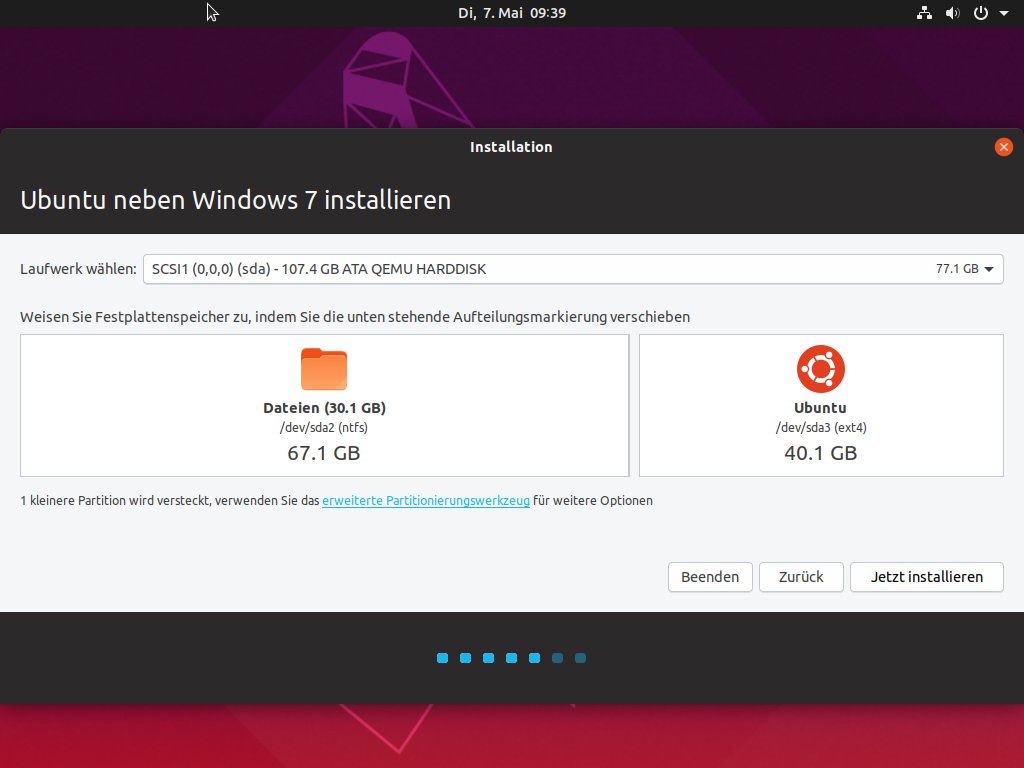
Abbildung 1: Bei von Windows belegten Laufwerken schlägt die Installationsroutine von Ubuntu vor, die Windows-Partition zu verkleinern. Für diesen Vorgang irrelevante Partitionen blendet er dabei zur Vereinfachung aus.
Lediglich bei der Installation auf Rechnern mit mehreren Festplatten macht der Ubuntu-Installer keine gute Figur: Zumindest der Automatik-Modus berücksichtigt grundsätzlich nur eine Festplatte im System. Allerdings bringt Ubuntu auch einen intuitiv bedienbaren manuellen Partitionierer mit. Mit ihm lassen sich dann zum Beispiel die Einbindungspunkte / (also die Root-Partition) und /home auf zwei Festplatten verlagern.
Der Installer bietet außerdem die Option LVM bei der neuen Ubuntu-Installation verwenden. Bei LVM [2] handelt es sich um eine Kernel-Schicht zwischen den physischen Partitionen der Festplatten oder SSDs. Sie gestattet es, zusammenhängende System- und Home-Volumes auf beliebig viele Laufwerke zu verteilen. Genau das kann der Ubuntu-Installer aber nicht: Auch bei LVM-basierten Setups besteht er auf die Wahl einer einzigen Festplatte für die Installation.
Fedora: flexibel
Bei einer einzigen leeren Festplatte im Rechner gelingt die Installation von Fedora [3] nicht ganz so einfach wie bei Ubuntu: Nach der Wahl der Sprache ist in der Zusammenfassung der Installation das Icon für das Installations-Ziel mit einem Ausrufezeichen hervorgehoben (Abbildung 2). Ein Klick auf das Symbol zeigt, dass der Installer wissen möchte, auf welche Festplatte er das System legen soll – was bei einer einzigen Platte eigentlich überflüssig wäre.
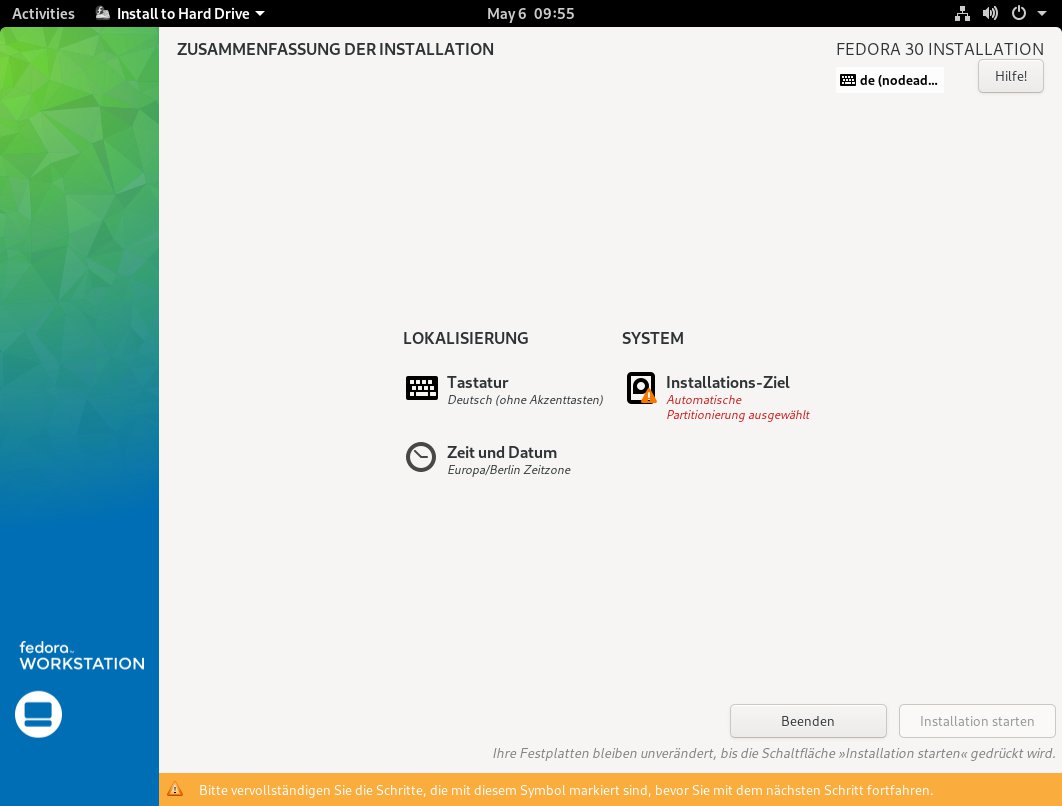
Abbildung 2: Selbst im Automatik-Modus bei einer Festplatte im Rechner müssen Sie unter Fedora den Dialog hinter der Option Installations-Ziel aufrufen, erst dann aktiviert der Assistent den Schalter Installation starten.
Danach installiert der Anaconda genannte Fedora-Installer das System in eine LVM-basierte Platzaufteilung mit nach Plattengröße dimensionierten root-, home– und swap-Volumes, also drei Bereiche für die Systemdaten, die Dateien im Home und zum Auslagern von Daten, falls der Arbeitsspeicher knapp wird. Dabei berücksichtigt Fedora beliebig viele als Installations-Ziel gewählte Festplatten und fasst sie zu einheitlichen Root- und Home-Speicherbereichen zusammen.
Ein großer Nachteil von LVM-Installationen liegt allerdings darin, dass nach Ausfall einer Platte sämtliche Daten aller Volumes verloren gehen. Auch erschwert LVM gerade den weniger erfahrenen Anwendern, die der automatische Modus ja gerade ansprechen soll, das System zu verstehen und nachträglich anzupassen.
Wie Ubuntu kennt auch Fedora einen Experten-Partitionierer (Erweitert Benutzerdefiniert (Blivet-GUI) in der Rubrik Konfiguration speichern, Abbildung 3). Mit der Option Angepasst liefert der Installer sowohl LVM- als auch nicht LVM-basierte Vorschläge, die Sie per Hand feintunen.
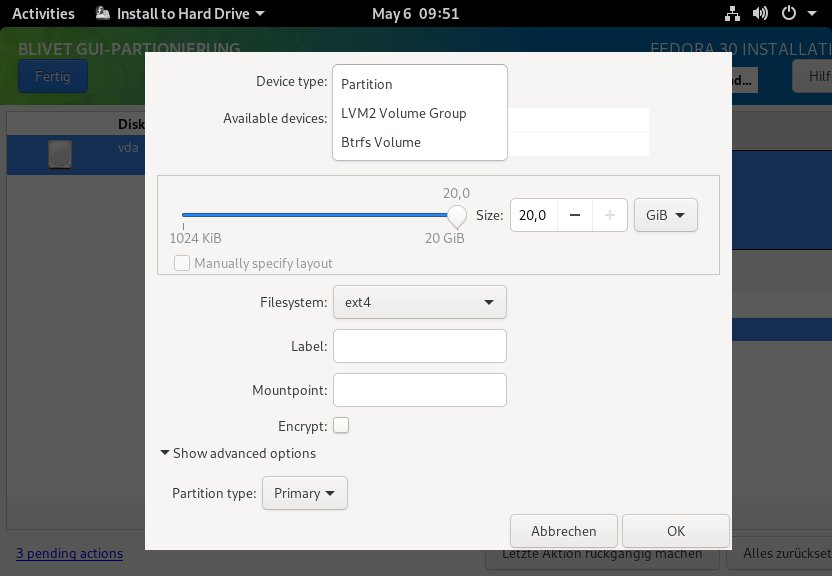
Abbildung 3: Der erweiterte Partitionierer von Fedora sieht ähnlich aus wie jener von Ubuntu, unterstützt jedoch auch die Konfiguration von Btrfs-Volumes.
Fedora auf einem Rechner zu installieren, dessen Festplatte vollständig von Windows belegt ist, gestaltet sich für unerfahrene Anwender ebenfalls etwas komplizierter als bei Ubuntu, gelingt aber mit etwas Hintergrundwissen problemlos: Bietet die gewählte Platte nicht genügend Platz, offeriert Anaconda die Option, weitere Festplatten bereitzustellen oder durch Verkleinern bestehender Partitionen Speicherplatz freizugeben.
OpenSuse: Für Poweruser
Auch mit der Installationsroutine von OpenSuse [4] kommen Linux-Einsteiger gut zurecht – zumindest, wenn sie sich nicht von der Vielzahl der möglichen Einstellungen verunsichern lassen, sondern im Zweifelsfall einfach die vorausgewählten Werte übernehmen.
Ohne explizite Benutzeraktion wählt die Software die erste Festplatte im Computer für die Installation. Entspricht das nicht Ihren Vorstellungen, müssen Sie selbst Hand anlegen. Ähnlich wie Fedora bringt OpenSuse einen semiautomatischen Partitionierer mit, der auch ohne Expertenwissen eine flexible Aufteilung des Plattenspeichers erlaubt.
Dabei wählen Sie bis zu drei Speichergeräte aus, die die Installation einbezieht. Außerdem regeln Sie, wie der OpenSuse-Installer mit vorhandenen Linux- und Nicht-Linux-Partitionen umgehen soll. Steht nicht genug Platz zur Verfügung, versucht Größe ändern oder löschen falls erforderlich zunächst die Größe bestehender Partitionen zu verringern. Genügt das nicht, dann löscht das Setup nach einer Rückfrage existierende Partitionen. Alternativ können Sie auch vorgeben, nur die Größe zu ändern und ein Löschen auszuschließen, oder andere Partitionen gar nicht zu ändern.
Im nächsten Schritt aktivieren Sie auf Wunsch das schon erwähnte Logical Volume Management (LVM) oder verschlüsseln die Festplatten. Dann legen Sie den Dateisystemtyp fest. Es empfiehlt sich hier, für die Root-Partition das von OpenSuse präferierte BtrFS und auch die nur für dieses Dateisystem verfügbare Option Snapshots aktivieren beizubehalten: Dann speichert das System bei allen Updates und Konfigurationsänderungen den alten Zustand zur Wiederherstellung.
Der Experten-Partitionierer von OpenSuse gestattet es auch, per Hand Partitionen einzurichten und an beliebigen Stellen des Linux-Dateisystems zur Verfügung zu stellen (Mountpoint). Er startet entweder mit den Vorschlägen aus dem geführten oder automatischen Setup oder dem Ist-Zustand der Festplatten.
Expertenwissen
Ein Alleinstellungsmerkmal des OpenSuse-Installers ist die Bereitstellung fortgeschrittener administrativer Techniken, wie etwa der Konfiguration eines Software-RAIDs. Das rührt von der engen Verwandtschaft von OpenSuse und der Suse-Enterprise-Distribution SLES her und richtet sich primär an versierte Desktop-Anwender.
Vor der endgültigen Installation zeigt OpenSuse eine Zusammenfassung (Abbildung 4), in der sich noch einmal viele Einstellungen verändern lassen (als grüne Links angezeigte Textelemente). Hier nur einige Beispiele: Über den Punkt Software-Auswahl legen Sie im Detail fest, welche Pakete Sie im neuen System vorinstallieren möchten.
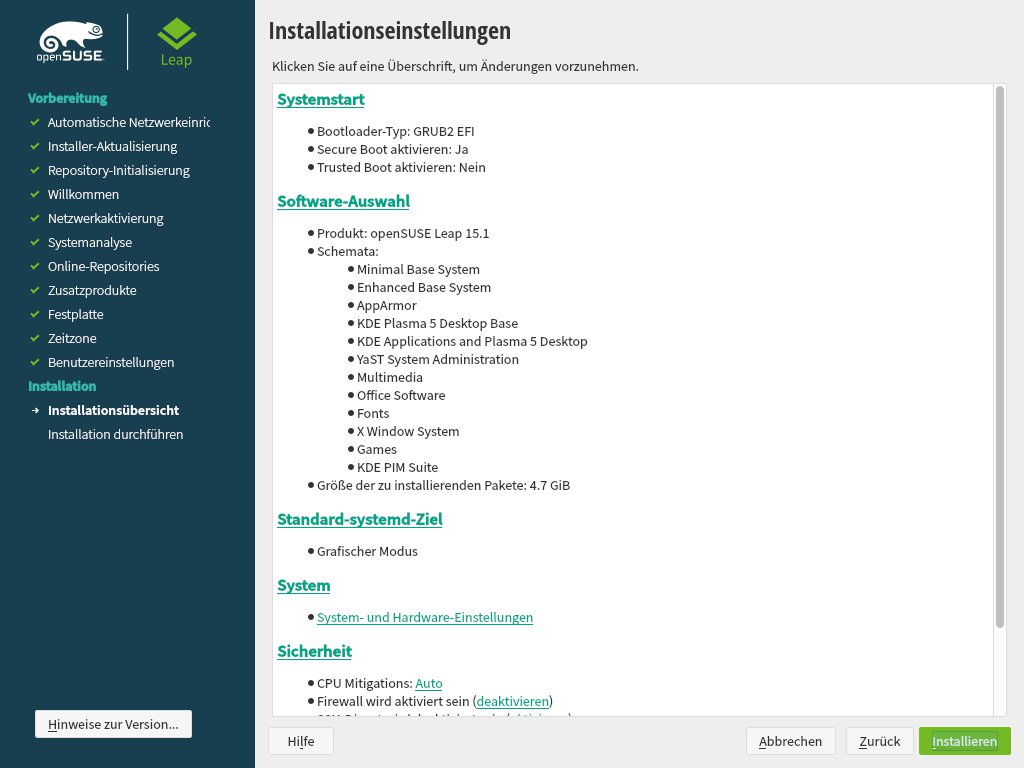
Abbildung 4: Vorbildlich: Der OpenSuse-Installer sagt vor der eigentlichen Installation noch einmal klar und deutlich, was er zu tun beabsichtigt.
Unter der Rubrik Sicherheit starten Sie den für die Remote-Administration gedachten SSH-Dienst und öffnen gleich den zugehörigen Firewall-Port. So lässt sich OpenSuse problemlos auf Servern ohne Bildschirm installieren: Gleich ab dem ersten Start ist das Remote-Login aktiv. Wer weiß, was er tut, kann hier auch die den Rechner ausbremsenden Gegenmaßnahmen gegen die Sicherheitslücken Meltdown und Spectre abschalten.
Der OpenSuse-Installer präsentiert sich im Vergleich zu den Mitbewerbern Ubuntu und Fedora also wesentlich flexibler. Es basiert auf dem Suse-spezifischen Administrationswerkzeug YaST. Manche seiner Werkzeuge sind dort noch im laufenden System verfügbar.
Arbeitsumgebung
Nach der Installation begrüßt Sie Ubuntu mit einem stark angepassten Gnome-Desktop: Am linken Bildschirmrand liegt eine Leiste mit Startersymbolen für die wichtigsten Programme wie Webbrowser, E-Mail-Programm, Dateimanager, Musikabspielprogramm, eine Textverarbeitung sowie dem Software-Center zur Installation neuer Programme.
Für laufende Anwendungen erscheint in der Leiste kein neues Symbol; es kommt lediglich ein roter Punkt im ursprünglichen Starter-Icon hinzu. Um der Leiste neue Starter hinzuzufügen, genügt es, das Programm über das mit der Super-Taste (“Windows”) erreichbare Vollbild-Startmenü (Abbildung 5) zu starten. Dann können Sie es per Rechtsklick zu den Favoriten hinzufügen.

Abbildung 5: Ubuntu fügt zwar dem Gnome-Desktop eine dauerhaft sichtbare Leiste hinzu; beim Rest des Desktops, wie hier beim Startmenü, kommt aber originale Gnome-Technik zum Einsatz.
Diese Kombination von Programmstarter und Fensterwechsler ähnelt dem Dock in Mac OS X und bedeutet für Anwender anderer Linux- und Windows-Systeme eine Umstellung, die aber wegen der intuitiven optischen Gestaltung leicht gelingt.
Fedora startet dagegen mit einem unmodifizierten Gnome-Desktop, bei dem Sie im Ruhezustand nur eine schmale obere Leiste sehen. Erst ein Druck auf [Super] blendet die sogenannte Aktivitäten-Übersicht ein. Sie zeigt links eine Starter-Leiste mit den am häufigsten gebrauchten Programmen, in der Mitte eine Vorschau der laufenden Programme und rechts eine Übersicht der virtuellen Desktops (Abbildung 6).
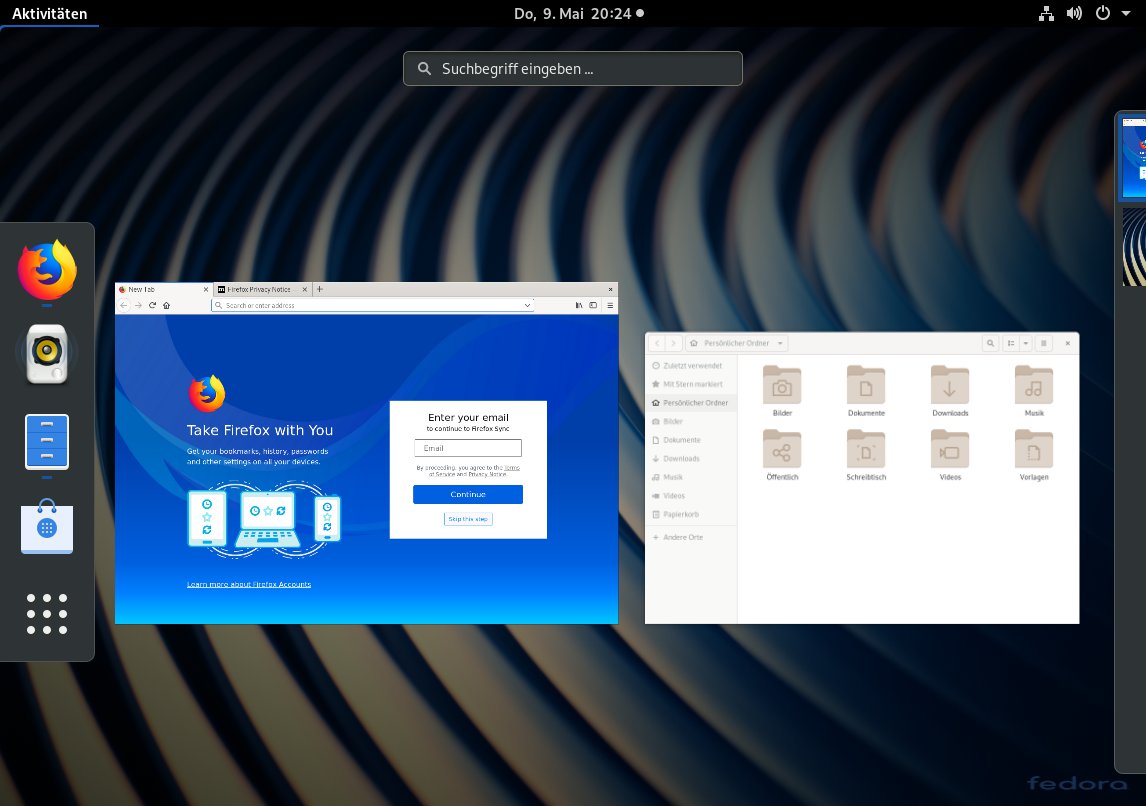
Abbildung 6: Die Super-Taste blendet die Gnome-Aktivitätenansicht ein. Sie kombiniert Schnellstarter (links), Fensterumschalter (Mitte) und Desktop-Flächenwechsler (ganz rechts).
Beginnen Sie einen Programmnamen zu tippen, dann verwandelt sich die Aktivitätenansicht in ein Vollbild-Startmenü (Abbildung 7). Bei neueren Gnome-Versionen erscheinen hier nicht nur Programm-Icons, sondern auch Dateien, die den Suchbegriff als Schlagwort enthalten, Desktop-Einstellungen sowie viele weitere Objekttypen.
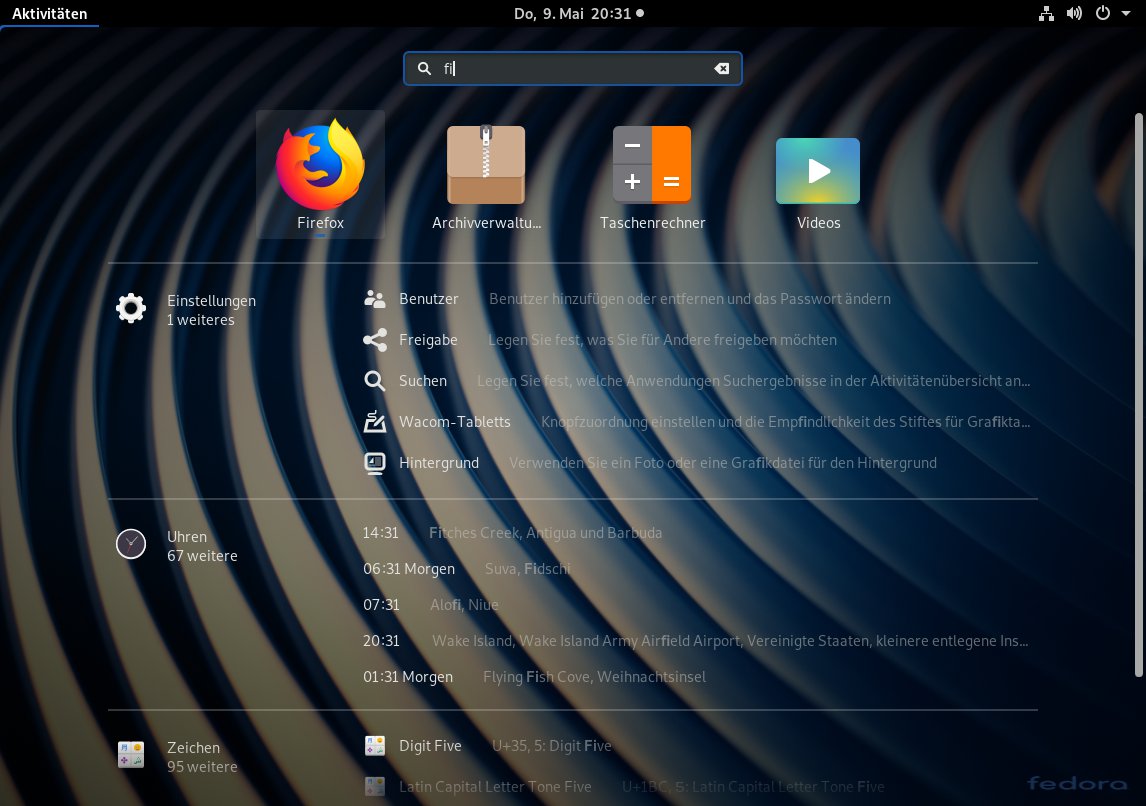
Abbildung 7: Nach Tippen einiger Buchstaben verwandelt sich die Gnome-Aktivitätenansicht in ein Startmenü (oben) mit eingebauter Desktop-Suche (unten).
Viel reingepackt
Um zu sehen, welche Anwendungen laufen, müssen Sie beim unmodifizierten Gnome also zur Aktivitätenansicht umschalten. Bei konventionellen Desktops mit Taskleiste bleibt diese Information dagegen stets im Blick, das Auge muss dafür nicht neu fokussieren. Darum erweitert Ubuntu anders als Fedora den Gnome-Desktop mit der erwähnten linksliegenden Leiste (Abbildung 5).
Auch unter OpenSuse richtet der Einrichtungsassistent einen unmodifizierten Gnome-Desktop ein, wenn Sie diese Option während der Installation anwählen. Traditionell bevorzugt OpenSuse jedoch KDE Plasma als Desktop, den die Desktop-Auswahl zwar nicht mehr vorwählt, der aber dort immer noch an erster Stelle steht.
Klassisch und modern
KDE Plasma setzt gänzlich andere Prioritäten als Gnome: Der Desktop startet klassisch mit unten liegender Taskleiste und konventionellem Startmenü (Abbildung 8). Er lässt sich jedoch mit frei platzierbaren und konfigurierbaren Leisten auch völlig anders gestalten. Bei allen Elementen auf den Leisten, vom Startmenü bis zur Uhr, handelt es sich um verschiebbare Applets (“Plasmoids”), die sich an jeder Stelle der Leiste und sogar auf der Desktop-Fläche platzieren lassen.

Abbildung 8: Eine Taskleiste am unteren Bildschirmrand mit relativ konservativem Startmenü: Die Standardkonfiguration des OpenSuse-Desktops KDE Plasma kommt Umsteigern von anderen Systemen entgegen.
Zum Beispiel lässt sich die Taskleiste wie beim Ubuntu-Desktop an die Seite verschieben. In dieser Ausrichtung wechselt dann automatisch die Darstellung zu großen Icons ohne Text. Weitere Ordner-Ansichten blenden auf Wunsch mehrere Verzeichnisse auf dem Desktop ein. Außerdem stehen dank der Funktion Neue Miniprogramme holen weitere Startmenü-Alternativen zur Verfügung, wie etwa das lose an die Windows-Kacheln angelehnte Schema in Abbildung 9.
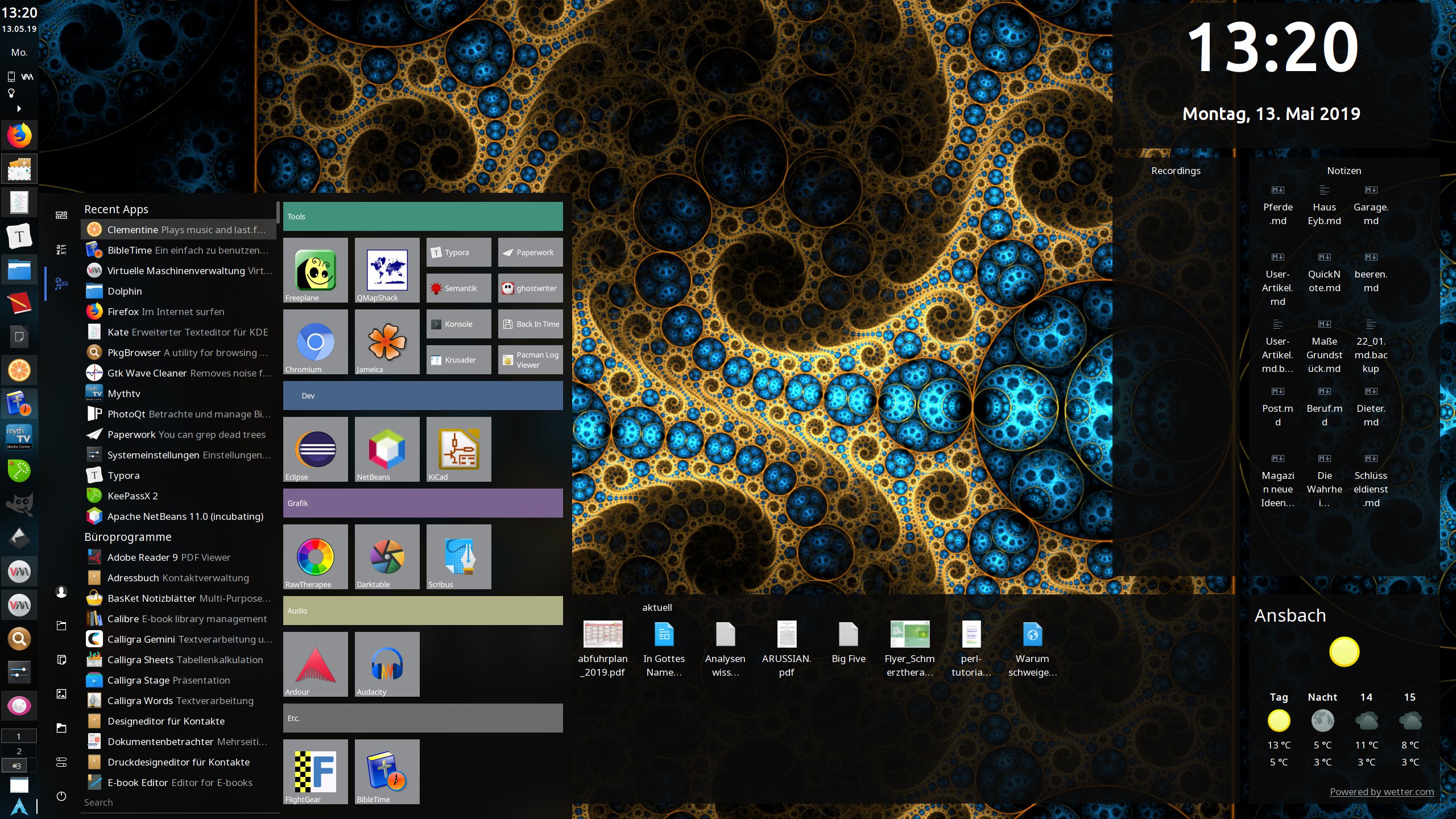
Abbildung 9: Kein anderer Linux-Desktop lässt sich so umfassend und flexibel konfigurieren wie KDE Plasma: Hier handelt es sich um OpenSuse, angereichert mit einer Sidebar, einem Kachelmenü und weiteren Widgets.
Schon die umfangreichen Systemeinstellungen von KDE Plasma führen den großen Funktionsumfang der Desktop-Umgebung vor Augen (Abbildung 10). Die zwangsläufig etwas unübersichtliche Fülle von Einstellungen ist eher ein Fall für Poweruser.
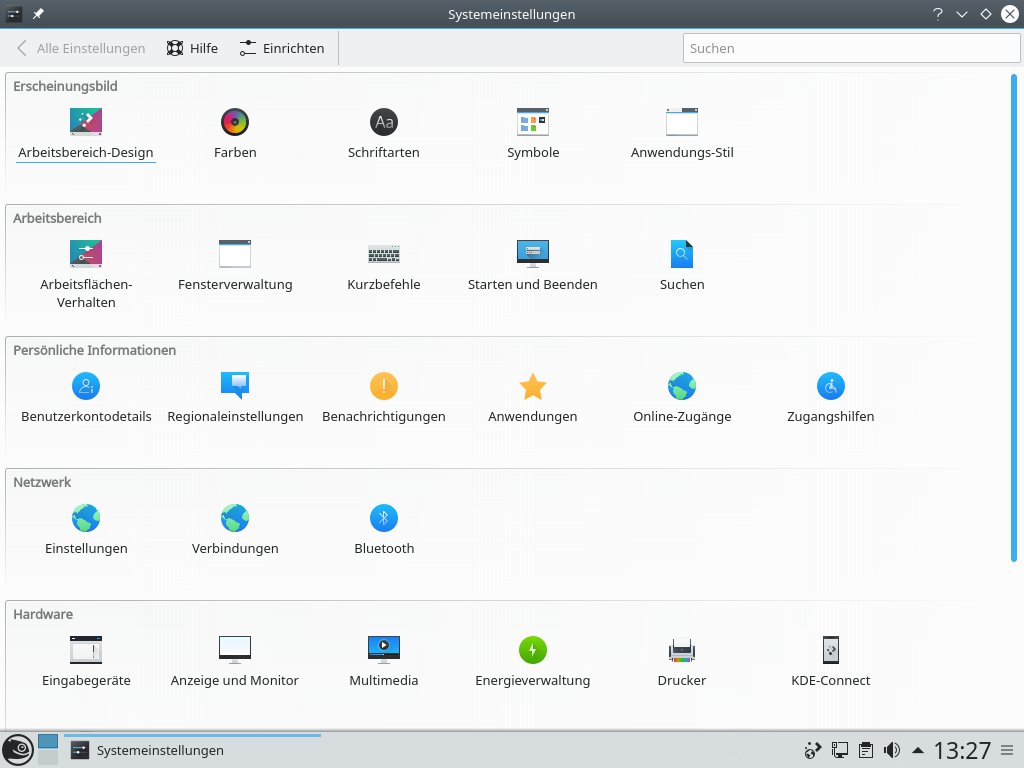
Abbildung 10: Die KDE-Systemeinstellungen fassen alle Aspekte des Systems in einer Oberfläche zusammen. Gnome hingegen speckt die Einstellungsmöglichkeiten immer weiter ab und lagert erweiterte Funktionen in die Tweak Tools aus.
Auch wenn die Installer von Ubuntu und Fedora keine Auswahl für die Desktop-Umgebungen anbieten, sind deren Anwender trotzdem nicht an die Vorauswahl der Distribution gebunden: Alle gängigen Arbeitsumgebungen lassen sich nachinstallieren (siehe Kasten “Desktop-Umgebungen installieren”). Wollen Sie die Desktop-Auswahl gleich bei der Installation abhaken, finden Sie dazu bei beiden Distributionen Sonderversionen mit alternativen vorinstallierten Desktops: Bei Ubuntu heißen sie Flavors, bei Fedora Spins (siehe Kasten “Flavors und Spins”)
Desktop-Umgebungen installieren
Unter Ubuntu geben Sie auf der Konsole sudo apt install Metapaket ein, um alle Pakete einer Desktop-Umgebung in einem Aufwasch zu installieren. Als Metapakete stehen kubuntu-desktop, lubuntu-desktop, ubuntu-mate-desktop, ubuntu-budgie-desktop, vanilla-gnome-desktop (unmodifizierter Gnome-Desktop, ähnlich wie in Fedora oder OpenSuse), ubuntu-desktop (Standard-Ubuntu-Desktop) sowie unity-session (alter, nicht mehr gepflegter Unity-Desktop) zur Verfügung.
Unter Fedora benutzen Sie den Befehl sudo dnf groupinstall auf der Konsole, um komplette Desktop-Umgebungen zu installieren, zum Beispiel dnf groupinstall "KDE Plasma-Arbeitsumgebung" für KDE. Weitere Gruppen für Desktop-Umgebungen mit groupinstall heißen "Xfce Desktop", "LXDE-Benutzeroberfläche", "LXQt-Benutzeroberfläche", "Cinnamon-Benutzeroberfläche", "MATE-Benutzeroberfläche", "Sugar-Arbeitsumgebung" und "Deepin Desktop". Die Anführungszeichen sind bei der Eingabe obligatorisch.
Unter OpenSuse starten Sie das YaST-Modul Software installieren oder löschen und öffnen den Reiter Schemata. Die Desktop-Umgebungen finden Sie links unter Grafische Umgebungen.
Flavors und Spins
Für Ubuntu existieren als Alternativen zum Standard-Ubuntu-Desktop die Flavors Kubuntu (KDE Plasma) [5], Ubuntu Budgie (Budgie) [6], Lubuntu (LXQt) [7], Ubuntu Mate (Maté) [8] und Xubuntu (XFCE) [9]. Für Fedora gibt es die Spins KDE Plasma Desktop, XFCE Desktop, LXQT Desktop, Mate-Compiz Desktop, Cinnamon Desktop, LXDE Desktop und SOAS Desktop [10]. Unter OpenSuse wählen Sie bereits bei der Installation zwischen KDE oder Gnome. Im laufenden System spielen Sie dann den gewünschten Desktop entsprechend der Information im Kasten “Desktop-Umgebungen installieren” ein. Flavors oder Spins gibt es hier nicht.
Arbeitstiere
Noch wichtiger als die System- und Desktop-Umgebung sind für Computeranwender die Programme, mit denen sie arbeiten. Eine Zählung der Paketanzahl in den Standard-Paketquellen ergibt für Ubuntu gut 55?000 Pakete, für Fedora über 43?000 und für OpenSuse knapp 31?000, Entwicklerpakete und Pakete für die 386er-Architektur nicht mitgerechnet.
Da jedoch die eine Distribution ein Programm samt Erweiterungen und Übersetzungen in ein einziges Paket verpackt, eine andere es dagegen auf mehrere Pakete aufteilt, gibt der Blick auf die bloße Paketanzahl nur einen groben Richtwert ab, wie viele Programme zur Installation bereitstehen. Man kann aber davon ausgehen, dass Ubuntu von den Debian-Repositories deutlich mehr Software erbt als OpenSuse und Fedora, deren Software-Bestand etwas schmaler ausfällt.
Ein Grund dafür liegt im Umgang mit unfreier oder patentrechtlich bedenklicher Software. Dabei handelt es sich oft um Multimedia-Codecs oder um Programme, die davon abhängen. OpenSuse liefert Software mit potenziellen rechtlichen Problemen generell nur in abgespeckter Form aus, oder auch gar nicht. Fedora schließt in den offiziellen Paketquellen sogar jegliche nicht freie Software aus.
Zum Glück gibt es von der Community gepflegte Paketbestände, die viele solcher Pakete für OpenSuse und Fedora nachliefern. Unter OpenSuse fällt es besonders leicht, sie einzubinden: Im YaST-Modul Software-Repositorys steht unter der Option Community-Repositorys eine von Suse gepflegte Liste gängiger Addon-Paketquellen bereit. Deren Glanzstück ist das Packman Repository, das vor allem unbeschnittene Multimedia-Software nachliefert.
Für Fedora übernimmt das Community-Repository RPM Fusion die Rolle von Packman. Fedora selbst liefert keinen Mechanismus mit, um RPM Fusion einzubinden. Es genügt aber, die RPM-Fusion-Seite mit der Anleitung zum Aktivieren aufzurufen und dort auf zwei Links zu klicken [11].
Fixpunkte
Weder bei Ubuntu, noch Fedora noch OpenSuse Leap handelt es sich um Rolling-Release-Distributionen. Das heißt, dass die Updates grundsätzlich über den ganzen Support-Zeitraum lediglich Fehlerbereinigungen, jedoch keine neuen Versionen oder gar neue Programme liefern. Neue Software-Versionen gibt es normalerweise erst mit neuen Releases der gesamten Distribution.
Ubuntu hält dieses Prinzip streng durch und macht nur für Webbrowser und den E-Mail-Client Thunderbird Ausnahmen. Fedora liefert Bugfix-Versionen mit Änderungen in der letzten Stelle der Versionsnummer nach. OpenSuse Leap frischt dagegen immer wieder einzelne Anwendungen auf, um zu verhindern, dass die Distribution in der langen Laufzeit von etwa drei Jahren zu sehr veraltet.
Die Tabelle “Software-Versionen” vergleicht die Aktualität von Ubuntu 19.04 (am 18.04.2019 erschienen), Fedora 30 (30.04.2019) und OpenSuse Leap 15.1 (22.05.2019). Die Update-Unterstützung für Ubuntu 19.04 läuft 9 Monate lang, also bis Januar 2020. Alle zwei Jahre veröffentlicht Ubuntu außerdem LTS-Versionen (“Long Term Support”) mit 5 Jahren Support (aktuell: Ubuntu 18.04 mit Support bis April 2023). Fedora veröffentlicht wie Ubuntu im Mai und Oktober neue Versionen, erlaubt sich aber mehr Freiheit beim Erscheinungsdatum. Support erhalten Fedora-Version für etwa 13 Monate.
Alle drei Distributionen lassen sich aus dem laufenden System heraus auf die nächste Ausgabe updaten [12],[13],[14]. Bei OpenSuse ist es jedoch einfacher und sicherer, ein Installationsmedium der neuen Version herunterzuladen und in dessen Bootmenü die Option Upgrade auszuwählen. Für OpenSuse gibt es außerdem die Rolling-Release-Spielart “Tumbleweed” [15], die sich allerdings eher an erfahrenere Anwender richtet.
|
Programm |
Ubuntu 19.04 |
Fedora 30 |
OpenSuse Leap 15.1 |
|---|---|---|---|
|
KDE Desktop |
5.14.4 |
5.15.4 |
5.12.8 |
|
Gnome Desktop |
3.32.1 |
3.32.2 |
3.26 |
|
Linux Kernel |
5.0.0 |
5.0.11 |
4.12.14 |
|
Ardour |
5.12 |
5.12 |
– |
|
Audacity |
2.2.2 |
2.3.1 |
2.2.2 |
|
Brasero |
3.12.2 |
3.12.2 |
3.12.2 |
|
Calligra Office |
3.1.0 |
3.1.0 |
3.1.0 |
|
Chromium |
k.A.1 |
73.0.3683.86 |
73.0.3683.103 |
|
Claws Mail |
3.17.3 |
3.17.3 |
3.17.3 |
|
Darktable |
2.6.0 |
2.6.2 |
2.6.2 |
|
Digikam |
5.9.0 |
6.0.0 |
6.0.0 |
|
Evolution |
3.32.0 |
3.32.2 |
3.26.6 |
|
Firefox |
k.A.1 |
66.0.5 |
60.6.2 |
|
Gimp |
2.10.8 |
2.10.10 |
2.8.22 |
|
Flightgear |
2018.3.2 |
2018.3.2 |
2017.3 |
|
Handbrake |
1.2.2 |
– |
– |
|
Inkscape |
0.92.4 |
0.92.4 |
0.92.2 |
|
K3b |
18.12.3 |
18.12.2 |
18.12.3 |
|
Kdenlive |
18.12.3a |
– |
18.12.3 |
|
Krita |
4.1.7 |
4.1.7 |
4.1.8 |
|
LibreOffice |
6.2.2 |
6.2.3.2 |
6.1.3.2 |
|
Openshot |
2.4.3 |
– |
2.4.1 |
|
Owncloud-Client |
2.5.1 |
2.4.0 |
2.5.4 |
|
Pidgin |
2.13.0 |
2.13.0 |
2.13.0 |
|
Rawtherapee |
5.5 |
5.6 |
– |
|
Rhythmbox |
3.4.3 |
3.4.3 |
3.4.2 |
|
Scribus |
1.4.8 |
1.4.6 |
1.4.7 |
|
Sylpheed |
3.5.1 |
3.7.0 |
– |
|
Thunderbird |
k.A.1 |
60.6.1 |
60.6.1 |
|
VirtualBox |
6.0.4 |
– |
6.0.6 |
|
VLC |
3.0.6 |
– |
3.0.6 |
|
Wine |
4.0 |
4.7 |
3.7 |
|
1 Laufende Versionsaktualisierungen. |
|||
Sonderausstattung
Ubuntu zeichnet sich durch seinen anwenderfreundlichen Desktop aus: Die linksliegende Starter- und Fensterwechsler-Leiste passt gut zu 16:9-Bildschirmen. Sie lässt sich gut mit der Maus bedienen, doch ihre Buttons sind (ebenso wie das Vollbild-Startmenü) auch für hakelige Touchpads auf Notebooks und sogar Touchscreens groß genug. Außerdem stellt Ubuntu anders als Fedora und OpenSuse unkompliziert die gängigen Multimedia-Codecs zur Verfügung.
Fedora präferiert den unmodifizierten Gnome-Desktop, der die Anpassungsbereitschaft der Anwender mehr fordert. Die Distribution gilt insgesamt als technisch innovativ: Zum Beispiel hat sie es als Erste geschafft, dass der Bildschirm beim Boot-Vorgang nicht mehr ein einziges Mal flackert [16].
Die meisten Alleinstellungsmerkmale verbucht aber OpenSuse: Mit YaST bringt es ein für die Linux-Welt einzigartiges Systemadministrationswerkzeug mit. Dessen Leistungsumfang reicht vom Einrichten von Hardware-Komponenten (Sound, Drucker, Scanner) bis hin zur Konfiguration von Netzwerkdiensten wie VPN, eines Samba-Dateiservers für Windows-Clients und sogar einen Mailserver.
Auch die leistungsfähige OpenSuse-Software-Verwaltung ist als YaST-Modul umgesetzt (Software installieren oder löschen). Ihre Schemata erlauben es, mit einem Mausklick alle Pakete einer Desktop-Umgebung oder alle verfügbaren Schriftarten zu installieren (Abbildung 11). Ubuntu und Fedora bringen dagegen keine eigene grafische Paketverwaltung mit. Die distributionsübergreifenden Werkzeuge Gnome-Software und dessen KDE-Gegenstück Discover leisten hier gute Dienste bei der Installation einzelner Programme. Doch schon für die Installation einer neuen Desktop-Umgebung sind Ausflüge auf die Kommandozeile unvermeidbar.
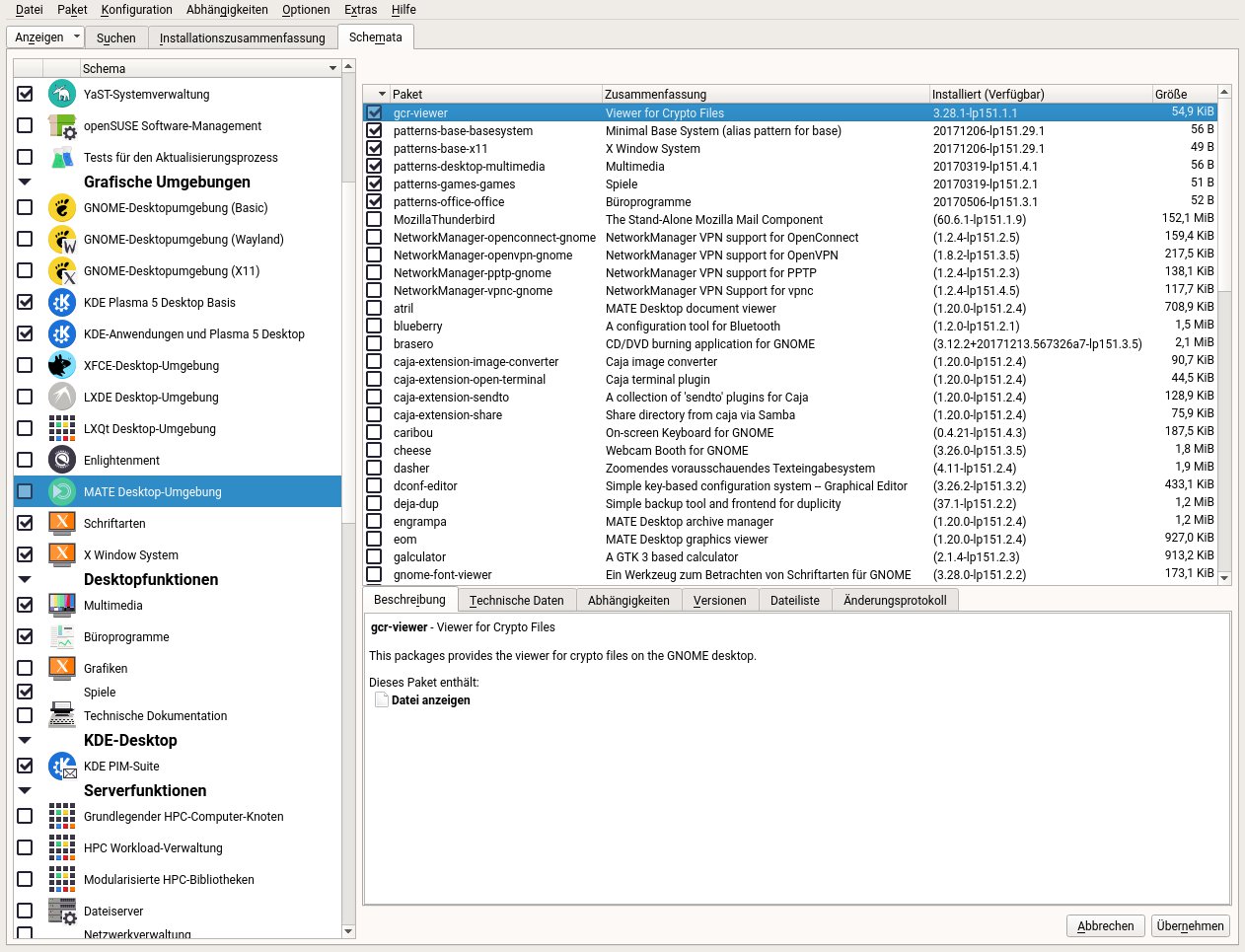
Abbildung 11: Ein weiteres Plus der grafischen OpenSuse-Software-Verwaltung sind die Schemata, die thematisch zusammengehörige Software-Pakete mit einem Mausklick auswählen.
Unscheinbar in der YaST-Rubrik Verschiedenes findet sich unter OpenSuse das Modul Dateisystem Snapshots. Auf der zuverlässigen Basis des Btrfs-Dateisystems richtet das dahinterstehende Tool Snapper [17] bei jeder Software-Installation oder Konfigurationsänderung mit YaST einen Wiederherstellungspunkt ein. Das erlaubt OpenSuse-Anwendern, Experimente mit nicht offiziellen Paketen zuversichtlicher zu wagen als beim Einsatz anderer Distributionen.
Glossar
-
RAIDs
-
Ein RAID bündelt ähnlich wie ein LVM mehrere Massenspeicher, setzt dieses Prinzip jedoch technisch anders um. Im Vergleich zu einzelnen Laufwerken optimiert ein RAID entweder die Ausfallsicherheit oder die Schreib-/Leseleistung des Systems. Bei einem Software-RAID übernimmt der Linux-Kernel diese Bündelung.
-
SSH
-
Das Netzwerkprotokoll Secure Shell stellt die Kommandozeile eines Rechners im Netzwerk über eine verschlüsselte Verbindung bereit. Zudem erlaubt das Protokoll den Versand von Dateien über die Datenleitung.
Infos
-
Ubuntu: https://www.ubuntu.com
-
Fedora: https://getfedora.org
-
OpenSuse Leap: https://opensuse.org
-
Kubuntu: https://kubuntu.org
-
Ubuntu Budgie: https://ubuntubudgie.org
-
Lubuntu: https://lubuntu.me
-
Ubuntu Mate: https://ubuntu-mate.org
-
Xubuntu: https://xubuntu.org
-
Fedora-Spins: https://spins.fedoraproject.org
-
RPM Fusion: https://rpmfusion.org/Configuration
-
Ubuntu aktualisieren: https://wiki.ubuntu.com/DiscoDingo/ReleaseNotes#Upgrading_from_Ubuntu_18.10
-
OpenSuse aktualisieren: https://de.opensuse.org/SDB:Distribution-Upgrade
-
Fedora aktualisieren: https://fedoraproject.org/wiki/DNF_system_upgrade
-
OpenSuse “Tumbleweed”: https://fedoraproject.org/wiki/DNF_system_upgrade
-
Flackerfreies Booten: https://fedoraproject.org/wiki/Changes/FlickerFreeBoot
-
Snapper: https://de.opensuse.org/SDB:Snapper





