



Ubuntu 19.04 ein Routine-Release zu nennen, heißt nicht, die neue Ausgabe abzuwerten: Offenbar bewährten sich die Weichenstellungen der letzten drei Fassungen so gut, dass es bei Bugfixes oder einem aufpolierten Icon-Design blieb.
Vor drei Ausgaben schwenkte Ubuntu [1] von der Eigenentwicklung Unity [2] zurück zum Gnome-Desktop [3], der von der ersten Ubuntu-Ausgabe 4.10 (2004) bis 2011 schon einmal Ubuntu-Standard war. Das im Herbst 2017 neu belebte Konzept überzeugt: Ohne eigene, mehr schlecht als recht gewartete Software gelingt es Ubuntu nun, den typischen Desktop mit einer breiten, linksliegenden Icon-Leiste (Abbildung 1) und einigen Gnome-Erweiterungen umzusetzen.
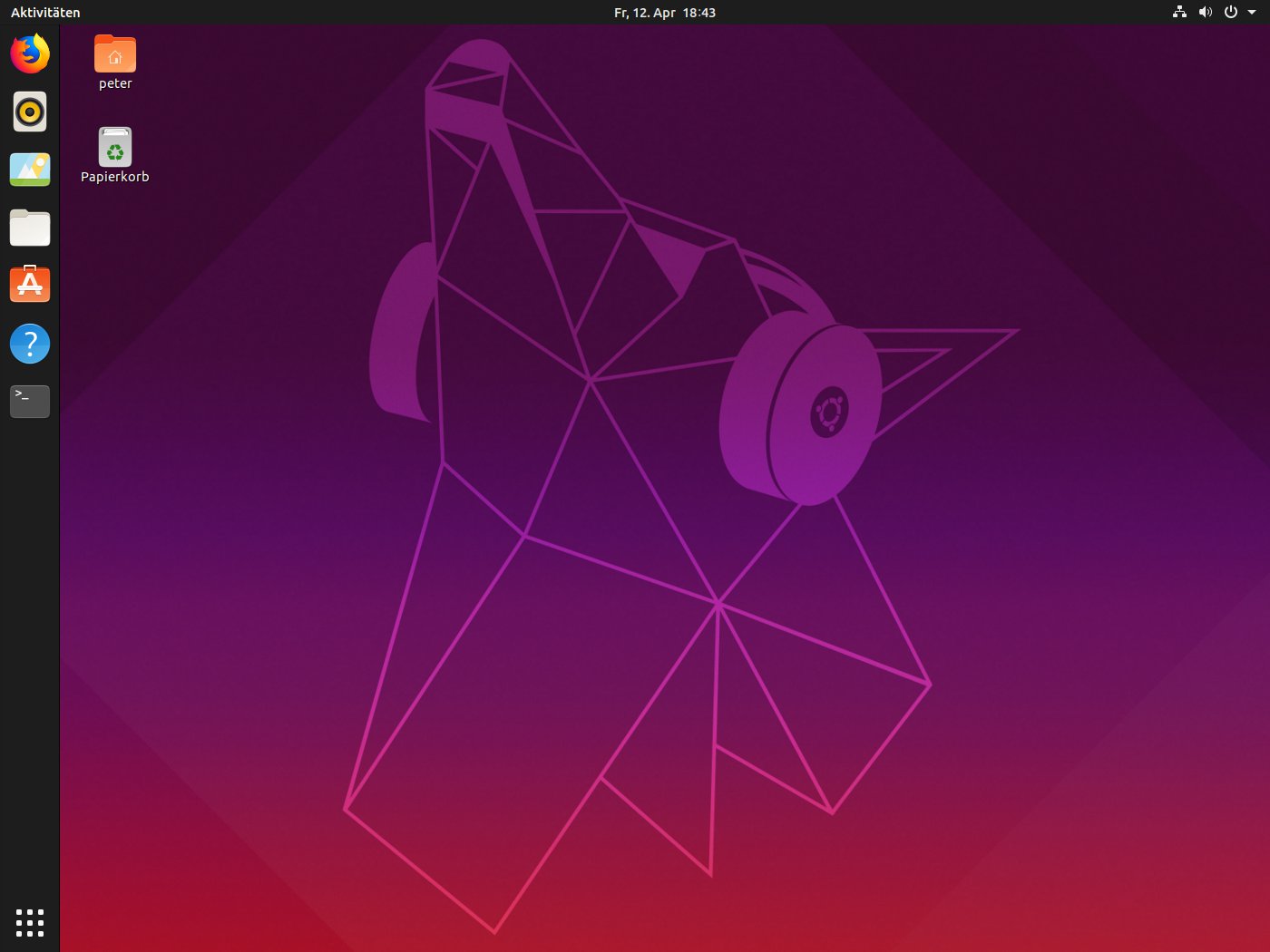
Abbildung 1: Seit 2011 hält Ubuntu am Konzept des durchgängig sichtbaren, linksliegenden Docks fest.
Traditionell geben sich die Ubuntu-Entwickler bei Versionen ohne Langzeit-Support wie Ubuntu 19.04 (“Disco Dingo”, Disco-Wildhund) technisch experimentierfreudiger. Diesmal gab es aber offenbar gar keinen großen Bedarf für technische Umgestaltungen: Abgesehen von aufgefrischten Versionen änderte sich die Software-Basis nur in kleinen Details.
Gnome à la Ubuntu
Traditionell passte Ubuntu den Gnome-Dateimanager Nautilus an die Distribution an. Oft lag Ubuntu diese Desktop-Kernanwendung daher in einer veralteten Version bei: So basierte der Vorgänger Ubuntu 18.10 zwar auf Gnome 3.30, der Dateimanager hing mit Version 3.26 aber hinterher. Ubuntu-Anwender konnten weiterhin Icons und Dateien auf der Desktop-Oberfläche ablegen, obwohl Gnome dies eigentlich seit Version 3.30 nicht mehr vorsieht.
Auch in Ubuntu 19.04 lässt sich die Desktop-Fläche weiterhin als Ablage nutzen, obwohl das die eingesetzte Gnome-Version 3.32 eigentlich nicht gestattet. In der neuen Ubuntu-Fassung erkaufen die Entwickler die Desktop-Icons aber nicht länger mit einer veralteten Dateimanager-Version, vielmehr ermöglicht sie nun die Gnome-Erweiterung Desktop Icons [4].
So kommen auch Ubuntu-Anwender in den Genuss aktueller Neuerungen am Dateimanager, etwa einem ansprechender gestalteten Eingabefeld für Suche und Dateipfad (Abbildung 2) oder der Funktion Mit Stern markiert, mit der Sie auch einzelne Dateien als Favoriten markieren, nicht mehr nur Ordner.
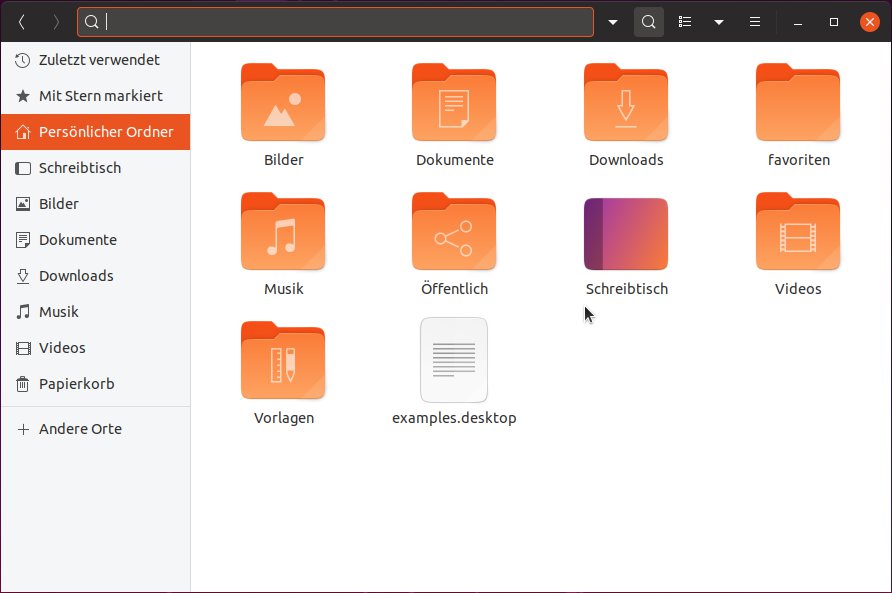
Abbildung 2: Die Ubuntu-Unart, den Gnome-Dateimanager in veralteten Versionen auszuliefern, gehört der Vergangenheit an: Das zeigt das aktuelle Nautilus 3.32 mit elegant in die Fensterleiste integriertem Suchfeld und der Mit Stern markiert-Funktion.
Verändert hat sich auch das Verhalten beim Umschalten zwischen Fenstern der gleichen Anwendung: Bisher wechselte die bekannte Tastenkombination [Alt]+[Tab] lediglich zwischen Anwendungen. Zwischen den Fenstern des aktiven Programms wechselte [Alt] plus die über dem Tabulator liegende Taste.
An diese Gnome-Eigenheit mussten sich Anwender anderer Desktop-Umgebungen und Windows-Umsteiger erst einmal gewöhnen. Nun zappt [Alt]+[Tab] wie unter anderen Systemen durch alle offenen Fenster. Das bisherige Standardverhalten, das Umschalten zwischen Anwendungen, erreichen Sie nun per [Super]+[Tab].
Zwar frischte bereits Version 18.10 endlich die reichlich altbacken wirkende Ubuntu-Optik auf, so widmete sich das Design-Team diesmal dem Icon-Set: Der Vorgänger hat noch allen Icons ein Quadrat mit abgerundeten Ecken aufgeprägt. Allerdings fielen dadurch alle Programmsymbole, für die das Icon-Theme kein eigenes Symbol mitbrachte, optisch aus dem Rahmen. Schon nach dem Start war diese Disharmonie am Firefox-Icon im Dock zu sehen. Ubuntu 19.04 wirft diese starre Vorgabe über Bord. Die gemischten Formen der Programmsymbole im Dock und im Startmenü wirken nun homogener.
Kleine Neuerungen
Mit Gnome 3.32 kommen auch einige neue Features hinzu: Die Intensität des Nachtmodus, der nach Sonnenuntergang die Anzeigefarben rötlicher tönt, um den Schlafrhythmus nicht zu beeinträchtigen, lässt sich nun regeln (Abbildung 3).
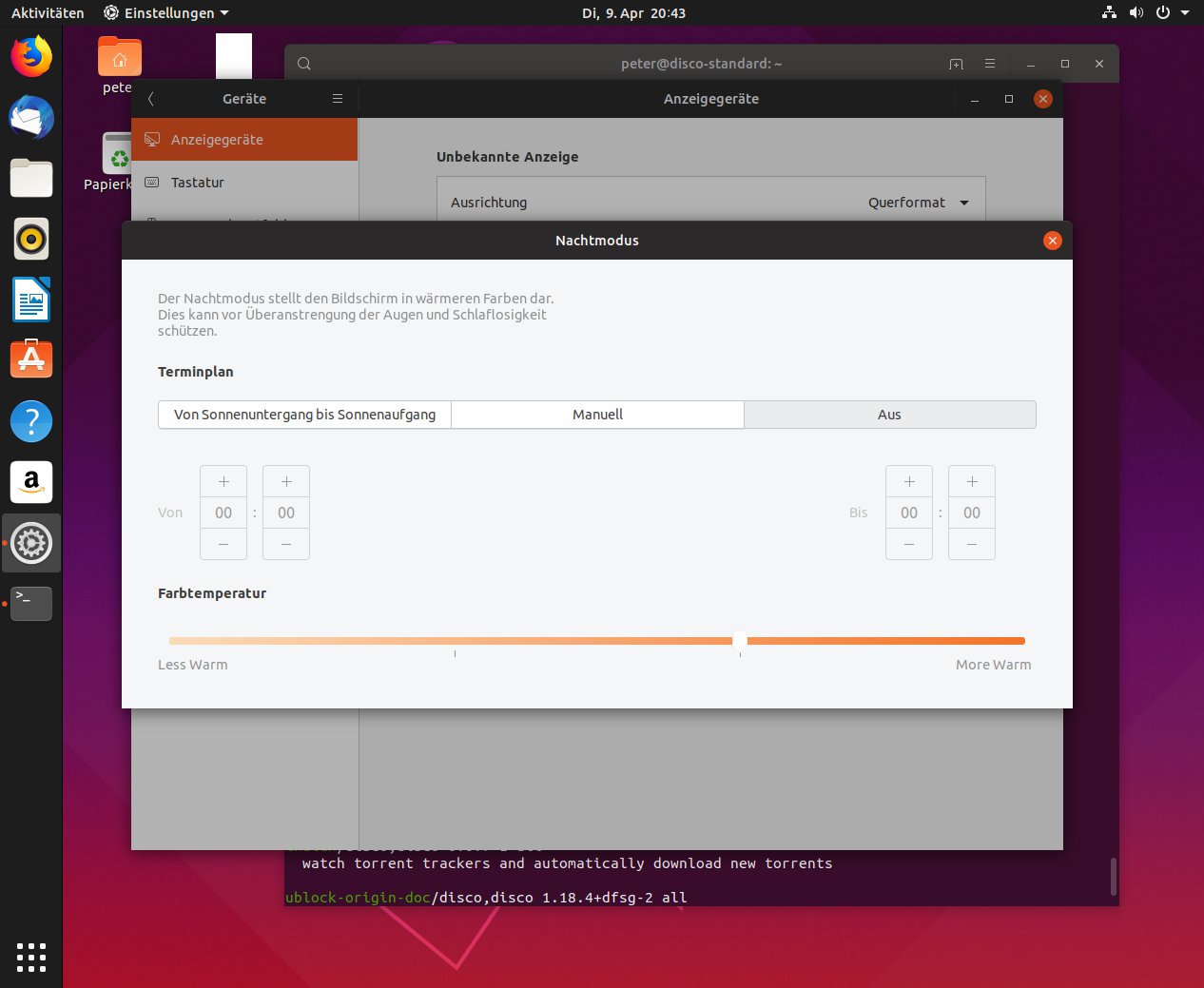
Abbildung 3: Die Stärke der automatischen nächtlichen Warmtönung der Bildschirmfarben (“Blaulichtfilter”) lässt sich in Gnome 3.32 einstellen.
In Gnomes Einstellungszentrum kam die Rubrik Anwendungen hinzu. Hier legen Sie für jede installierte Anwendung fest, ob das Programm Benachrichtigungen anzeigen darf und welche Dateitypen ihm zugeordnet sind.
Zu guter Letzt feilten die Gnome-Entwickler für Version 3.32 an der Performance. Auch wenn Ubuntu bereits manche der Optimierungen für Ubuntu 18.10 auf Gnome 3.30 zurückportierte [5], so sollten Animationen wie das Einblenden der Programm-Icons nach Drücken von [Super] nun noch etwas flüssiger ablaufen als bisher.
Dass sich auch die grau gehaltene Standard-Optik des Gnome-Desktops weiterentwickelte, bleibt Ubuntu-Anwendern zunächst verborgen: Die Distribution hält seit ihren Anfängen an einer charakteristischen Optik in Braun-, Rot- und in jüngster Zeit auch Lila-Tönen fest und ersetzte den originalen Gnome-Stil durch einen eigenen. Wenn Sie den Gnome-Standard-Stil ausprobieren möchten, brauchen Sie nur das Programm Optimierungen zu starten: Im Reiter Erscheinungsbild sind für Anwendungen, den Mauszeiger und die Symbole seit Ubuntu 18.10 die Themen Yaru ausgewählt. Gnomes Vorgabethema heißt Adwaita.
Der spartanische Gnome-Desktop ohne Dock (Abbildung 4) lässt sich unter Ubuntu mit dem Paket vanilla-gnome-desktop nachrüsten. Bei einer erneuten Anmeldung im System stehen dann die Optionen GNOME, GNOME Classic und GNOME unter Xorg bereit.
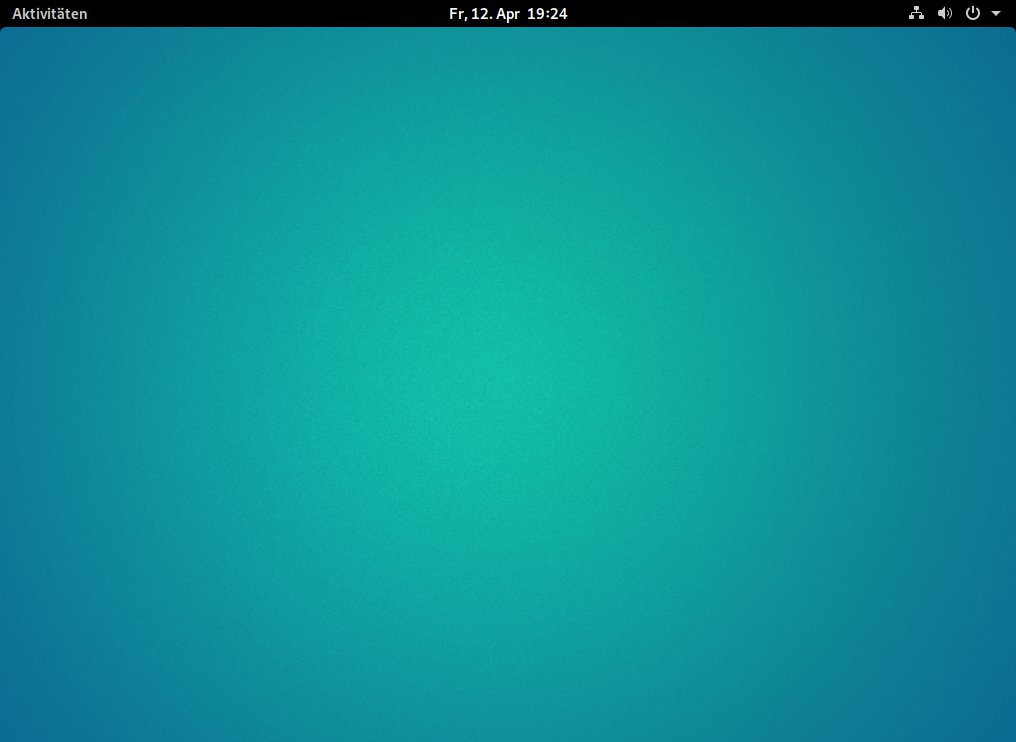
Abbildung 4: Den in Ruhestellung völlig leeren Standard-Gnome-Desktop, der Dock und Anwendungsstarter erst nach Drücken von Windows/Meta zeigt, rüsten Sie unter Ubuntu mit dem Paket vanilla-gnome-desktop nach.
Ubuntu nutzt den normalen Gnome-Anmeldeschirm, bei dem sich diese Optionen nicht auf den ersten Blick finden lässt: Wählen Sie zuerst den Benutzer aus. Neben dem Anmelden-Button zeigt sich dann ein kleines Zahnrad-Icon, das ein Menü mit den genannten Einträgen öffnet.
Frische Software
Nicht nur die (Desktop-)Oberfläche, auch den Unterbau brachten die Entwickler in der vorliegenden Ausgabe auf den aktuellen Stand: Statt Linux 4.18 werkelt nun der Systemkern in Version 5.0. Spielefans dürfte besonders die Unterstützung von AMD Freesync freuen. Freesync bedeutet, dass Monitor und Grafikkarte sich quasi absprechen, wann ein neues Bild gezeichnet werden soll, statt eine konstante Framrate von zum Beispiel 60 Hz einzuhalten. Dies sorgt für eine flüssigere Darstellung von Bewegungen.
Der neue Kernel unterstützt außerdem aktuelle AMD-Grafikkartenmodelle. Wie üblich nahmen sich die Kernel-Entwickler auch der Performance der Speicherverwaltung, des Netzwerk-Subsystems und des Dateisystems an.
Die Versions-Upgrades der Anwendungen zeigt die Tabelle “Neue Software”. Hier finden Sie zum Vergleich auch die Versionen des letzten LTS-Release 18.04. Wer sein System von Version 18.04 auf 19.04 aktualisiert, verliert allerdings den Long Term Support bis 2023, er reicht dann nur noch bis Januar 2020. Außerdem erfordert das Upgrade den Zwischenschritt über das vorhergehende Release 18.10.
Ubuntu 19.04 erneuert die Office-Suite LibreOffice auf Version 6.2 (Abbildung 5): Zwei alternative Varianten der Oberfläche mit den Namen In Registern und Gruppiert kompakt gelten dort nun als ausgereift, nicht länger als experimentell. So müssen Sie die Funktionen also nicht mehr erst unter Extras | Optionen | Erweitert aktivieren, sondern dürfen Sie direkt im Menü Ansicht | Benutzeroberfläche auswählen.
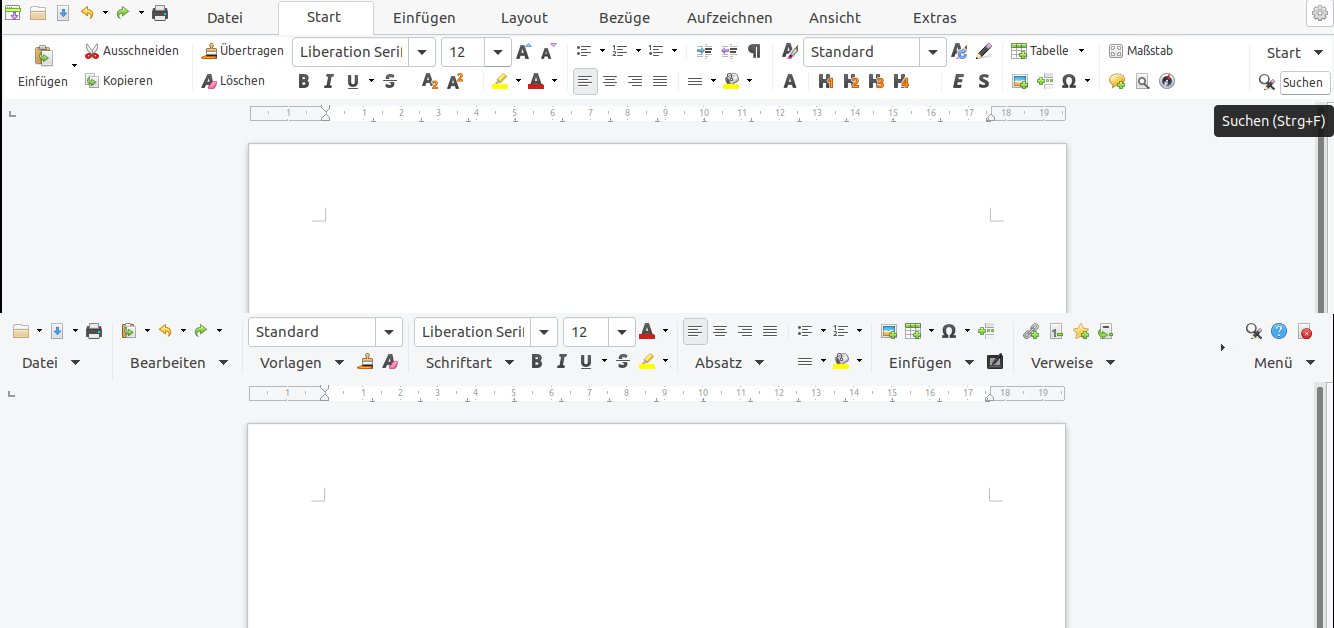
Abbildung 5: Die beiden LibreOffice-Oberflächenoptionen In Registern und Gruppiert kompakt machen ein traditionelles Menü weitgehend überflüssig.
Besonders für Notebook-Anwender bietet die Ansicht Gruppiert kompakt eine platzsparende Alternative. Die Ansicht In Registern dagegen kommt Microsoft-Office-Benutzern entgegen, die sich an dessen Ribbons-Oberfläche gewöhnt haben.
LibreOffice 6.2 enthält auch neue Icon-Styles. Beim Start unter KDE ist automatisch das Breeze-Design gewählt, das nicht nur wie das Kubuntu-Icon-Set heißt, sondern auch optisch zu ihm passt. Dank eines neuen Plugins fügt sich dann auch die gesamte Programmoberfläche in den Plasma-Desktop-Stil ein. Das Programm verwendet nun auch die Datei-Dialoge von KDE.
Schon seit langer Zeit bringt LibreOffice eine Funktion Änderungen Verfolgen mit, welche die Zusammenarbeit mehrerer Autoren durch eine automatische optische Hervorhebung von Überarbeitungen erleichtern. Lagen viele solcher Markierungen vor, verlangsamte das manchmal das Blättern durch den Text stark. Dieses Performance-Problem lösten die Entwickler.
Auch das Bildbearbeitungsprogramm Rawtherapee legte mit dem Update von 5.4 auf 5.5 einen großen Leistungssprung hin: Mit der Methode L*a*b*-Farbkorrektur-Bereiche lassen sich Bilder entweder verfremden oder durch ungünstige Beleuchtung hervorgerufene Verfremdungen ausgleichen. Der Schärfefilter zum Nachschärfen einer Aufnahme fällt jetzt wesentlich leistungsfähiger aus. Außerdem kam der neue Filter Bildschleier entfernen hinzu, der Dunst und Nebel aus dem Bild entfernt.
Die Windows-Emulationsschicht Wine springt von Version 3.0.3 auf 4. Die neue Major-Version unterstützt die neue 3D-Beschleunigungstechnik Vulkan sowie das Windows-spezifische Pendant Direct3D 12. Die Zahl der Windows-Spiele, die sich unter Linux mittels Wine mit hinreichender Performance zuspielen lassen, dürfte dadurch erheblich anwachsen.
|
Programm |
Ubuntu 18.04 LTS |
Ubuntu 18.10 |
Ubuntu 19.04 |
|---|---|---|---|
|
Ardour |
5.12 |
5.12 |
5.12 |
|
Audacity |
2.1.2 |
2.2.2 |
2.2.2 |
|
Brasero |
3.12.1 |
3.12.2 |
3.12.2 |
|
Calligra Office |
3.0.1 |
3.1.0 |
3.1.0 |
|
Chromium |
laufende Versionsupgrades |
||
|
Claws Mail |
3.16.0 |
3.17.1 |
3.17.3 |
|
Clementine |
1.3.1 |
1.3.1 |
1.3.1+git609-g623a53681 |
|
Darktable |
2.4.2 |
2.4.4 |
2.6.0 |
|
Digikam |
5.6.0 |
5.9.0 |
5.9.0 |
|
Evolution |
3.28.1 |
3.30.1 |
3.32.0 |
|
Firefox |
laufende Versionsupgrades |
||
|
Gimp |
2.8.22 |
2.10.6 |
2.10.8 |
|
Flightgear |
2018.1.1 |
2018.2.2 |
2018.3.2 |
|
Handbrake |
1.0.7 |
1.1.0 |
1.2.2 |
|
Inkscape |
0.92.3 |
0.92.3 |
0.92.4 |
|
K3b |
17.08.0 |
18.04.3 |
18.12.3 |
|
Kdenlive |
17.12.3 |
18.04.3 |
18.12.3a |
|
Krita |
4.0.1 |
4.1.5 |
4.1.7 |
|
LibreOffice |
6.0.3 |
6.1.2 |
6.2.2 |
|
Openshot |
2.4.1 |
2.4.2 |
2.4.3 |
|
Owncloud-Client |
2.4.1 |
2.4.1 |
2.5.1 |
|
Pidgin |
2.12.0 |
2.13.0 |
2.13.0 |
|
Rawtherapee |
5.3 |
5.4 |
5.5 |
|
Rhythmbox |
3.4.2 |
3.4.2 |
3.4.3 |
|
Scribus |
1.4.6 |
1.4.7 |
1.4.8 |
|
Sylpheed |
3.5.0 |
3.5.1 |
3.5.1 |
|
Thunderbird |
laufende Versionsupgrades |
||
|
VirtualBox |
5.2.8 |
5.2.18 |
6.0.4 |
|
VLC |
3.0.1 |
3.0.4 |
3.0.6 |
|
Wine |
3.0 |
3.0.3 |
4.0 |
Kubuntu
Der Standard-Desktop von Ubuntu zielt auf Einsteigertauglichkeit und programmatische Schlichtheit ab. Doch früh war den Ubuntu-Machern klar, dass Power-User bei diesem Konzept nicht auf ihre Kosten kommen. Wegen der hohen Nachfrage des schon bei der ersten Ubuntu-Ausgabe enthaltenen KDE-3-Desktops erschien bereits das zweite Ubuntu-Release 5.04 als Kubuntu-Flavor mit vorinstalliertem KDE [6].
Dass es dabei lediglich um die Vorinstallation und etwas Eye-Candy wie einem zur Desktop-Gestaltung passenden Bootsplash geht, zeigt die Tabelle “Meta-Pakete für Desktop-Umgebungen”: Installieren Sie eines von ihnen, dann steht bei der Benutzeranmeldung neben dem in Ihrem Flavor vorinstallierten noch der im Paketnamen genannte Desktop zur Verfügung.
|
Desktop |
Paket |
|---|---|
|
Unity |
unity-session |
|
Lubuntu |
lubuntu-desktop |
|
Mate |
ubuntu-mate-desktop |
|
Ubuntu Standard/Gnome |
ubuntu-desktop |
|
Gnome unmodifiziert |
vanilla-gnome-desktop |
|
Budgie |
ubuntu-budgie-desktop |
|
Kubuntu/KDE |
kubuntu-desktop |
Anders als beim Standard-Desktop, dessen Gnome-Basis die Ubuntu-Entwickler stark anpassen, entspricht der Kubuntu-Desktop der vom KDE-Projekt selbst vorgeschlagenen Grundeinstellung. Allerdings lässt sich der KDE-Desktop so frei konfigurieren, dass er im Ergebnis kaum noch als solcher erkennbar ist (Abbildung 6).
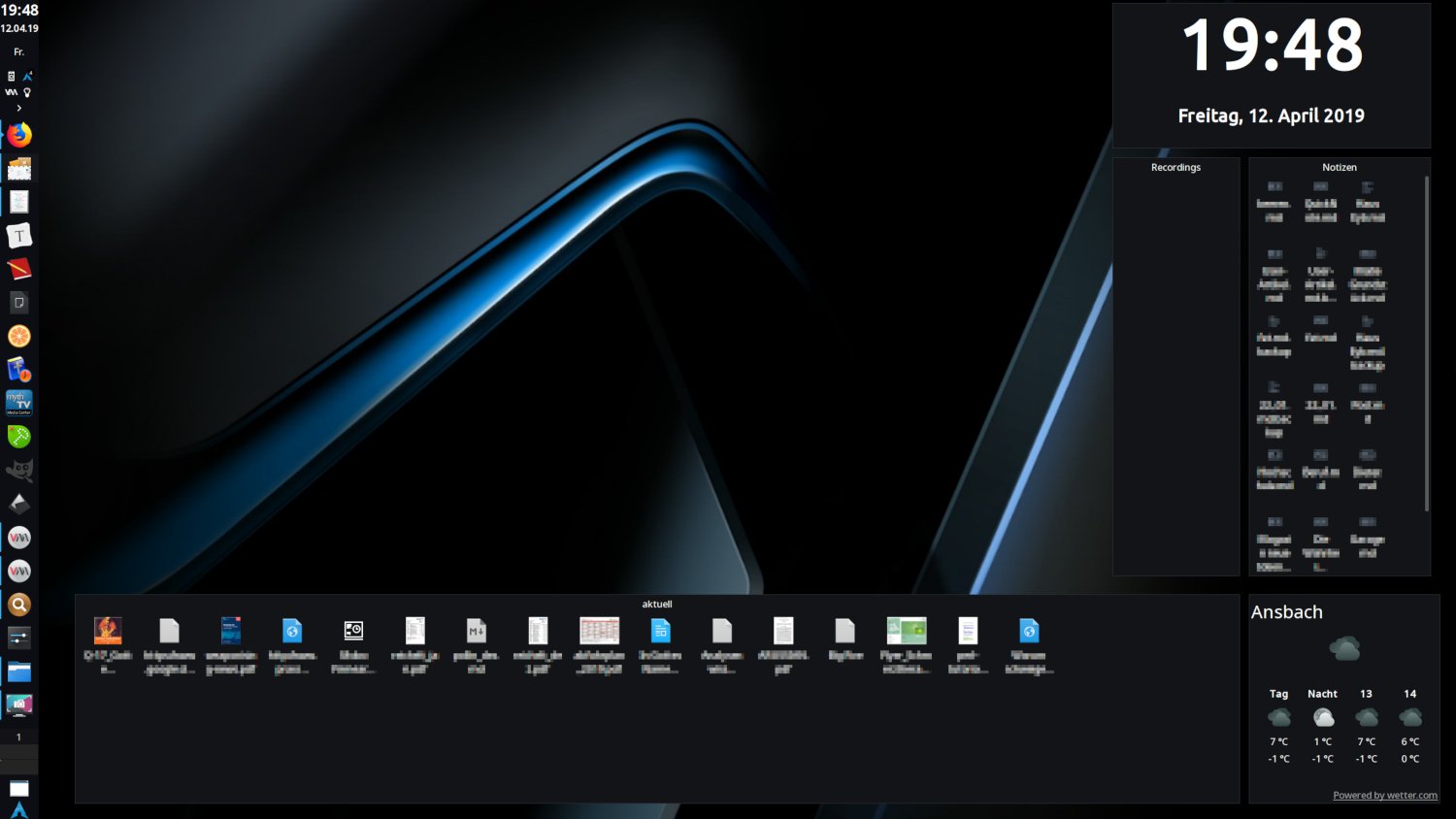
Abbildung 6: Mit seinen Desktop-Widgets und zahllosen Gestaltungsmöglichkeiten für die Leisten ist KDE das ideale Betätigungsfeld für Power-User.
Kubuntu 19.04 liefert den KDE-Plasma-Desktop in Version 5.15 von Mitte Februar 2019 aus, während Kubuntu 18.10 Version 5.13 beilag. KDE kennt keine instabilen Zwischen-Releases, der Desktop ist also nun zwei Ausgaben weiter. Da die KDE-Entwickler in letzter Zeit aber offenbar davon ausgehen, dass die 5er-Reihe inzwischen alle wichtigen Funktionen besitzt, bleiben die Unterschiede zur letzten Ubuntu-Ausgabe dennoch überschaubar.
Laptop-Besitzer, die ihr Gerät an einen Beamer anschließen, profitieren vom neuen Bildschirmanordnung-Widget (Abbildung 7), mit dem Sie festlegen, ob Beamer und Laptop-Screen den gleichen Inhalt anzeigen (klonen), oder ob die Anzeigefläche des Beamers links oder rechts vom Computerbildschirm anschließt und Sie für die Menge unsichtbar auf dem Notebook arbeiten können. Generell zerstört das Abstecken eines zweiten Monitors nun nicht mehr die Anordnung der Plamoids auf der Desktop-Fläche, was bei Vorgängerversionen viele Nutzer verärgerte.

Abbildung 7: Beim ersten Anschluss eines Beamers fragt KDE nun, ob es den Laptop-Schirm klonen oder separate Desktop-Fläche links oder rechts davon bereitstellen soll.
Das Batteriestands-Widget zeigt nun nicht nur mehr den Akkustand des Laptops selbst, sondern auch den angeschlossener Bluetooth-Geräte. Bei vielen Bluetooth-Funkmäusen erleichter es diese Funktion also, rechtzeitig neue Batterien bereitzulegen.
Das mit [Alt]+[F2] erreichbare Eingabezeile Krunner am oberen Bildschirmrand findet nicht nur Programme, sondern auch Dateien und Firefox-Lesezeichen. Bisher blähten oft Dubletten die ohnehin schon umfangreiche Liste weiter auf. Diese eliminiert die Software nun.
Die KDE-Optik entwickelte sich an mehreren Stellen weiter: Viele Icons des Standard-Themes Breeze fallen nun aussagekräftiger und prägnanter aus. Außerdem lassen sich die beschreibenden Texte der auf dem Desktop abgelegten Icons nun bei kleinen Symbolen und auch bei unruhigen Desktop-Hintergründen besser lesen. Auch viele Seiten der KDE-Systemeinstellungen präsentieren sich nun einheitlicher.
Ubuntu Budgie
Das jüngste Flavor Ubuntu Budgie basiert auf dem für die Distribution Solus [7] entwickelten, aber als Open-Source-Software für alle Distributionen zugänglichen Budgie Desktop [8]. Dieser sticht durch seine markante Optik, das Mac-OS-ähnliche Dock und der rechtsliegenden Windows-10-ähnlichen Nachrichten- und App-Schublade hervor (Abbildung 8).
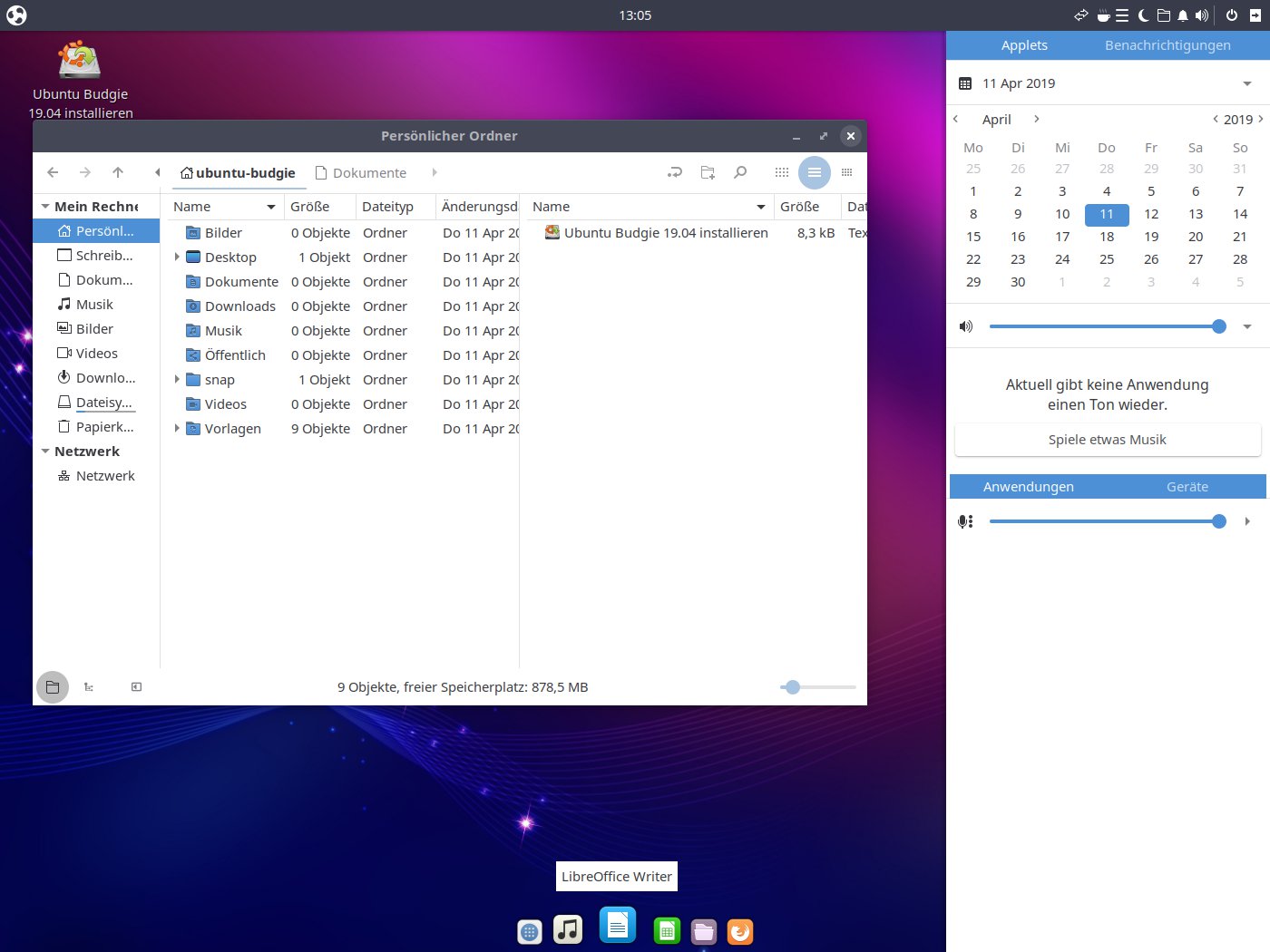
Abbildung 8: Der Budgie-Desktop setzt auf Primärfarben und schlichte Formen. Charakteristisch sind auch die rechtsliegende App- und Meldungsschublade.
Während der Vorgänger Ubuntu Budgie 18.10 bereits Teile der noch nicht offiziell veröffentlichten Version 10.5 des Budgie-Desktops zurückportierte, basiert Version 19.04 jetzt vollständig auf der offiziellen Ausgabe. Dadurch verbesserte sich die Sound-Steuerung in der rechten Schublade, mit der sich nun einzelne Anwendungen mit einem Klick stummschalten lassen. Leise Wiedergabequellen verstärken über 100 Prozent hinausgehende Werte für den Lautstärkeschieber.
In den Budgie-Desktop-Einstellungen gibt es nun die Option Wechselt Fensterfokus bei Mauskontakt. Nach Anwahl aktiviert die bloße Mausberührung das Fenster und nicht erst ein Klick.
Außerdem gibt es nun praktische Keyboard-Shortcuts ([Alt]+[Strg]+[Ziffernblock 1- 5]), um Anwendungsfenster auf dem Desktop zu kacheln oder zu maximieren. Dies wäre besonders auf dem Laptop mit Touchpad praktisch, wo das Ziehen der Fensterkanten nur schwer von der Hand geht. Allerdings bringen nicht alle Laptoptastaturen einen Ziffernblock mit, sodass diese Tastaturkürzel dann nicht zur Verfügung stehen.
Der Budgie-Desktop nutzt Gnome-Technologie. Auf Wunsch vieler Anwender ersetzt Ubuntu Budgie nun allerdings den Gnome-Dateimanager Nautilus durch den Nautilus-Fork Nemo [9] aus dem Cinnamon-Desktop. Er punktet mit einer zweispaltigen Ansicht, die das Kopieren und Verschieben von Dateien und Ordnern erleichtert.
Ubuntu Maté
Die Ubuntu-Maté-Entwickler bezeichnen Ausgabe 19.04 als “bescheidenes Upgrade für Anwender, die Wert auf Bugfixes und einen verbesserten Hardware-Support wünschen”. Ein “bescheidenes Upgrade” bleibt die neue Ubuntu-Maté-Ausgabe (Abbildung 9) auch deshalb, weil sie wie die beiden vorausgehenden Fassungen weiterhin auf Maté 1.20 basiert, obwohl der Nachfolger in Version 1.22 bereits am 18. März erschien. Die Entwickler begründen ihre Entscheidung mit mangelnder Stabilität: Maté 1.22 verändert einige interne Schnittstellen, viele Anwendungen neigen daher zu Abstürzen.
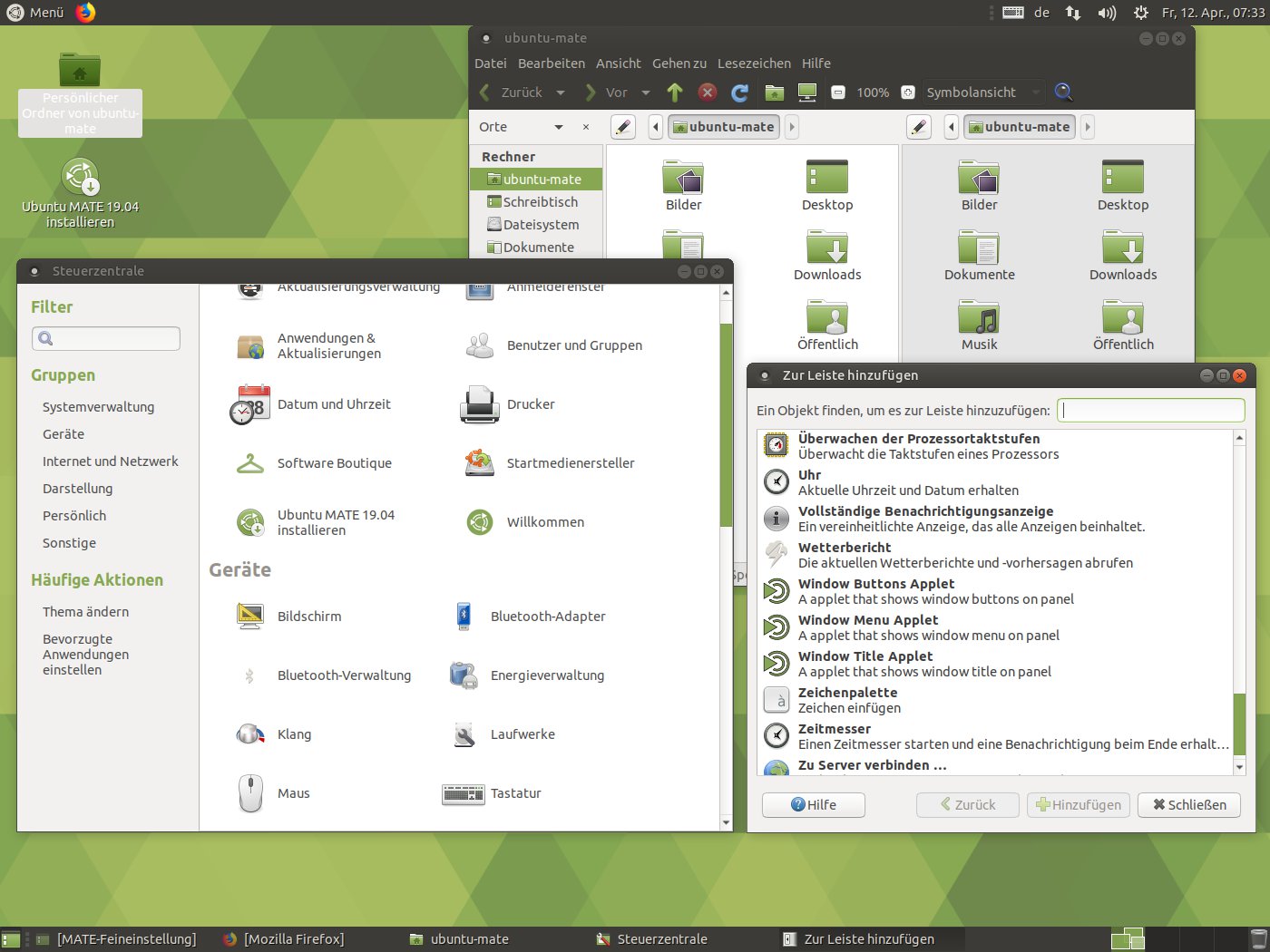
Abbildung 9: Der Maté-Desktop startet im Gnome-2-Desktop-Layout und dem Ambience-Theme, das ebenfalls aus dieser Zeit stammt.
Beim Maté-Desktop änderte sich also im Vergleich zu den Vorgängerversionen 18.04 LTS und 18.10 wenig. Doch viele Anhänger der Maté-Desktops dürften Kontinuität ohnehin schätzen: Schließlich führt Maté den 2011 aufs Altenteil geschobenen Gnome-2-Desktop genau deswegen weiter, weil viele Anwender den radikalen Bruch beim Umstieg auf Gnome 3 nicht mitmachen wollten. So ist es auch konsequent, dass der Desktop das inzwischen altbacken wirkende in die Gnome-2-Ära passende Ambience-Design beibehält.
Es würde dem Maté-Desktop aber nicht gerecht, ihn als veraltet zu bezeichnen: Gnome 2 war bereits sehr flexibel und kannte ähnlich viele Einstellungsmöglichkeiten wie KDE. Anwender dürfen Leisten in konfigurierbarer Größe an jeder Bildschirmkante platzieren. Neben Startmenü, Fensterwechsler und Systemabschnnitt stehen viele weitere Objekte (Applets) zum Anreichern des Desktops mit zusätzlicher Funktionalität bereit.
Xubuntu
Keine Desktop-Umgebung bewegte sich in den letzten paar Jahren so wenig wie Xfce: Noch immer gilt die Version 4.12 von Mitte 2015 offiziell als stabil. Seitdem arbeiten die Xfce-Entwickler an der Portierung weg von der veralteten Grafikbibliothek Gtk2 zu Gtk3. Währenddessen erscheinen die Komponenten wie das Panel, der Dateimanager Thunar oder das Einstellungszentrum Xfce4 Settings in der Zwischenversion 4.13: Wie vor vielen Jahren beim Linux-Kernel gelten Versionsnummern mit gerader Zahl in der zweiten Stelle als stabil, die mit ungerader dagegen als Entwicklerversion.
Da die nächste stabile Version 4.14 zwar große Fortschritte macht, ein Fertigstellungsdatum aber immer noch nicht abzusehen ist, setzt Xubuntu schon seit 18.04 auf Komponenten der 4.13er-Entwicklerserie. Die meisten Pakete sind, wie schon im Vorgänger, in Version 4.13.4 an Bord.
Zu dieser schleppenden Entwicklung passt der Retro-Look (Abbildung 10), an dem Xubuntu ebenfalls seit Jahren festhält. Doch es gibt Anwender, die in einer Desktop-Umgebung eher ein nebensächliches Werkzeug zum Starten von Anwendungen und für Alltagsaufgaben wie das Dateimanagement sehen. Aus einer solchen pragmatischen Sicht sollte sich die Arbeitsplattform möglichst wenig verändern.
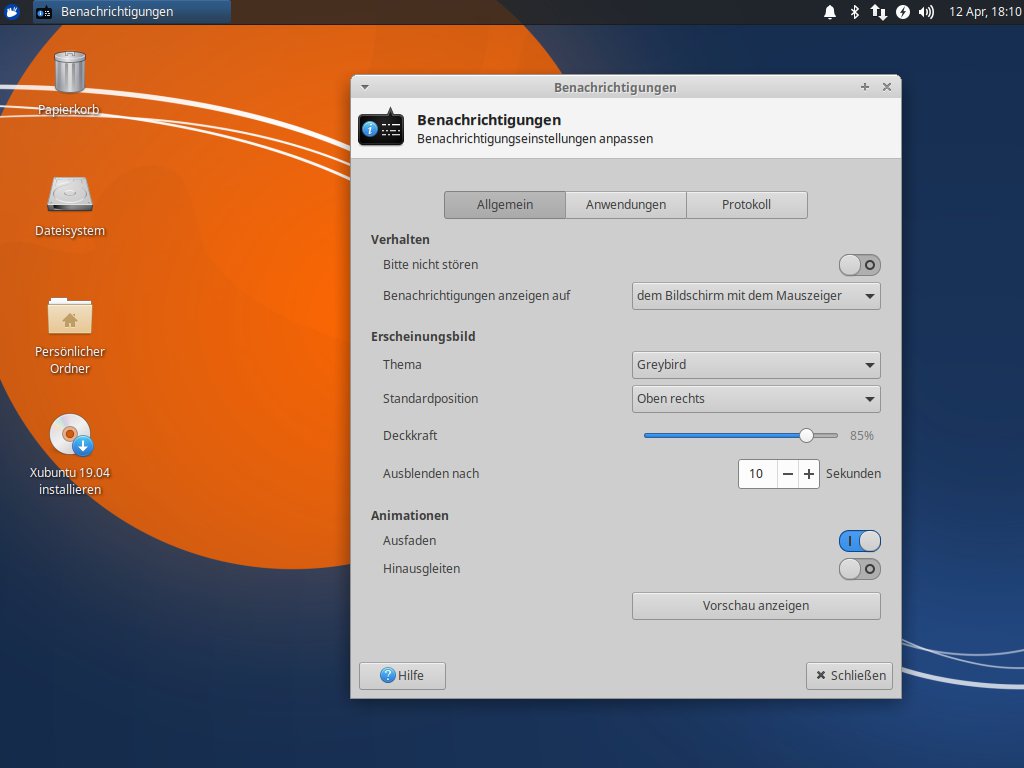
Abbildung 10: Die einzigen greifbaren Veränderungen am Xubuntu-Desktop zeigen sich an den Null- und Eins-Symbolen an den Schiebereglern und am Wallpaper.
Eine taugliche Basis für die tägliche Arbeit bietet Xfce allemal: Der Xubuntu-Desktop startet mit einer dünnen schwarzen Leiste am oberen Rand, die ein Startmenü, die Fensterleiste, ein Benachrichtigungs- und ein Bluetooth-Applet, den Netzwerk-Manager, eine Lautstärkeregelung und natürliche eine Uhr enthält.
Lubuntu
Das Flavor Lubuntu existiert seit Oktober 2011. Damals setzte es allerdings noch auf den Gtk2-basierten LXDE-Desktop [10], seit Version 18.10 hingegen auf den LXDE-Nachfolger LXQt [11]. Das modernere LXQt mag geringfügig mehr Arbeitsspeicher belegen, als das zuletzt 2016 in einer stabilen Version erschienene LXDE. Dafür bietet es einen optisch modern wirkenden Desktop (Abbildung 11) und belegt immer noch spürbar weniger Speicher als alle anderen Ubuntu-Flavors.
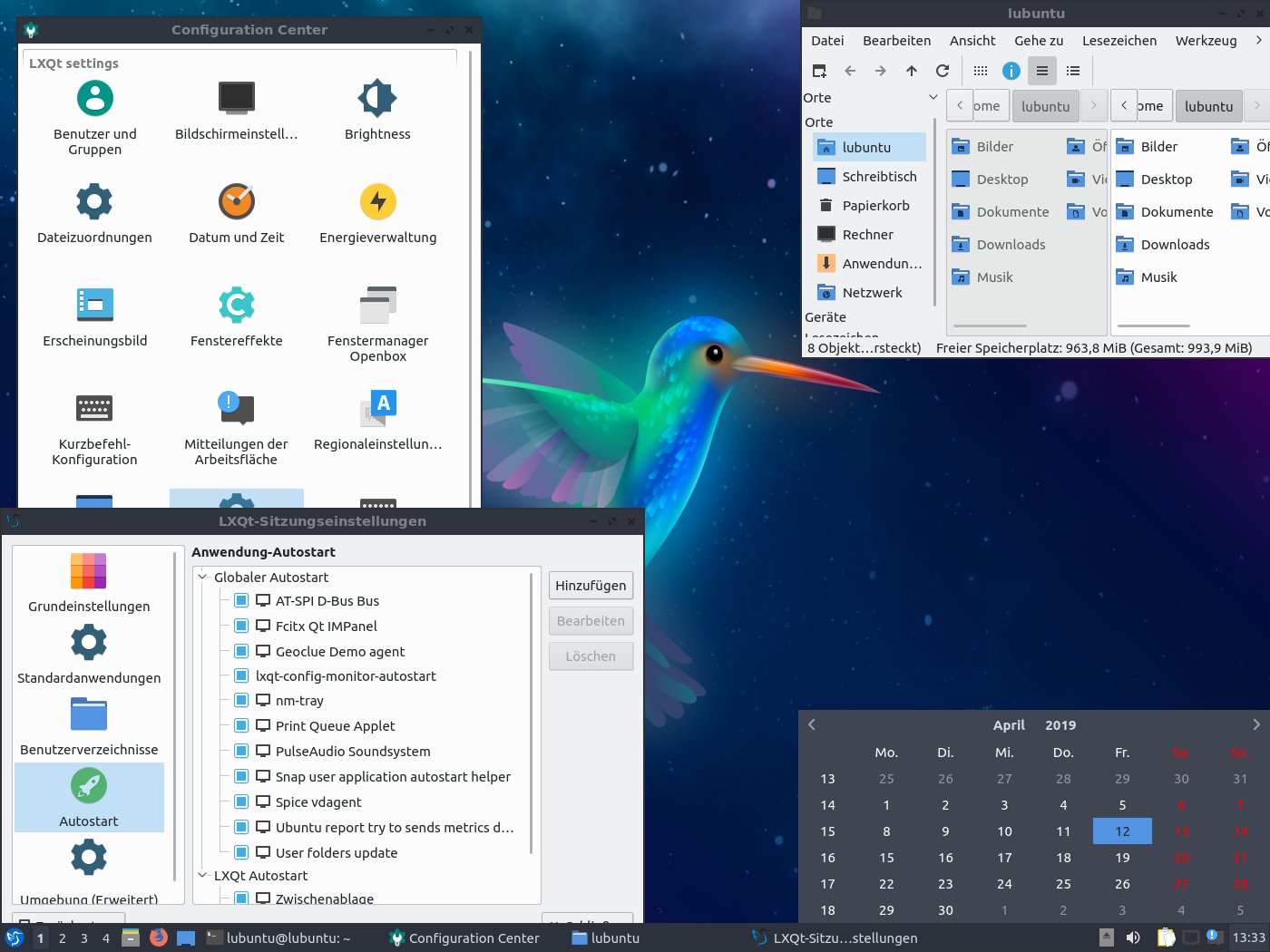
Abbildung 11: Während bei aktuellen Computern der Unterschied zwischen den Flavors beim Speicherverbrauch kaum eine Rolle spielt, fallen die 150 MByte, die Lubuntu einspart, bei alten Rechnern womöglich durchaus ins Gewicht.
KDE-Anwender werden sich in Lubuntu nicht nur wegen der vertraut wirkenden Optik heimisch fühlen, sondern auch, weil viele Komponenten, etwa das Einstellungszentrum, dem KDE-Vorbild nacheifern, wenngleich er dessen Funktionsumfang nicht erreicht.
Dafür belegt Lubuntu nach dem Start rund 150 MByte weniger Arbeitsspeicher als KDE (siehe Tabelle “Speicherbelegung der Flavors”). Dies kann auf alten Rechnern mit unter einem GByte RAM das Arbeiten spürbar beschleunigen. Doch schon auf Computern mit 2 GByte Hauptspeicher spielen solche kleinen Unterschiede keine Rolle mehr.
|
Flavor |
RAM in MByte |
|---|---|
|
Ubuntu Budgie |
837 |
|
Ubuntu |
681 |
|
Ubuntu Mate |
554 |
|
Kubuntu |
527 |
|
Xubuntu |
491 |
|
Lubuntu |
386 |
Lubuntu mit dem LXQt-Desktop richtet sich auch an Anwender, welche die durchdachten Bedienkonzepte in KDE zwar schätzen, aber den Funktionsumfang insgesamt als zu unübersichtlich empfinden.
Der LXQt-Desktop ist in Lubuntu 19.04 in Version 0.14.1 an Bord. Im Vergleich zu Version 0.13 kamen ein paar neue Funktionen hinzu, etwa eine zweispaltige Ansicht des Dateimanagers oder neue Desktop-Icons.
Infos
-
Ubuntu: https://www.ubuntu.com
-
Unity: https://launchpad.net/unity
-
Gnome: https://www.gnome.org
-
Erweiterung Gnome Desktop Icons: https://extensions.gnome.org/extension/1465/desktop-icons/
-
Ubuntu 19.04 und Gnome-Performance: https://community.ubuntu.com/t/gnome-3-32-performance-ubuntu-19-04/10208
-
KDE Plasma: https://kde.org
-
Solus Linux: https://getsol.us
-
Cinnamon: https://github.com/linuxmint/Cinnamon
-
LXDE: https://lxde.org
-
LXQt: https://lxqt.org





