


Das Flashen der Firmware von Smartphones erweist sich häufig als heikel. Mit dem Arch-Derivat FWUL aktualisieren Sie im Nu problemlos solche Dateien.
Viele Smartphone-Nutzer, die mit Windows-Systemen arbeiten, können ein Lied davon singen: Mal lässt sich trotz korrekter Treiberinstallation gar keine Verbindung zwischen Mobiltelefon und PC herstellen, mal funktioniert die Datenübertragung zwischen den Geräten nicht oder nur sporadisch. Im schlimmsten Fall schlägt das Firmware-Update des Smartphones via PC fehl, sodass das teure Telefon unbrauchbar ist und nur noch als hässlicher Briefbeschwerer taugt.
Auch die gängigen Linux-Distributionen schaffen hier nur bedingt Abhilfe: Da die Derivate des freien Betriebssystems voreingestellt keine Werkzeuge zur Kommunikation mit der Android-Welt mitbringen, muss der Anwender entsprechende Tools im Internet zusammensuchen und manuell installieren – mit entsprechend hohem Risiko, dabei Fehler zu machen.
Dieses Chaos vermeiden Sie ganz einfach mithilfe der Linux-Distribution FWUL – das Akronym steht für “Forget Windows, Use Linux”. Sie wurde speziell für Anwender von Android-Smartphones und Android-Entwickler konzipiert und soll diesen das Leben erleichtern [1].
Auf den Speicherstick
Das Live-System FWUL ist für den Einsatz auf USB-Speichersticks gedacht, weniger für die Nutzung von optischen Datenträgern. Auf diese Weise lässt sich die Distribution mit jedem beliebigen Rechner nutzen, ohne dabei die auf den Massenspeichern installierten Betriebssysteme anzurühren.
Für FWUL benötigen Sie einen USB-Speicherstick mit einer Kapazität von mindestens 1 GByte. Aus dem Live-Betrieb heraus starten Sie anschließend diverse Werkzeuge, die den Rechner mit dem Smartphone kommunizieren lassen und auch für Entwickler viel Nutzen bieten.
Zunächst laden Sie das rund 950 MByte umfassende ISO-Image namens “forgetful” – es existiert bislang ausschließlich in einer Variante für moderne 64 Bit-Hardware – von der Seite des Maintainers herunter. Um ein bootfähiges Medium herzustellen, gehen Sie analog zu einer normalen Linux-Installation wie beispielsweise jener eines Ubuntu-Systems vor.
Neben dem herkömmlichen ISO-Abbild finden sich im Ordner persistent drei ZIP-Archive für das Erstellen eines USB-Sticks mit persistentem Speicherbereich. Die Varianten decken USB-Sticks mit 8, 16 oder 32 GByte Kapazität ab. Die Größe der ZIP-Archive liegt jeweils bei etwa rund 920 bis 940 MByte. Erst beim Entpacken entstehen IMG-Dateien, deren Größe jener des USB-Speichersticks entspricht, also jeweils 8, 16 oder eben 32 GByte. Daher muss der Massenspeicher ausreichend freie Kapazität für das Abbild bieten.
Um das IMG auf den USB-Stick zu transferieren, verwenden Sie das Werkzeug Dd. Listing 1 zeigt den entsprechenden Befehl, wobei Sie den Gerätenamen sdX durch die für Ihr System korrekte Bezeichnung ersetzen müssen. Anschließend lässt sich das FWUL-System nach einem Warmstart vom USB-Speicherstick hochfahren.
Listing 1
# dd if=/Pfad/zum/Image/Image-Name of=/dev/sdX bs=4M
Erster Start
Zunächst blendet FWUL ein schmuckloses Bootmenü ein, aus dem Sie die auf Arch/Manjaro Linux basierende Distribution im persistenten Modus oder wie ein herkömmliches Live-System hochfahren. Eine Installationsoption für den Festplattenbetrieb fehlt. Nach einer kurzen Ladezeit gelangen Sie in den Login-Bildschirm, in dem Sie zunächst oben rechts in der Panelleiste die Lokalisierung auf die deutsche Sprache umstellen.
Anschließend melden Sie sich als android mit dem Passwort linux an. Das System leitet Sie auf einen in dunklen Tönen gehaltenen XFCE-Desktop mit zahlreichen Icons weiter, auf dem sich ein Willkommensfenster öffnet. Der Dialog verlinkt auf verschiedene Webseiten, die Hilfestellung und Informationen rund um FWUL bieten.
Dass FWUL nicht den Anspruch erhebt, ein Allrounder zu sein, zeigt sich bei einem Blick in die Menüs, die Sie wie gewohnt über den Start-Button unten links in der Panelleiste erreichen. Hier finden Sie weder ein Untermenü mit Büroanwendungen noch für Spiele. Auch die Programme für verschiedene Internet-Dienste und Multimediaanwendungen beschränken sich auf das Wesentliche.
Software
Da das Projekt bislang keine Option zur Festplatteninstallation vorsieht, fehlt auch eine entsprechende Routine. FWUL integriert jedoch die Arch-Paketverwaltung samt des grafischen Frontends Pamac, das die Installation von Software und die Systemaktualisierung ähnlich komfortabel gestaltet wie Synaptics unter Debian oder Ubuntu.
Pamac erreichen Sie im Startmenü über die Einträge System | Software hinzufügen/entfernen oder über Software-Aktualisierungen. Insbesondere beim Einsatz des Betriebssystems im persistenten Modus, der die dauerhafte Integration neuer Programme ermöglicht, sollten Sie das System regelmäßig aktualisieren (Abbildung 1).
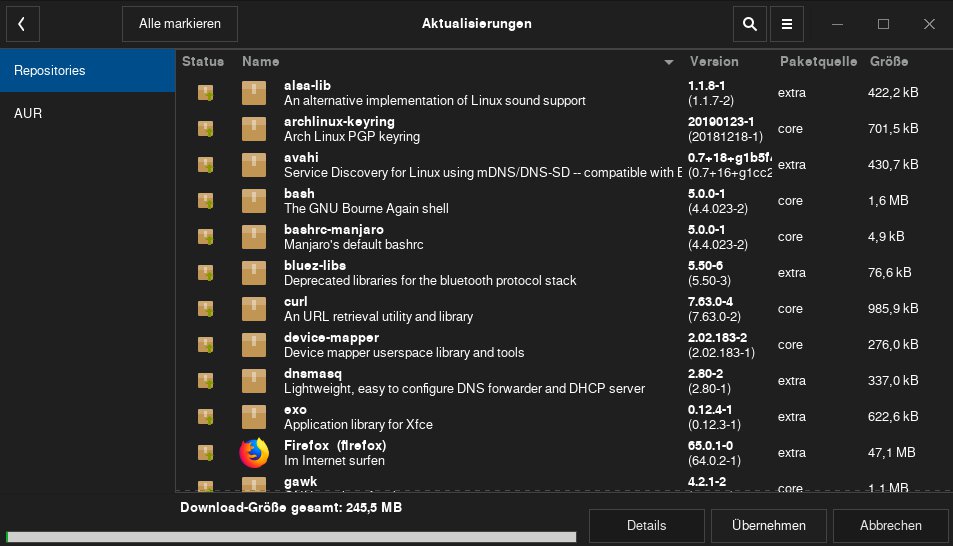
Abbildung 1: Pamac macht Updates und das Nachinstallieren von Software einfach.
Oberflächliches
Der eigentliche Fokus von FWUL liegt jedoch auf den Anforderungen von Android-Entwicklern. Dazu enthält das System vorinstalliert eine Reihe verschiedener Tools und Programme für die Kommunikation mit Android-Geräten. Verwenden Sie Windows auf Ihrem Rechner, lässt sich die dann vorhandene NTFS-Partition unter FWUL mounten und das Arch-Derivat sodann quasi als Brücke zwischen den beiden Welten verwenden. Dazu steht eine entsprechende Dokumentation bereit [2].
Die für Android-Geräte relevanten Werkzeuge und Programme sind auf der Arbeitsoberfläche platziert. Hier finden Sie für Smartphones der Marken LG, Samsung und Xiaomi drei gleichnamige Ordner mit diversen Tools für entsprechende System-Updates (Abbildung 2).
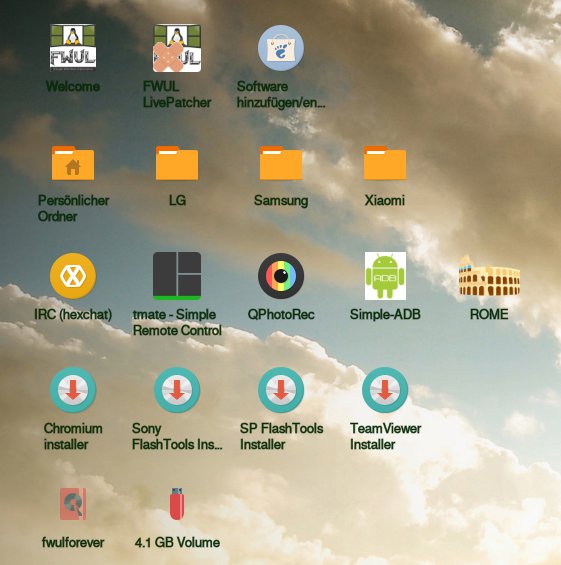
Abbildung 2: Tools zur Nutzung mit Mobiltelefonen finden Sie direkt auf dem Desktop.
So finden Sie im Ordner Samsung mit JOdin ein Java-basiertes Werkzeug zum Flashen von Samsung-Smartphones. Mit dem im selben Ordner abgelegten Heimdall erhalten Sie ein weiteres grafisches Interface zum Flashen von ROM-Bausteinen der Samsung-Smartphones. Beide Programme werden beim erstmaligen Klick auf das entsprechende Icon installiert. Für mobile Telefone von LG bietet das System für denselben Anwendungszweck mit LAF und SALT entsprechende Applikationen. Für Smartphones von Xiaomi liefert FWUL das Terminalprogramm Xiaomi MiFlash mit.
Darüber hinaus enthält das System für Xperia-Smartphones von Sony einen Flash-Tool-Installer direkt auf dem Desktop, der im Terminal das entsprechende Programm einspielt. ROME übernimmt das Extrahieren von ROM-Bausteinen, und mit Simple-ADB gibt es ein weiteres Werkzeug für Android-Entwickler. Es ermöglicht die direkte Kommunikation mit einem Android-Smartphone via USB. Die herstellerübergreifend einsetzbaren SP-Flash-Tools, die mit MediaTek-Android-Smartphones arbeiten, integrieren Sie in FWUL über den SP FlashTools Installer, den Sie ebenfalls auf der Arbeitsoberfläche finden (Abbildung 3).
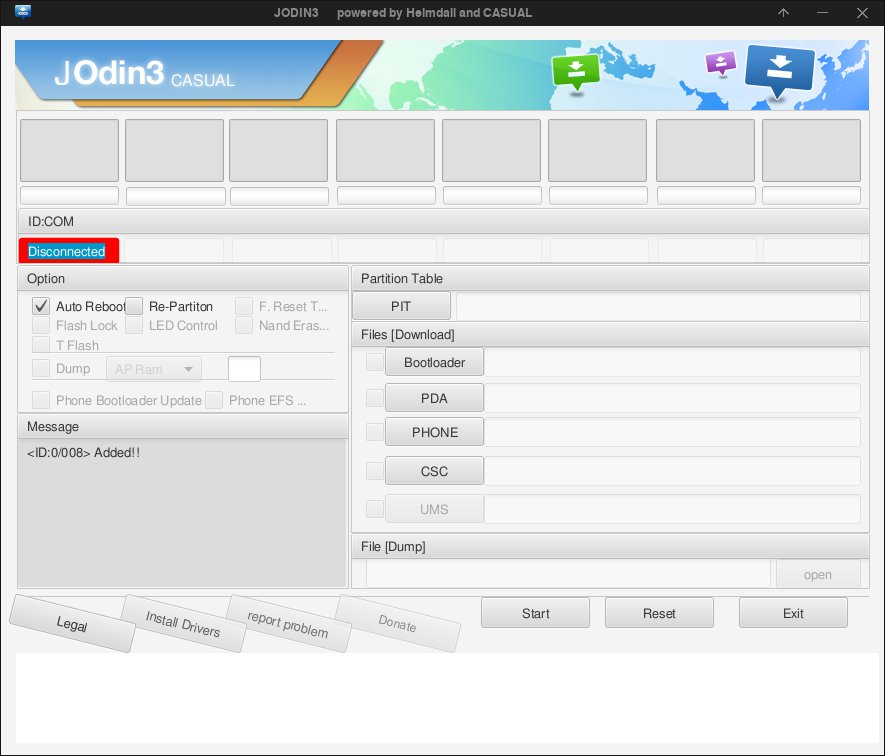
Abbildung 3: Mit Samsung-Smartphones kommunizieren Sie über JOdin.
Für das Fernsteuern von PCs und Mobiltelefonen bietet FWUL die Option, Teamviewer ins System zu installieren. Dazu gibt es ebenfalls ein kleines Installationsskript auf dem Desktop. Nach dessen Ausführung erscheint auf der Arbeitsoberfläche ein entsprechender Starter, während der Installer verschwindet. Bereits vorinstalliert ist Tmate, eine terminalbasierte Fernsteuerungssoftware auf SSH-Basis, die Sie ebenfalls vom Desktop aufrufen.
Für die Datenrekonstruktion bringt FWUL Qphotorec mit, das zerstörte oder versehentlich gelöschte Dateien wiederherstellen kann. Zum Start des Programms klicken Sie auf das entsprechende Icon auf dem Desktop. Da die Software auf Photorec basiert, können Sie eine nötige Datenrekonstruktion jedoch auch von der Kommandozeile aus starten.
Rollend
Da FWUL wie seine Basis Arch-Linux dem Rolling-Release-Modell folgt, gibt es keine festen Veröffentlichungszyklen für Updates. Daher empfiehlt es sich, das System regelmäßig in kurzen Zeitabständen zu aktualisieren. Aufgrund fehlender Aktualisierungen von Bibliotheken oder anderen Komponenten kann es sonst vorkommen, dass sich Anwendungen nicht installieren lassen.
Über den Punkt Software-Aktualisierungen im Menü System bringen Sie das System auf den neuesten Stand. Dabei überprüft die Update-Verwaltung sämtliche aus den Paketquellen installierten Programme und erneuert sie bei Bedarf. Beachten Sie bitte, dass FWUL dazu oft mehrere Hundert MByte fehlerbereinigter und aktualisierter Software aus dem Internet lädt und auf dem USB-Stick installiert, was entsprechend Zeit in Anspruch nimmt.
Für das Beheben kleinerer Fehler haben die Entwickler zusätzlich zum System-Update den FWUL-Live-Patcher ins System integriert, der ebenfalls Software aktualisiert. Sie finden ihn ganz oben auf dem Desktop mit einem eigenen Icon. Nach dem Aufruf erscheint der Hinweis, dass der Einsatz dieser Applikation nur im persistenten Modus geschehen sollte. Anschließend prüft das Programm das installierte System auf Updates und spielt die Neuerungen ein (Abbildung 4).
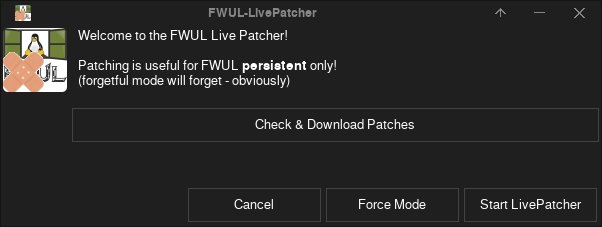
Abbildung 4: Der Live-Patcher aktualisiert FWUL-eigene Software.
Virtuell
FWUL lässt sich auch in einer virtuellen Umgebung wie Virtualbox nutzen. Dabei müssen Sie darauf achten, der FWUL zugewiesenen virtuellen Maschine mindestens 512 MByte Arbeitsspeicher einzuräumen; die Empfehlung lautet 2 GByte. Außerdem sollten Sie die Erweiterungspakete für Virtualbox installieren, um eine USB-Verbindung aufbauen zu können.
Die Entwickler von FWUL weisen jedoch ausdrücklich darauf hin, dass der Einsatz des Arch-Derivats in einer virtuellen Maschine nur die zweitbeste Lösung darstellt, wenn Sie Daten mit Smartphones austauschen oder deren ROMs aktualisieren wollen. Da die USB-Verbindung aus der virtuellen Maschine heraus nicht so stabil arbeitet wie von einem nativ arbeitenden Betriebssystem aus, empfehlen die Entwickler explizit den Einsatz von FWUL auf einem USB-Speicherstick oder einem optischen Datenträger.
Fazit
FWUL ist das Schweizer Taschenmesser für Android-Programmierer, die Smartphones warten und dafür Software entwickeln möchten. Dabei bietet FWUL auch einige Schmankerl, wie die Datenrekonstruktion und die Anbindung von Windows-Dateisystemen. Das Arch-Derivat arbeitet stabil und bleibt dank der Rolling-Release-Architektur stets auf dem neuesten Stand. Insgesamt erweist sich FWUL als erste Wahl für Nutzer, die ohne aufwendiges Installieren einzelner Werkzeugen und ohne umständliche Konfiguration Smartphones sicher und stabil an den PC anbinden wollen.
Infos





