Sie kennen bereits die gängigen Distributionen und sind neugierig auf ein richtig rundes Desktop-System? Werfen Sie einen Blick auf Elementary OS.
Kein Betriebssystem bietet seinen Anwendern so viele unterschiedliche Desktop-Umgebungen wie Linux. Doch zahlreiche – vor allem schon sehr betagte – Varianten wirken optisch veraltet und weisen teils ein wenig intuitives und von aktuellen Standards abweichendes Bedienkonzept auf, sodass sich die Zahl der Nutzer in Grenzen hält.
Das aus den USA stammende Ubuntu-Derivat Elementary OS [1] will diesem Zustand abhelfen: Der von Gnome abgeleitete Pantheon-Desktop des Systems unterstützt 3D-Effekte und bringt mit Gala einen eigenen Fenstermanager mit. Pantheon setzt dabei nicht nur ästhetische Akzente, sondern verfügt über eine ausgezeichnete Ergonomie. Einige dieser Innovationen erleichtern dabei die Bedienung des Systems ganz erheblich.
Runderneuert
Unter der Haube haben die Entwickler Elementary OS mit der am 16.10.2018 freigegebenen Version 5.0 “Juno” komplett erneuert. Basierte die Vorgängerversion noch auf Ubuntu 16.04 LTS, so stellt nun die aktuelle Ubuntu-Version 18.04 LTS den Unterbau. Folglich tragen die gängigen Applikationen jetzt ebenfalls aktuelle Versionsnummern, wobei die Developer am Prinzip festhielten, nur Applikationen in das System zu integrieren, die nicht zu sehr an den Ressourcen knabbern. Die Distribution macht daher trotz des aufwendigen Desktops nach wie vor auch auf älteren Systemen einen sehr agilen Eindruck.
Wie die Basis Ubuntu gestattet Elementary OS ebenfalls den Live-Betrieb zum Ausprobieren. Um das rund 1,45 GByte umfassende und ausschließlich für 64- Bit-Hardware ausgelegte hybride ISO-Image zu erhalten, müssen Sie jedoch zunächst eine Bezahlschranke passieren.
Möchten Sie hier keinen variablen Betrag für das Betriebssystem bezahlen, so tragen Sie auf der Webseite im Download-Bereich im Feld Benutzerdefiniert einfach eine Null ein und klicken danach auf den rechts daneben eingeblendeten Button elementary OS herunterladen. Alternativ nutzen Sie die Version von der Heft-DVD, wenn Sie die Media-Edition erworben haben.
Live oder stationär
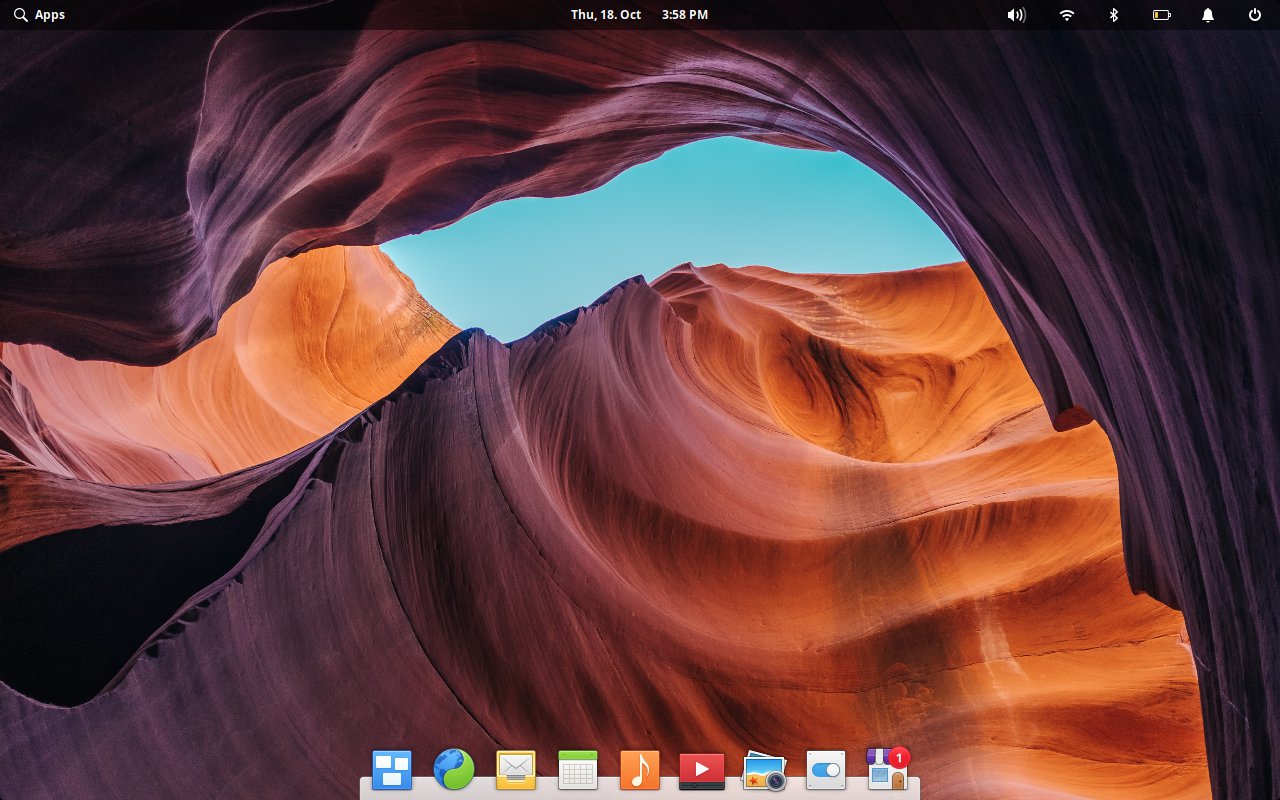
Nach dem Herunterladen übertragen Sie das ISO-Image entweder auf einen optischen Datenträger oder auf einen USB-Stick. Von diesem startet das Betriebssystem direkt ohne Umwege in den von Ubuntu her bekannten, jedoch optisch an Elementary OS angepassten Ubiquity-Installer, der zunächst die Auswahl zwischen Live-Betrieb oder sofortiger Installation bietet. Wählen Sie den Live-Betrieb, erscheint nach kurzer Zeit der funktionell an Gnome erinnernde Pantheon-Desktop mit einer Panel-Leiste am oberen Bildschirmrand und einem Dock unten mittig.
Anders als bei Gnome erscheint nach einem Klick auf den Button Apps oben links keine Kachelansicht der vorhandenen Anwendungen über den gesamten Desktop verteilt, sondern es klappt ein Menü aus. Eine Hierarchie wie in konventionellen Desktops mit Untermenüs ist hier aber nicht vorhanden.
Während sich in dem zweiseitigen Apps-Menü für multimediale Dateien mit einem Audio- und einem Videoplayer sowie einem Bildbetrachtungsprogramm die nötigsten Programme befinden, fehlt es etwa an einer Office-Suite wie LibreOffice.
Für den Zugang zum Internet stehen mit dem von Gnome her bekannten Webbrowser Epiphany und einem Mailprogramm ebenso nur die nötigsten Applikationen bereit. Anstelle des von Debian-Derivaten her bekannten Synaptic-Frontends für die Paketverwaltung bietet Elementary mit dem AppCenter einen eigenen App-Store. Er befindet sich ebenso wie die meisten herkömmlichen Programme im Dock.
Die Systemeinstellungen sind ebenfalls sehr schlank ausgelegt. Zahlreiche Gruppen mit Optionen, die Sie unter Umständen von anderen Distributionen her kennen, fehlen hier. Die verhältnismäßig spartanische Ausstattung ist der minimalistischen Philosophie geschuldet, die dem Betriebssystem zugrunde liegt und die ein möglichst einfach zu handhabendes Gesamtsystem zum Ziel hat (Abbildung 1).
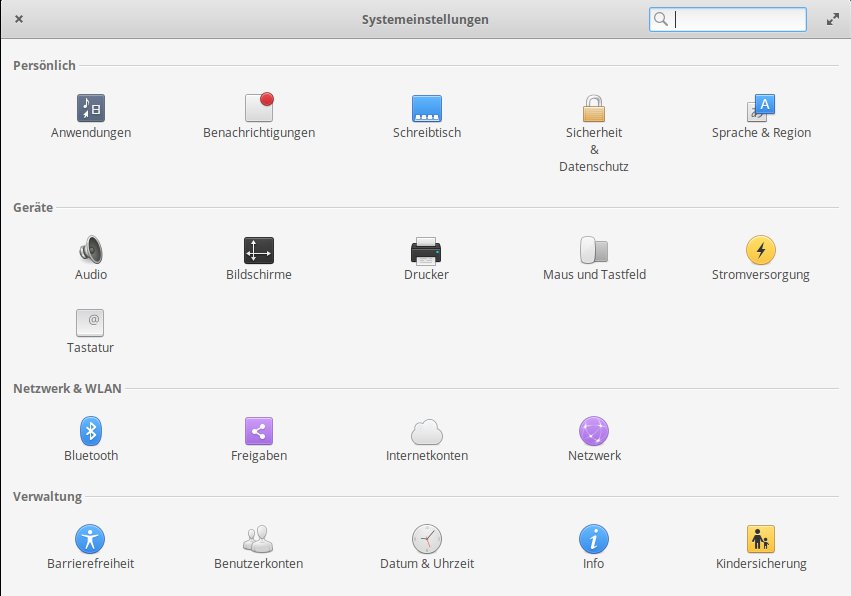
Abbildung 1: Die Systemeinstellungen fallen im Vergleich zu anderen Linux-Derivaten sehr übersichtlich aus.
Der Desktop
Der Pantheon-Desktop erinnert auf den ersten Blick optisch stark an Gnome und MacOS X. Die auf Vala und dem GTK+-Toolkit basierende Umgebung bringt jedoch eigene Applikationen wie etwa den Dateimanager Files oder Programme zum Abspielen und Anzeigen von Multimedia-Inhalten mit. Die konfigurierbare Docking-Leiste am unteren Bildschirmrand ebenso wie der App-Launcher Slingshot, der sich hinter der Schaltfläche Apps in der Panel-Leiste verbirgt, zählen zu den Alleinstellungsmerkmalen von Pantheon (Abbildung 2).

Abbildung 2: Elementary OS nutzt viele von der Distribution selbst entwickelte Anwendungen.
Von den Elementary-Entwicklern geschriebene Pantheon-Apps folgen dabei strikt den Richtlinien für das Design: So sind in die Titelleisten der App-Fenster meist ein Suchfeld und verschiedene – je nach Zweck kontextsensitive – Bedienelemente integriert. Der Button zum Schließen der Applikation befindet sich wie bei MacOS X und Ubuntu links in der oberen Leiste, der Knopf zum Maximieren des Fensters dagegen rechts.
Herkömmliche Menüzeilen mit teilweise integrierten Untermenüs fehlen in Pantheon-Anwendungen. Stattdessen kommen häufig moderne Bedienelemente wie Schieberegler oder Schaltflächen in der Titelleiste zum Einsatz. Mehrere Ansichten innerhalb eines Programms lassen sich zudem häufig per Tabs realisieren. Links blenden viele Anwendungen eine Baumansicht ein, um schneller Dateien selbst ohne Dateimanager oder entsprechenden Dialog zu öffnen.
Umfangreiche Einstellungsmenüs wie bei anderen Desktop-Umgebungen und deren Applikationen suchen Sie bei Pantheon ebenfalls vergeblich. Gibt es für eine Anwendung Optionen für die Konfiguration, so platzieren die Entwickler diese meist hinter einem symbolisierten Zahnrad in der Titelleiste der App (Abbildung 3).
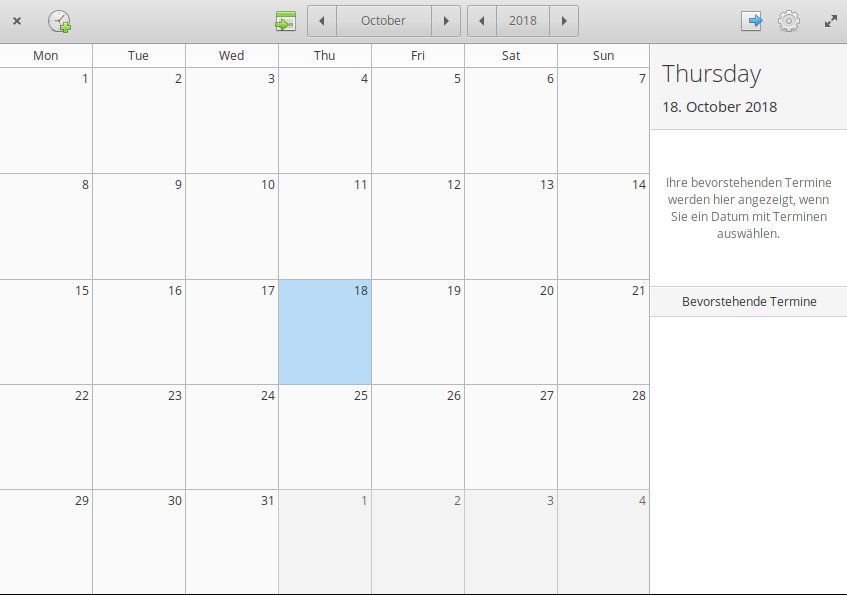
Abbildung 3: Steuerelemente befinden sich bei Pantheon-Apps in der Titelleiste.
Über den Dialog Tasten in den Systemeinstellungen verschaffen Sie sich zudem einen Überblick über die zahlreichen Tastenkürzel zum Steuern des Desktops und passen diese bei Bedarf an. So bietet die Pantheon-Umgebung etwa einen Bild-in-Bild-Modus und verschiedene Optionen zur Anzeige virtueller Arbeitsoberflächen und zum Skalieren der Fenster.
Ein weiteres Highlight ist der Nachtmodus, mit dessen Hilfe Sie die Anzeige des Desktops der Tages- oder Nachtzeit anpassen. Den entsprechenden Dialog finden Sie in den Systemeinstellungen in der Gruppe Geräte. Dort rufen Sie die Option Bildschirme auf (Abbildung 4).
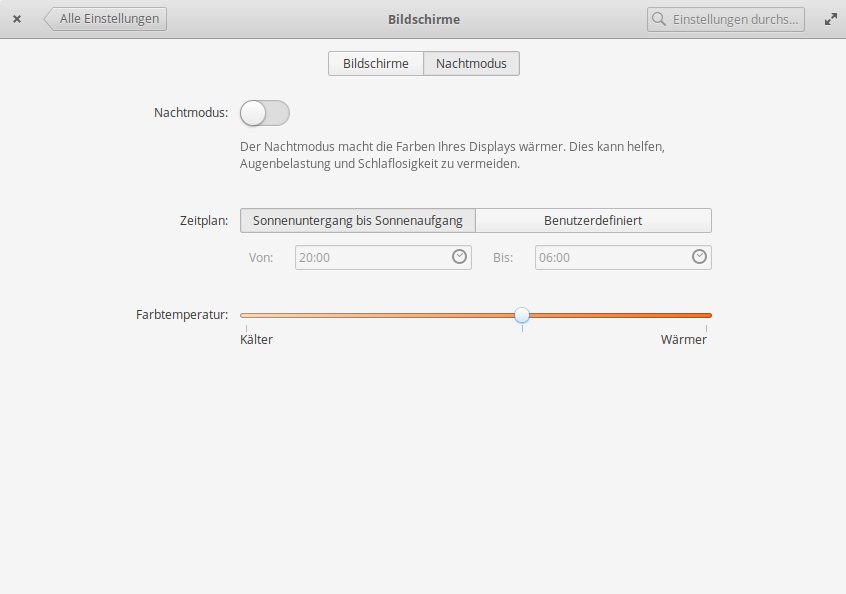
Abbildung 4: Im Nachtmodus schont der Desktop mit einer wenig hellen Darstellung die Augen.
Der App-Launcher
Der App-Launcher namens Slingshot ersetzt bei Elementary OS das Anwendungsmenü konventioneller Arbeitsumgebungen. Da Slingshot auf eine Menühierarchie verzichtet und die Applikationen im App-Launcher einzeln in einer einzigen Ebene darstellt, geht jedoch bei einer größeren Anzahl installierter Programme leicht die Übersicht verloren. Bei Bedarf suchen Sie Anwendungen über das integrierte Suchfeld aber schnell heraus und rufen sie dort direkt aus den Ergebnissen auf.
Darüber hinaus beherrscht der App-Launcher zwei weitere Möglichkeiten, Programme zu organisieren: In der Raster-Ansicht zeigt Slingshot Anwendungen alphabetisch sortiert an, was bei wenigen installierten Applikationen der schnellste Weg zum Auffinden eines Programms ist.
Sind jedoch zahlreiche Applikationen installiert und verteilen diese sich über mehrere Fenster von Slingshot, so bietet es sich an, alternativ die Ansicht mit den Kategorien zu aktivieren. Slingshot kategorisiert die installierten Anwendungen dann automatisch und zeigt Ihnen anschließend die vorhandenen Kategorien an. Beim Aufruf einer Kategorie sehen Sie dann nur jene Applikationen, die dieser Gruppe angehören.
Software
Entschließen Sie sich Elementary OS stationär auf dem Computer zu verwenden, so stoßen Sie die Installation über den Button elementary OS installieren rechts in der Dock-Leiste oder im Apps-Menü an. Das System führt Sie in wenigen Schritten durch einen optisch angepassten Ubiquity-Installer zu einem fertigen System auf der Festplatte.
Für die Installation von Anwendungen innerhalb von Elementary OS ist das AppCenter zuständig, welches Sie entweder aus der Dock oder dem Apps-Menü heraus erreichen. Anders als herkömmliche grafische Frontends wie etwa Synaptic listet das von den Elementary-Entwicklern programmierte AppCenter keine Programme mit Bibliotheken und weiteren optionalen Dateien in Tabellenform auf, sondern gruppiert Applikationen wieder in Kategorien (Abbildung 5).
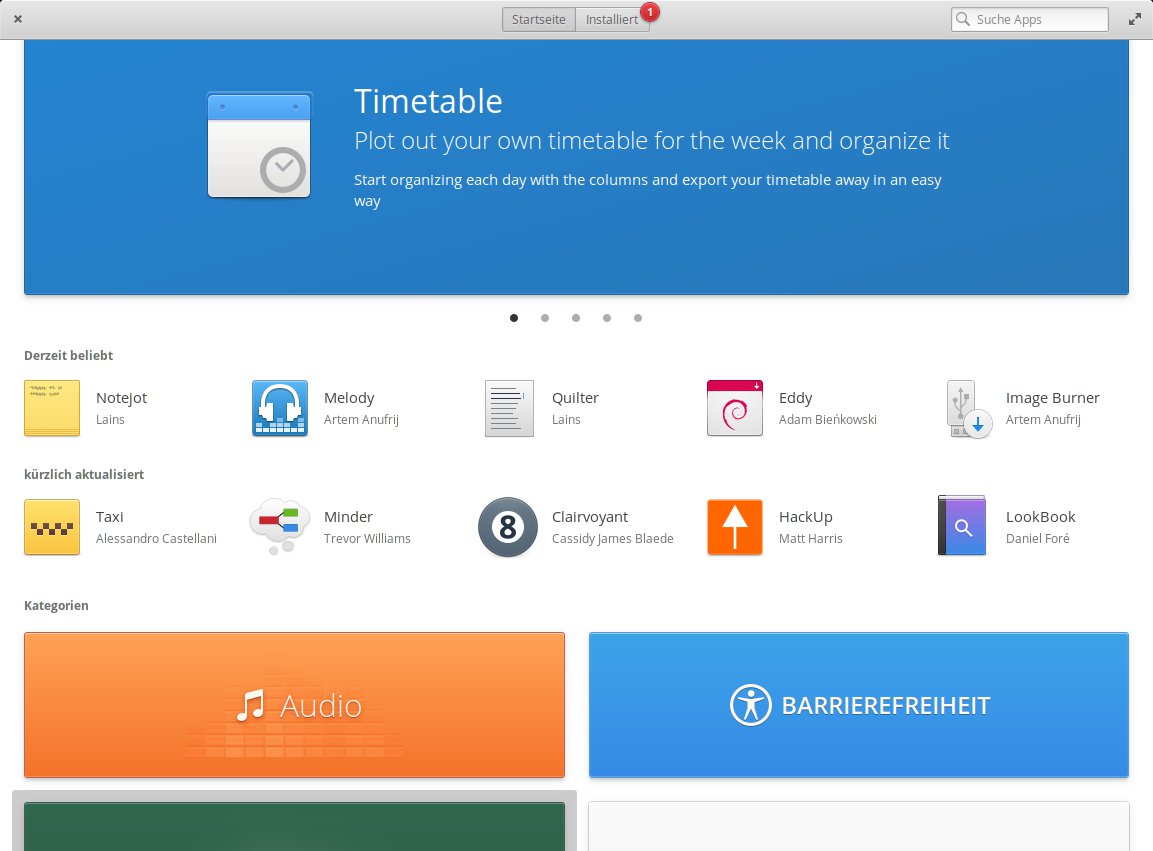
Abbildung 5: Das AppCenter ersetzt herkömmliche grafische Frontends zur Paketverwaltung.
Einzelne Programme spielen Sie anschließend innerhalb der tabellarischen Ansicht mit einem einzigen Mausklick auf die Schaltfläche Kostenlos und einer folgenden Authentifizierung in das System ein. Benötigte Abhängigkeiten zieht der Assistent automatisch nach.
Das AppCenter beschränkt sich dabei nicht nur auf freie Software. Zusätzlich gibt es bei einigen Anwendungen eine Bezahlfunktion. Bei den gelisteten Preisen handelt es sich jedoch nicht um Festpreise. Stattdessen dürfen Sie selbst bestimmen, welchen Betrag Sie zum Unterstützen des jeweiligen Projekts entrichten möchten (siehe Kasten “Pay what you want”).
Pay what you want
Open-Source-Anwendungen sind in der Regel kostenlos, allerdings müssen die Entwickler trotzdem etwas verdienen. Große Anwendungen wie Gimp oder LibreOffice profitieren oft von Unternehmen oder Institutionen, die in die von ihnen eingesetzten Anwendungen investieren. So erhielt etwa die Gnome Foundation erst kürzlich eine Spende über 400?000 US-Dollar, von denen die Foundation 100?000 US-Dollar an die Gimp-Entwickler weiterleitete [2].
Entwicklern kleiner, aber ebenso praktischer Anwendungen bleibt hingegen kaum etwas anderes übrig, als in der Regel um Spenden zu betteln. Ab und an findet sich auf der Homepage ein Spendenaufruf oder es gibt im Info-Dialog des Programms einen entsprechenden Hinweis. Der ist aber im Eifer des Gefechts schnell übersehen.
Die Spenden-Funktion im AppCenter von Elementary OS rückt die Spende an den Entwickler nun direkt bei der Installation der Anwendung in den Fokus. Entscheidet sich ein Entwickler seine Anwendung auf diesem Weg zu monetarisieren, teilt Elementary den Ertrag im Verhältnis 70 zu 30 auf [3]. Das kleinere Stück vom Kuchen dient dazu, die Gebühren des Dienstleisters zu decken, der die Zahlung verwaltet, sowie um Elementary selbst zu finanzieren.
Das Bezahlsystem funktioniert auf freiwilliger Basis, sodass es in aller Regel möglich ist, ohne einen Obolus Software zu installieren, indem Sie im entsprechenden Feld eine Null eingeben. Die voreingestellten Preise starten in der Regel bei einem US-Dollar. Das Abrechnen erfolgt in einem weiteren Dialog per Kreditkarte. Andere Methoden unterstützt das System bislang nicht (Abbildung 6).
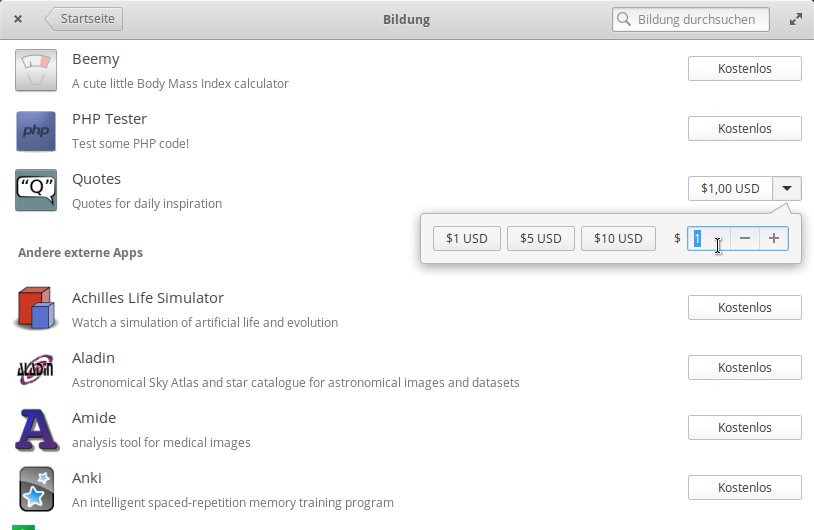
Abbildung 6: Ein Bezahlmechanismus sorgt auf freiwilliger Basis für die Unterstützung der betroffenen Projekte.
Zur Deinstallation eines Programms rufen Sie die betreffende Applikation im AppCenter auf, indem Sie oben im Fenster über den Button Installiert alle vorhandenen Programme aufrufen und nach Auswahl der zu löschenden Anwendung diese über die Schaltfläche Deinstallieren aus dem System entfernen. Falls Ihnen das AppCenter nicht zusagt, steht optional das altgediente Synaptic als Frontend für die Paketverwaltung bereit. Sie brauchen das Tool nur über das AppCenter zu installieren.
Fazit
Elementary OS zeigt erneut, was einen modernen Desktop ausmacht: Durch das strikte Umsetzen von Design-Regeln wirken Oberfläche und Applikationen aufgeräumt und intuitiv. Der Pantheon-Desktop selbst glänzt mit einigen optischen Effekten und Innovationen wie dem Nachtmodus oder der Bild-in-Bild-Darstellung, die es erleichtert, einzelne Fenster im Blick zu behalten, selbst wenn Sie gerade in anderen Anwendungen arbeiten.
Das System weist außerdem aufgrund der Ubuntu-Basis eine nahezu unerschöpfliche Software-Vielfalt auf und erhält als LTS-Version langfristig Updates. Für Desktop-Anwender erweist sich Elementary OS daher als gute Alternative zu den herkömmlichen Distributionen.
Infos
-
Webseite des Projektes: https://elementary.io/de
-
Gnome erhält 400?000 US-Dollar von Handshake.org: https://www.gnome.org/news/2018/08/gnome-foundation-receives-400000-from-handshake-org
-
Monetizing Your App: https://github.com/elementary/houston/wiki/Monetizing-Your-App