


PC-Emulation ist ein Dauerbrenner – erlaubt sie es doch, verschiedene Betriebssysteme und deren Anwendungen gleichzeitig zu nutzen. Mit VirtualBox 2.0 und VMware Workstation 6.5.0 liegen zwei Vertreter in neuer Version mit neuen Features vor.
Linux und Windows parallel zu betreiben, wünschen sich viele Anwender, denn so manches lieb gewonnene Programm gibt es nur für eines der beiden Systeme. Eine Dual-Boot-Installation ist zwar ein erster Schritt, doch häufige Rechnerneustarts, um von einem System zum anderen zu wechseln, machen auf die Dauer mürbe. Besser ist, echt parallel zu arbeiten, doch das geht nur mit Zusatzsoftware.
Die einfachste Lösung ist der Einsatz eines PC-Emulators: Über diese Programmkategorie haben wir in EasyLinux schon öfter berichtet, erst in der letzten Ausgabe gab es einen Vergleichstest von VMware (Workstation und Server), VirtualBox und Parallels [1]. Bei zwei von diesen vier Programmen hat sich Neues getan: VirtualBox ist in Version 2.0 erschienen, und VMware Workstation hat von der kommenden Version 6.5.0 eine Beta herausgebracht. Von beiden haben wir uns für diesen Kurztest die Linux-Versionen angesehen. Wer es lieber anders herum mag, also Windows auf dem Rechner und Linux und/oder weitere Windows-Installationen als Gastsysteme verwenden will, kann auch diesen Weg gehen, denn beide Produkte sind auch als Windows-Versionen erhältlich.
In jedem Fall gilt: Installieren Sie vor dem Emulator noch die Entwicklungsumgebung für den Linux-Kernel; unter OpenSuse geht das in YaST durch Auswahl des Schemas Linux-Kernel-Entwicklung, Ubuntu-Anwender installieren über den Paketmanager das Paket linux-kernel-devel nach. Wenn Sie als Gastsystem ebenfalls Linux verwenden, müssen Sie später auch dort die Kernel-Quellen nachinstallieren, bevor Sie die Gastsystemerweiterungen installieren können. Das empfiehlt sich übrigens für jedes Gastsystem, egal ob Windows oder Linux, denn ohne Gasterweiterungen funktionieren zahlreiche Features nicht.
VMware Workstation 6.5.0 (Beta)
Die Workstation [2] von VMware ist das älteste Programm in dieser Kategorie und bereits seit 1999 auf dem Markt. In Kürze erscheint die neue Version 6.5.0 – wir haben einen Blick auf deren aktuelle Betaversion (Build 110068) [3] geworfen.
Die für viele Anwender spannende Neuigkeit heißt “Unity” und bezeichnet die Möglichkeit, Anwendungen aus dem Gastsystem in separaten Fenstern auf den Linux-Desktop zu holen. Im Gegensatz zum klassischen Ansatz, bei dem die virtuelle Maschine im Fenster den kompletten Desktop des Gastsystems anzeigt und damit meist die gleichzeitige Nutzung von Host- und Gastanwendungen erschwert, können Sie mit Unity einfach mehrere Anwendungsfenster über den Desktop verteilen – egal ob es sich um nativ laufende Programme oder solche des emulierten Systems handelt. Diese Funktion ist an sich nicht neu (Konkurrent VirtualBox beherrscht dies bereits seit dessen Version 1.6), aber erstmals in VMware zu finden.
Unity hat allerdings seinen Preis – eine deutlich höhere Auslastung des Prozessors, so dass es schon ein recht aktueller PC sein sollte, auf dem Sie die Software einsetzen.
Verschwindet der Desktop, gibt es auch kein Startmenü mehr – denn die Startleiste ist kein (Programm-) Fenster. Darum erzeugt VMware, zunächst in der linken oberen Ecke, ein neues Menü, über das Sie die im Gastsystem installierten Programme starten können. Im normalen Betrieb ist das Menü ausgeblendet und erscheint erst, wenn Sie den Mauszeiger in diese Ecke bewegen.
Laufen mehrere virtuelle Maschinen gleichzeitig, enthält dieses Menü die Programme aller Gastsysteme. Dabei ist es sogar egal, ob in der Maschine Windows oder eine andere Linux-Version läuft. Abbildung 1 zeigt den Einsatz von zwei Gastsystemen unter OpenSuse 11 – eines mit Windows Vista und das zweite mit einem weiteren OpenSuse-System. Links unten sehen Sie das von VMware erzeugte Startmenü – dabei sind die obersten Menüpunkte (hier suse11 und Windows Vista Pro) verschieden gefärbt. Diese Farbkodierung ist sehr nützlich, denn die Programmfenster aus den Gastsystemen erhalten ganz dünne Rahmen in passender Farbe, so dass Sie diese gut voneinander (und auch von direkt auf dem Host-System laufenden Anwendungen) unterscheiden können. Im Beispiel ist die Unterscheidung aber auch ohne diese Hilfe leicht, weil alle Gastfenster die Originalfensterrahmen des jeweiligen Systems verwenden. Sie sehen in der Abbildung auf den ersten Blick den typischen Vista-Rahmen (Fenster rechts unten). Dass im OpenSuse-Gast KDE 4 läuft (mittleres Fenster), während das Hostsystem mit KDE 3.5 arbeitet, bemerkt man aber nicht direkt; hier hilft der grüne Rahmen um das Fenster.
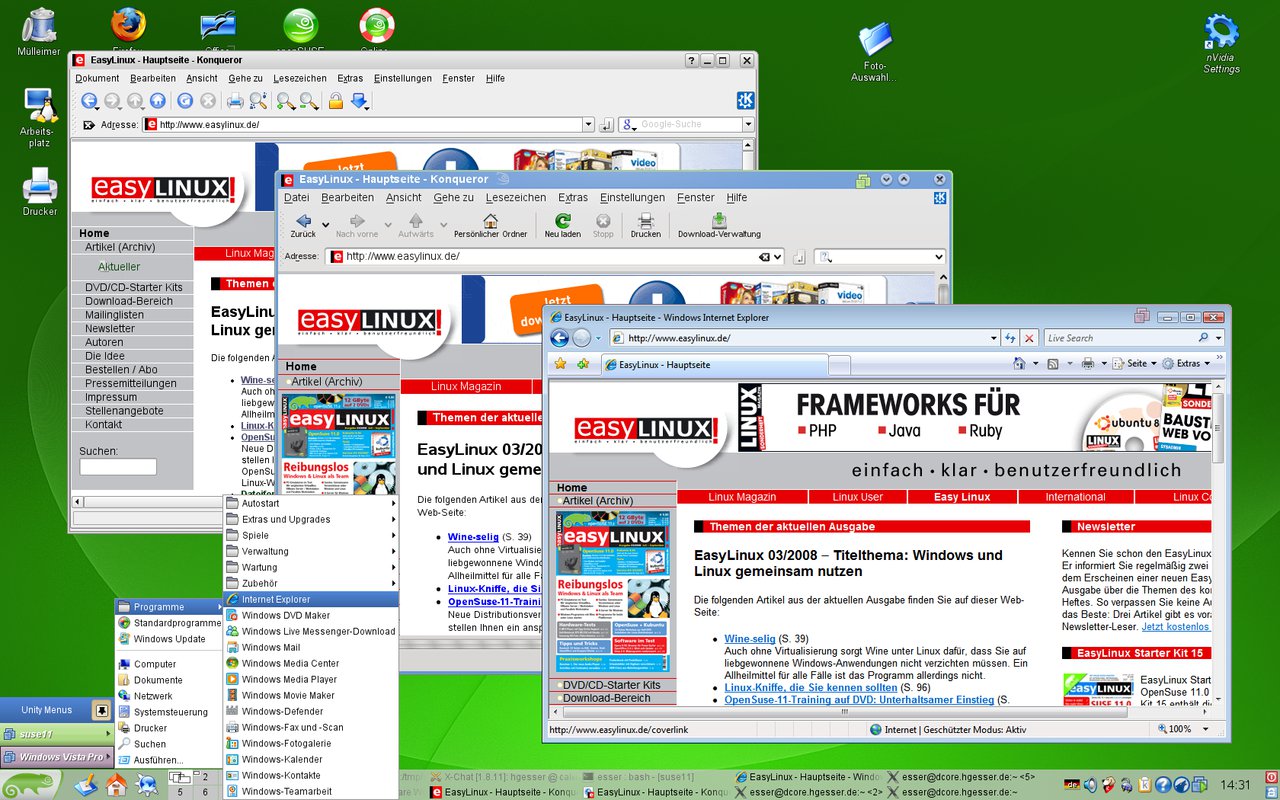
Abbildung 1: Über den Unity-Modus können Sie Anwendungen mehrerer Betriebssysteme komfortabel integrieren – hier drei Browser; von oben links nach unten rechts Konqueror im Hostsystem, Konqueror (KDE 4) im OpenSuse-11-Gastsystem und Internet Explorer im Vista-Gast.
Easy Install
VMware Workstation erkennt einige Betriebssysteme automatisch (Abbildung 2): Mit einem Satz Installations-CDs für Windows Server 2003 fragte die Einrichtungsroutine gleich den Aktivierungscode ab und führte dann automatisch durch das Setup. Wenn Sie dieses “Easy Install” genannte Feature verwenden, gibt es bei der anschließenden Installation keine weiteren Rückfragen. Auch die Vorschläge zu Speicher- und Plattengröße der virtuellen Maschine basieren auf solchen automatisch erkannten Systemen – oder sonst auf den Angaben zum Betriebssystem, die Sie machen. Die Workstation kommt mit sämtlichen Windows- und Linux-Versionen aller Zeiten in 32-Bit- und 64-Bit-Versionen (von Windows 3.1 bis Vista und Server 2008) zurecht; der Betrieb einer 64-Bit-Version ist allerdings nur möglich, wenn sowohl Ihr Rechner, das installierte Linux als auch das VMware-Paket 64-bittig sind.
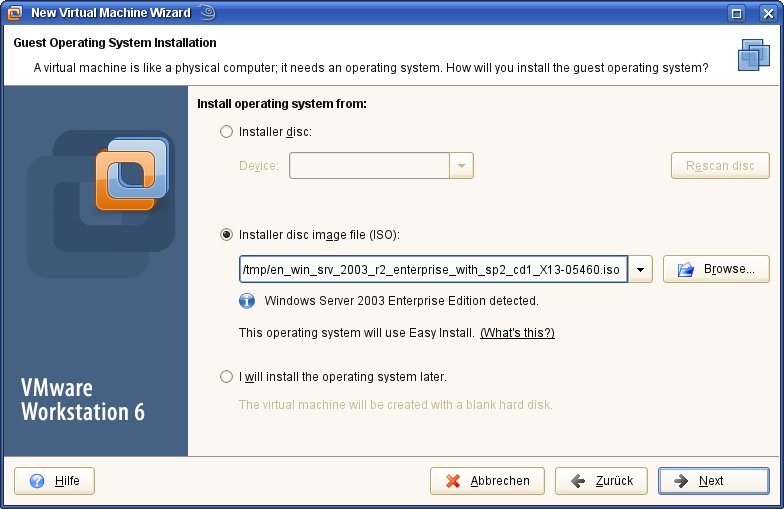
Abbildung 2: Easy Install – hier hat VMware eine Windows-Server-CD erkannt, das erspart später Fragen während der Installation.
VirtualBox 2.0
VirtualBox [4] hat gegenüber dem Konkurrenten VMware Workstation einen wichtigen Vorteil: Das Programm ist für die private Nutzung kostenlos. Auf der Webseite gibt es passende Download-Pakete für eine große Zahl von Linux-Distributionen, darunter auch für die von EasyLinux unterstützten Versionen OpenSuse 11.0/10.3 und Ubuntu 8.04. Die Installation des passenden Pakets ist damit schnell erledigt.
Im Test gelang der Versuch, Windows Vista in einer virtuellen Maschine zu installieren, erst, nachdem das DVD-Laufwerk in den so genannten Pass-through-Modus geschaltet wurde, in dem VirtualBox dem Gastsystem direkten Zugriff auf das Laufwerk gestattet – im Standardbetrieb blieb die Installation wegen einer unlesbaren Datei auf dem Datenträger stecken. Nach dem Nehmen dieser Hürde lief die Installation aber fehlerfrei durch.
Die wichtigste Neuigkeit bei VirtualBox 2.0 betrifft eher professionelle Anwender: Es ist jetzt möglich, 64-Bit-Versionen von Windows und Linux als Gastsysteme zu verwenden – sofern der Hostrechner auch ein 64-Bit-Rechner ist, auf dem eine 64-Bit-Version von Linux läuft.
An der Oberfläche sichtbar ist der Wechsel zur Version 4 des GUI-Toolkits Qt, welche auch die Basis von KDE 4.x ist: So passt sich VirtualBox 2 besser in die neue Desktop-Version ein (Abbildung 3).
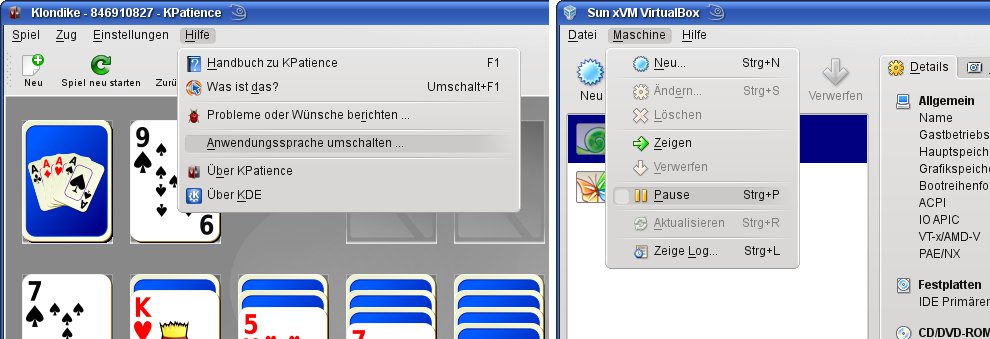
Abbildung 3: Die Menüs mit ihren Icons und den runden Umrandungen verraten es: KDE 4.0 (links mit “kpatience”) und VirtualBox 2.0 verwenden beide die Version 4 der Qt-Bibliothek.
Die in VMware neue Funktion Unity heißt in VirtualBox “Nahtloser Mode” (Seamless Mode), und dieses Feature gibt es hier bereits seit Version 1.6. Es funktioniert genau wie unter VMware zuverlässig, verlangsamt aber ebenfalls die Ausführung ein wenig. Was den Zugriff auf das Startmenü des Gastsystems angeht, verfolgt VirtualBox einen anderen Ansatz: Hier erscheint einfach eine komplette weitere Startleiste, über die Sie nun die Programme des Gastsystems aufrufen können (Abbildung 4).
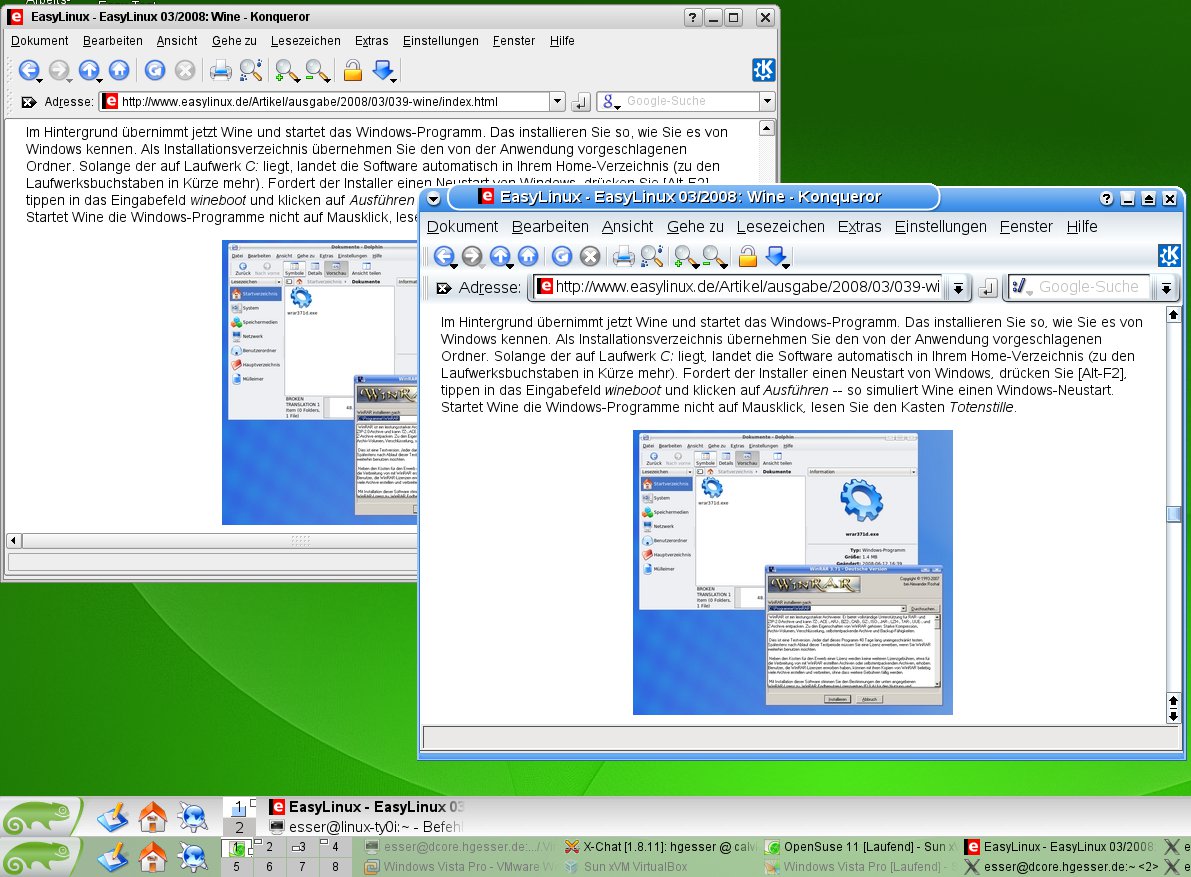
Abbildung 4: Jetzt nicht den Überblick verlieren: Im nahtlosen Modus zeigt VirtualBox die Startleiste des Gastsystems zusätzlich an.
Medien managen
VirtualBox verwaltet übrigens die virtuellen Festplatten und CD-/DVD-Images (sowie bei Bedarf auch noch Disketten-Images) in einem separaten Manager für virtuelle Medien (Abbildung 5). Neue Platten können Sie (wie bei VMware) während der Einrichtung einer neuen virtuellen Maschine erzeugen, oder Sie tun das vorab im Medien-Manager. Bei der Konfiguration einer Maschine stehen dann alle bekannten virtuellen Platten zur Verfügung, so dass etwa ohne Aufwand eine Maschine neben ihrer “eigenen” Platte auch noch die Platte einer zweiten Maschine als Zusatzlaufwerk einbinden kann – zumindest in der Theorie: Auf unserem Testrechner stürzte VirtualBox reproduzierbar bei jedem Versuch ab, eine Platte zu ergänzen.
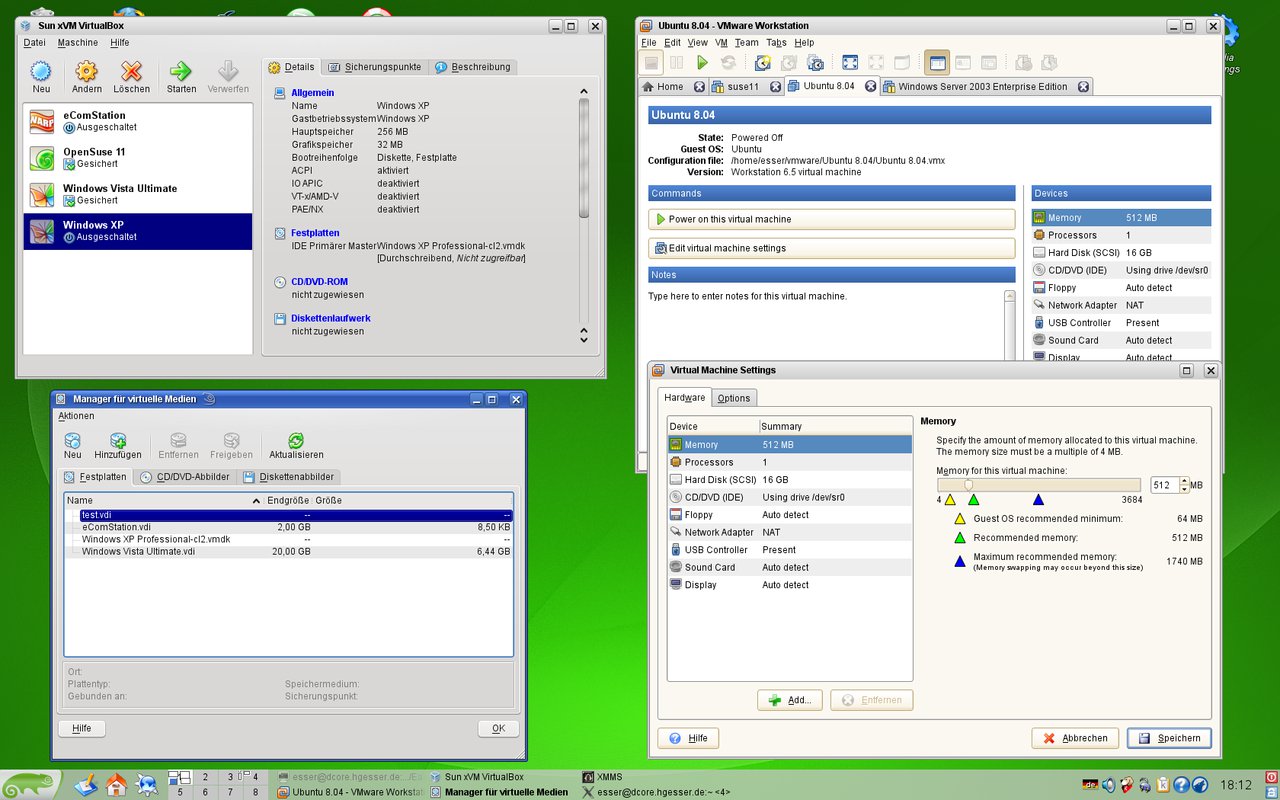
Abbildung 5: Konfiguration – VirtualBox (links) setzt auf einen Medien-Manager, der für alle Maschinen zuständig ist, während VMware Workstation dies separat in den Einstellungen einer Maschine erledigt.
Zumindest das Einbinden von CD-/DVD-Images klappte über den Medien-Manager aber gut, und die Möglichkeit, jederzeit auf bereits verwendete Images neu zugreifen zu können, machte die Arbeit deutlich leichter.
Der Medien-Manager kann dabei auch virtuelle Platten anderer Emulatoren verwenden, etwa von VMware – allerdings scheiterte in unseren Tests der Versuch, ein unter VMware installiertes Windows-System unter VirtualBox zu booten: Schließlich unterscheiden sich die Eigenschaften der simulierten Maschinen.
Ein hübsches Feature von VirtualBox ist die Möglichkeit der Fernsteuerung von virtuellen Maschinen: Nachdem Sie in einer laufenden Maschine den Menüpunkt Geräte / Fernsteuerung aktivieren ausgewählt haben, können Sie auf einem anderen Rechner mit dem Kommando rdesktop rechnername den Desktop betrachten und aktiv ins Geschehen eingreifen (Abbildung 6). Das erlaubt VMware auch, aber nicht über das RDP-Protokoll, sondern via VNC, einen alternativen Standard für dieselbe Aufgabe. In beiden Programmen funktioniert die Fernbedienung zuverlässig.
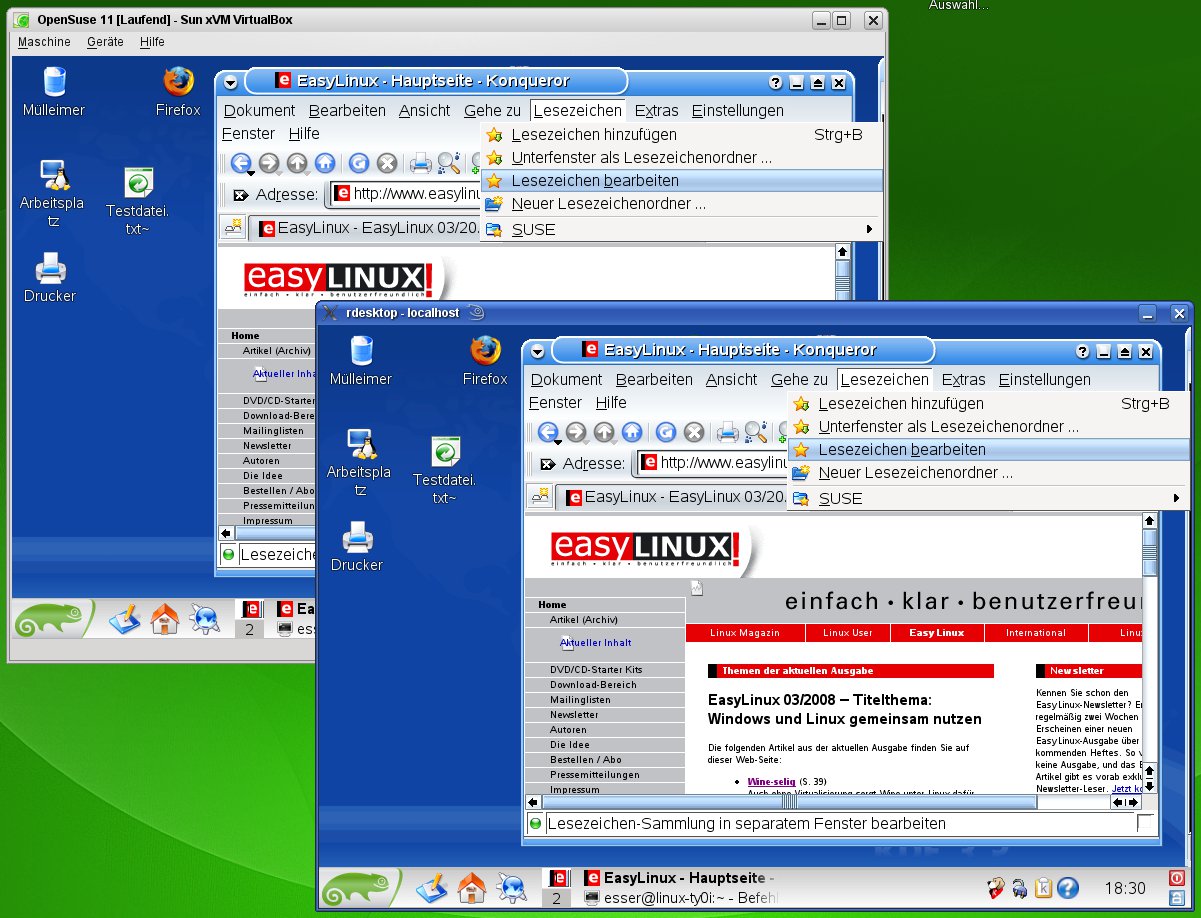
Abbildung 6: Virtuelle Maschinen von einem anderen Rechner aus zu kontrollieren, erlauben beide PC-Emulatoren – hier VirtualBox und ein “rdesktop”-Fenster auf demselben Desktop.
Vergleich
Beide Emulatoren haben Vor- und Nachteile; wir haben jeweils Systemen OpenSuse 11 und Windows Vista als Gastsysteme installiert. Dabei sind folgende Unterschiede aufgefallen:
- VirtualBox wirkte mit beiden Gastsystemen deutlich schneller als das jeweilige VMware-Gegenstück – das gilt vor allem für den “nahtlosen Modus” (VirtualBox) bzw. “Unity” (VMware). VirtualBox bootete die Gastsysteme auch schneller. Hierbei sollten Sie berücksichtigen, dass VMware Workstation nur als Betaversion vorlag und die finale Version schneller als die Beta sein könnte.
- Drag & Drop von Dateien beherrscht nur VMware: und zwar in beide Richtungen, wobei es egal ist, ob das Gastsystem Windows oder Linux ist.
- Läuft in der virtuellen Maschine ein Windows-System, funktioniert Copy & Paste von Texten zwischen Office-Anwendungen auf beiden Systemen – dabei gehen allerdings alle Formatierungen verloren.
- Beim Copy & Paste zwischen Linux-Gast und Linux-Host schnitt VMware Workstation besser ab: Zwischen zwei Linux-Fenstern (eines vom Gast, eines vom Host) konnten wir im Test auf beide unter Linux üblichen Methoden Daten kopieren – sowohl über die einfache Zwischenablage (Text mit der Maus markieren und im Zielfenster die mittlere Maustaste drücken) als auch über die erweiterte Zwischenablage, die man durch explizites Kopieren und Einfügen (im Bearbeiten-Menü) erreicht. VirtualBox beherrschte nur die zweite dieser beiden Varianten.
- Beim Copy & Paste zwischen zwei OpenOffice-Fenstern (jeweils unter Linux als Gast und Host) verwerfen beide Emulatoren sämtliche Formatierungen – VMware überträgt den reinen Text aber ohne Fehler, während VirtualBox eigenartige Sonderzeichen einfügt (Abbildung 7): Offenbar versucht das Programm, die Formatierung mitzunehmen, scheitert aber dabei.
Hinweise zu zahlreichen weiteren Features, die es in beiden Programmen gibt, finden Sie in einem älteren EasyLinux-Artikel [1]; so können z. B. beide Emulatoren Verzeichnisse des Host-Systems als Netzwerkfreigaben für die Gastmaschine bereitstellen.
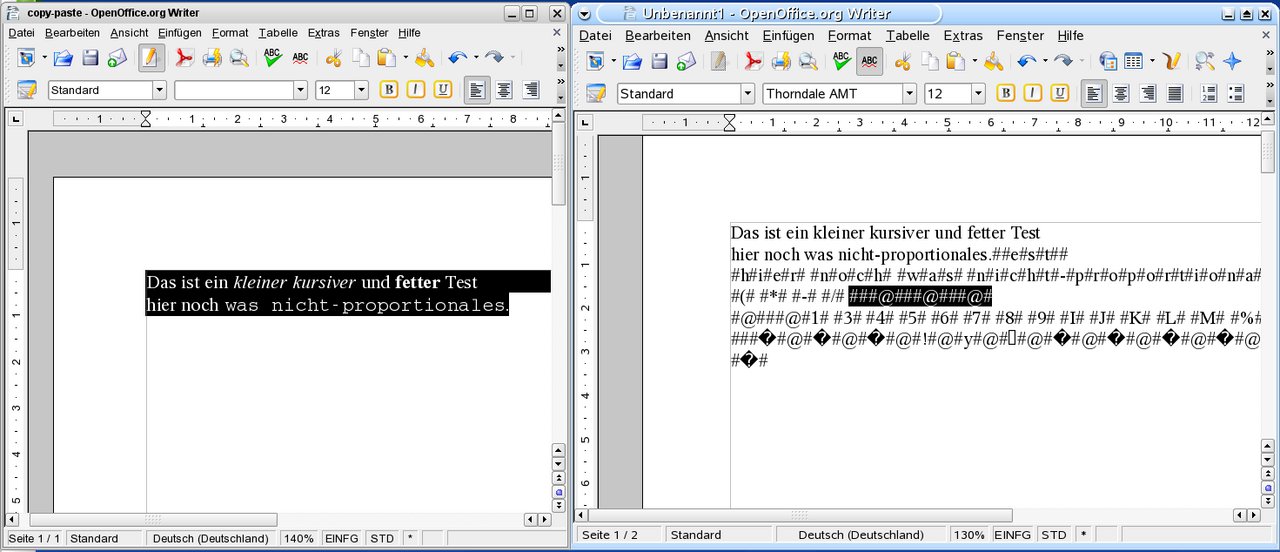
Abbildung 7: Copy & Paste von OpenOffice (Host) zu OpenOffice (Gast) funktioniert nicht.
Parallelbetrieb
Gleichzeitig mit VMware Workstation und VirtualBox zu arbeiten, ist übrigens nicht immer möglich: Wenn Sie während des Betrieb einer VMware-Maschine zusätzlich eine VirtualBox-Maschine aktivieren, kann dies zum sofortigen Absturz der VMware-Maschine führen (Abbildung 8), und auch im System-Log schlägt eine Fehlermeldung auf:
/dev/vmmon[15016]: Task_Switch: Another hypervisor is using Intel VT.
/dev/vmmon[15016]: Vmx86_RunVM: Task_Switch failed
Anders rum geht es auch nicht immer, aber VMware Workstation ist so clever, vor dem Start nach Konflikten mit bereits laufenden fremden Maschinen zu suchen – es meldet dann, dass kein Start möglich ist.
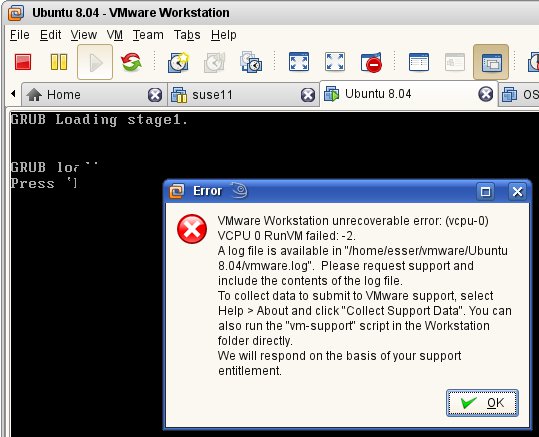
Abbildung 8: VirtualBox schießt laufende VMware-Maschinen ohne Rücksicht ab; VMware Workstation ist da entgegenkommender.
Fazit
Ob unter dem Namen “Seamless Mode” oder “Unity”: Komfortabel einzelne Fenster von Host und Gast auf einem Rechner kombinieren können jetzt beide PC-Emulatoren. Auch sonst scheint die Entwicklung der Konkurrenten ein wenig dem Muster “Bewährtes übernehmen” zu folgen.
Wer Drag & Drop zwischen Host und Gast nicht braucht, ist mit dem kostenlosen VirtualBox sehr gut bedient; schließlich gibt es ja noch die Möglichkeit, über Verzeichnisfreigaben Daten auszutauschen.
In der Geschwindigkeit wirkte VMware Workstation im Test stets langsamer als VirtualBox, sowohl beim Booten des Gastsystems als auch beim Einsatz von Seamless Mode/Unity – für eine faire Bewertung müssen wir aber noch abwarten, bis das VMware-Produkt die Betaphase verlässt und eine final release anbietet. Erste Feature-Tests können Sie aber schon jetzt wagen: Beide Programme liefen im Test durchweg stabil, solange wird nicht beide gleichzeitig starteten.
Glossar
-
Host- und Gastanwendungen
-
Bei der PC-Emulation haben sich die Begriffe “Host” (engl.: Gastgeber) und “Gast” etabliert, um zwischen dem echten Computer (dem Host) und der vom Emulator bereitgestellten virtuellen Maschine (Gast) zu unterscheiden. Das Betriebssystem, das auf dem Host läuft, heißt Hostsystem, und entsprechend nennt man das Betriebssystem in der virtuellen Maschine Gastsystem.
-
GUI-Toolkit
-
eine Programmbibliothek, die für die Gestaltung der Bedienelemente von Programmen zuständig ist, also unter anderem für Menüs, Schaltflächen, Scrollbalken usw. KDE verwendet das GUI-Toolkit Qt, währende Konkurrent Gnome auf Gtk, ein alternatives Toolkit, setzt.
-
RDP
-
Remote Desktop Protocol und Virtual Network Computing sind Protokolle für den entfernten Zugriff auf laufende (oder neu zu startende) PC-Sitzungen. VNC kommt traditionell aus der Unix-Welt, während RDP eine Microsoft-Entwicklung ist.
-
VNC
-
Remote Desktop Protocol und Virtual Network Computing sind Protokolle für den entfernten Zugriff auf laufende (oder neu zu startende) PC-Sitzungen. VNC kommt traditionell aus der Unix-Welt, während RDP eine Microsoft-Entwicklung ist.
[1] PC-Emulatoren im Vergleichstest: Thomas Leichtenstern, “Thronwechsel”, EasyLinux 03/2008, S. 32 ff.
[2] VMware Workstation
[3] VMware Workstation Beta-Programm: http://www.vmware.com/communities/content/beta/ws65/welcome.html
[4] VirtualBox: http://www.virtualbox.org/

