


Die neue Version des freien Officepakets erscheint noch im Herbst. Eine Anzahl Neuerungen warten auf den Anwender. Wir haben uns die wichtigsten Änderungen angesehen.
Die neue Version des freien Officepakets [1] bringt eine ganze Reihe Änderungen mit sich. Lange genug mussten die Anwender auf diese warten: Bereits im zweiten Halbjahr 2005 erschien OpenOffice 2.0. Es folgten viele kleine Versionssprünge, doch nun ist es endlich soweit, und Nummer 3 wartet auf die zahlreichen Benutzer.
Für Umsteiger, Linux-Einsteiger und alle Anwender, die Linux und Windows parallel verwenden möchten, ist interessant, dass OpenOffice nun auch mit Dateien aus dem aktuellen Microsoft Office 2007 umgehen kann. Auch Dateien, die mit Microsoft Office 8 für MacOS X erstellt wurden, können Sie importieren.
Ein erster Blick auf die neue Office-Version
Die erste große Veränderung zeigt sich bereits beim Start. OpenOffice begrüßt den Anwender mit einem Startcenter (Abbildung 1). Hier wählen Sie eine Vorlage, entscheiden sich für ein Modul (Writer, Calc etc.) oder öffnen ein bereits vorhandenes Dokument. Das Modul zum Erstellen einer Datenbank in Base und der Formelgenerator Math sind von hier aus erreichbar. Rechts unten im Startcenter finden Sie eine Reihe nützlicher Links: Sie erreichen damit die Webseite mit den OpenOffice-Erweiterungen [3], können sich registrieren oder rufen die (englische) OpenOffice-Homepage auf.

Abbildung 1: Das neue Startcenter macht die Auswahl eines Programmmoduls leicht. Sie können auch ein vorhandenes Dokument öffnen oder eine Vorlage wählen.
Es gibt genauso viele Vorlagen wie in Version 2.4, also z. B. nur zwei Vorlagen für Präsentationen und ein paar Präsentationshintergründe. Hier hätten sich viele Anwender eine größere Auswahl an Templates für Writer, Calc und Impress gewünscht.
Die Möglichkeit, Dokumente ins PDF-Format zu exportieren, gab es bereits in älteren Versionen des Programms – neu ist die PDF-Import-Erweiterung, mit der Sie bereits vorhandene PDF-Dateien verändert können, deren ursprüngliche Quelldateien Sie nicht besitzen oder nicht mehr finden.
Eine neue Update-Funktion hält nicht nur OpenOffice aktuell, sondern auch die installierten und verwendeten Erweiterungen. Linux-Anwender werden sich über die integrierte Installationsfunktion für Java freuen: Java müssen Sie nicht mehr manuell im Paketmanager auswählen.
Schöner schreiben
Um die Vergrößerungsstufe von Textdokumenten anzupassen, ist der Weg ins Menü nicht mehr notwendig. Am rechten unteren Rand des Programmfensters finden Sie nun einen praktischen Zoom-Regler (Abbildung 2), mit dem Sie den Zoomfaktor bequem vergrößern oder verkleinern. Sie können auch mehrere Seiten auf dem Bildschirm anzeigen lassen und sich so einen Überblick über das Gesamtdokument verschaffen. Wer mag, kann linke Seiten auf der linken Seite des Bildschirmes und rechte Seiten auf der rechten Seite des Monitors darstellen.
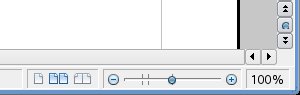
Abbildung 2: Der neue Zoomregler vereinfacht das Einstellen einer Vergrößerungsstufe. Links vom Regler schalten Sie die Anzeigen einer Seite, den automatischen Anzeigemodus und die Anzeige in mehreren Spalten an.
Der Zoomregler ist einfach mit der Maus zu bedienen. Es fehlt jedoch eine Funktion zum Zentrieren des Textes. Ein Doppelklick auf die Anzeige der aktuellen Vergrößerungsstufe öffnet den Dialog Maßstab und Ansichten. Im Ansichtsmodus Spalten (rechte Schaltfläche links vom Zoomregler) verschwindet der Inhalt des Dokuments manchmal aus dem Sichtbereich und muss mit der Scrollleiste in die richtige Position gebracht werden.
Kommentare und Vermerke zeigte OpenOffice bisher als kleine farbige Kästchen innerhalb eines Textdokuments an. In der neuen Version landen die Notizen an der Seite des Dokuments (Abbildung 3). So haben Sie eine bessere Übersicht über die hinterlegten Informationen. Das Programm fügt automatisch den Namen des Anwenders, den er in den globalen Einstellungen festgelegt hat, und die aktuelle Uhrzeit ein. Notizen unterschiedlicher Anwender können Sie dank verschiedenfarbiger Notizzettel leicht unterschieden. Über das Kontextmenü einer Notiz bearbeiten Sie diese. Sie können die Textattribute Fett, Kursiv, Unterstrichen und Durchgestrichen verwenden. Auf dem gleichen Weg entfernen Sie eine markierte Notiz, alle im Dokument vorhandenen oder alle eines bestimmten Benutzers aus dem Dokument. Um den Weg in das Menü zu sparen, erstellen Sie neue Notizen mit [Strg]+[Alt]+[N].
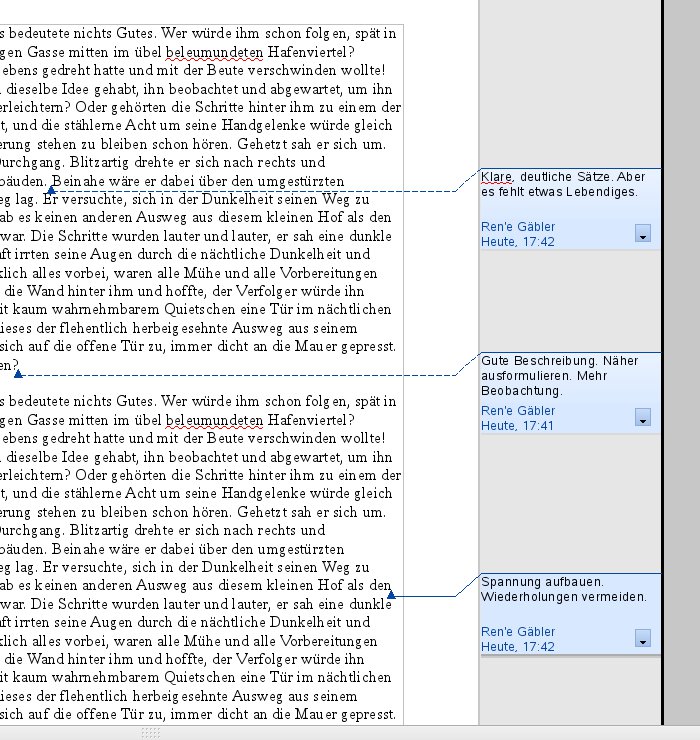
Abbildung 3: Notizen erscheinen übersichtlich im Randbereich eines Dokuments. Über Farben erkennen Sie die Anmerkungen verschiedener Benutzer.
Office polyglott
Erstellen Sie ein mehrsprachiges Dokument, weisen Sie einzelnen Absätzen über eine Funktion in der Statusleiste die jeweilige Sprache zu:
- Markieren Sie zuerst einen Absatz und klicken Sie dann auf die Sprachschaltfläche in der Statusleiste. Sie zeigt normalerweise Deutsch (Deutschland) an.
- Wählen Sie nun Sprache des Absatzes festlegen / Mehr.
- Im Register Schrift des Zeichen-Dialogs öffnen Sie das Listenfeld Sprache.
- Wählen Sie die gewünschte Sprache und bestätigen Sie die Auswahl.
Eine einmal für einen Absatz gewählte Sprache steht später direkt über die Schaltfläche Sprache in der Statusleiste zur Verfügung – der Weg über das Menü ist nur bei der ersten Auswahl notwendig. In neuen Dokumenten müssen Sie das Prozedere allerdings wiederholen. Ein Listenfeld, das direkt über die Statusleiste zu öffnen ist, wäre etwas bequemer gewesen.
Mit Extras / Sprache wählen Sie aus, ob eine Spracheinstellung nur für den markierten Satz, den Absatz oder das komplette Textdokument gilt. Über eine weitere Funktion können Sie nach zusätzlichen Wörterbüchern suchen. Für die Installation klicken Sie auf die Bezeichnung eines Wörterbuchs. Im nächsten Fenster wählen Sie Get it! und bestätigen das Speichern des Downloads in Ihrem Home-Verzeichnis. Leider öffnet OpenOffice das Wörterbuch nicht direkt, doch die Nacharbeit hält sich in Grenzen:
- Öffnen Sie den Extension Manager (Abbildung 4). Sie finden ihn im Menü Extras.
-
Wählen Sie Hinzufügen. Nun müssen Sie nur das heruntergeladene Wörterbuch wählen und den Lizenztext sowie die Installation bestätigen.
Abbildung 4: Der Extension-Manager ist übersichtlich und lässt Sie Erweiterungen schnell installieren, aktualisieren oder entfernen.
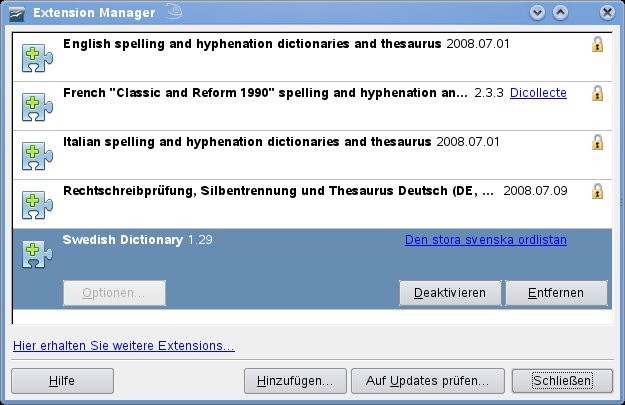
Erweiterungen erkennen Sie an der Dateiendung .oxt (OpenOffice Extension). Der Extension Manager ist leicht zu bedienen: Jede Erweiterung können Sie dort deaktivieren und auch recht schnell komplett entfernen. Dass Sie beim Download einer Erweiterung mehrere Cookies annehmen müssen, ist etwas nervig, ist aber nur einmal notwendig. Über das Kontextmenü halten Sie die installierten Erweiterungen auf dem neusten Stand.
Besser kalkulieren
Bisher durften Tabellendokumenten maximal 256 Spalten haben. OpenOffice 3 unterstützt 1024 pro Tabelle. Damit ist auch die Arbeit mit sehr großen Tabellenprojekten kein Problem mehr.
Beim Import von Text in ein Tabellenblatt kann dieser nun auf mehrere Spalten verteilt werden. Das erledigt die neue Funktion Text in Spalten. Bisher landete Text immer nur in einer einzigen Spalte. Diese Funktion haben wir bereits im letzten Heft vorgestellt [5].
Bei der Arbeit im Team kann ein und dasselbe Tabellendokument von mehreren Anwendern bearbeitet werden. Der Besitzer führt dann die verschiedenen Inhalte zu einem Ergebnis zusammen. Das funktioniert auf die gleiche Weise, wie das Vergleichen und Zusammenfügen von Textdokumenten.
Die Namen von benannten Tabellenbereichen können nun auch in Gültigkeitsprüfungen verwendet werden: Markieren Sie einen Bereich und wählen Sie Daten / Bereich festlegen. Tragen Sie eine Bezeichnung ein und bestätigen Sie. Den vergebenen Namen können Sie in einer Gültigkeitsprüfung ins Register Kriterien eintragen.
Der HTML-Export wurde verbessert und macht nun weniger Fehler.
Lösungssuchmaschine
Neu in Calc ist der Solver (Abbildung 5): Sie können damit für einen Ergebniswert mehrere Eingaben anpassen, so dass ein bestimmtes Ziel erreicht wird. Stellen Sie sich vor, Sie erfassen mit einer Calc-Tabelle die Bewegungen auf Ihrem Konto. Sie sind zwar zufrieden, möchten aber noch ein wenig mehr Geld sparen. Sie erhöhen den Betrag, den Sie auf ein Sparbuch zahlen. Nun verrät Ihnen der Solver mehrere Möglichkeiten, wie Sie zu diesem Betrag kommen.
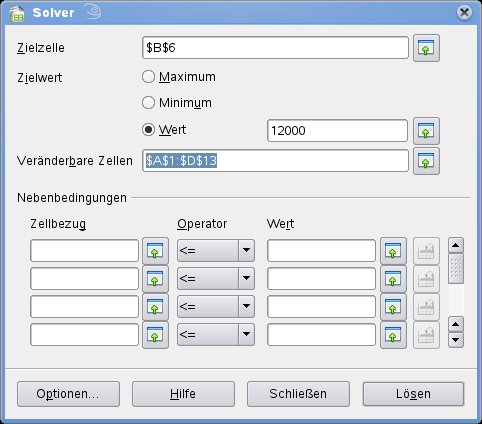
Abbildung 5: Mit dem Solver können Sie Werte suchen, die zu einem bestimmten Ergebnis führen.
Die Arbeit mit dem Solver erfordert ein wenig Übung. Sie starten ihn über Extras / Solver.
- In das Feld Zielzelle tragen Sie die Koordinate der Zelle ein, für die Sie einen Zielwert bestimmen wollen. Im Beispiel ist dies die Zelle, in der das angestrebte Ergebnis steht.
- Schalten Sie die Option Wert an und tragen Sie den Zielwert ein, z. B. 12000.
- Klicken Sie auf die Schaltfläche Minimieren hinter der Zeile Veränderbare Zellen.
- Wählen Sie aus, welche Zellinhalte angepasst werden können.
-
Maximieren Sie den Dialog wieder. Nach einem Klick auf Lösen berechnet OpenOffice, welche Werte zum gewünschten Ziel führen.
Die Anzeige erfolgt direkt im Dokument. Sie können diese mit einer Schaltfläche übernehmen oder die Ausgangswerte wiederherstellen.
Der Solver erlaubt auch die Auswahl von Zellen, deren Inhalt verändert werden darf. So lassen sich bestimmte Zellen in der Tabelle von Anpassungen ausschließen. Sie können als Ziel nicht nur einen festen Wert, sondern auch ein Maximum oder ein Minimum angeben. Mithilfe von Operatoren definieren Sie eine Reihe von Nebenbedingungen.
Bei der Arbeit mit Diagrammen gibt es eine Reihe Verbesserungen. Zu den Werten im Diagramm können Sie nun Fehlerindikatoren hinzufügen. Bei Regressionskurven können Sie nicht nur die Funktionsgleichung, sondern auch den Korrelationskoeffizienten festhalten.
Beeindruckender präsentieren
In der alten Impress-Version war es möglich, Tabellen als eingebettete Objekte in Dokumente einzufügen. Jetzt geht es auch direkt: Über Einfügen / Objekt / OLE-Objekt wählen Sie eine vorhandene Datei. Schalten Sie die Option Aus Datei an und wählen Sie mit Suchen die Datei.
Beim Erstellen von Animationspfaden im Präsentationsmodul haben sie nun die Möglichkeit, auch einen benutzerdefinierten Pfad zu zeichnen. Im Aufgabenbereich wählen Sie Benutzerdefinierte Animation. Markieren Sie in der Folie das Objekt, das Sie bewegen wollen. Klicken Sie im Aufgabenbereich auf Hinzufügen. Über Animationspfade / Freihandlinie landen Sie wieder in Ihrer Folie und zeichnen den gewünschten Pfad. Ein Doppelklick auf die Linie ermöglicht das Verändern der Punkte. So korrigieren Sie schnell kleine Verwackler, die beim Freihandzeichnen entstehen.
Das Präsentationsmodul unterstützt nun auch die Arbeit mit mehreren Bildschirmen: Sie steuern die Präsentation auf einem Monitor und geben den Inhalt auf einem anderen wieder. Angekündigt ist zudem eine Erweiterung, die so genannte “Presenter Console”, mit der Sie auf dem Steuerungsmonitor zusätzlich den Inhalt der vorherigen und der folgenden Folie sehen. Wer mag, kann die Wiedergabe einer Präsentation mit einer Audiodatei untermalen.
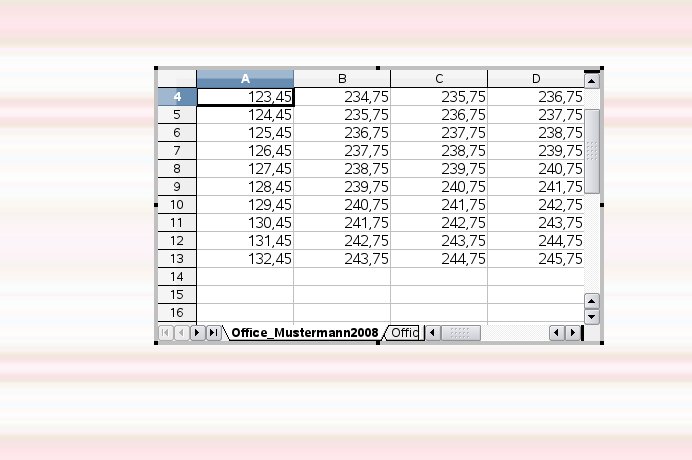
Abbildung 6: Im Präsentationsmodul Impress können Sie Tabellen jetzt direkt einfügen.
Bunter zeichnen
Auch beim Zeichenmodul Draw gibt es ein paar Neuigkeiten. Zeichendokumente können nun eine Größe von bis zu 300 cm x 300 cm besitzen. So können Sie auch große Übersichten und Poster zeichnen.
Eine Veränderung der Größe von Bildern in Impress und Draw war schon immer etwas verzwickt. In der neuen Version können Sie ganz leicht Bilder zuschneiden (Abbildung 7): Via Einfügen / Bild / Aus Datei laden Sie ein Foto ins Zeichendokument. Um nun überflüssige Bildteile zu entfernen, wählen Sie Format / Bild zuschneiden. Stellen Sie in den Feldern Links, Rechts, Oben und Unten ein, wie viel Draw von den Rändern des Bilds entfernen soll. Im Bild sehen Sie eine Markierung, die den Beschnittrand anzeigt. Entspricht der umrahmte Teil des Bilds in der Vorschau Ihren Vorstellungen, bestätigen Sie alle Werte mit OK.
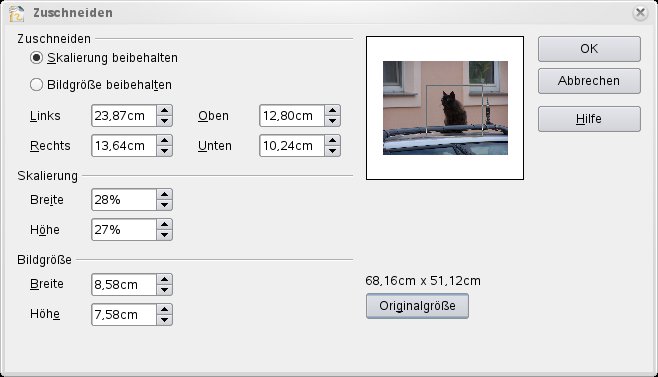
Abbildung 7: Das Zuschneiden von eingefügten Bilddateien in Draw ist einfacher geworden.
Fazit
Viele große und kleine Neuerungen machen die neue OpenOffice-Version zu einem rundum gelungenen Büropaket. Die Ablage der Notizen am Rand eines Textdokuments sorgt für mehr Ordnung und Übersicht. Erweiterungen lassen sich mit dem aufgeräumten Extension Manager einfacher verwalten. Dank einem zentralen Repository ist die Auswahl nützlicher Erweiterungen sehr einfach. Bei Calc fällt vor allem der neue Solver auf: Profi-Anwender werden diese neue Kalkulationshilfe sehr zu schätzen wissen. Eingefügte Bilddateien schneiden Sie im Zeichenmodul sehr einfach auf die richtige Größe zurecht. Für viele OpenOffice-Freunde wird sich ein Umstieg auf die neue Version also lohnen.
[1] OpenOffice: http://de.openoffice.org/
[2] Ausführliche Liste aller Neuerungen: http://de.openoffice.org/product/index30beta.html
[3] OpenOffice-Erweiterungen: http://extensions.services.openoffice.org/
[4] OpenOffice-Download: http://download.openoffice.org/index.html
[5] OpenOffice-3-Preview: Thomas Pelkmann, “Ein kleiner Schritt für die Menschheit”, EasyLinux 03/2008, S123. ff.

