


In dieser Ausgabe zeigen wir, wie Sie die integrierte PDF-Vorschau in Firefox abschalten und mit Thunderbird Lightning Einladungen zu Terminen per Mail verschicken. Außerdem stellen wir das Kommandozeilentool VBoxManage vor.
Tipp: Firefox: PDF-Dokumente im Browser betrachten
Der Mozilla-Webbrowser verfügt seit einiger Zeit über ein praktisches Feature, das PDF-Dateien direkt im Browser anzeigt – ein externes Plug-in benötigen Sie dazu nicht. Die integrierte Vorschau für PDF-Dokumente ist in der Voreinstellung aktiviert, und wenn Sie eine auf einer Website verlinkte PDF-Datei anklicken, öffnet Firefox die Datei im Tab.
Über die Schaltfläche ganz links aktivieren Sie die linke Seitenleiste, die Vorschaubilder aller Seiten anzeigt. Sofern in der PDF-Datei eine Gliederungsansicht vorhanden ist, können Sie diese ebenfalls in der Seitenleiste anzeigen und dann bequem durch umfangreichere Dokumente navigieren. Beim Blättern helfen darüber hinaus die Pfeile; alternativ tragen Sie ins Feld eine Seitenzahl ein, um direkt dorthin zu springen.
Mittig finden Sie Schaltflächen, um die Ansicht zu vergrößern oder zu verkleinern. Das Drop-down-Menü bietet fertige Zoomstufen wie Originalgröße, Seitengröße, Seitenbreite usw. an (Abbildung 1). Ganz rechts sind Symbole, über die Sie in den Präsentationsmodus (Vollbild) schalten, das Dokument ausdrucken, lokal speichern und mehr.
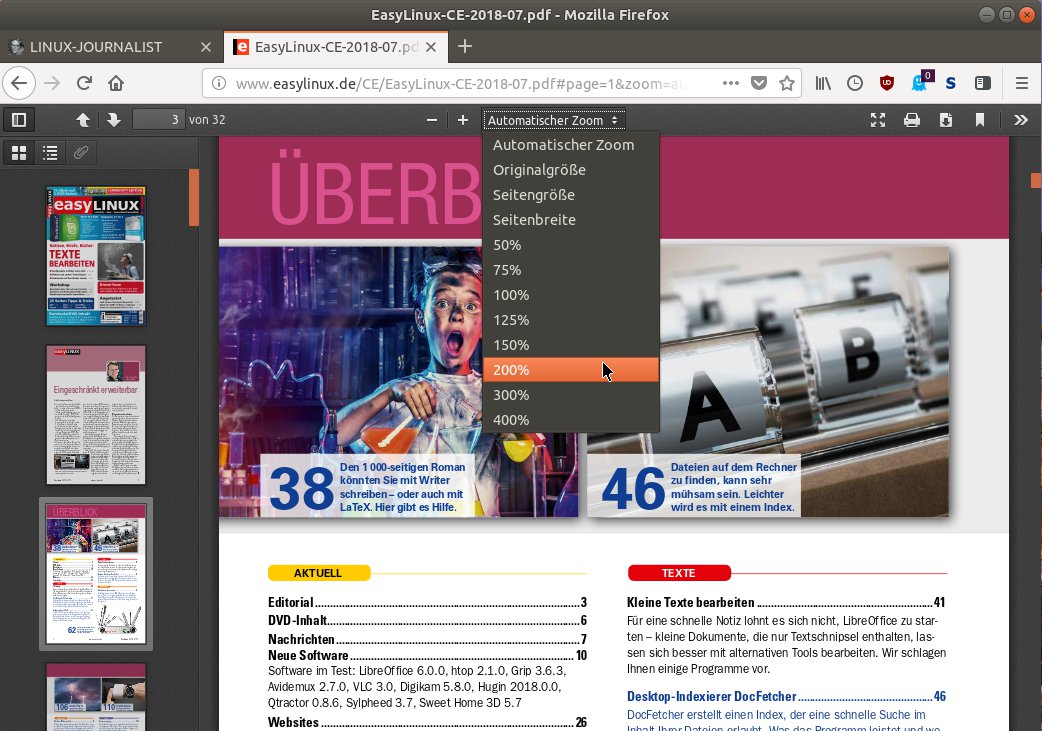
Abbildung 1: Die in Firefox integrierte Vorschau für PDF-Dokumente enthält mehrere vorgegebene Zoomstufen, die Sie über das Drop-down-Menü erreichen.
Tipp: Firefox: Tastaturkürzel für die PDF-Vorschau
Wenn Sie die Firefox-PDF-Vorschau lieber mit der Tastatur als mit der Maus steuern möchten, stehen Ihnen dazu ein paar Tastaturkürzel zur Verfügung:
- [N]+[J] oder [Pfeil rechts] blättern seitenweise vorwärt...
[...]
Liebe Leserin, lieber Leser,
dieser Artikel ist derzeit nicht in vollem Umfang online zugänglich.
Sie haben die Möglichkeit, diesen Beitrag als PDF zu erwerben. Dazu nutzen Sie bitte die Box unter dem Artikel. Alternativ erweben Sie die Ausgabe als PDF in unserem Online-Shop.
EasyLinux-Artikel werden 12 Monate nach der Erstveröffentlichung automatisch freigeschaltet. Weitere Artikel aus der Zeitschrift EasyLinux 10/2018 finden Sie im Archiv.

