


Ubuntu und Knoppix basieren auf Debian – wir verraten Tricks und Kniffe, welche die Arbeit auf diesen Distributionen angenehmer machen.
Tipp: Knoppix: Chatten wie die Profis
Internet Relay Chat (IRC), AIM, ICQ, Jabber, MSN-Messenger – die Anzahl der Chatprotokolle ist groß. Fast ebenso vielfältig sind die Möglichkeiten unter Knoppix, mit Freunden und Bekannten in diesen Netzen zu plaudern. Die Nase vorn bei den Linux-Messengern haben Kopete (KDE) und Pidgin (Gnome) – beide Programme sind auch bei Knoppix mit an Bord.
Für welche Anwendung Sie sich im Live-Betrieb entscheiden, ist Geschmacksache. Pidgin unterstützt deutlich mehr Chatprotokolle als die bei Knoppix mitgelieferte Kopete-Version, dafür ist nicht auf den ersten Blick ersichtlich, dass Kopete auch beim Registrieren neuer Zugänge helfen kann. Der KDE-Client punktet hier und bietet (wo es möglich ist) an, einen Account einzurichten. Für einige Zugänge öffnet Kopete automatisch die richtige Webseite im Browser Konqueror, für andere Protokolle bietet die Anwendung eigene komfortable Anmeldedialoge.
Die nächsten beiden Tipps erklären beispielhaft die Einrichtung eines Jabber-Kontos für die beiden Chatclients.
Tipp: Knoppix: Jabber-Zugang in Kopete konfigurieren
Kopete bietet, wie im vorigen Tipp erwähnt, Unterstützung bei der Einrichtung von Benutzerkonten. So gehen Sie vor, um einen neuen Jabber-Zugang einzurichten:
- Direkt nach dem ersten Programmstart sehen Sie den Kontakt-Assistenten; diesen erreichen Sie auch über das Menü Einstellungen / Einrichten, wenn Sie im Bereich Zugänge auf den Button Neu klicken. Wählen Sie im folgenden Dialogfenster den Jabber-Eintrag aus und klicken Sie auf Weiter.
-
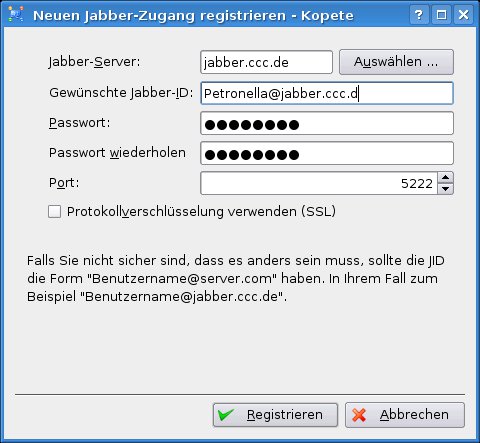
Wenn Sie bereits einen Jabber-Account haben, tragen Sie Ihre Zugangsdaten ein (Abbildung 1). Alternativ klicken Sie auf Neuen Zugang registrieren. Der Button Auswählen neben dem Feld Jabber-Server führt allerdings nicht zum Erfolg: Bei der Kopete-Version der aktuellen Knoppix-Distribution 5.3.1 zeigt der Link, der eigentlich eine Liste der verfügbaren freien, öffentlichen Server herunterladen sollte, leider ins Leere. Einen Ausweg bietet die Webseite http://www.jabber.org/web/Services. Tragen Sie einen der dort gelisteten Server ins Feld Jabber-Server ein.
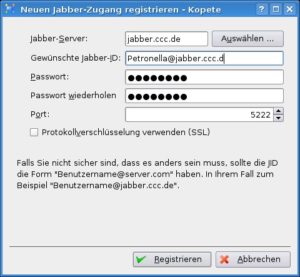
Abbildung 1: Für die Jabber-Konfiguration in Kopete benötigen Sie nur Server-Adresse, Jabber-ID und Passwort.
- Danach suchen Sie sich einen Spitznamen (Gewünschte Jabber-ID) aus; ist der Benutzername schon vergeben, erhalten Sie einen entsprechenden Hinweis nach dem Klick auf Registrieren. Die ID sieht meist wie eine E-Mail-Adresse aus; Hinweise zur Form der ID sehen Sie direkt im Dialog.
-
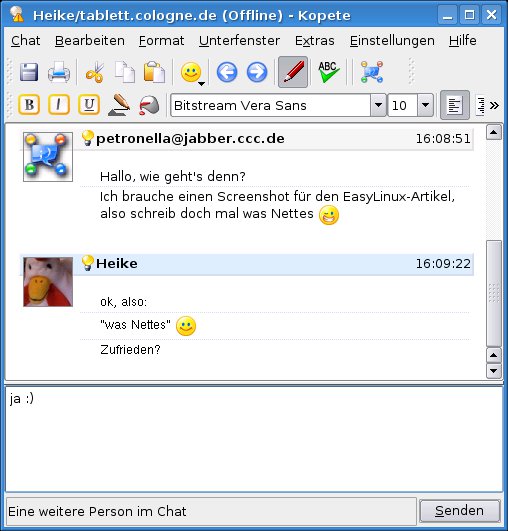
Geben Sie zuletzt noch ein Passwort ein und wiederholen Sie es, um Tippfehler auszuschließen. Ein Klick auf Registrieren beendet die Einrichtung. Die Voreinstellungen der anderen Reiter können Sie bedenkenlos übernehmen, Kopete ist jetzt zum Chat bereit (Abbildung 2).
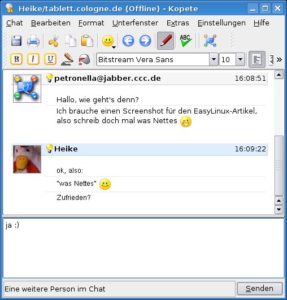
Abbildung 2: Der Jabber-Chat mit Kopete ist nur eine von vielen Möglichkeiten: Kopete unterstützt viele Protokolle.
Tipp: Knoppix: Jabber-Zugang in Pidgin konfigurieren
Auch dieser IM-Client erlaubt die schnelle Einrichtung eines Jabber-Zugangs. Beim ersten Start sehen Sie den Dialog Konten; klicken Sie hier auf Hinzufügen, um mit der Konfiguration fortzufahren. (Denselben Dialog rufen Sie jederzeit auf den Plan, indem Sie im Hauptmenü von Pidgin Konten / Verwalten aufrufen.) So geht’s weiter:
-
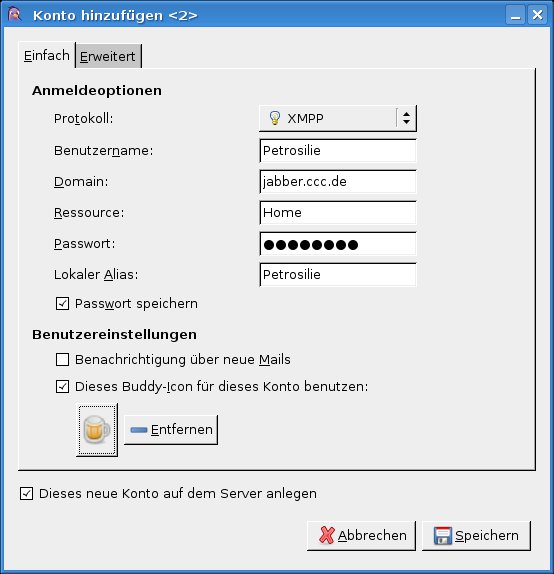
Wählen Sie aus dem Drop-down-Menü Protokoll den Eintrag XMPP (Abbildung 3). Die Abkürzung steht für Extensible Messaging and Presence Protocol, das XML-basierte Protokoll, das Jabber für die Kommunikation verwendet.
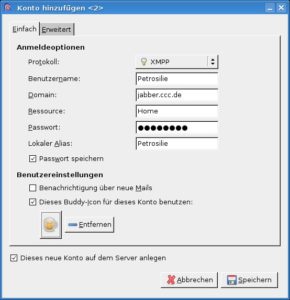
Abbildung 3: Pidgin ist auch nach wenigen Eingaben startklar für die Jabber-Kommunikation.
- Anschließend tragen Sie im Feld Benutzername eine vorhandene oder neue Jabber-ID ein. Achtung: Erst wenn Sie anfangen, die Felder auszufüllen, erscheint unten im Dialog eine Checkbox Dieses neue Konto auf dem Server anlegen.
- Anders als bei Kopete gehört ins Feld Benutzername nur ein selbstgewählter Spitzname und ins Feld Domain der Name des Jabber-Servers. Eine Übersicht finden Sie unter der URL aus dem vorherigen Tipp.
- Das Kennwort wiederholen Sie beim Gnome-Client auch nicht; hier gilt es, aufzupassen und keine Vertipper einzubauen. Die restlichen Felder sind optional. Ein Klick auf Speichern schließt die Einrichtung ab. Ist der gewünschte Jabber-Account schon vergeben, gibt Pidgin einen entsprechenden Hinweis aus, und Sie können einen anderen Nicknamen wählen.
Tipp: Knoppix: Hüpfende Mauszeiger-Anzeige abschalten
In der Voreinstellung präsentiert Knoppix in der KDE-Umgebung einen auf- und abhüpfenden Mauszeiger, wenn Sie ein Programm starten. Dieses Gewippe ist nicht jedermanns Sache – so schalten Sie den sportlichen Cursor aus:
- Starten Sie das KDE-Kontrollzentrum, zum Beispiel über das K-Menü oder den Schnellstarter ([Alt]+[F2] und Eingabe von kcontrol).
- Klappen Sie in der linken Baumstruktur das Menü Erscheinungsbild auf und navigieren Sie dort zum Punkt Programmstartanzeige.
- Im oberen Drop-down-Menü Aktivitätsanzeige im rechten Bereich ersetzen Sie Hüpfender Cursor durch Keine Aktivitätsanzeige.
- Klicken Sie abschließend auf Anwenden und beenden Sie das Kontrollzentrum – fertig.
Tipp: Ubuntu: Uhrzeit aus dem Netz (Gnome)
Etwas verwirrend gestaltet sich die Einrichtung eines NTP-Servers im Datum- und Uhrzeit-Applet der neuen Ubuntu-Version 8.04. Ubuntu zeigt sich unter Gnome (nicht aber KDE) auf den ersten Blick äußerst benutzerfreundlich und bietet von sich aus an, fehlende Pakete zu installieren – danach hakt es allerdings bei der Einrichtung. So kommen Sie in den Zeitabgleich-Genuss unter Gnome:
- Klicken Sie mit der rechten Maustaste auf das kleine Applet mit Datum und Uhrzeit im oberen Panel und wählen Sie Datum und Uhrzeit anpassen aus dem Menü.
- Über die Schaltfläche Entsperren und Eingabe des eigenen Passworts erlangen Sie Administratorrechte.
- Danach wählen Sie aus dem Drop-down-Menü Konfiguration anstelle von Manuell den Eintrag Synchronisierung mit Internet-Servern aufrecht erhalten aus.
-
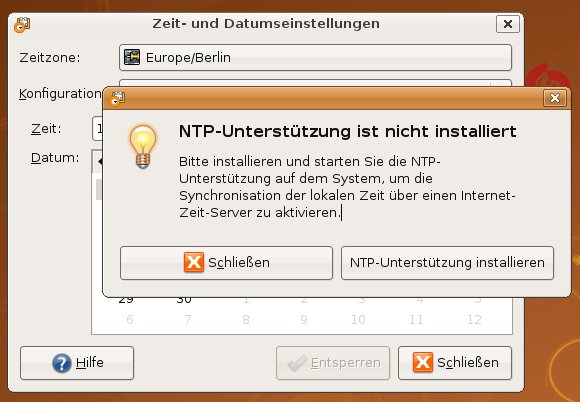
Ubuntu erkennt, dass die entsprechenden NTP-Pakete in der Standardinstallation fehlen und bietet an, diese auf Knopfdruck nachträglich einzuspielen (Abbildung 4). Bestätigen Sie über NTP-Unterstützung installieren und geben Sie Ihr eigenes Kennwort im folgenden Dialog ein. Der Paketmanager Synaptic beginnt sofort mit der Arbeit, lädt das Paket aus den Onlinequellen herunter und spielt die Software ein.
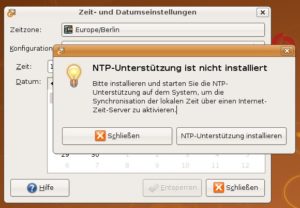
Abbildung 4: Komfortabel: Ubuntu bietet selbständig an, fehlende Pakete zu installieren.
- Danach ist es allerdings weiterhin nicht möglich, den Eintrag im Menü Konfiguration zu verändern. Abhilfe schafft, den Dialog zu schließen und wie in Schritt 1 neu zu starten. Nach dem erneuten Entsperren ist es nun möglich, Synchronisierung mit Internet-Servern aufrecht erhalten auszuwählen, und ein neuer Knopf Server auswählen erscheint.
- Klicken Sie auf diesen Button, um eine Liste der verfügbaren NTP-Server anzuzeigen. In der Auswahl tauchen im unteren Bereich auch deutsche Zeitserver auf. Markieren Sie eine Checkbox und beenden Sie den Vorgang über Schließen.
Tipp: Ubuntu: Uhrzeit aus dem Netz (KDE)
Anwender der KDE-basierten Distributionsvariante Kubuntu müssen in der Regel nichts nachträglich einspielen, um Datum und Uhrzeit automatisch übers Internet einzustellen. Dafür ist das automatisch installierte Paket ntpdate verantwortlich: Es enthält eine einfache Clientanwendung, die Kontakt zu einem NTP-Server im Netz aufnimmt. (Das Paket ntp, das Gnome zur Synchronisation benötigt, stellt hingegen einen vollwertigen NTP-Server bereit.) Fehlen aus irgendeinem Grund beide Pakete, erhalten KDE-Anwender keine Hilfe und Hinweise, welche Komponenten fehlen. Dann erscheint auch keine Checkbox Datum und Uhrzeit automatisch setzen im Konfigurationsdialog, den Sie wahlweise über Rechtsklick auf die Uhr der Kontrollleiste oder über das KDE-Kontrollmodul Datum & Zeit (K-Menü / Systemeinstellungen) erreichen.
Tipp: Ubuntu: Uhrzeit manuell abgleichen
Für den automatischen Uhrenabgleich per NTP ist eine ständige Internetverbindung von Vorteil. Der Rechner versucht immer wieder zu synchronisieren. Ist der PC offline, verursacht das zwar keine Probleme, aber ideal ist es auch nicht. Ganz auf NTP verzichten müssen Sie in einem solchen Fall aber nicht: Das bereits erwähnte Paket ntpdate (das in der Voreinstellung installiert ist) stellt einen einfachen Kommandozeilenclient zur Verfügung, mit dem Sie NTP-Server zur Synchronisierung kontaktieren – zu einem Zeitpunkt, den Sie selbst bestimmen.
Den NTP-Server (Paket ntp) benötigen Sie nicht; er kommt ntpdate sogar in die Quere und darf beim manuellen Abgleich nicht laufen.
- Stellen Sie eine Internetverbindung her. Starten Sie ein Terminalfenster, zum Beispiel über [Alt]+[F2] und Eingabe von gnome-terminal (Gnome) oder konsole (KDE).
-
Der Abgleich funktioniert nur mit Administratorrechten, tippen Sie also:
sudo ntpdate de.pool.ntp.org de.pool.ntp.org de.pool.ntp.org
(Die Adresse muss hier wirklich dreimal stehen, weil sich dahinter verschiedene IP-Adressen verbergen und die Zeiteinstellung besser funktioniert, wenn das Programm die Uhrzeit von mehreren Rechner erfragt.) Alternativ kontaktieren Sie andere Zeitserver im Netz; unter http://support.ntp.org/bin/view/Servers/NTPPoolServers finden Sie eine Liste.
-
Am Prompt [sudo] password for … geben Sie Ihr eigenes Kennwort zur Authentifizierung ein. Das Programm ntpdate verrät anschließend im Terminalfenster, dass es die Zeit erfolgreich gestellt hat:
15 Sep 20:48:42 ntpdate[9597]: step time server 213.9.73.106 offset 54214.615432 sec
Tipp: Ubuntu: Anwendungsstarter für den “ntpdate”-Befehl
Wenn Sie den im vorigen Tipp gezeigten Abgleich regelmäßig durchführen möchten, den Weg über das Terminal aber umständlich finden, erstellen Sie mit wenigen Handgriffen einen entsprechenden Button für die Kontrollleiste – per Mausklick funktioniert anschließend die Synchronisierung. Unter Gnome gehen Sie so vor:
- Klicken Sie mit der rechten Maustaste auf das obere Panel und wählen Sie aus dem Kontextmenü Zum Panel hinzufügen.
- Entscheiden Sie sich für Benutzerdefinierter Anwendungsstarter ganz oben aus der Liste und klicken Sie auf Hinzufügen.
-
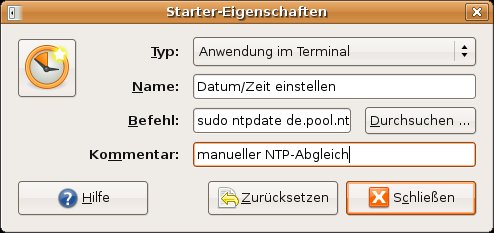
Im folgenden Dialog wählen Sie unter Typ den Menüeintrag Anwendung im Terminal (Abbildung 5). Optional vergeben Sie einen Namen und einen Kommentar – diese Texte erscheinen als Tooltip, wenn Sie die Maus über den Knopf im Panel bewegen. Unter Befehl tragen Sie das Kommando sudo ntpdate de.pool.ntp.org de.pool.ntp.org de.pool.ntp.org ein. Ebenfalls optional vergeben Sie ein hübsches Icon, indem Sie das vorhandene Symbol anklicken und aus der Liste ein Bild auswählen. Über Schließen beenden Sie die Einrichtung.
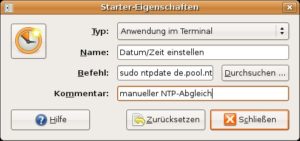
Abbildung 5: Der Anwendungsstarter für “ntpdate” muss vom Typ “Anwendung im Terminal” sein, damit Sie beim Aufruf das Passwort eingeben können.
- Um nun einen manuellen Uhrenabgleich durchzuführen, klicken Sie den neuen Knopf an und geben ins erscheinende Terminalfenster Ihr Passwort ein, fertig.
Kubuntu-Anwender kommen über die folgenden Schritte zu einem eigenen Programmknopf für den ntpdate-Befehl:
- Klicken Sie mit der rechten Maustaste auf eine freie Stelle der KDE-Kontrollleiste. Entscheiden Sie sich für Miniprogramm hinzufügen aus dem Kontextmenü.
- In der Liste blättern Sie nach unten bis zum Eintrag Nicht-KDE-Programm und bestätigen über Hinzufügen.
-
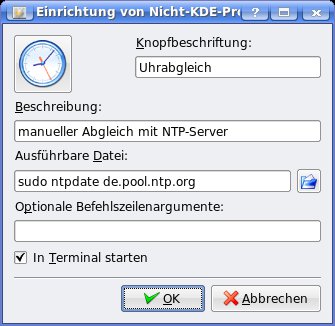
Im folgenden Dialog tragen Sie eine Knopfbeschriftung ein (Abbildung 6). Diese erscheint zusammen mit der Beschreibung, wenn Sie mit der Maus über dem Button in der Leiste schweben. Unter Ausführbare Datei tragen Sie den Befehl sudo ntpdate de.pool.ntp.org de.pool.ntp.org de.pool.ntp.org ein. Kreuzen Sie außerdem die Checkbox In Terminal starten an. Optional wählen Sie per Klick auf das Icon ein hübsches Symbol für den neuen Starter aus. Über OK beenden Sie die Einrichtung.
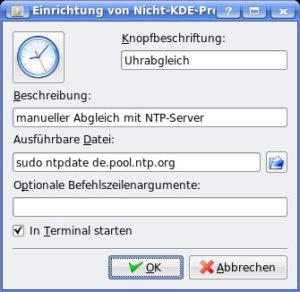
Abbildung 6: Auch unter KDE ist ein Starterknopf schnell eingerichtet.
- Wenn Sie den neuen Programmknopf anklicken, startet ebenfalls ein Terminal, in das Sie Ihr Kennwort eintippen. Das Terminal beendet sich nach getaner Arbeit von ntpdate. (hge)
Glossar
-
NTP
-
Network Time Protocol – dieser Standard zur automatischen Synchronisierung von Uhren in Computersystemen sorgt dafür, dass Sie stets das korrekte Datum und die richtige Uhrzeit sehen. Dazu fragt Ihr PC einfach einen (oder mehrere) NTP-Server im Internet nach der aktuellen Zeit.

