


Unsere Tipps bringen Ihnen Gimp-Funktionen und Arbeitstechniken näher. Diesmal zeigen wir unter anderem, wie Sie faden Fotos mehr Leben einhauchen und wie Sie mehrere Bilder in einer Datei öffnen. Außerdem stellen wir die Linienexplosion und das Käfig-Transformations-Werkzeug vor.
Tipp: Nach Farbe und ähnlichen Nuancen auswählen
Mit dem Werkzeug Nach Farbe auswählen ist es möglich, Farbbereiche eines Bildes zu selektieren. Nach dem Aktivieren über Auswahl / Nach Farbe im Bildmenü oder mit [Umschalt]+[O] klicken Sie im Bild auf den gewünschten Farbbereich. Um angrenzende, ähnliche Nuancen ebenfalls zu erwischen, halten Sie die Umschalttaste während der folgenden Klicks gedrückt: So fügt Gimp weitere Nuancen zur aktuellen Auswahl hinzu, ohne die bestehende zu löschen.
Haben Sie aus Versehen einen nicht passenden Farbbereich erwischt, entfernen Sie diesen, indem Sie mit gehaltener Strg-Taste nochmal darauf klicken. Alternativ öffnen Sie über einen doppelten Mausklick auf das Werkzeugsymbol dessen Einstellungen und erhöhen dort einfach den Schwellwert über den gleichnamigen Regler. Die fertige Farbauswahl können Sie nun in die Zwischenablage kopieren ([Strg]+[C]) und beispielsweise über Bearbeiten / Einfügen als als Bild, Ebene, Pinsel oder Muster einfügen (Abbildung 1).
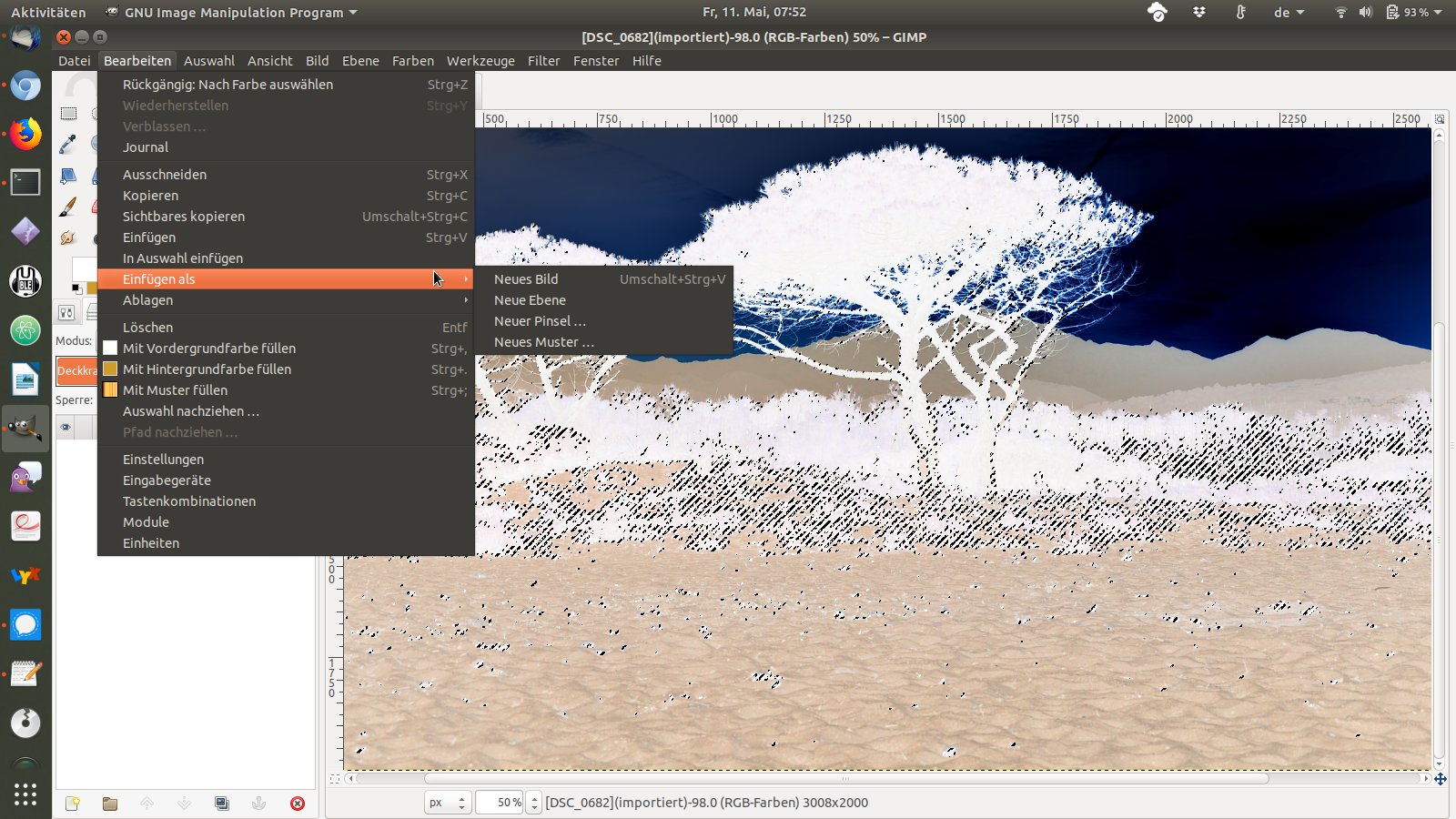
Abbildung 1: Im Gegensatz zur Pipette wählt das Werkzeug “Nach Farbe auswählen” mehrere ähnliche Nuancen aus.
Tipp: Das Käfig-Transformations-Werkzeug
Mit dem Werkzeug Käfig Transformation ([Umschalt]+[G]) können Sie mehrere Ankerpunkte in einem Bild setzen, um ein Objekt auszuwählen und es dann beliebig zu deformieren. Ist die Auswahl geschickt gesetzt, fällt die Anpassung meist nicht auf. So funktioniert es:
- Öffnen Sie das zu bearbeitende Bild ([Strg]+[O]) und aktivieren Sie das Werkzeug über...
[...]
Liebe Leserin, lieber Leser,
dieser Artikel ist derzeit nicht in vollem Umfang online zugänglich.
Sie haben die Möglichkeit, diesen Beitrag als PDF zu erwerben. Dazu nutzen Sie bitte die Box unter dem Artikel. Alternativ erweben Sie die Ausgabe als PDF in unserem Online-Shop.
EasyLinux-Artikel werden 12 Monate nach der Erstveröffentlichung automatisch freigeschaltet. Weitere Artikel aus der Zeitschrift EasyLinux 10/2018 finden Sie im Archiv.

