


Gnome ist neben KDE die zweite große Desktopumgebung für Linux. In den Gnome-Tipps stellen wir regelmäßig Nützliches und Praktisches für die alternative grafische Oberfläche vor.
Tipp: Besser kochen mit Gnome Recipes
Kochbücher, Smartphone-Apps, Datenbanken im Web – das Netz ist voller Rezepte und Kochtipps. Wer gerne den Kochlöffel schwingt und auf Gnome als Desktopumgebung setzt, findet in Gnome Recipes (Rezepte) [1] einen praktischen Küchenhelfer. (K)Ubuntu- und OpenSuse-Anwender installieren das Programm über den Paketmanager ihrer Distribution. Sie starten die Software danach über die Aktivitäten und Eingabe von rezepte. Aus dem Terminalfenster oder dem Schnellstarter ([Alt]+[F2]) heraus rufen Sie es über den Befehl gnome-recipes auf.
Falls der Rechner online ist, lädt das Programm nach dem Start allerhand Rezepte aus dem Netz, die andere Gnome-Nutzer veröffentlicht haben. Nicht alle davon sind auf Deutsch übersetzt, und manchmal finden Sie sogar in einzelnen Anleitungen einen wilden Mix aus deutschen und englischen Angaben – das ist aber in den meisten Fällen zu verschmerzen, denn Gnome Recipes ist bebildert (Abbildung 1).
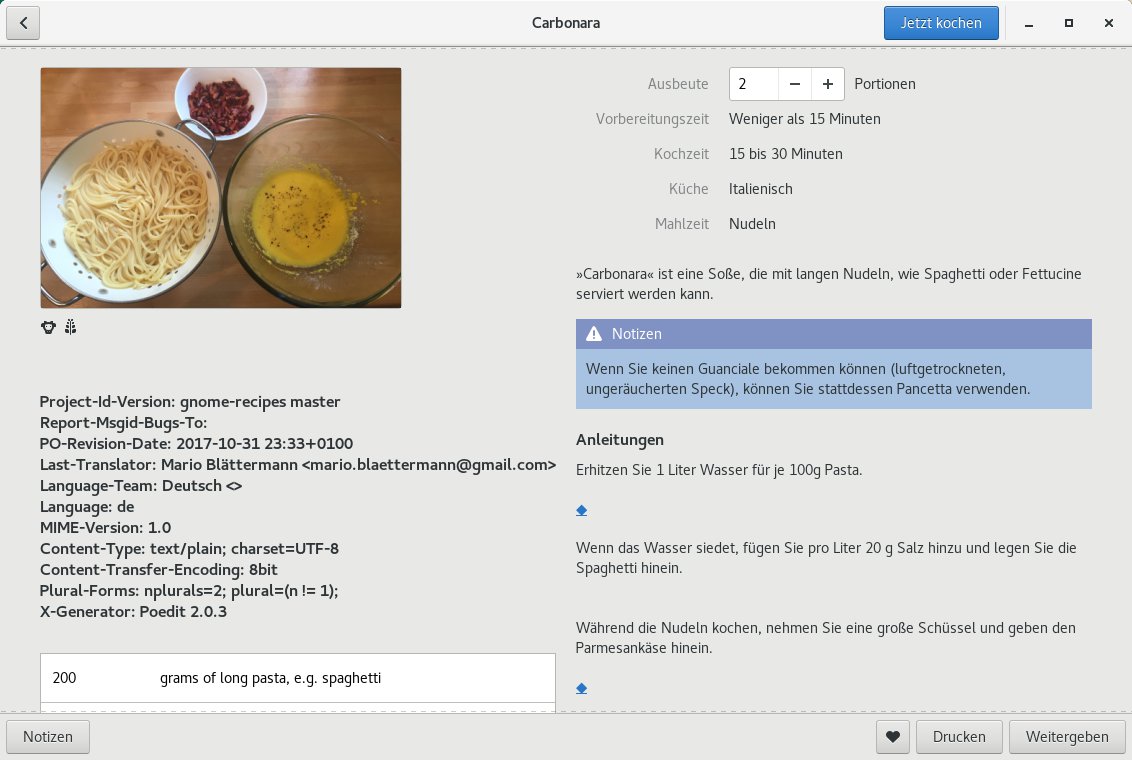
Abbildung 1: Bei vielen Rezepten untermalen Bilder die einzelnen Arbeitsschritte. Fahren Sie mit der Maus über das Foto links oben, blendet das Programm kleine Pfeile zum Blättern ein.
Klicken Sie am oberen Rand auf die Schaltfläche Küchen, um Rezepte nach Ländern zu sortieren. So erreichen Sie schnell die besten Anleitungen zur französischen, italienischen oder amerikanischen Küche. Blättern Sie in dieser Ansicht weiter nach unten und klappen den kleinen Pfeil aus, sehen Sie weitere Kategorien: Erntedankfest (Thanksgiving), Weihnachten und Silvester. Außerdem gibt es die vier Jahreszeiten Frühling, Sommer, Herbst und Winter als Rubriken.
Im Hauptfenster unter Rezepte macht das Programm Vorschläge, zeigt zuletzt besuchte Einträge an und listet neun Kategorien auf: Meine Rezepte, Lieblingsrezepte, Alle Rezepte, Neue Rezepte, Glutenfreie Rezepte, Nussfreie Rezepte, Vegane Rezepte, Vegetarische Rezepte und Laktosefreie Rezepte. Ganz unten finden Sie eine Liste von anderen Gnome-Köchen und Links zu deren Veröffentlichungen.
Tipp: Gnome Rezepte: Einkaufen und kochen
Das Gnome-Programm unterstützt Sie beim Planen und Einkaufen der richtigen Zutaten. Sie können sogar Rezepte per Mail verschicken. Und so geht’s:
- Suchen Sie das gewünschte Rezept aus und wählen Sie oben rechts die Anzahl der Portionen, die Sie zubereiten möchten. Das Programm rechnet um und zeigt dann automatisch in der linken Liste die benötigten Mengen an.
- Klicken Sie am unteren Rand auf die Schaltfläche Drucken, wenn Sie das Rezept zu Papier bringen möchten. Im sich öffnenden Dialog wählen Sie das gewünschte Gerät aus oder speichern die Liste alternativ als PDF-Dokument (In Datei drucken).
- Alternativ klicken Sie unten rechts auf Weitergeben, aktivieren im nächsten Dialog die Checkbox An einen Freund schicken und klicken noch einmal auf Weitergeben. Anschließend startet die Standard-E-Mail-Anwendung.
- Um eine Einkaufsliste zu erzeugen, blättern Sie im Rezept nach unten. Direkt unter der Liste der Zutaten finden Sie einen Button namens Zutaten kaufen. 5. Nach einem Klick darauf blendet Gnome Recipes am oberen Rand einen Hinweis ein, dass es die Zutaten auf die Einkaufsliste gesetzt hat. Über die gleichnamige Schaltfläche können Sie die Liste anschauen und anschließend ausdrucken.
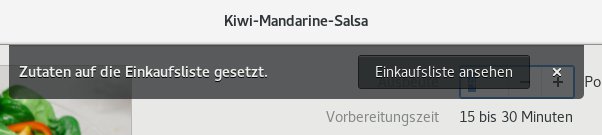
Optional können Sie weitere Rezepte aufrufen und ebenfalls auf die Einkaufsliste setzen. Sie finden das Verzeichnis mit den Zutaten auch im Hauptfenster: Es ist dort blau hinterlegt in der Mitte des Fensters eingeblendet und zeigt an, wie viele Rezepte dort vermerkt sind und wann Sie die Liste zuletzt geändert haben. Klicken Sie auf Zutaten kaufen und dann auf Drucken (Abbildung 2), um die Liste zu Papier zu bringen.
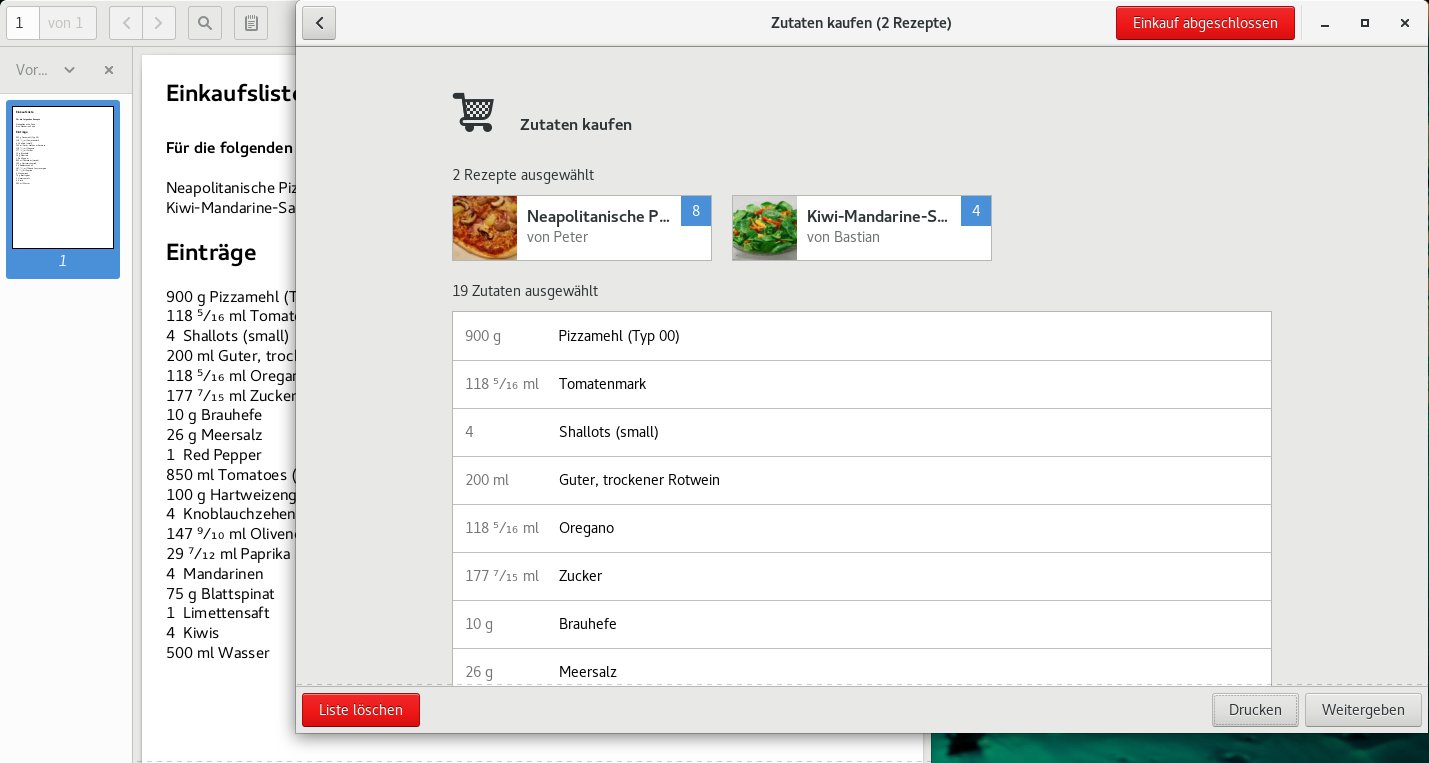
Abbildung 2: Das Gnome-Programm erstellt automatisch Einkaufslisten aus den Lieblingsrezepten. Diese drucken Sie aus oder verschicken sie ebenfalls per Mail.
Tipp: Gnome Recipes: Kochen mit Assistent
Das Gnome-Programm hilft nicht nur beim Aussuchen und Planen, sondern bietet auch einen praktischen Assistenten, der Sie Schritt für Schritt durch die Zubereitung führt. Dazu suchen Sie zuerst ein Rezept aus und klicken dann rechts oben auf die Schaltfläche Jetzt kochen. Das Programm schaltet in den Vollbildmodus und verrät, wie Sie den Assistenten steuern. Mit den Pfeiltasten blättern Sie vor und zurück durch die einzelnen Schritte, [Esc] beendet die Vorstellung.
Praktisch: Wenn ein Rezept Zeitangaben enthält, schaltet der Assistent automatisch einen Timer an den passenden Stellen ein (Abbildung 3). Diesen können Sie jederzeit anhalten oder neu starten. Nachdem die Zeit abgelaufen ist, ertönt ein akustisches Signal. Wenn Sie den Kochmodus mit [Esc] verlassen, weist Gnome Recipes auf noch aktive Timer hin und bietet an, diese auch zu stoppen oder weiterlaufen zu lassen.
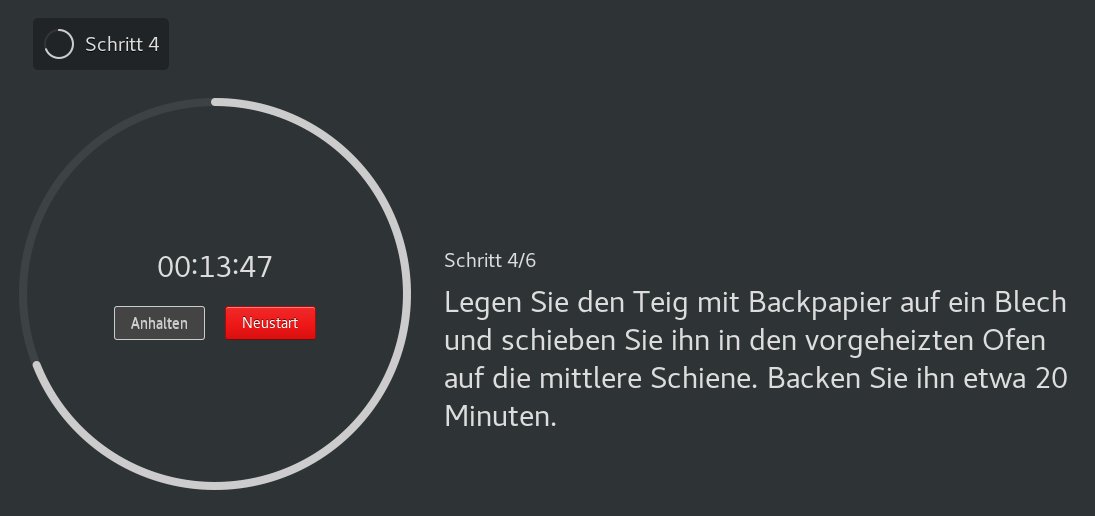
Abbildung 3: Gnome Rezepte integriert einen Timer in den Kochassistenten – so müssen Sie kein anderes Programm oder eine Eieruhr bemühen.
Tipp: Gnome Rezepte: Eigene Rezepte hinzufügen
Was wäre eine Kochanwendung ohne die Möglichkeit, eigene Anleitungen zu verfassen? Um ein Rezept aufzuschreiben, klicken Sie im Hauptfenster oben links auf Neues Rezept. Gnome Recipes öffnet nun eine Eingabemaske, die Ihnen beim Verfassen hilft. So können Sie etwa per Mausklick eigene Bilder hinzufügen. Tragen Sie rechts den Namen, die Anzahl der Portionen (unglücklich mit Ausbeute übersetzt), die Vorbereitungs- und Kochzeit ein. Optional wählen Sie aus den Drop-down-Menüs darunter die Küche, die Saison und die Jahreszeit aus.
Per Klick in die Checkboxen ohne Gluten, ohne Nüsse, Vegan, Vegetarisch und ohne Milch legen Sie Besonderheiten fest. Beim Eintragen der Zutaten unterstützt Sie das Programm mit einer Autovervollständigung: Tragen Sie eine Zahl ein, und eine Liste mit Mengenangaben klappt aus. Gleiches gilt für die Zutaten selbst: Sobald Sie die ersten Buchstaben getippt haben, klappt eine Auflistung aus, und Sie können die Zutat aussuchen.
Im unteren Bereich tragen Sie schließlich die Anleitung zum Kochen ein. Über die Schaltfläche Neuer Schritt unterteilen Sie das Rezept in einzelne Abschnitte, die dann im Kochassistenten sichtbar sind. Über weitere Buttons fügen Sie Bilder, Timer und Temperaturangaben ein. Klicken Sie über dem Feld auf Vorschau, um zu testen, wie die fertige Anleitung im Assistenten läuft.
Tipp: PDFs in der Google-Cloud speichern
Bereits in der letzten EasyLinux-Ausgabe haben wir in den Gnome-Tipps die Zusammenarbeit zwischen Google Docs und Gnome Dokumente vorgestellt. Alles, was Sie brauchen, um unter Gnome auf den Google-Cloud-Dienst zugreifen zu können, ist ein Google-Konto. Dieses hinterlegen Sie in den Gnome-Systemeinstellungen unter Online-Konten (Gnome Online Accounts, GOA) und können dann mit verschiedenen Gnome-Anwendungen den Filehosting-Dienst Google Drive nutzen, der allen Anwendern kostenlos 15 GByte Speicherplatz zur Verfügung stellt.
Ein Beispiel für die Nutzung ist der Dialog Drucken der Gnome-Anwendungen. Neben “echten” Druckern und der Möglichkeit, ein PDF-Dokument zu erstellen, bietet er den Eintrag In Google Drive speichern an, wenn Sie das Konto vorher eingerichtet haben (Abbildung 4). Stellen Sie die Anzahl der Seiten und Kopien ein; ein Klick auf Vorschau präsentiert das Dokument, und Drucken legt die PDF-Datei in der Google-Cloud ab.
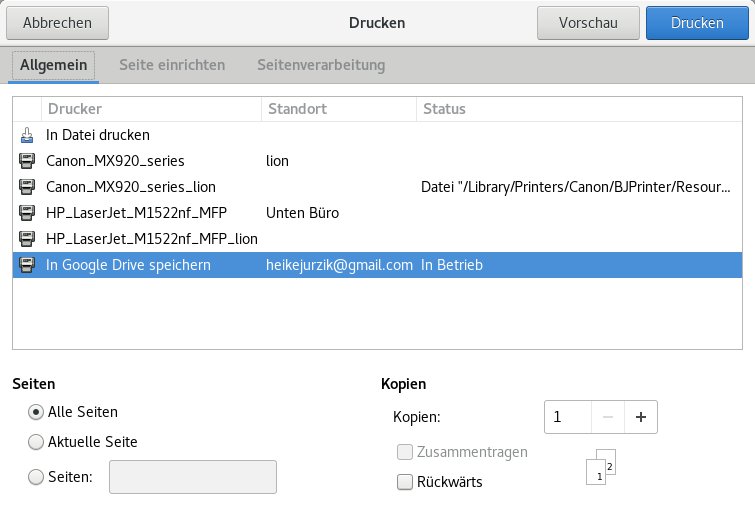
Abbildung 4: Wenn Sie Ihr Google-Konto in den Gnome-Systemeinstellungen verankert haben, können Sie über den “Drucken”-Dialog PDF-Dateien in Google Drive speichern.
Sehen Sie den Eintrag In Google Drive speichern nicht im Dialog Drucken, überprüfen Sie in den Systemeinstellungen / Online-Konten per Klick auf Google, ob der Schieberegler Drucker auf AN steht. Beachten Sie, dass das Zusammenspiel zwischen Google-Cloud und Desktopumgebung nur mit Gnome 3.18 oder neuer verfügbar ist.
Tipp: Google Drive in Nautilus ansprechen
Auch der Dateimanager des Gnome-Desktops kommuniziert mit der Google-Cloud, wenn Sie den Account richtig konfiguriert haben. Schalten Sie in den Einstellungen der Online-Konten den Schieberegler neben Dateien ein, dann blendet Nautilus in der linken Seitenleiste unter den lokalen Verzeichnissen Ihr Konto mit Ihrer Google-Mail-Adresse ein (Abbildung 5). Klicken Sie darauf, um im rechten Fensterbereich auf Ihre Dateien zuzugreifen.
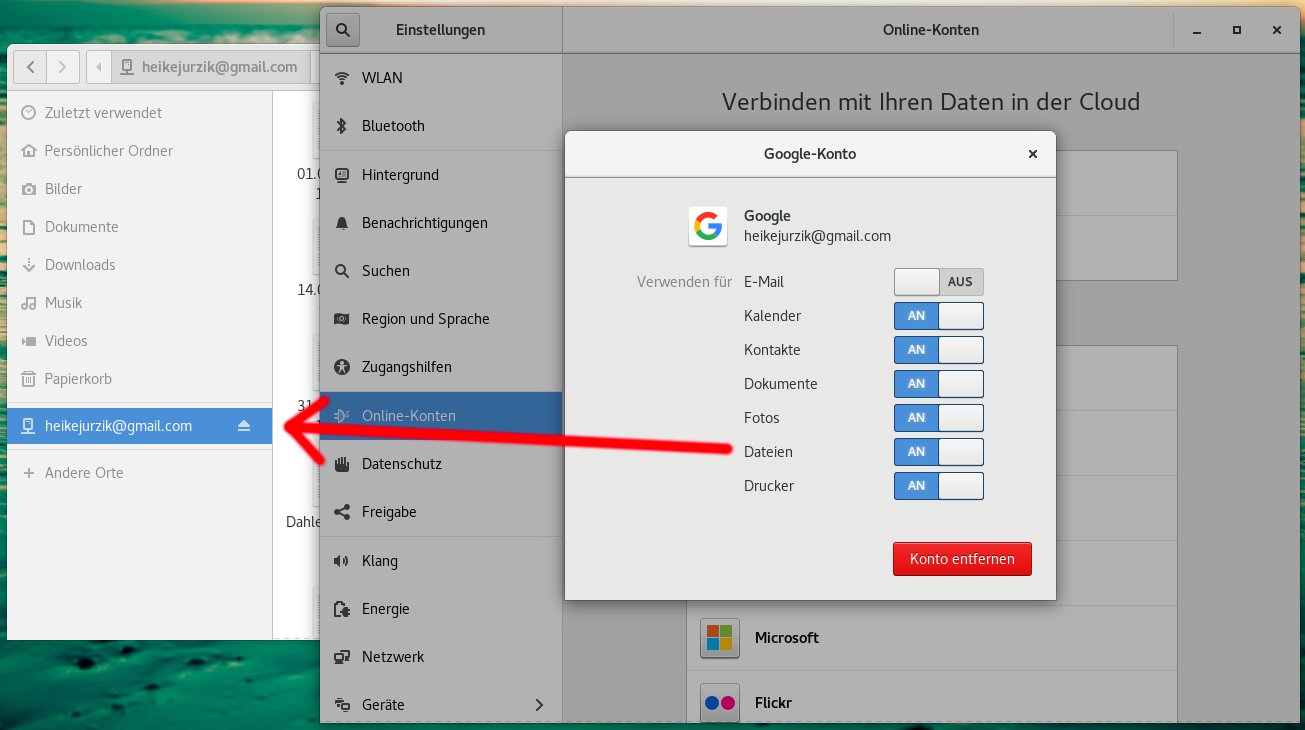
Abbildung 5: Auch der Gnome-Dateimanager arbeitet mit Google Drive zusammen, wenn Sie das Konto in den Systemeinstellungen entsprechend konfiguriert haben.
Tipp: Neue Mauszeiger für Gnome
Ihnen gefällt das Aussehen des Mauszeigers nicht? Kein Problem, über das Programm Optimierungen (Paket gnome-tweak-tool wechseln Sie zu einem neuen Look. Sie starten das Werkzeug über die Aktivitäten und wechseln dann in der linken Leiste zum Abschnitt Erscheinungsbild. Im rechten Fensterbereich klappen Sie das Drop-down-Menü Mauszeiger auf und wählen eines der angebotenen Themes aus. Die Änderungen sind sofort aktiv (Abbildung 6). Gefällt Ihnen der neue Zeigerlook, schließen Sie das Tweak-Tool; andernfalls kehren Sie zum Theme zurück, das den Zusatz Vorgabe enthält.
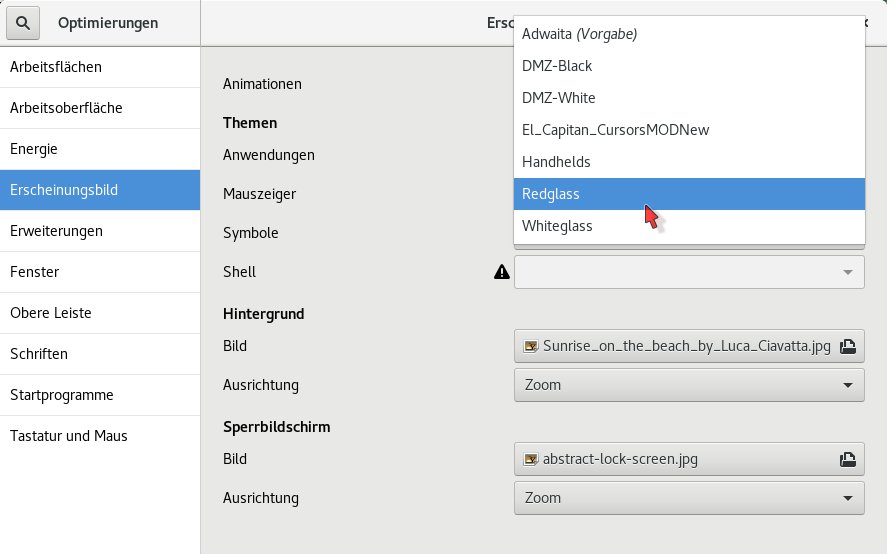
Abbildung 6: Über das Gnome-Tweak-Tool (Optimierungen) wechseln Sie zu einem neuen Theme für den Mauszeiger. Die Änderungen sind sofort aktiv.
Tipp: Neue Mauszeiger aus dem Netz laden
Je nach Distribution sind unterschiedlich viele Mauszeiger-Themes installiert. Ist bei der Vorauswahl nichts Passendes dabei, können Sie sich auf der Website Gnome-Look.org [2] umschauen. Geben Sie ins Suchfeld oben rechts cursor ein, um alle Mauszeiger-Themes aufzulisten. Wenn Sie eines gefunden haben, das Ihnen gefällt, richten Sie es folgendermaßen ein:
- Blättern Sie auf der Website nach unten und klicken Sie auf den Link Download. Je nach Anbieter erhalten Sie eine .zip– oder .tar.bz2-Datei, die Sie in Ihrem Downloads-Ordner speichern.
- Öffnen Sie Nautilus (Dateien), wechseln Sie ins Verzeichnis Downloads, klicken Sie mit der rechten Maustaste auf die Archivdatei und wählen Sie aus dem Kontextmenü den Eintrag Hier entpacken.
- Starten Sie das Gnome-Terminal und kopieren Sie mit dem Kommando
cp -r(rekursiv) das neue Verzeichnis mit dem Mauszeiger-Theme in den Ordner /usr/share/icons, z. B. so: - Starten Sie das Gnome-Tweak-Tool (Optimierungen) und wählen Sie, wie im letzten Tipp gezeigt, das neue Theme für den Mauszeiger aus.
$ sudo cp -r Downloads/El_Capitan_CursorsMODNew /usr/share/icons
[sudo] Passwort für hej:
Beachten Sie, dass Sie sudo voranstellen, um mit Root-Rechten zu arbeiten; auf Aufforderung geben Sie Ihr eigenes Kennwort ein.
Auch in diesem Fall sind die Änderungen sofort aktiv – Sie müssen diese nicht explizit speichern. Falls Ihnen der neue Look nicht gefällt, wechseln Sie über das Tweak Tool zurück zur Vorgabe.
Tipp: Programme automatisch starten
Über den so genannten Autostart können Sie Programme bestimmen, die starten, nachdem Sie sich am Gnome-Desktop angemeldet haben. So nehmen beispielsweise das Mailprogramm Thunderbird oder der Mediaplayer Rhythmbox ohne Ihr Zutun den Dienst auf, nachdem Sie Ihr Passwort am Anmeldebildschirm eingegeben haben. Es gibt zwei Wege, Anwendungen automatisch zu starten: über das Programm Startprogramme (gnome-session-properties) und über das Gnome-Tweak-Tool. Die beiden Ansätze schließen sich gegenseitig nicht aus, sondern ergänzen sich.
In der ersten Variante öffnen Sie aus den Aktivitäten die Startprogramme. In der Liste sehen Sie bereits einige Anwendungen, die Ihre Distribution dort eingetragen hat. Über Hinzufügen tragen Sie selbst etwas ein. Füllen Sie im sich öffnenden Dialog die Felder Name, Befehl und Kommentar (optional) aus. Tipp: Wenn Sie den Pfad zum ausführbaren Programm nicht kennen, klicken Sie auf Durchsuchen, dann auf Andere Orte und Rechner. Über die Lupe suchen Sie nach dem Namen der Anwendung.
Alternativ öffnen Sie das Werkzeug Optimierungen über die Aktivitäten und wählen links die Startprogramme aus. Das Gnome-Tweak-Tool erleichtert die Auswahl der Anwendung: Nachdem Sie rechts auf das Pluszeichen geklickt haben, listet es alle bekannten Programme samt Icon auf, so dass Sie schnell zum Ziel kommen (Abbildung 7). Ein abschließender Klick auf Hinzufügen nimmt das Programm in die Gruppe der automatisch startenden Anwendungen auf. (hge)
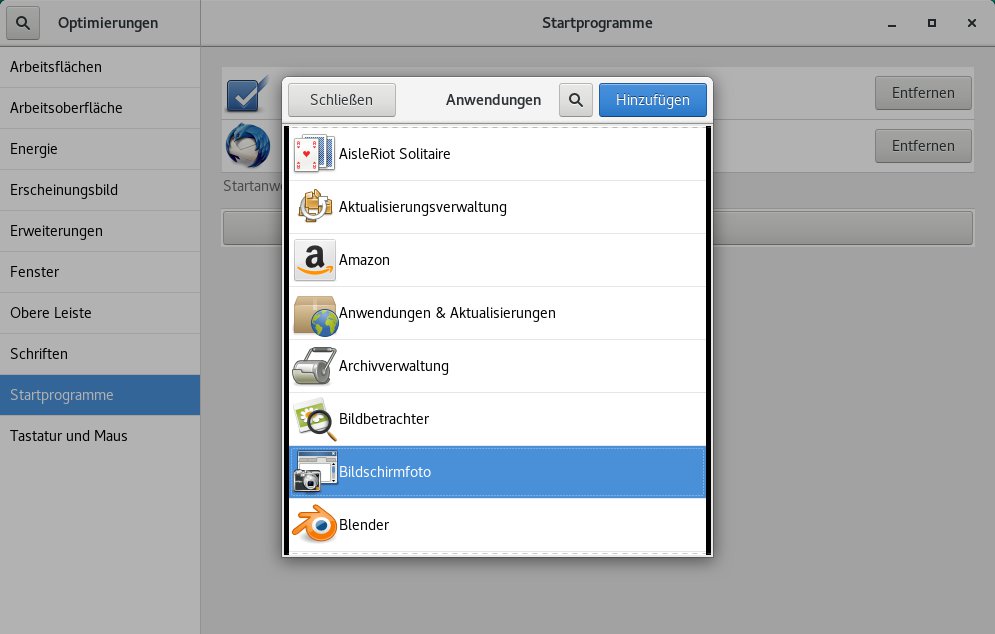
Abbildung 7: Das Aussuchen der Programme für den automatischen Start ist im Gnome-Tweak-Tool (Optimierungen) wegen der Symbole sehr komfortabel.
Die Autorin

Heike Jurzik hat Germanistik, Anglistik und Informationsverarbeitung studiert. Sie schreibt seit der 5. Ausgabe (10/2003) für EasyLinux und hat auch Artikel in zahlreichen anderen Fachzeitschriften veröffentlicht. Darüber hinaus verfasst sie Linux-Fachbücher (zuletzt “Debian GNU/Linux: Das umfassende Handbuch”, Rheinwerk Verlag, September 2017).
Infos
-
Gnome Recipes: https://wiki.gnome.org/Apps/Recipes
-
Themes und Hintergründe für Gnome: https://www.gnome-look.org/

