


Auch in dieser Ausgabe bieten wir Ihnen eine Auswahl von Tipps zu den Grundfunktionen des freien Büropakets an. Schwerpunktmäßig geht es um die Datenbank Base und die Textverarbeitung Writer. Auch ein paar Tipps zum Grafikmodul Draw haben wir zusammengestellt.
Tipp: Writer: Die eigene Büchersammlung schnell erfassen
Das Buchregal ist voll, aber Sie haben keine Übersicht über die Lieblingsbücher? Mit einer Literaturdatenbank schaffen Sie Abhilfe. OpenOffice eignet sich hervorragend dazu, eine kleine Datenbank zu erstellen. Die müssen Sie nicht von Grund auf neu entwerfen: Nutzen Sie einfach die bereits vorhandene Literaturdatenbank, die Sie im Modul Writer unter Extras / Literaturdatenbank finden.
Entfernen Sie die bisherigen Inhalte, tragen Sie stattdessen Ihre eigenen Bücher ein und passen Sie die Spalten an Ihre Wünsche an:
- Nach dem Öffnen markieren Sie die erste Zeile der vorgegebenen Datenbank.
- Halten Sie die Umschalttaste gedrückt und scrollen Sie nach unten bis zum letzten Datensatz und klicken Sie ihn an. Nun ist der gesamte Inhalt der Datenbank markiert.
- Drücken Sie [Entf]. OpenOffice weist Sie daraufhin, das Sie 32 Datensätze löschen wollen. Bestätigen Sie das.
Nun ist die Tabelle leer, und Sie können Ihre Bücher erfassen. Am bequemsten geht das, wenn Sie das bereits vorhandene Eingabeformular verwenden.
Tipp: Writer: Seitennummerierung neu beginnen
Manchmal ist es notwendig, die Nummerierung der Seiten erst nach dem Inhaltsverzeichnis zu beginnen. Mit einem manuellen Umbruch ist dies kein Problem: Rufen Sie am Beginn der neuen Seite, auf der die neue Nummerierung starten soll, den Menüpunkt Einfügen / Manueller Umbruch auf und wählen Sie die Vorlage Standard aus dem Listenfeld. Schalten Sie dann die Option Seitennummerierung ändern an und tragen Sie die gewünschte Anfangszahl (meist 1) ein (Abbildung 2). Bestätigen Sie die Änderungen.
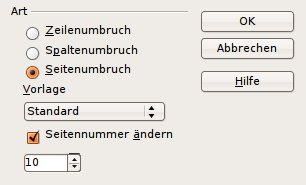
Abbildung 2: Mit einem manuellen Seitenumbruch ändern Sie flexibel die Seitennummerierung auf eine neue Startseite.
Tipp: Writer: Tabellen mit Rahmen exakt positionieren
Eine Tabelle im Dokument genau an die gewünschte Position zu bringen, ist manchmal gar nicht so leicht: Die Tabelle soll nicht immer über die gesamte Breite des Dokumentes reichen, vielleicht möchten Sie daneben noch einen Text, eine Abbildung oder ein Diagramm platzieren.
Es gibt verschiedene Möglichkeiten, eine kleine Tabelle ganz genau auf einer Dokumentenseite unterzubringen. Verwenden Sie zum Beispiel einen Rahmen und fügen Sie in diesem die Tabelle ein.
- Mit Einfügen / Rahmen erstellen Sie den Rahmen. Im Register Typ schalten Sie im Bereich Verankerung die Option An Seite an. Geben Sie eine Größe an und bestätigen Sie.
- Mit der Maus können Sie den Rahmen größer oder kleiner ziehen und ihn an die gewünschte Position bringen.
- Setzen Sie nun die Maus in den Rahmen und fügen Sie die Tabelle ein.
Später können Sie den Rahmen ausblenden – so bleibt nur die Tabelle im Dokument sichtbar (Abbildung 3). Wählen Sie dazu im Eigenschaftsdialog des Rahmens unter Umrandung einfach Keine.
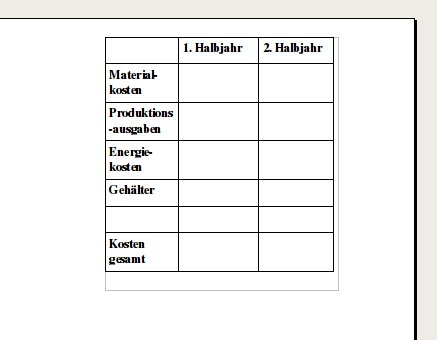
Abbildung 3: Fügen Sie eine Tabelle in einem Rahmen ein. Diesen können Sie an eine bestimmte Position im Dokument verschieben.
Tipp: Writer: Tabellen ohne Trennlinien sichtbar machen
Tabellen ohne Trennlinien sind sehr praktisch und können beispielsweise das Hantieren mit Tabulatoren vermeiden. Doch beim Arbeiten müssen Sie mühsam mit der Maus die einzelnen Zeilen und Spalten der Tabelle suchen. OpenOffice bietet eine Funktion, mit der unsichtbare Tabellen über Hilfslinien sichtbar werden: Sie schalten sie über Tabelle / Tabellenbegrenzungen ein.
Tipp: Base: Datenbank für die DVD-Sammlung
Mit OpenOffice eine Datenbank zu erstellen, ist eine der komplexeren Aufgaben, die Sie mit dem Officepaket erledigen können: Es gilt dabei, einige Dinge zu beachten. Wer ohne längere Einarbeitung schnell eine Datenbank erstellen möchte, greift einfach auf die vorhandenen Beispieltabellen zurück. Nutzen Sie diese z. B., um eine Datenbank für Ihre DVD-Sammlung zu erstellen.
- Starten Sie OpenOffice und rufen Sie den Menüpunkt Datei / Neue Datenbank.
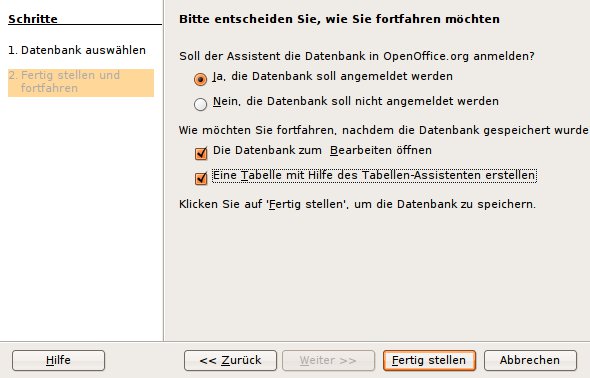
- Schalten Sie im zweiten Fenster des Datenbankassistenten die Option Tabelle mithilfe des Assistenten erstellen an (Abbildung 4). Bestätigen Sie mit einem Klick auf Fertig stellen.
-
Geben Sie eine Bezeichnung für die neue Datenbank ein und klicken Sie auf OK.
Abbildung 4: Eine Option im Assistenten genügt und die zugrunde liegende Tabelle wird mit der Unterstützung eines Assistenten erstellt.
Bevor Sie die Tabelle mit Daten füllen, legen Sie fest, welche Felder es in der Datenbank gibt. Das ist damit vergleichbar, in einer Tabelle die Spalten festzulegen und mit den Spaltenüberschriften die Inhalte zu beschreiben.
- Wählen Sie im Bereich Tabellen die Funktion Tabelle unter Verwendung des Assistenten erstellen. Drei Schritte sind für diese Aufgabe notwendig.
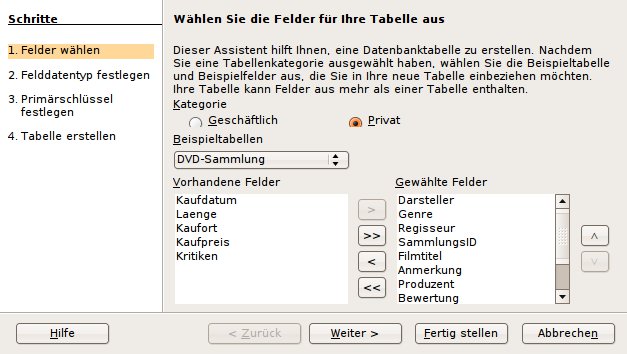
- Entscheiden Sie sich zunächst für eine der Kategorien Geschäftlich oder Privat – die DVD-Sammlung kommt in eine private Tabelle. Unter Beispieltabellen finden Sie bereits eine Anzahl vorgefertigter Tabellen. Wählen Sie hier DVD-Sammlung.
-
Im ersten Dialog des Assistenten wählen Sie die Felder aus (Abbildung 5) – die hier verfügbaren Standardfelder können Sie später um eigene Felder ergänzen. Um ein Feld in ihre Tabelle zu übernehmen, markieren sie es mit der Maus und klicken auf den nach rechts zeigenden Pfeil. Wiederholen Sie diesen Vorgang mit allen Feldern, die Sie übernehmen möchten.
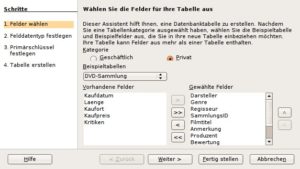
Abbildung 5: Übernehmen Sie mit dem nach rechts zeigenden Pfeil einige der vorgegebenen Felder in Ihre Tabelle.
- Mit Weiter geht es in den nächsten Dialog des Assistenten. Jedem der Felder sind bereits ein Feldtyp und einige Eigenschaften zugeordnet. Lassen Sie diese Voreinstellungen unverändert. Um die Reihenfolge der einzelnen Felder zu korrigieren, markieren Sie ein Feld und klicken auf den nach oben oder unten zeigenden Pfeil.
- Sind Sie mit den Einstellungen zufrieden, klicken Sie auf Weiter.
- Für jede Tabelle müssen Sie einen Primärschlüssel festlegen. Sie können diese Aufgabe OpenOffice überlassen oder ein vorhandenes Feld verwenden. Im Beispiel lassen Sie OpenOffice diese Aufgabe mit Primärschlüssel automatisch hinzufügen selbst erledigen.
- Im letzten Dialog des Assistenten können sie den Titel der Datenbank ändern. Nach einem Klick auf Fertig stellen wird die Datenbank erstellt.
Nun können Sie die neue Datenbank mit Inhalten füllen. Dabei geben sie, Zeile für Zeile, in jede Tabellenspalte den jeweiligen Inhalt ein. Etwas bequemer und vor allem optisch schöner gelingt die Eingabe mit einem Formular. Auch hierfür bietet Ihnen das Programm einen Assistenten an: Wechseln Sie in den Bereich Formulare und wählen Sie Formular unter Verwendung des Assistenten erstellen.
- Im ersten Dialog wählen Sie die Felder aus, die das neue Formular enthalten soll. Wählen Sie alle bis auf das Feld ID. Mit Weiter geht es in den nächsten Dialog. (Die Erstellung eines untergeordneten Subformulars überspringen Sie. Ein solches ist für die DVD-Sammlung nicht notwendig.)
- Nun legen Sie fest, wie die Formularfelder angeordnet werden: Probieren Sie alle Möglichkeiten aus. Im Hintergrund des Assistenten sehen Sie in Ihrem Dokument, wie Ihre Auswahl optisch wirkt. Den nächsten Schritt überspringen Sie.
- Wählen Sie einen Stil aus. Auch hier entscheiden Sie nach Geschmack.
- Im letzten Dialog können Sie den Namen des Formulars ändern. Mit Fertig stellen beenden Sie den Assistenten.
Ab sofort besitzt Ihre Filmsammlung für die Dateneingabe ein bequem zu bedienendes Formular (Abbildung 6).
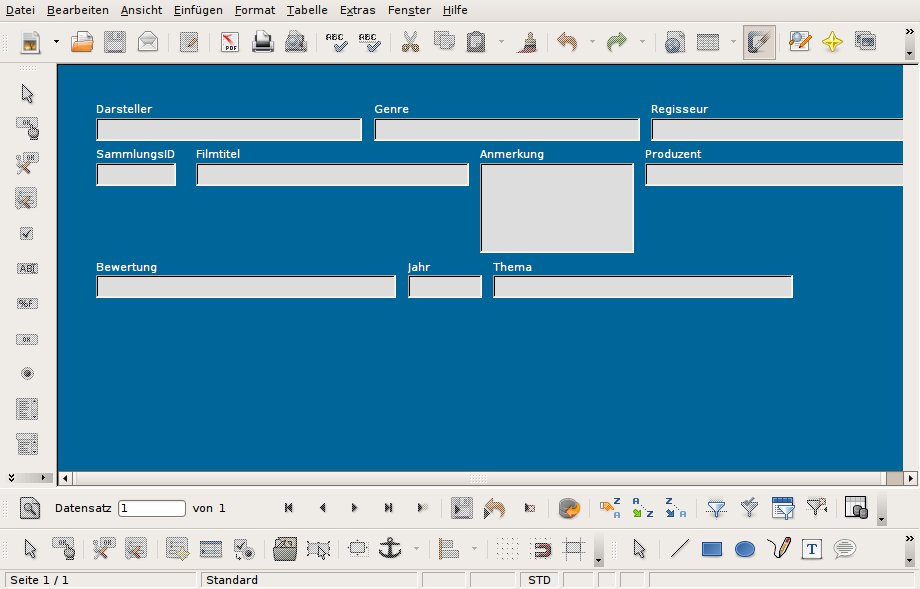
Abbildung 6: Das Formular erleichtert das Erfassen Ihrer DVD-Sammlung in der Datenbank. Nacheinander füllen Sie alle Felder aus.
Tipp: Draw: Komplexe Zeichnungen mit Ebenen erstellen
Bei umfangreichen Zeichenprojekten ist es oft hilfreich, mit Ebenen zu arbeiten: Verschiedene Objekte können Sie auf unterschiedliche Ebenen verteilen. So beeinflussen sie sich nicht gegenseitig. Sie können die Inhalte jeder Ebene unabhängig von denen der übrigen bearbeiten.
Jedes Zeichendokument verfügt bereits über die Ebenen Layout, Controls und Maßlinien. Sie finden diese am unteren Rand des Dokumentenfensters. Über das Kontextmenü fügen Sie eine neue Ebene hinzu. Vergeben Sie für diese eine kurze, aussagekräftige Bezeichnung. So sehen Sie später auf einen Blick, auf welcher Ebene sich welche Objekte befinden.
Tipp: Draw: Objekte einheitlich ausrichten
Das richtige Anordnen unterschiedlicher Zeichenobjekte in einem Draw-Dokument ist eine Kunst für sich. Mit der Maus Objekte an eine gedachte Position ziehen, mag eine Lösung sein – das Ergebnis wird aber nicht präzise sein. Sie könnten ein Gitter zu Hilfe nehmen, aber mit einer anderen Draw-Funktion geht es auch ohne:
- Markieren Sie nacheinander jedes der Objekte.
- Öffnen Sie mit einem Rechtsklick das Kontextmenü und wählen Sie Ausrichtung und darunter eine der Möglichkeiten Oben, Unten oder Mitte.
-
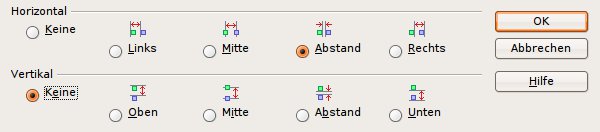
Möchten Sie auch die Abstände der Objekte voneinander angleichen, ziehen Sie einen Rahmen um alle Objekte und wählen aus dem Kontextmenü Verteilung (Abbildung 7). Entscheiden Sie sich für eine der angebotenen Möglichkeiten, z. B. unter Horizontal die Option Abstand gewählt.
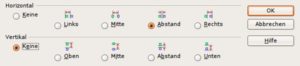
Abbildung 7: Erst nach dem Markieren mehrerer Objekte enthält das Kontextmenü den Dialog “Verteilung”. Darüber passen Sie die Ausrichtung der Zeichenobjekte an.
Tipp: Draw: Poster erstellen
Die Größe eines Zeichendokuments mag begrenzt sein, Sie können dennoch ein Poster mit Draw zeichnen und ausdrucken. Wählen Sie ein passendes, großes Papierformat und zeichnen Sie Ihr Poster. Wenn Sie es nun drucken, bietet Draw automatisch an, den Ausdruck auf mehrere Blätter zu verteilen. Diese müssen Sie dann nur noch zusammenkleben, und schon haben Sie ein Poster.
Glossar
-
Primärschlüssel
-
In relationalen Datenbanken braucht jede Tabelle mindestens ein Feld, das eindeutige (identifizierende) Werte enthält. Dadurch ist es möglich, eindeutige Verknüpfungen zwischen Einträgen verschiedener Tabellen zu erzeugen, etwa über die Kunden-ID, die in einer Auftragstabelle auf einen eindeutigen Kunden verweist. Die Kunden-ID ist in diesem Beispiel der Primärschlüssel der Kundentabelle.

