


Magie: Sie laden eine Datei aus dem Internet herunter, und je nach Dateityp landet sie automatisch in Ihrer MP3-Sammlung, der Drucker gibt sie aus, oder der PC konvertiert sie ins PDF-Format. Das Tool “fsniper” ermöglicht diese Automatisierung.
Endlich haben Sie das gesuchte Dokument gefunden: Die verschwundene Anleitung zur Digitalkamera liegt auf einem Download-Server des Herstellers, und nach einem Klick auf die PDF-Datei geht alles ganz schnell – ein geeignetes Download-Verzeichnis auswählen und speichern, dann den Acrobat Reader starten, im Öffnen-Dialog zum richtigen Ordner navigieren, die Anleitung öffnen, aus dem Menü den Eintrag Drucken wählen, nochmal alle Einstellungen überprüfen, und schon landet das Dokument im Papierfach.
Richtig schnell ist das nicht. Wie wäre stattdessen eine Variante, in der Sie im Speichern-Dialog des Browsers den Ordner ~/drucken in Ihrem Home-Verzeichnis auswählen und der Rechner automatisch den Druckauftrag absetzt?
Alles automatisch
Mit dem von Andrew Yates und David A. Foster entwickelten Tool fsniper[1] weisen Sie Ihren Linux-PC an, diese und andere Vorgänge automatisch zu erledigen – immer dann, wenn Sie Dateien in einem dafür eingerichteten Ordner ablegen. Auch was anschließend mit den Dateien passiert, legen Sie hier bequem fest; Sie können die Dateien einfach an Ort und Stelle liegen lassen oder für eine übersichtlichere Archivierung sorgen, indem Sie etwa abhängig vom Dateityp spezielle Ablageordner vorgeben.
Keine der großen Distributionen liefert fsniper mit, und die Programmierer bieten nur die Programmquellen an. EasyLinux hat darum RPM- und Debian-Archive erstellt, mit denen Sie das Programm bequem unter OpenSuse 10.3/11.0 und Ubuntu 8.04 installieren. Sie finden die Pakete auf der Heft-DVD. Nach dem Einbinden des Datenträgers wählen Sie im Paketmanager das Paket fsniper aus. (Wollen Sie alle Beispiele aus diesem Artikel nachvollziehen, installieren Sie auch gleich das Paket wipe, das ein Programm enthält, welches Dateien besonders sicher löscht, siehe Abschnitt Super-Shredder mit “wipe”.)
Wenn Sie das Programm installiert haben, rufen Sie es einmalig aus einer Konsole heraus auf, die Sie über [Alt]+[F2] und Eingabe von konsole starten – geben Sie in der Konsole den Befehl fsniper ein. Wenn die Einrichtung geklappt hat, antwortet das Programm mit einer Fehlermeldung:
error: could not open config file: /home/esser/.config/fsniper/config
Das ist in Ordnung – der erste Aufruf diente nur dazu, das Unterverzeichnis .config/fsniper/ zu erzeugen: Hier legen Sie in den nächsten Schritten eine Konfigurationsdatei für fsniper an, die dessen Verhalten bestimmt.
Erstes Beispiel: Druck mich
Als erstes Beispiel dient das bereits erwähnte automatische Drucken von Dokumenten. Wenn Sie alle PDF-Dateien, die im Verzeichnis ~/drucken landen, zum Drucker schicken wollen, erzeugen Sie eine fsniper-Konfigurationsdatei mit folgendem Inhalt:
watch {
  ~/drucken {
    *.pdf {
      handler = lpr %%
    }
  }
}
Der Aufbau dieser Datei ist übersichtlich: Sie besteht aus mehreren ineinander geschachtelten Blöcken, deren Grenzen Sie an öffnenden und schließenden geschweiften Klammern erkennen. So begrenzen die erste Zeile (watch {) und die letzte Zeile (}) den äußersten Block.
Es dürfen nun mehrere Verzeichnisangaben für zu überwachende Ordner folgen; im obigen Beispiel gibt es nur einen solchen Eintrag, der in der zweiten Zeile mit ~/drucken { beginnt und in der vorletzten Zeile mit } endet. Der Block teilt fsniper mit, dass es das Verzeichnis ~/drucken – also den Ordner drucken in Ihrem Home-Verzeichnis – überwachen soll.
Der innerste Block besteht aus den drei Zeilen
*.pdf {
  handler = lpr %%
}
und regelt das gewünschte Verhalten, wenn im Verzeichnis Dateien mit der Endung .pdf auftauchen. Über handler = geben Sie einen Befehl an, den fsniper ausführen soll – in diesem Fall lpr %%. Die beiden Prozentzeichen ersetzt das Tool durch den vollen Pfad zur neu gespeicherten Datei.
Insgesamt hat diese Konfigurationsdatei die folgende Wirkung: Wenn Sie eine Datei test.pdf ins Verzeichnis ~/drucken/ schieben, führt fsniper den Befehl lpr /home/user/drucken/test.pdf aus, und lpr druckt die übergebene PDF-Datei auf dem Standarddrucker aus.
So erzeugen Sie die Konfigurationsdatei:
- Öffnen Sie ein Konqueror-Fenster, entweder über das Menü, ein passendes Icon in der Startleiste oder über [Alt]+[F2] und Eingabe von
konqueror. - Falls Konqueror nicht bereits Ihr Home-Verzeichnis anzeigt, klicken Sie auf das Icon mit dem Haussymbol in der Symbolleiste.
-
Können Sie in der Ansicht Ihres Home-Verzeichnisses den Unterordner
.confignicht sehen, zeigt Konqueror keine versteckten Dateien an. Rufen Sie dann den Menüpunkt Ansicht / Versteckte Dateien anzeigen auf. Jetzt sollte es einen Eintrag.configgeben.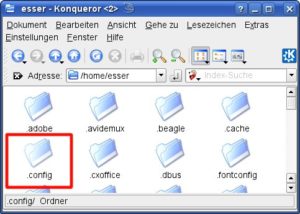
- Wechseln Sie nun in das Verzeichnis
.configund dann in dessen Unterordnerfsniper. Klicken Sie mit der rechten Maustaste auf eine freie Stelle in der Verzeichnisansicht und wählen Sie aus dem erscheinenden Kontextmenü den Eintrag Neu erstellen / Textdatei. Als Dateinamen geben Sieconfigein. - Wählen Sie nach einem Rechtsklick auf die neue Datei im Kontextmenü Öffnen mit und darunter einen Editor Ihrer Wahl aus, z. B. KWrite.
- Es öffnet sich ein Editorfenster, in dem Sie nun das obige Listing eingeben. Speichern Sie die Datei; lassen Sie den Editor aber noch geöffnet, damit Sie später schnell Änderungen an der Konfigurationsdatei vornehmen können.
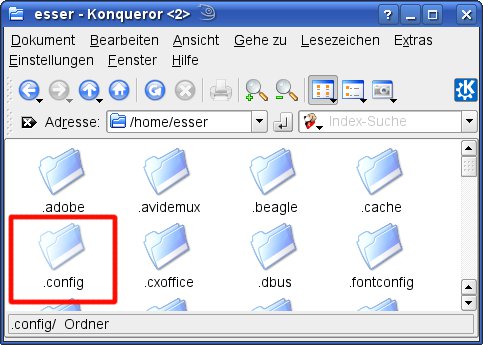
Nun können Sie das Programm testen – erzeugen Sie zunächst im Konqueror das Unterverzeichnis drucken/ in Ihrem Home-Verzeichnis. Öffnen Sie dann mit [Alt]+[F2] und Eingabe von konsole ein Terminalfenster und geben Sie darin den Befehl fsniper ein. Wenn das Tool keine Fehlermeldung ausgibt, hat es die Konfigurationsdatei eingelesen und betrachtet sie als brauchbar.
Schalten Sie den Drucker ein und kopieren Sie eine PDF-Datei in das Verzeichnis drucken/ – nach wenigen Sekunden sollte der Ausdruck starten.
Mehr Komfort
Damit Ihr PC im Falle eines kleinen Fehlers nicht gleich Hunderte Seiten auf den Drucker schickt, können Sie eine kleine Sicherheitsabfrage einbauen: Dafür verwenden Sie das unter KDE verfügbare Hilfsprogramm kdialog, das Informationsfenster und Abfragedialoge erzeugt. Über die Option --yesno erzeugt es ein Fenster mit zwei Buttons (Ja, Nein). Den Rückgabewert können Sie verwenden, um nur dann zu drucken, wenn Sie auf Ja geklickt haben. Eine so angepasste Konfigurationsdatei zeigt Listing 1.
Drucken mit Rückfrage
watch {
  ~/drucken {
    *.pdf {
      handler = if kdialog --yesno "Dokument $(basename %%) drucken?"; then lpr %%; fi
    }
  }
}
fsniper erkennt nicht, dass Sie die Konfigurationsdatei verändert haben – um die neuen Einstellungen zu verwenden, klicken Sie in das Terminalfenster, in dem Sie das Tool gestartet haben, brechen es mit [Strg]+[C] ab und starten es erneut – das tun Sie am leichtesten, indem Sie einmal [Pfeil hoch] und dann [Eingabe] drücken.
In Abbildung 1 sehen Sie, was passiert, wenn Sie mit der verbesserten Konfigurationsdatei arbeiten und nun eine Datei im drucken-Ordner ablegen.
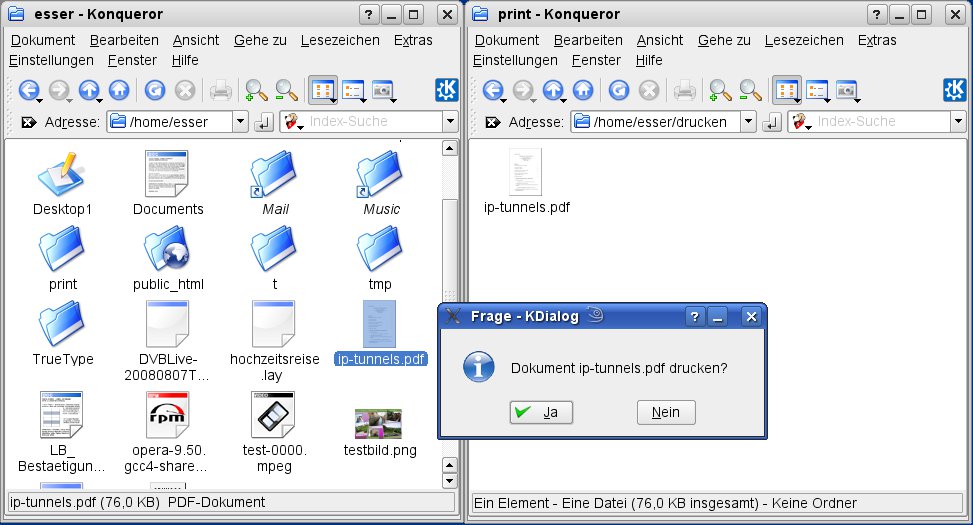
Abbildung 1: Kopieren Sie eine PDF-Datei in den Ordner “drucken/”, erscheint eine Abfrage – nach dem Bestätigen druckt der Rechner das Dokument.
Arbeiten Sie mit Gnome statt KDE, können Sie das ähnliche Tool gdialog verwenden; es präsentiert Schaltflächen mit den Beschriftungen OK und Abbrechen, deren Funktionen Ja und Nein aus dem KDE-Programm entsprechen. Ändern Sie dazu in Listing 1 in der Zeile handler = ... einfach den Programmnamen kdialog in gdialog.
Downloads einsortieren
Allerlei Dateien wandern aus dem Internet auf Ihre Festplatte – die Webbrowser besitzen meist einen Standardordner, in dem sie Downloads ablegen, oder sie merken sich das zuletzt gewählte Downloadverzeichnis. Doch es ist nicht sinnvoll, Musik im MP3- und Ogg-Vorbis-Format, PDF-Texte und RPM- oder Debian-Programmpakete alle in denselben Ordner zu werfen.
Mit fsniper bringen Sie automatisch Ordnung in Ihre Downloads, ohne sich über die richtigen Zielordner Gedanken zu machen. Betrachten Sie dazu folgende Beispiel-Aufgabenstellung:
- PDF-Dateien kommen nach
~/Documents/Download/, - PostScript-Dateien (Endung
.ps) haben denselben Zielordner, sollen aber noch automatisch mitps2pdfins PDF-Format konvertiert werden, - beliebige Audiodateien (z. B. Songs mit Endung
.mp3oder.ogg) sollen in den Musikordner~/Music/neu/wandern, - und Bilder jeder Art landen in einem neu anzulegenden Ordner
~/Pictures/Download/Monat, wobei Datum in der Form2008-11für November 2008 zu bilden ist.
Vor allem die letzte Aufgabe ist recht komplex; hier gilt es, ein geeignetes Unterverzeichnis zu erzeugen (falls es noch nicht existiert) und die Datei dann an die richtige Stelle zu schieben.
Listing 2 löst alle Aufgaben mit folgenden Methoden:
- Die Zeilen für das PDF-Format entsprechen der Drucklösung aus dem einführenden Beispiel – nur werden Dateien hier mit
mvan einen anderen Ordner verschoben statt sie mitlprauszudrucken. - Die PostScript-Variante ist schon komplexer: Zunächst setzt das
export-Kommando die Shell-VariableNAME– sie enthält den Dateinamen ohne Pfadangabe (aus~/tmp/download/test.pdfwird alsotest.pdf). Der folgendemv-Befehl verschiebt die Originaldatei wie im PDF-Fall. Nun wechseltcdin das Zielverzeichnis, und schließlich bewirkt der Aufrufps2pdf "$NAME", dass die PostScript-Datei an Ort und Stelle ins PDF-Format konvertiert wird. Die Anführungszeichen vor und hinter$NAMEsind nötig, damit der Befehl auch dann funktioniert, wenn der Dateiname Leerzeichen enthält. - Für Audiodateien verwendet Listing 2 ein bisher noch nicht erwähntes Feature: Statt die gewünschten Dateien mit Wildcard-Zeichen und Endung anzugeben (
*.mp3,*.oggetc.), ist es auch möglich, einen MIME-Typ zu nennen. So steht hier nur audio/* – beim Weg über die Dateiendungen wären gleich mehrere, fast identische Einträge nötig gewesen (*.mp3, *.ogg, *.wav etc.). Der Rest ist wieder Standard: Audiodateien verschiebtfsniperin den angegebenen Ordner. - Schließlich bietet die Bilderverwaltung das komplexeste Beispiel: Um nicht ein einzelnes Verzeichnis mit Hunderten oder Tausenden von Bildern zu füllen, sollen diese nach Monaten sortiert in Unterordnern liegen. Der Handler baut dazu erst einen Dateinamen der Form
~/Pictures/Download/2008-11/zusammen, wobei er die Datumsangabe durch einen Aufruf des Toolsdateerhält:date +%Y-%mgibt Jahr und Monat im Format 2008-11 aus. Dann erzeugt er das Verzeichnis und verschiebt das Bild dorthin.
Komplexer Download-Manager
watch {
  /tmp/download {
    *.pdf {
      handler = mv %% ~/Documents/Download/
    }
    *.ps {
      handler = export NAME=$(basename %%); mv %% ~/Documents/Download/; cd ~/Documents/Download/; ps2pdf "$NAME"
    }
    audio/* {
      handler = mv %% /tmp/download/sound/
    }
    image/* {
      handler = export VERZ=~/Pictures/Download/$(date +%Y-%m)/; mkdir -p $VERZ; mv %% $VERZ
    }
  }
Sonderfall Firefox
Laden Sie Dateien mit Firefox herunter, gibt es ein kleines Problem: Heißt die Datei auf dem Webserver z. B. easylinux.pdf, legt Firefox eine Datei gleichen Namens im Downloadverzeichnis an – schreibt aber gar nicht hinein. Stattdessen erzeugt der Browser zusätzlich eine Datei easylinux.pdf.part (also mit zusätzlicher Endung .part, was für partiellen Download steht), die während des Downloads langsam wächst. Ist der Download abgeschlossen, löscht Firefox die leere Datei und benennt die .part-Datei um (Abbildung 2).
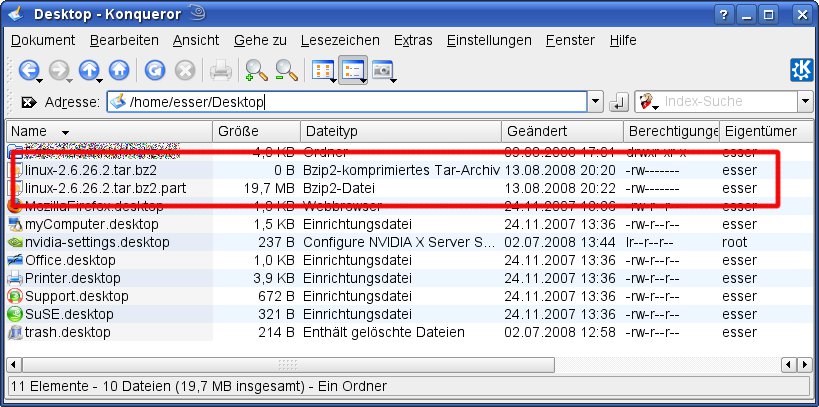
Abbildung 2: Firefox legt beim Download stets zwei Dateien an – einen Platzhalter mit richtigem Dateinamen und eine Datei für die Dauer des Downloads mit Zusatzendung “.part”.
Mit diesem Verfahren kommt fsniper (ohne Hilfe) nicht klar; wenn Sie also Firefox für Downloads in ein überwachtes Verzeichnis verwenden wollen, müssen Sie vor jedem Handler noch einen von den Entwicklern zur Verfügung gestellten Zusatzhandler ausführen, den Sie in Listing 3 sehen und den Sie z. B. unter /usr/bin/ff-handler.sh speichern können.
Firefox-Handler
#!/bin/bash
# Handler fuer Firefox-Downloads
args="$*"
length=`expr length "$*"`
size=`du "${args}" | awk '{print $1'}`
if [[ -e "${args}.part" && "$size" -eq "0" ]]
then
  exit 0
fi
exit 1
In der fsniper-Konfigurationsdatei müssen Sie dann noch jeden Block der Form
Muster {
  handler = Befehl
}
durch den erweiterten Block
Muster {
  handler = ff-handler.sh
  handler = Befehl
}
(mit zwei handler-Zeilen) ersetzen und zusätzlich für die von Firefox erzeugten .part-Dateien die Zeilen
*.part {
  handler = echo ignoriere: %%
}
ergänzen, damit fsniper die partiellen Downloads ignoriert. Welche Bedeutung zwei handler-Zeilen in einem Block haben, verrät der Abschnitt Erweiterte Funktionen.
Super-Shredder mit “wipe”
Das Tool wipe[2, 3] löscht eine Datei regelrecht aus: Es entfernt nicht nur den Verzeichniseintrag und gibt die benutzten Bereiche der Platte frei, sondern überschreibt die Datei mehrfach, so dass auch spezielle Analysetools, wie sie etwa die Polizei oder auch professionelle Datendiebe verwenden, die Daten nicht wiederherstellen können. Damit ähnelt die Funktionsweise einem Shredder, und es bietet sich an, dafür ein Shredder-Icon auf dem Desktop zu erzeugen.
Da fsniper verzeichnisbasiert arbeitet, legen Sie einfach auf dem Desktop ein neues Verzeichnis an (Rechtsklick auf den Desktop, Neu erstellen / Ordner) und geben diesem den Namen Shredder. Über die Einstellungen des neuen Ordners und darin mit einem Klick auf das Ordnersymbol können Sie ein geeignetes Icon auswählen, z. B. das Icon editshred aus der Gruppe Aktionen.
Jetzt fehlt nur noch ein passender Eintrag in der fsniper-Konfigurationsdatei – beim Einsatz von wipe könnte er denkbar kurz sein:
watch {
  ~/Desktop/Shredder {
    */* {
      handler = wipe -f %%
    }
  }
}
Die Option -f (force, erzwingen) ist je nach eingesetzter wipe-Variante nicht nötig: Es gibt zwei unterschiedliche Programme von verschiedenen Autoren (aber mit gleichem Programmnamen), die sich nicht immer identisch verhalten.
Leider funktioniert diese Variante nicht, weil wipe die Datei umbenennt und überschreibt – das aktiviert fsniper erneut. So erzeugt diese Konfiguration eine Endlosschleife, in der wipe ohne Unterbrechung die Datei bearbeitet. Die Lösung des Problems ist, die Datei zunächst in einen anderen Ordner zu verschieben. Der muss vor dem Start von fsniper existieren. Erzeugen Sie ihn (unbedingt auf der gleichen Plattenpartition, die auch das Shredder-Verzeichnis enthält), etwa als ~/.shredder. Listing 4 zeigt die funktionierende Variante des Shredders.
Shredder mit “wipe”
watch {
  ~/Desktop/Shredder {
    */* {
      handler = export TDIR=~/.shredder; mv %% $TDIR/; wipe -f $TDIR/*
    }
  }
}
Autostart des Auto-Tools
Zur Automatisierung gehört auch, dass fsniper selbständig startet, wenn Sie den Rechner booten und sich anmelden. Damit Sie sich darum nicht kümmern müssen, legen Sie einen Autostart-Eintrag an – das geht folgendermaßen:
- Wechseln Sie im Konqueror in den Ordner
.kde/Autostartunterhalb Ihres Home-Verzeichnisses. - Klicken Sie mit der rechten Maustaste in den freien Bereich in der Verzeichnisansicht und wählen Sie aus dem Kontextmenü den Eintrag Neu erstellen / Verknüpfung zu Programm.
-
Im Reiter Allgemein tragen Sie als Namen
fsniperein, wechseln dann zum Reiter Programm und tragen dort im Feld Befehl ebenfallsfsniperein – beachten Sie dabei die Schreibweise (komplett in Kleinbuchstaben).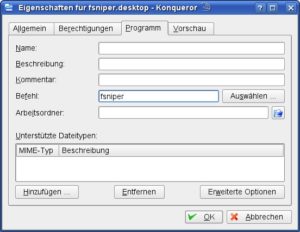
- Klicken Sie zum Abschluss auf OK – bei allen künftigen Starts von KDE wird das System dann auch automatisch
fsniperaktivieren.
Erweiterte Funktionen
Neben den bisher beschriebenen Möglichkeiten können fortgeschrittene Linux-Anwender noch mehr aus fsniper herausholen: Die Handler müssen keine einfachen Befehlsaufrufe sein, sondern es sind auch komplexere Anweisungsfolgen in der Skriptsprache Ihrer Wahl möglich. Zudem wertet das Tool den Rückgabewert des Handlers aus: Rückgabewerte dienen normalerweise dazu, eine Fehlermeldung an das aufrufende Programm weiterzureichen. Die Konvention ist, bei erfolgreichem Ausführen des Programms den Wert 0 zurückzugeben. So interpretiert auch fsniper den Rückgabewert 0 als Erfolg – nämlich als die Aussage, dass der Handler sich der Datei angenommen und seine Aufgabe erledigt hat. Gibt der Handler hingegen den Wert 1 zurück, versteht fsniper dies so, dass der Handler sich nicht für zuständig hält. In dem Fall schaut das Tool in die Konfigurationsdatei und sucht dort nach weiteren handler-Einträgen. Alle Handler ruft fsniper der Reihe nach auf – solange, bis entweder einer der Handler mit Rückgabewert 0 das Prozedere beendet oder bis fsniper die ganze Liste abgearbeitet hat.
Ein Beispiel macht dies deutlich: Wollen Sie etwa in ein Verzeichnis verschobene Dateien automatisch löschen und eine Fehlermeldung erhalten, wenn das Löschen (z. B. wegen fehlender Schreibrechte auf die Datei) nicht gelingt, können Sie einen Eintrag mit folgenden Handler-Zeilen anlegen:
watch {
  ~/Desktop/Simple-Shredder {
    */* {
      handler = rm %%
      handler = kdialog "Kann Datei %% nicht löschen."
    }
  }
}
Hier ruft fsniper zunächst den Handler rm Dateiname auf – stimmen die Zugriffsrechte, löscht rm die Datei, gibt Rückgabewert 0 (Erfolg!) zurück, und die Bearbeitung ist abgeschlossen. Fehlen Ihnen die nötigen Zugriffsrechte, scheitert der rm-Aufruf, und das Löschprogramm gibt den Wert 1 an fsniper zurück. Letzterer startet den nächsten Handler, und kdialog gibt eine Warnung aus.
Der rm-Aufruf lässt sich übrigens auch kürzer als handler = rm schreiben: Gegenüber der ersten Variante fehlen hier nur die doppelten Prozentzeichen (%%). Wenn diese in einer handler-Zeile gar nicht auftauchen, geht fsniper davon aus, dass der Dateiname als Argument an den genannten Befehl anzuhängen ist.
Protokolldatei
Gerade für die ersten Experimente ist es nützlich, das Verhalten von fsniper zu kontrollieren. Das Programm schreibt in die Logdatei ~/.config/fsniper/log, die Sie mit jedem Editor betrachten können; besonders komfortabel ist die Anzeige mit dem Kommando tail -f in einem Terminalfenster: Dann erscheint jeder neue Eintrag in der Logdatei automatisch auf dem Bildschirm.
Die getestete Version von fsniper löscht bei jedem Neustart das vorhandene Log; auf Bitte der EasyLinux-Redaktion hin haben die Entwickler für die nächste Version eine Änderung angekündigt, so dass dann ältere Log-Einträge auch nach einem Programmneustart erhalten bleiben.
Fazit
Die Beispielanwendungen für fsniper machen deutlich, dass dieses Tool viele wiederkehrende Arbeitsvorgänge automatisieren kann. Andere potenzielle Einsatzgebiete sind etwa Backup und Synchronisation oder Sicherheitsüberwachungen.
Was fehlt, ist die Möglichkeit, auch auf das Entstehen von neuen Unterverzeichnissen zu reagieren – im Shredder wäre das z. B. vorteilhaft, um auch eine vollständige Verzeichnishierarchie in einem Durchgang zu entsorgen. Hier helfen andere Werkzeuge weiter, etwa die Inotify-Tools [4].
Die vorhandenen Funktionen arbeiten gut, und die Programmierer sind offen für Verbesserungsvorschläge – wahlweise über das Bugtracking-System auf der Webseite oder über den Chatraum (Channel) #l3ib im IRC-Netzwerk freenode.net. Wer mit den beiden in Kontakt treten will, sollte allerdings die englische Sprache beherrschen. (hge)
Wie funktioniert das?
Das Tool fsniper verwendet die inotify-Funktion des Kernels (Inode-Notify), die eine Überwachung von Dateien und Verzeichnissen erlaubt: Der Kernel verwaltet dazu eine Liste von zu beobachtenden Inodes (Inodes enthalten die Metadaten zu Dateien und Verzeichnissen, also etwa Besitzer, Gruppe und Zugriffsrechte, aber auch Hinweise zur Position auf der Festplattenpartition), und bei jeder Änderung an einem solchen Inode “benachrichtigt” der Kernel den Benutzerprozess, der einen Eintrag in diese Überwachungsliste vorgenommen hat. (Das Programm, das auf Benachrichtigungen wartet, verwendet ein vom Kernel bereitgestelltes Datei-ähnliches Objekt, aus dem es Daten lesen kann – solange kein inotify-Ereignis auftritt, schläft der Prozess; wenn etwas passiert, wacht der Prozess auf und liest die Informationen über das Ereignis wie aus einer normalen Datei.)
Auch Programme wie KDEs Dateimanager Konqueror (oder Dolphin unter KDE 4) nutzen die inotify-Funktion, um die Ansicht eines gerade angezeigten Verzeichnisses automatisch zu aktualisieren, wenn sich der Inhalt verändert hat.
Glossar
-
MIME-Typ
-
Die Abkürzung MIME steht für “Multipurpose Internet Mail Extensions”. Damit ließen sich ursprünglich nur E-Mail-Anhänge beschreiben, so dass Mail-Programme passende Applikationen zum Anzeigen starten konnten. Heute sind MIME-Kennungen auch in anderen Anwendungen üblich – so werten etwa Webbrowser beim Download von Dateien die mitübertragene MIME-Angabe aus.
[1] fsniper: http://projects.l3ib.org/trac/fsniper
[2] wipe (OpenSuse) von Tom Vier: http://wipe.sourceforge.net/
[3] wipe (Ubuntu) von Berke Durak: http://abaababa.ouvaton.org/wipe/
[4] Inotify-Tools: http://inotify-tools.sourceforge.net/

