


Sie betreiben ein kleines Heimnetzwerk mit zwei oder drei Rechnern, aber nur einem Drucker? Dank Samba und CUPS sprechen Sie das Gerät von jedem Rechner aus an.
In vielen Haushalten sind mehrere Rechner keine Seltenheit mehr, mehrere Drucker hingegen schon. Da stellt sich die Frage: Wie nutze ich meinen Drucker von allen Rechnern aus.
Eine Sache lässt sich kaum vermeiden: Besitzen Sie nicht gerade einen Netzwerkdrucker, muss der Rechner mit dem Drucker laufen, damit Sie drucken können. Aber Sie müssen nicht sämtliche Dateien auf diesen Rechner überspielen, um sie zu drucken. Das macht beispielsweise Probleme, wenn eine Anwendung auf dem Rechner mit dem Drucker nicht läuft. Dank Samba und CUPS schalten Sie den Rechner ein, an dem der Drucker hängt – den Server –, schicken Ihren Druckauftrag jedoch bequem vom Sofa aus los (vom Client).
Im letzten Heft gab es einen Artikel dazu, wie Sie Samba einrichten, um Dateien zwischen Windows und Linux zu tauschen. Den finden Sie auf der Heft-DVD im Verzeichnis /heft-cd/samba. Samba brauchen Sie für die Kommunikation zwischen Windows- und Linux-Systemen. Das Drucken selbst übernimmt CUPS, das Common Unix Printing System. Hier spielen wir verschiedene Anwendungsfälle durch. In diesen kommen die Betriebssysteme Windows, Opensuse und Kubuntu einmal als Server zum Einsatz, die den angeschlossenen Drucker im Netzwerk für andere Rechner freigeben. Wir zeigen auch, wie Sie jedes der Systeme als Client konfigurieren, der auf einen Druckerserver im Netzwerk zugreift, welcher einen freigegebenen Drucker anbietet. Die Installation des passenden Druckertreibers ist übrigens ein notwendiges Übel: Läuft Ihr Druckerserver unter Windows, können Sie nicht automatisch von einem Linux-Client aus drucken. Trotz Samba/CUPS-Konfiguration brauchen Sie auch unter Linux den passenden Druckertreiber.
Windows als Client
Nicht selten tritt folgender Fall auf: Ein Besucher kommt mit einem Windows-Notebook vorbei und möchte etwas ausdrucken. Von der Windows-Software, die er einsetzt, gibt es keine Linux-Variante. Sie können die Datei also nicht einfach auf den Linux-Rechner kopieren und dort drucken. Hängt der Drucker an einem Linux-Rechner, der ihn via Samba im Netzwerk freigibt, konfigurieren Sie ihn unter Windows einfach als Netzwerkdrucker. Windows erstellt dann eine PostScript-Datei für den Ausdruck und schickt sie an CUPS auf dem Linux-Rechner, der sie ausdruckt. In fünf einfachen Schritten gelangen Sie ans Ziel.
- Zunächst wählen Sie unter Windows XP im Startmenü den Eintrag Drucker und Faxgeräte / Drucker hinzufügen.
- es erscheint ein Fenster, in dem Sie sich für einen Netzwerkdrucker oder Drucker, der an einen anderen Computer angeschlossen ist, entscheiden.
- Vorausgesetzt, Sie haben den Samba-Server auf dem Linux-Rechner korrekt konfiguriert, erscheint der Drucker bereits im Netzwerk. Sie wählen einfach Drucker suchen, und Windows fahndet nach dem freigegebenen Gerät.
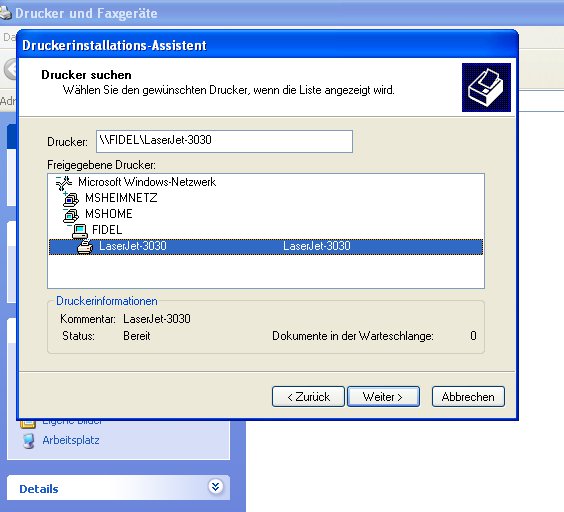
- Die gefundene Struktur bildet Windows in einem neuen Fenster ab (Abbildung 1). Sie stoßen dann etwa im Microsoft Windows Netzwerk auf den für Samba festgelegten Freigabenamen MSHEIMNETZ. Ein paar Ebenen darunter kommt der Drucker zum Vorschein, der in Abbildung 1LaserJet-3030 heißt.
-
Nun installieren Sie unter Windows den Druckertreiber für das Gerät. Sie wählen ihn aus der angebotenen Liste aus, installieren ihn vom mitgelieferten Installationsmedium oder laden ihn alternativ aus dem Internet herunter.
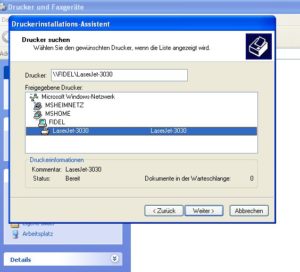
Abbildung 1: Windows spürt schnell Drucker im Netzwerk auf, die über das Samba-Protokoll angeboten werden.
Haben Sie den Treiber korrekt installiert, nutzt Ihr Besucher den Drucker so, als ob dieser lokal an der Windows-Maschine hinge.
Windows als Drucker-Server
Besuchen Sie hingegen mit Ihrem Linux-Notebook Freunde, die Windows nutzen, können Sie den Drucker am Windows-Rechner einfach im Netzwerk freigeben.
- Über Start / Drucker und Faxgeräte landen Sie wieder in der Druckerverwaltung von Windows.
- Dort klicken Sie im Bereich Druckeraufgaben auf Drucker freigeben.
- Im nächsten Fenster wählen Sie ebenfalls Drucker freigeben und tragen in die Zeile darunter – wiedererkennbar – den Namen der Freigabe ein, etwa
mein_laserjet.
Hängen mehrere Drucker an Ihrem Windows-Rechner, markieren Sie das freizugebende Gerät und suchen aus dem Kontextmenü den Punkt Eigenschaften. Dann wechseln Sie im sich öffnenden Fenster auf das Register Freigabe. Hier vergeben Sie wie oben beschrieben den Freigabenamen für den Drucker und klicken auf Übernehmen und OK.
Nun können Linux-Rechner bequem auf den Drucker zugreifen – so sie denn über einen passenden Treiber verfügen. Mit Samba können Sie auch dafür sorgen, dass nur Anwender mit einem bestimmten Passwort drucken dürfen. Das Thema sparen wir uns hier aus Platzgründen, zumal im Privatbereich selten Passwörter für Drucker zum Einsatz kommen.
Kubuntu als Client
Um mit Kubuntu 8.04 einen entfernten Drucker zu verwenden, wählen Sie aus dem K-Menü zunächst den Punkt System / Adept Manager aus und installieren die Pakete cupsys-common und cupsys-driver-gutenprint, sollten sich diese nicht ohnehin schon auf Ihrem System befinden.
- Geben Sie dazu nach dem Start von Adept einfach
cupsysin die Zeile Suchen ein. - Klicken Sie mit der rechten Maustaste auf die passenden Suchergebnisse und wählen Sie jeweils Installation anfordern.
- Ein Klick auf Änderungen anwenden in der Symbolleiste setzt die Anfragen um: Sie installieren die Pakete und schließen Adept.
Im nächsten Schritt wählen Sie über das K-Menü den Punkt System / Printing aus und setzen ein Häkchen bei Freigegebene Drucker anderer Systeme anzeigen.
Dann machen Sie sich auf die Suche nach Druckern im Netzwerk. Das funktioniert über den Eintrag Systemeinstellungen im K-Menü. Klicken Sie auf Drucker und dann unten rechts auf den Knopf Systemverwaltungsmodus (Abbildung 2). Nach der Eingabe des Administrator-Passworts haben Sie volle Kontrolle über die Druckerkonfiguration. Rufen Sie den Menüpunkt Hinzufügen / Drucker/Klasse hinzufügen auf, erscheint ein Assistent, der Ihnen bei den nächsten Schritten hilft. Ein Klick auf Weiter führt Sie in einen Auswahldialog (Abbildung 3). Hier gibt es zwei Möglichkeiten: Hängt der Drucker an einem Linux-Rechner, entscheiden Sie sich eher für CUPS-Server auf Fremdrechner, wollen Sie auf einen Windows-Rechner zugreifen, lautet die Wahl SMB-Druckressource.
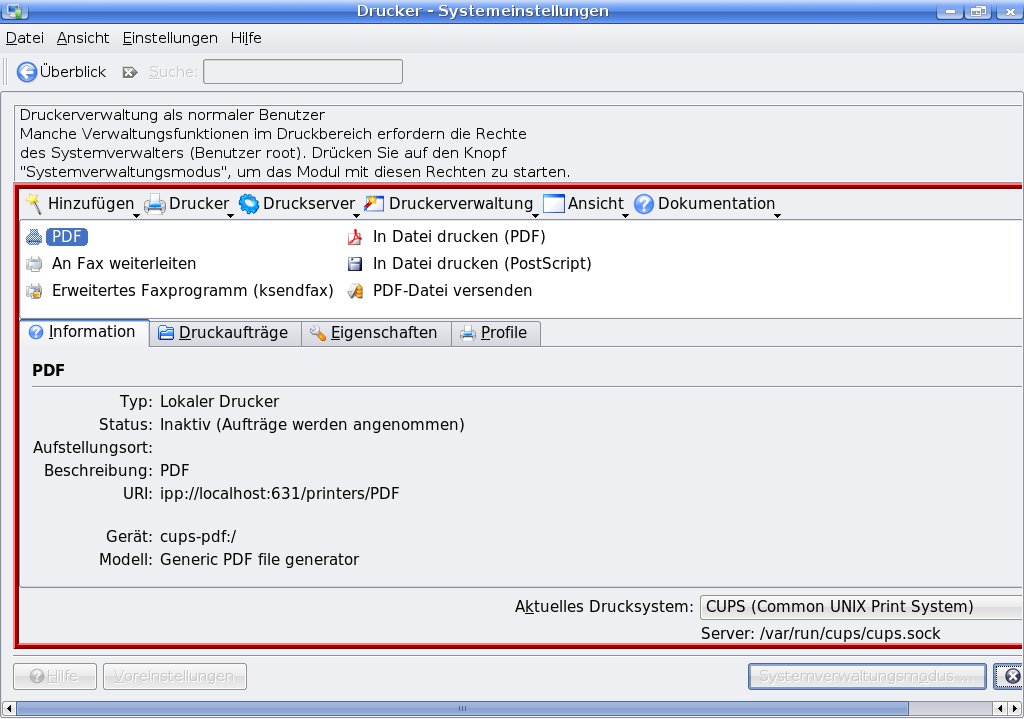
Abbildung 2: Drucker konfigurieren Sie unter Kubuntu 8.04 über das “Drucker”-Menü in den Systemeinstellungen.
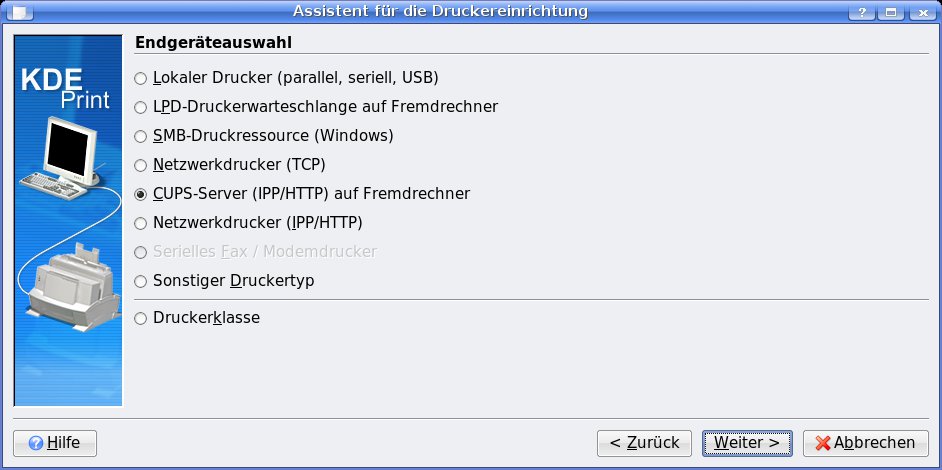
Abbildung 3: In diesem Fenster wählen Sie ein Protokoll aus, über das Sie den entfernten Drucker erreichen.
Haben Sie sich für die CUPS-Variante entschieden, müssen Sie im Folgefenster zunächst den Namen oder die IP-Adresse des Rechners eintragen, an dem der Drucker hängt. Als Port lassen Sie 631 stehen. Kubuntu prüft, ob es unter der Adresse tatsächlich einen Drucker gibt, und präsentiert sämtliche Geräte in einer Liste. Markieren Sie Ihren Drucker und klicken Sie auf Weiter. Im nächsten Fenster suchen Sie wieder einen passenden Druckertreiber aus. Gibt es keinen Treiber für Ihren Drucker, können Sie ein Häkchen bei PostScript-Drucker oder Rohdaten-Drucker setzen. Kubuntu versucht dann, einen modellunabhängigen Treiber zu installieren, der aber die Fähigkeiten des Druckers nur eingeschränkt nutzt. Das ergibt Sinn, wenn am Server ein Drucker hängt, der kein PostScript verwendet, und CUPS keine passende PPD-Datei anbietet. Den gewählten Treiber können Sie sofort ausprobieren, indem Sie im nächsten Fenster auf Test klicken (Abbildung 4). Gibt Ihr Drucker die Testseite erfolgreich aus, stellen Sie in den nächsten drei Konfigurationsfenstern bei Bedarf weitere druckerspezifische Optionen ein. Hier müssen Sie meist nichts ändern, sondern klicken einfach auf Weiter und dann auf Abschließen.
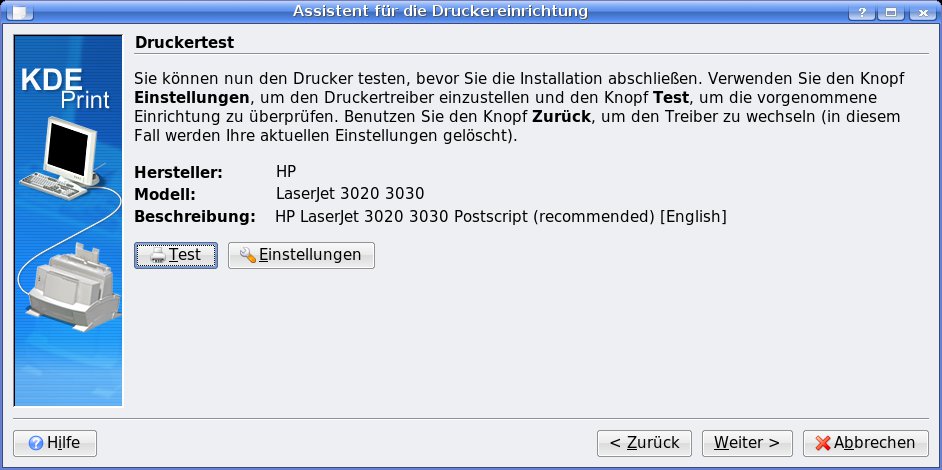
Abbildung 4: Nach der Auswahl eines Treibers können Sie den Drucker sofort testen.
Im zweiten Fall verschaffen Sie sich über Samba Zugriff auf einen Drucker, der an einem Windows-Rechner hängt. Dazu müssen Sie eventuell zunächst das Paket samba-common installieren. Der Klick auf SMB-Ressource in der Druckerkonfiguration führt Sie dann zu einem Dialogfeld, in dem Sie entscheiden, ob Sie sich anonym beim Samba-Drucker anmelden oder ein Passwort benötigen (Abbildung 5). Auch das hängt von der Konfiguration des Samba-Servers ab: In einem Firmennetzwerk kommt es vor, dass sich einzelne Drucker nur mit Hilfe eines Passworts nutzen lassen. Füllen Sie in diesem Fall die Felder unter Normaler Zugang aus, meist genügt aber ein Klick auf Weiter.
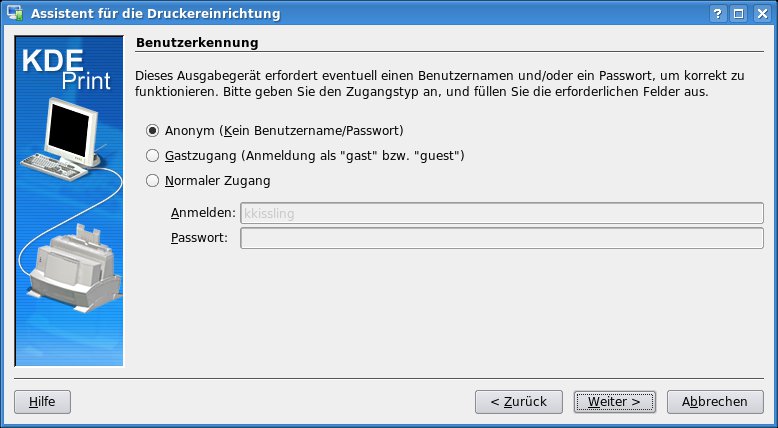
Abbildung 5: Erreichen Sie den per Samba freigegebenen Drucker nur mit Hilfe eines Passworts, legen Sie das ebenfalls in der Drucker-Konfiguration fest.
Nun durchsuchen Sie das LAN nach vorhandenen Samba-Freigaben, bis Sie den passenden Drucker finden. Markieren Sie ihn und klicken Sie auf Weiter. Die nächsten Schritte gleichen denen beim Zugriff auf eine CUPS-Freigabe: Sie entscheiden sich für einen Treiber, drucken auf Wunsch eine Testseite und bringen dann die Konfiguration des Druckers über Weiter und Abschließen zum Ende.
Kubuntu als Server
Um unter Kubuntu einen Drucker im Netzwerk anzubieten, folgen Sie zunächst den Schritten, die wir im Samba-Artikel auf der Heft-DVD unter der Überschrift Tanz den Kubuntu beschrieben haben. Ab dem Absatz, der mit Um das Anmelden über einen Samba… beginnt, weichen die Schritte dann ab. Sie bearbeiten die Datei /etc/samba/smb.conf, entfernen allerdings nicht das Semikolon vor security = user (es sei denn, Sie wollen ein Passwort für die Druckerbenutzung einrichten) und übernehmen auch nicht das im Artikel erwähnte Listing 1. Vielmehr ergänzen Sie den Abschnitt [printers] so wie im hier gezeigten Listing 1 und starten den Server über die Eingabe von
sudo /etc/init.d/samba force-reload
auf der Konsole neu. Externe Rechner sollten nun spätestens nach ein paar Minuten auf Ihren Drucker zugreifen können. Zusätzlich kommentieren Sie im Bereich Printing die Semikola am Anfang von
load printers = yes
printing = cups
printcap name = cups
aus. Dadurch erfährt Samba, dass CUPS Druckjobs übernimmt, und übergibt den Staffelstab an das freie Drucksystem.
[printers]
   comment = All Printers
   browseable = yes
   path = /var/spool/samba
   path = /tmp
   printable = yes
   public = yes
   writable = no
   create mode = 0700
OpenSuse als Printserver
Auch die beiden Versionen von OpenSuse verwandeln Sie zügig in Printserver.
Unter OpenSuse 10.3 richten Sie einen Samba-Server ein, wie es der Artikel auf der Heft-DVD beschreibt. Zuvor installieren Sie den Drucker und schalten ihn ein.
Dann passen Sie die Samba-Konfiguration an. In YaSTs Samba-Dialog (unter Netzwerkdienste / SambaServer) finden Sie den Reiter Freigaben. Über ihn legen Sie fest, welche Dateien, Verzeichnisse und Geräte Samba freigibt. Um nur den Drucker zu teilen, deaktivieren Sie alle Einträge in der angezeigten Liste bis auf den, neben dem All Printers in der Spalte Anmerkung steht. Die Einträge aktivieren und deaktivieren Sie einzeln jeweils über den Schalter Status wechseln. Anschließend klicken Sie auf Beenden. Im Anschluss öffnen Sie mit [Alt]+[F2] eine Konsole, melden sich über su root als Benutzer root an und geben
rcsmb restart && rcnmb restart
ein, um den Samba-Server neu zu starten.
Um den angeschlossenen Drucker im Netzwerk anzubieten, rufen Sie den Menüpunkt Computer / Systemeinstellungen auf. Unter Hardware wählen Sie Drucker. Sie klicken auf den Netzwerkdrucker und dann auf Andere / Einstellungen für entfernten Zugriff ändern. Über Aktivieren geben Sie den Drucker auch für andere Netzwerknutzer frei. Ein Klick auf Beenden schließt den Vorgang ab.
OpenSuse 11.0 vereinfacht die ganze Angelegenheit noch etwas: Die aktuelle Version gibt Drucker automatisch im Netzwerk frei, wenn Sie dies nicht explizit untersagen. Beim Einrichten des Samba-Servers orientieren Sie sich einfach an den Schritten für OpenSuse 10.3 im Artikel auf der Heft-DVD.
Um den Drucker unter OpenSuse 11.0 nicht freizugeben, wechseln Sie in YaST in den Bereich Hardware / Drucker. Unter Drucker und Warteschlangen wählen Sie den entsprechenden Drucker aus und klicken dann auf Konfigurieren. Im Register Freigabe setzen Sie ein Kreuzchen bei Vom Veröffentlichen im Netzwerk ausschließen.
Entfernte Drucker mit OpenSuse nutzen
Wollen Sie OpenSuse 10.3 oder 11.0 als Client einsetzen, um auf einen CUPS-Server im LAN zuzugreifen, macht das auch keine großen Umstände, Sie brauchen jedoch die IP-Adresse des Druckerservers.
Unter OpenSuse 10.3 rufen Sie zunächst YaST und darin den Punkt Hardware / Drucker auf. Dann wählen Sie Hinzufügen / Netzwerkdrucker und Drucken über CUPS-Netzwerkserver. Dabei soll CUPS nur Client sein, als Servername tragen Sie die IP-Adresse der Druckerservers ein, um anschließend den entfernten IPP-Zugang zu testen (Abbildung 6).
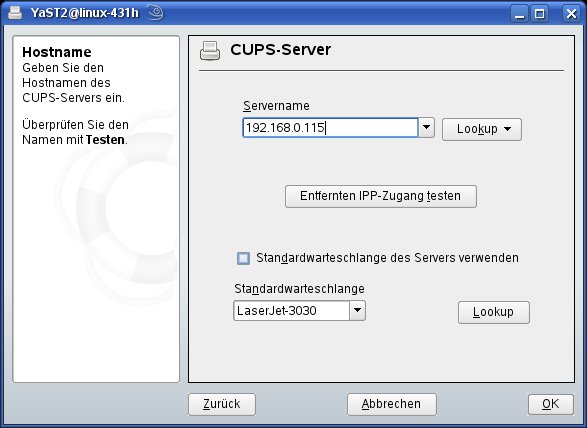
Abbildung 6: Über YaST richten Sie einen OpenSuse-PC als Drucker-Client für CUPS-Printerserver ein.
Entfernen Sie im nächsten Schritt das Häkchen bei Standardwarteschlange des Servers verwenden und klicken auf Lookup, erscheint der Drucker mit seinem Namen. Nach einem Klick auf Weiter sollte im nächsten Fenster CUPS stehen, und Sie beenden nun die Konfiguration.
Für OpenSuse 11.0 führt der Weg ebenso über YaST und ändert sich nur leicht. Unter Globale Einstellungen wählen Sie Do all Your Printing Directly via One Remote CUPS Server (Drucken über einen entfernten CUPS-Server) und geben dann die IP-Adresse dieses Servers im Feld Servername an (Abbildung 7). Ein Klick auf Externen IPP-Zugang testen sollte die Verbindung prüfen (Der Druckerserver ist erreichbar). Beim Klick auf nachschlagen erscheint dann der Drucker. Sie beenden die Konfiguration über einen Klick auf OK.
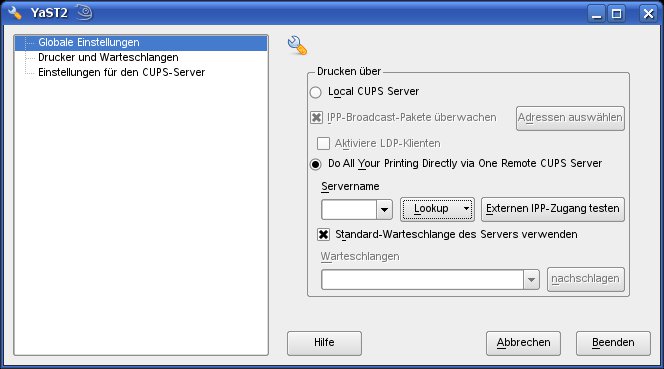
Abbildung 7: Auch ein OpenSuse 11.0 richten Sie im Handumdrehen als Client ein, der entfernte Drucker anspricht.
Um unter OpenSuse 10.3 oder 11.0 einen Drucker anzusprechen, der an einem Windows-Rechner hängt, folgen Sie einfach den Schritten im Abschnitt Kubuntu als Client: Über KDEs Systemeinstellungen können Sie auch unter OpenSuse 10.3 und 11.0 Samba-Drucker adressieren.
Fazit
Das Aufsetzen eines Drucker-Servers und der zugehörigen Clients via Samba oder CUPS ist nicht kompliziert. Einmal eingerichtet, lässt sich der Drucker auch von anderen Rechnern im Netzwerk aus bequem nutzen. In einer reinen Linux-Umgebung empfiehlt sich der Einsatz von CUPS, in Mischumgebungen mit Windows- und Linux-Rechnern nehmen Sie besser noch Samba dazu. (kki)@K:Hardware,Drucker

