


Die “konsole” ist das Standard-Terminalprogramm unter KDE: Sie nutzen es, um in der Shell Kommandos einzugeben. Mehr Features bietet die Alternative Terminator, die wir in diesem Artikel vorstellen.
Terminalprogramme gibt es wie Sand am Meer: Neben dem KDE-Tool konsole bieten sich beispielsweise das Gnome-Programm gnome-terminal und das sehr alte aber auch schnelle xterm an. Bei den moderneren Vertretern (wie denen von KDE und Gnome) gehört es zum guten Ton, mit den aus Webbrowsern bekannten Tabs gleich mehrere Shell-Sitzungen parallel zu verwalten; per Mausklick auf einen Reiter oder mit Tastenkombinationen wechseln Sie dann von einer Shell zur anderen.
Oft möchte man aber mehrere Terminals gleichzeitig im Blick haben: etwa, um via Copy & Paste Daten von einer Shell in die andere zu übernehmen. Auch dafür gibt es unter KDE bereits seit einigen Jahren eine Lösung; Quadkonsole [2,4] teilt ein großes Fenster in vier (oder auch neun) Teilrechtecke auf, und in jedem dieser Unterfenster läuft ein eigenes Terminalprogramm. Die Anordnung der Unterfenster ist allerdings starr: Sie sind alle gleich groß. Verändern Sie die Größe des Hauptfensters, passen sich auch alle Unterfenster an, aber das Verhältnis bleibt gleich.
Flexibler zeigt sich hier das noch recht junge Terminalprogramm terminator[1], mit dem Sie ein zunächst einzelnes Terminalfenster beliebig oft vertikal oder horizontal unterteilen können. An jeder Aufteilungslinie fügt das Programm einen Anfasser ein, mit dem Sie die Grenze zwischen den Nachbarn bei Bedarf verschieben: So entstehen völlig unsymmetrische Aufteilungen, und jedes Teilfenster belegt nur den benötigten Platz (Abbildung 1).
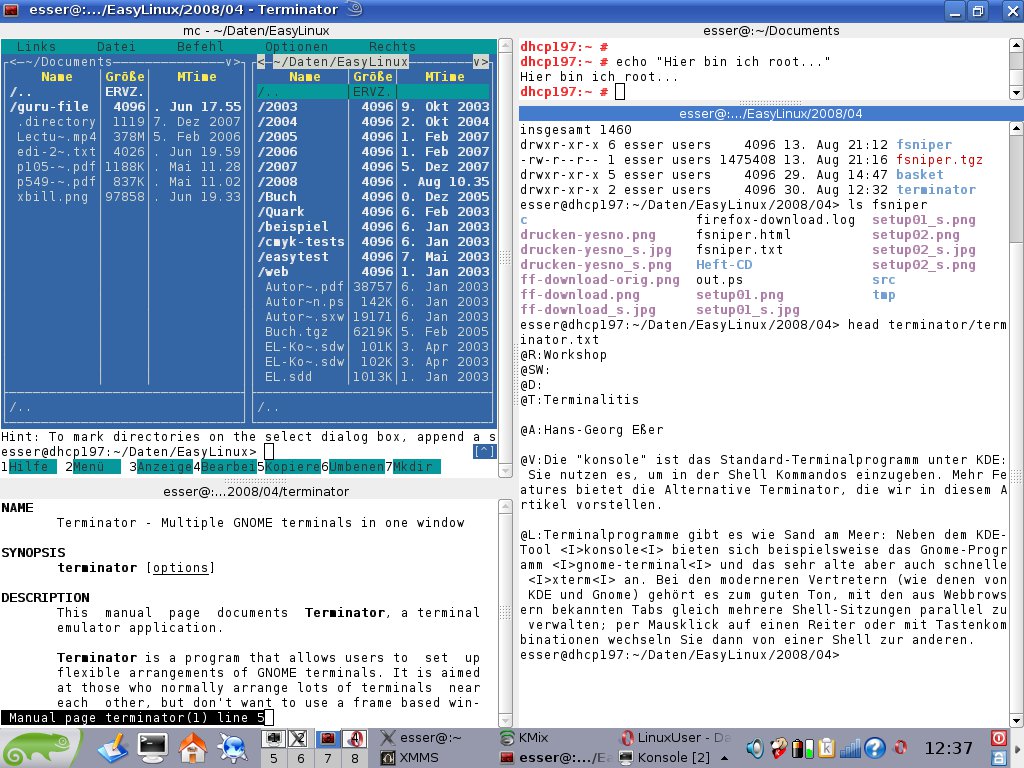
Abbildung 1: Vier Terminals in einem Fenster: Terminator erlaubt eine flexible Aufteilung.
Erste Schritte
Wie gelangen Sie zu einer solchen Ansicht? Zunächst installieren Sie das Paket terminator von der Heft-DVD. Sie starten danach das Programm, indem Sie mit [Alt]+[F2] ein Schnellstartfenster öffnen und dort den Befehl terminator eingeben. Alternativ finden Sie das Programm auch im Startmenü unter Anwendungen / System / Terminals / Terminator. Zunächst wirkt das Terminalprogramm unauffällig: Es präsentiert eine einzige Shell, die das ganze Fenster ausfüllt.
Rufen Sie nun mit einem Klick der rechten Maustaste das Kontextmenü auf: Hier finden Sie Einträge Horizontal teilen und Vertikal teilen (Abbildung 2); die daneben stehenden Icons verdeutlichen diese Aktionen. Entscheiden Sie sich hier beispielsweise für die vertikale Variante, um das Fenster in eine linke und eine rechte Hälfte zu unterteilen.
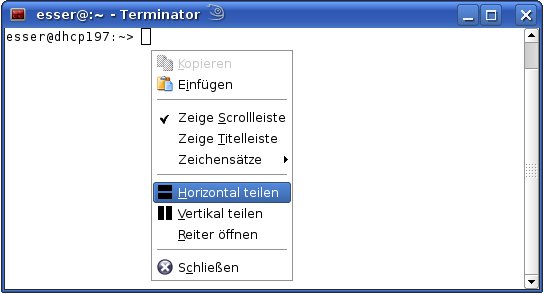
Abbildung 2: Vertikel oder horizontal teilen? Sie haben (im Kontextmenü) die Wahl.
Die beiden Hälften haben zunächst gleiche Größe, nehmen also jeweils 50 % der Fensterfläche ein. Sie können mit der Maus in eine der beiden Hälften klicken und dort mit der jeweiligen Shell arbeiten. Die beiden Unterfenster sind dabei vollständig unabhängig – genauso, als hätten Sie zwei separate Terminalprogramme gestartet. Wollen Sie die Aufteilung rückgängig machen, beenden Sie einfach in einem der beiden Teilfenster die dort laufende Shell: zum Beispiel, indem Sie den Befehl exit eingeben oder einfach [Strg]+[D] drücken. Dann verschwindet das betroffene Teilfenster, und der übrig bleibende Nachbar füllt wieder die volle Größe aus.
Innerhalb jedes neu geschaffenen Terminals können Sie nun erneut das Kontextmenü aufrufen und wahlweise vertikal oder horizontal splitten – so entsteht eine hübsche Sammlung von Terminals in einem einzigen Programmfenster. Minimieren Sie das Fenster, sind auf einen Schlag alle Shells verschwunden; nach einem Klick auf den Eintrag in der Taskleiste tauchen Sie alle wieder auf. Meist ist es sinnvoll, das terminator-Fenster zu maximieren, also den kompletten Desktop zu nutzen, denn wenn das Fenster zu klein ist, sind die (noch kleineren) Unterfenster nicht vernünftig benutzbar.
Wie versprochen, ist die Größe der Teilfenster variabel: Zwischen zwei benachbarten Shells sehen Sie immer eine kleine Trennleiste, über die Sie die Grenze verschieben können. Klicken Sie einfach auf diesen Trenner, halten Sie die Maustaste gedrückt und ziehen Sie dann die Maus: Der Trenner verschiebt sich, und terminator passt die Fensterinhalte dynamisch an. So sehen Sie direkt, ob Sie für Ihre Zwecke brauchbare Größen eingestellt haben – wenn das der Fall ist, lassen Sie die Maustaste los.
Tastenkombinationen
Viele Anwender verwenden Shell-Befehle statt entsprechender grafischer Tools, weil damit vieles schneller geht. In terminator müssen Sie auch nicht zur Maus greifen, um das aktive Fenster zu wechseln, ein Fenster zu teilen oder die Grenzen zwischen den Shells zu verschieben: Für alle diese Funktionen bringt das Programm Tastenkürzel mit, die intuitiv und damit leicht zu merken sind:
- Mit [Strg]+[Tab] wechseln Sie von einem Teilfenster zum nächsten, und zwar zunächst innerhalb einer Spalte. Wollen Sie in umgekehrter Richtung springen, drücken Sie [Strg]+[Umschalt]+[Tab].
- Größenänderungen erledigen Sie mit [Strg]+[Umschalt] und einer der Cursortasten [Pfeil hoch],[Pfeil runter],[Pfeil links] und [Pfeil rechts]: Sie verschieben damit jeweils eine der seitlichen oder unteren/oberen Grenzen des aktiven Teilfensters. Welche genau das ist, hängt davon ab, an welchem der Ränder sich die aktive Shell befindet (oder ob sie in der Mitte liegt und zu allen Seiten von Nachbarn umgeben ist). Experimentieren Sie ein wenig damit herum; bei Fenstern in der Mitte wirken sich diese Hotkeys beispielsweise auf die rechte und untere Grenze aus.
- Um das aktive Fenster zu teilen, drücken Sie [Strg]+[Umschalt]+[O] (horizontal) oder [Strg]+[Umschalt]+[E] (vertikal).
Tabs gibt es auch
Wenn Sie sich, etwa durch regelmäßigen Einsatz der KDE-Konsole, an Tabs gewöhnt haben, müssen Sie darauf in terminator nicht verzichten: Über den Kontextmenüpunkt Reiter öffnen erzeugen Sie ein neues Terminal, das nun alleine das ganze Fenster ausfüllt. Als neues Element im Hauptfenster sehen Sie dann eine Tableiste, über die Sie zwischen den einzelnen Tabs navigieren können (Abbildung 3). Auf jedem dieser Reiter können Sie das Fenster (wie beschrieben) in Unterfenster unterteilen oder auch darauf verzichten – so nutzen Sie nach Bedarf beide Varianten: Benötigt eine Shell viel Platz, geben Sie ihr auf einem separaten Tab die ganze Bildschirmfläche, während Sie auf anderen Tabs mit vielen gleichzeitig sichtbaren Shells arbeiten. Im Test funktionierte die Tab-Funktion übrigens unter OpenSuse 10.3 nicht (das Programm blieb jedesmal hängen und war nicht mehr benutzbar); wohl aber unter OpenSuse 11.0.
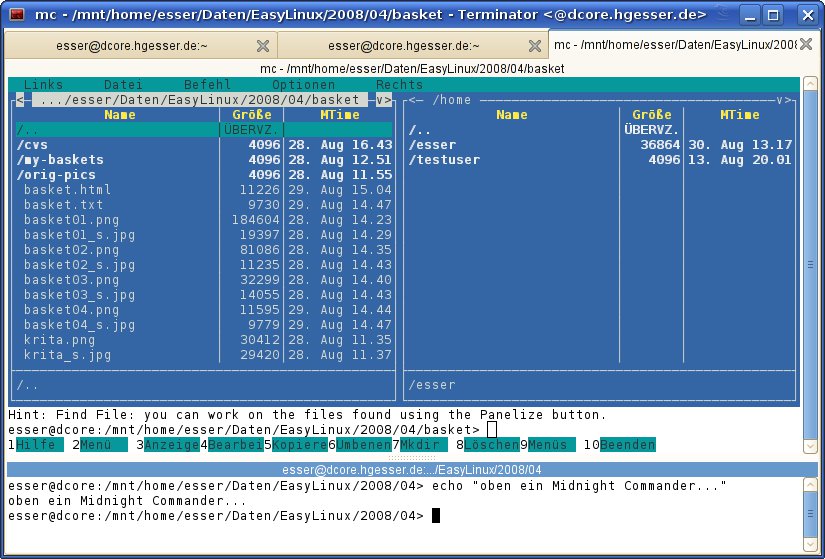
Abbildung 3: Tabs unterstützt “terminator” auch: Oben sehen Sie die Tab-Leiste; der aktuelle Reiter enthält zwei Teilfenster.
Zwischen mehreren Tabs wechseln Sie mit den Tastenkombinationen [Strg]+[Bild hoch] und [Strg]+[Bild runter] hin und her; [Strg]+[Umschalt]+[T] erzeugt einen neuen Reiter.
Alternativen
Jeder Anwender hat eigene Vorlieben, was die Arbeit mit Terminals angeht. terminator bietet mit seiner gleichzeitigen Unterstützung von Fensteraufteilung und Tabs schon ein großes Maß an Möglichkeiten, doch vielleicht bevorzugen Sie ja eine Shell, die im Regelfall unsichtbar ist und erst auf einen Tastendruck hin wie magisch erscheint: Dann wäre das Tool Yakuake [3] eine hübsche Alternative, das Sie über [F12] aktivieren – es scrollt dann vom oberen Bildschirmrand in den Desktop hinein. Das sieht genauso aus wie bei der Befehlskonsole im populären First-Person-Shooter Quake und hat daher seinen Namen. Dieses Programm haben wir in Ausgabe 01/2008 vorgestellt [5].
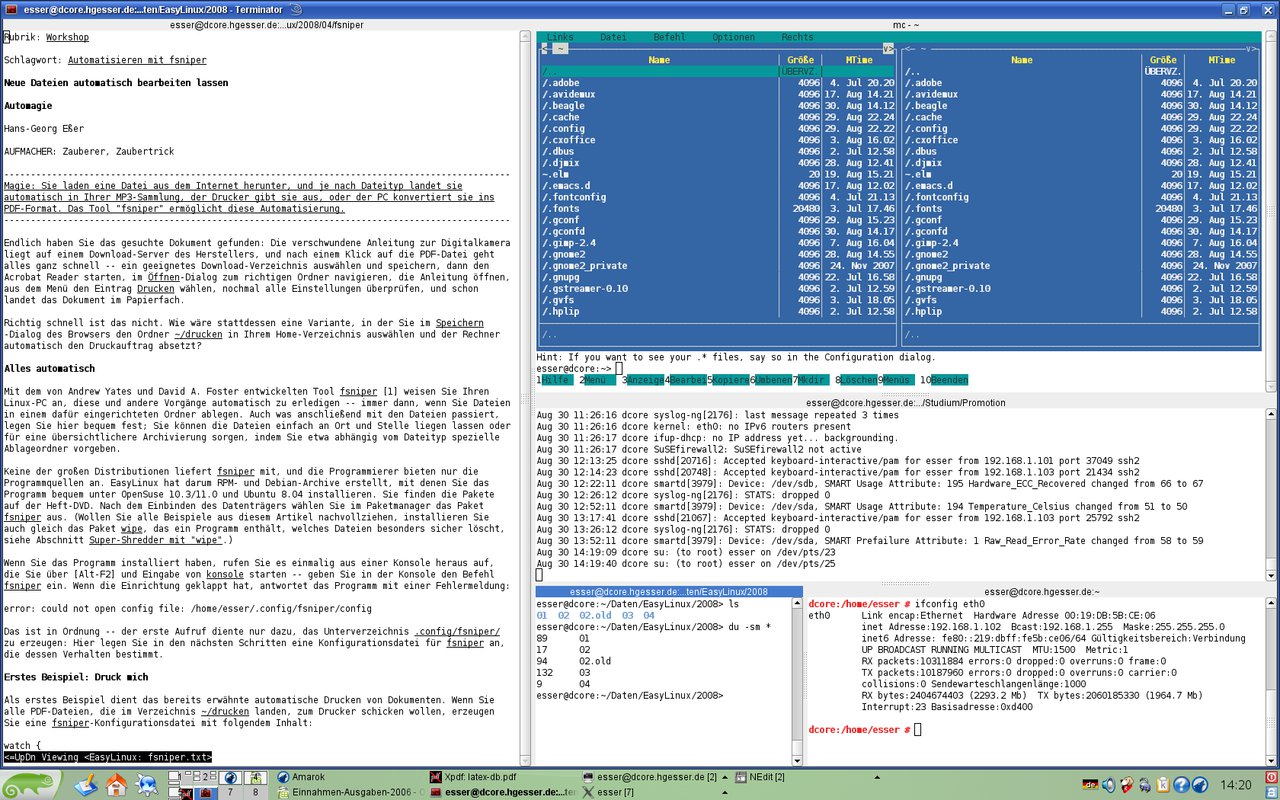
Abbildung 4: Am nützlichsten ist der “terminator”, wenn das Programm auf einem großen Display läuft – hier in 1680 x 1050 Pixeln.
[1] Terminator: http://www.tenshu.net/terminator/
[2] Quadkonsole: http://nomis80.org/
[3] Yakuake: http://yakuake.uv.ro/
[4] Artikel zu Quadkonsole und Yakuake: Frank Wieduwilt, “Kommandostand”, LinuxUser 01/2007, S. 52 ff., http://www.linux-user.de/ausgabe/2007/01/052-konsolen/
[5] Artikel zu Yakuake: http://www.easylinux.de/2008/01/060-yakuake/

