



Mit QMapShack bereiten Sie Routen und Wegpunkte für mobile Navigations-Apps am PC vor oder werten GPS-Daten daheim am großen Bildschirm aus.
Smartphone-Apps wie Osmand (Abbildung 1), das in der Vollversion rund 9 Euro kostet, nutzen auf das Handy übertragene Wegpunkte, Routen und Tracks zur Navigation. Außerdem zeichnen sie per GPS ihrerseits Bewegungsdaten auf. Dazu braucht die App keine Online-Verbindung [1].
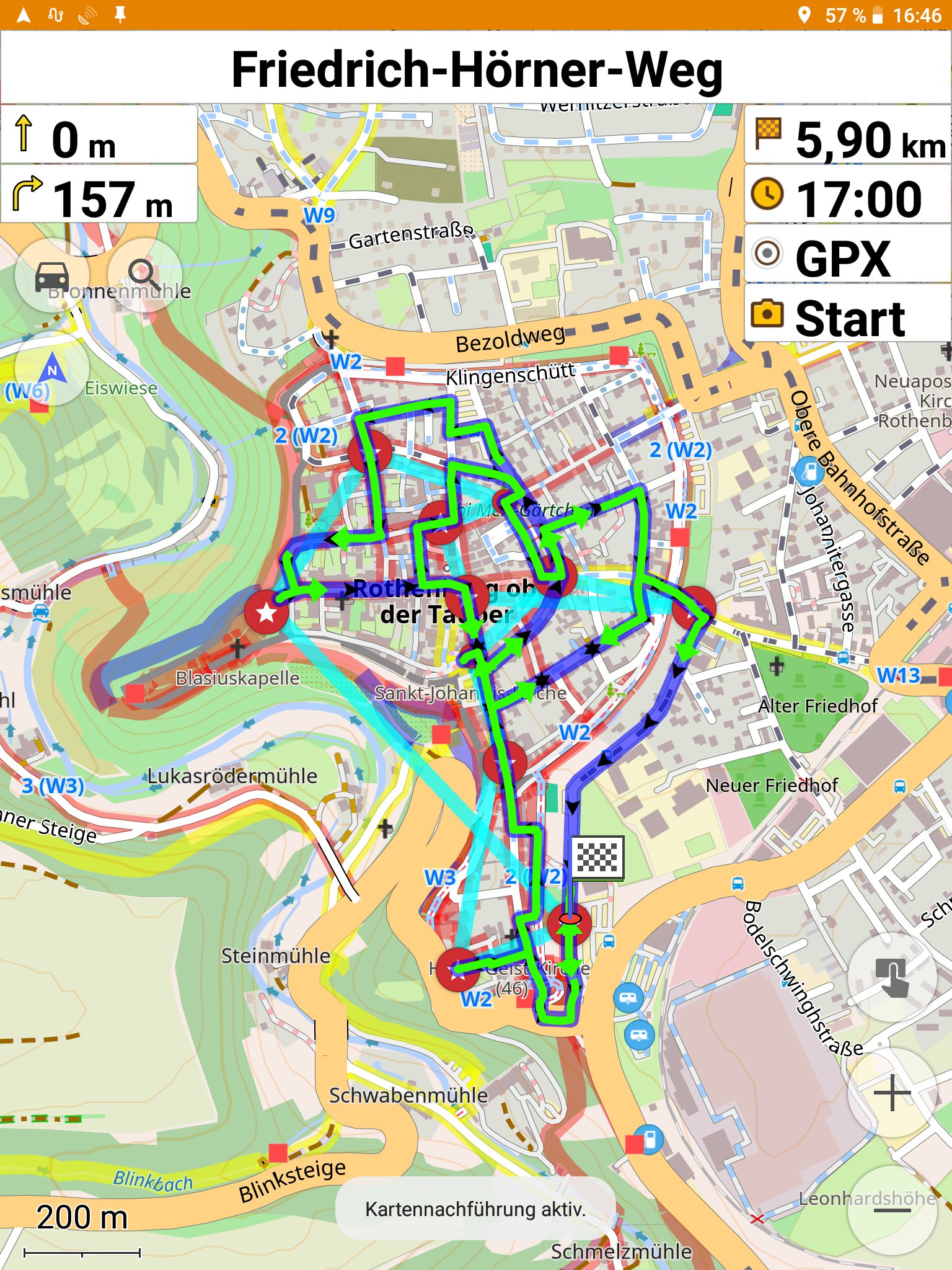
Abbildung 1: Osmand erlaubt, mit Android- und iOS-Devices offline zu navigieren. Dank GPX als Format für den Austausch von Geodaten arbeitet es ausgezeichnet mit dem PC-Programm QMapShack zusammen.
Als Gegenstück auf dem PC eignet sich QMapShack, mit dem Sie Städtetouren, Wanderungen oder Jogging-Strecken planen (Abbildung 2) und zur Live-Navigation auf das Smartphone übertragen [2]. Umgekehrt zeigt die Software die mit dem mobilen Gerät aufgezeichneten Daten auf einer aussagekräftigen Karte an, in Kombination mit Steigung, Tempo sowie – sofern vorhanden – Daten zum Puls. Außerdem lassen sich aufgezeichnete Tracks verketten, zerteilen und bearbeiten.
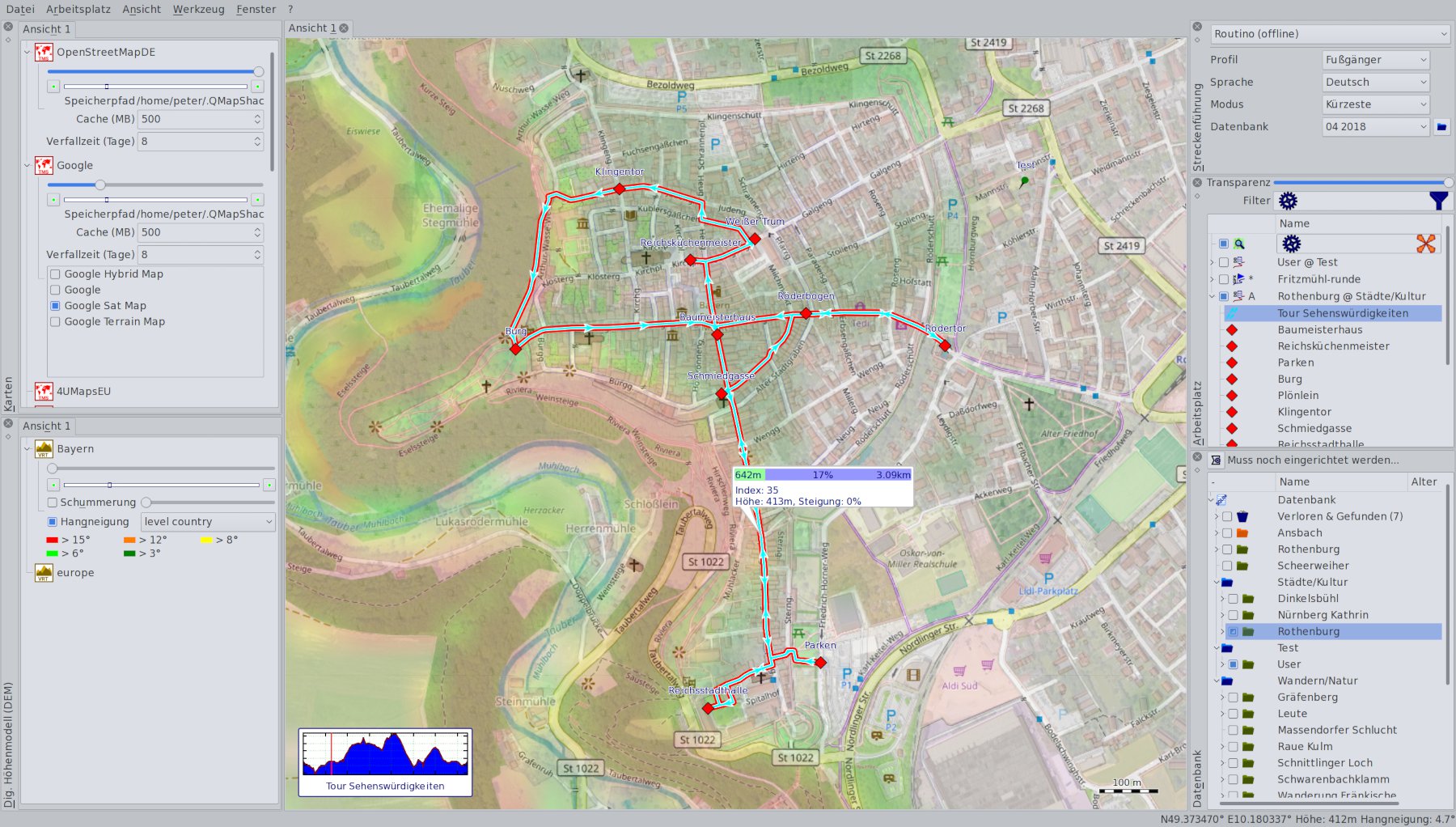
Abbildung 2: QMapShack zeigt Tracks und Wegpunkte in einer umfangreichen Karte an. Entweder importieren Sie mobil aufgezeichnete Daten oder zeichnen Tracks und Punkte mit der Maus, um diese dann zur Navigation mit dem Smartphone zu verwenden.
Reise ins Mittelalter
Im Beispiel geht es darum, eine Sightseeing-Tour durch das mittelalterliche Rothenburg ob der Tauber zu planen. Abbildung 2 zeigt ein für die Routenplanung praktisches Setup des Kartenfensters: Über einer OpenStreetMap-Karte liegt transparent ein Bild mit Satellitendaten, zusätzlich erscheinen Steigungen farblich hervorgehoben (im linken Drittel der Karte). Der Kasten “Optimales Setup” erläutert, wie Sie die Ansicht entsprechend einrichten.
Optimales Setup
Wie der QMapShack-Artikel in LU 05/2018 bereits beschrieben hat, entpacken Sie eine online verfügbare ZIP-Datei mit Online-Kartendefinitionen [3] in den unter Datei | Kartenverzeichnis angeben gewählten Ordner. Im Bereich Karten, den Sie gegebenenfalls über das Menü Fenster öffnen, erscheinen anschließend zahlreiche Symbole.
In Abbildung 2 sind zwei Karten aktiv: Die Basis bildet OpenStreetMap mit einer guten Abdeckung von Straßen, Wanderwegen, Geschäften und Sehenswürdigkeiten. Über dieser Karte liegt transparent das Satellitenbild Google Sat Map. Damit identifizieren Sie Sehenswürdigkeiten optisch. Bei Wanderrouten unterscheiden Sie so Wald und freie Fläche. Möglicherweise verstößt der Einsatz der Daten von Google Maps gegen die Nutzungsbedingungen. Bing Maps [5] von Microsoft gestattet das Einbinden der Bilder in andere Software, die Kartendaten decken sich allerdings teilweise nicht exakt mit jenen von OpenStreetMap.
Sie aktivieren Karten per Klick mit der rechten Maustaste und Auswahl von Aktivieren. Die oberste Karte aus der Liste, die Sie bei Bedarf per Drag & Drop umsortieren, liegt in der Anzeige unten. Darunterliegende überlagern sie transparent, wenn Sie deren Deckkraft herabsetzen. Dazu dient der obere Schieber, den ein Klick auf den kleinen Pfeil rechts vom Symbol für die Karte einblendet (Abbildung 2, links).
Die roten Flächen im linken Kartenbereich symbolisieren die Neigung von Hängen. Um Daten über die Höhen zu erhalten, klicken Sie mit der rechten Maustaste auf das Unterfenster und wählen die Option DEM Verzeichnis angeben. Dann klicken Sie auf die Schaltfläche Hilfe! Ich will die DEM Daten! und folgen den weiteren Anweisungen.
Nach dem Aktivieren des Datensatzes Europe Online DEM25 schalten Sie für eine Darstellung wie in Abbildung 2 die Anzeige der Hangneigung mit der Option level country ein. Nun lassen sich Steigungen zwischen 3 und 15 Grad farblich unterscheiden. Für bergige Regionen gibt es Einstellungen, die die Farben über einen größeren Bereich der Neigung verteilen.
Points of Interest
Um die Ansicht auf die Stadt Rothenburg zu zentrieren, blenden Sie im Menü Arbeitsplatz die Geo-Suche ein, suchen nach Rothenburg ob der Tauber und wählen das erste Ergebnis über einen Doppelklick aus.
In QMapShack bis Version 1.11.0 steht lediglich eine nicht authentifizierte Suche über Google bereit. Allerdings hat das Unternehmen die anonyme Nutzung der API inzwischen stark beschränkt, nach wenigen Anfragen erscheint eine Fehlermeldung. Ab Version 1.11.1 nutzt QMapShack daher Nominatim (die Orts- und Adresssuche von OpenStreetMap) sowie Geonames [4]. Den Suchdienst wählen Sie mit dem Zahnrad-Icon im Suchfeld.
In Abbildung 3 sind Sehenswürdigkeiten markiert. Der Beschreibungstext zu einzelnen Wegpunkten erscheint später auf dem Handy in Osmand ebenfalls (Abbildung 4). Am einfachsten fügen Sie Wegpunkte per Rechtsklick auf die Karte ein. OpenStreetMap/Nominatim findet viele Sehenswürdigkeiten und kennzeichnet deren Standort (orangefarbenes Vier-Flügel-Symbol in Abbildung 3 neben Baumeisterhaus).
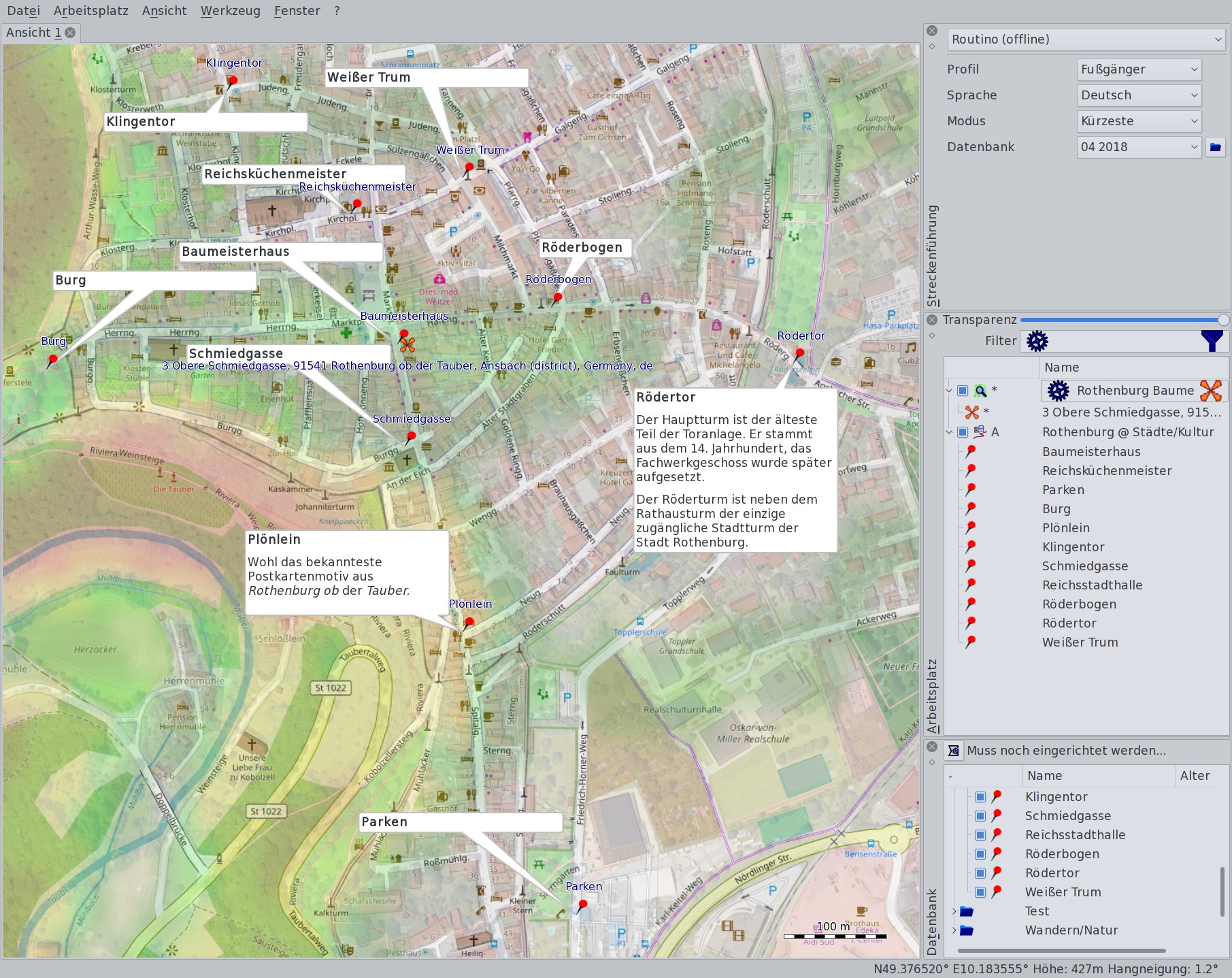
Abbildung 3: Die Karte von Rothenburg hat per Rechtsklick Wegpunkte für Sehenswürdigkeiten erhalten. Die Infoblasen mit beschreibendem Text schalten Sie im Arbeitsplatz über das Kontextmenü bei jedem Wegpunkt ein oder aus.

Abbildung 4: Die App Osmand zeigt die per GPX-Datei aus QMapShack exportierten Punkte in der Karte an. Sie eignen sich als Ziele für die Navigation.
Alternativ klicken Sie auf eine beliebige Stelle und definieren die Position im folgenden Dialog über die GPS-Koordinaten, etwa aus einem Wikipedia-Artikel. Die Software versteht mehrere Formate, besteht aber auf Kürzel für die Himmelsrichtungen vor den Koordinaten, wie sie dem Gebrauch im angelsächsischen Raum entsprechen – etwa N49.378126° E10.174803°
QMapShack bündelt Punkte, Tracks und Routen in Projekten. Beim Anlegen neuer Punkte fragt das Programm nach dem Projektnamen. Bei neuen Projekten wählen Sie zwischen den Varianten qms, gpx und Datenbank.
Datenbank-Projekte legt die Applikation in einer per Ordnerstruktur und Volltextsuche erschlossenen Datenbank ab. GPX- oder Garmin-Dateien erstellen Sie jederzeit über das Kontextmenü des Projekts. Nur Projekte mit markiertem Kontrollkästchen vor dem Ordnersymbol erscheinen im Arbeitsplatz und lassen sich auf der Karte einblenden (Kontrollkästchen im Arbeitsplatz aktiv) und bearbeiten.
Im Editor für Wegpunkte (Abbildung 5) bearbeiten Sie Name und Beschreibung. Für den Einsatz in QMapShack dürfen Sie sogar Bilder einbetten und die Texte formatieren. Osmand ignoriert diese GPX-Erweiterungen allerdings; längere Beschreibungen zeigt die App jedoch gut leserlich an.
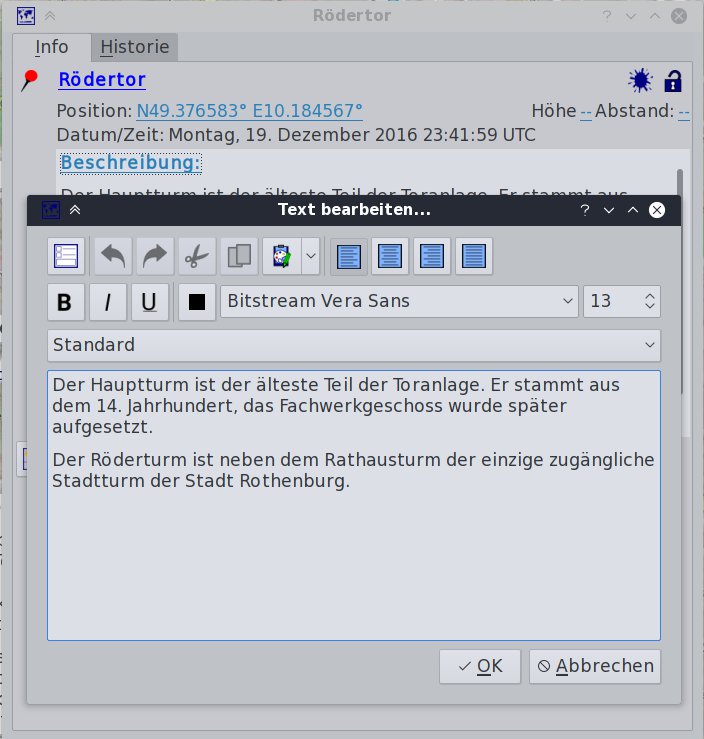
Abbildung 5: Sie dürfen Wegpunkte mit einem längeren Text beschreiben. Die in der Software möglichen Formatierungen eignen sich allerdings nicht für den Austausch mit Osmand via GPX-Datei.
Auf den Weg machen
Zum Übertragen eines Projekts nach Osmand wählen Sie über das Kontextmenü im Arbeitsplatz Als GPX o. Erw. speichern . Damit exportieren Sie Beschreibungen ohne Formatierungen, die Osmand lediglich als HTML-Quellcode anzeigen würde.
Auf dem Smartphone klicken Sie im Dateimanager auf die GPX-Datei und öffnen sie mit Osmand. Dort importieren Sie die Wegpunkte als GPX-Datei, nicht als Favoriten. Nun erscheinen die Punkte dort auf der Karte, und Sie können sie über die Navigation ansteuern. Durch Antippen eines Punkts und Ausklappen seiner Beschreibung rufen Sie die vorbereiteten Informationen direkt im Programm ab (Abbildung 6).
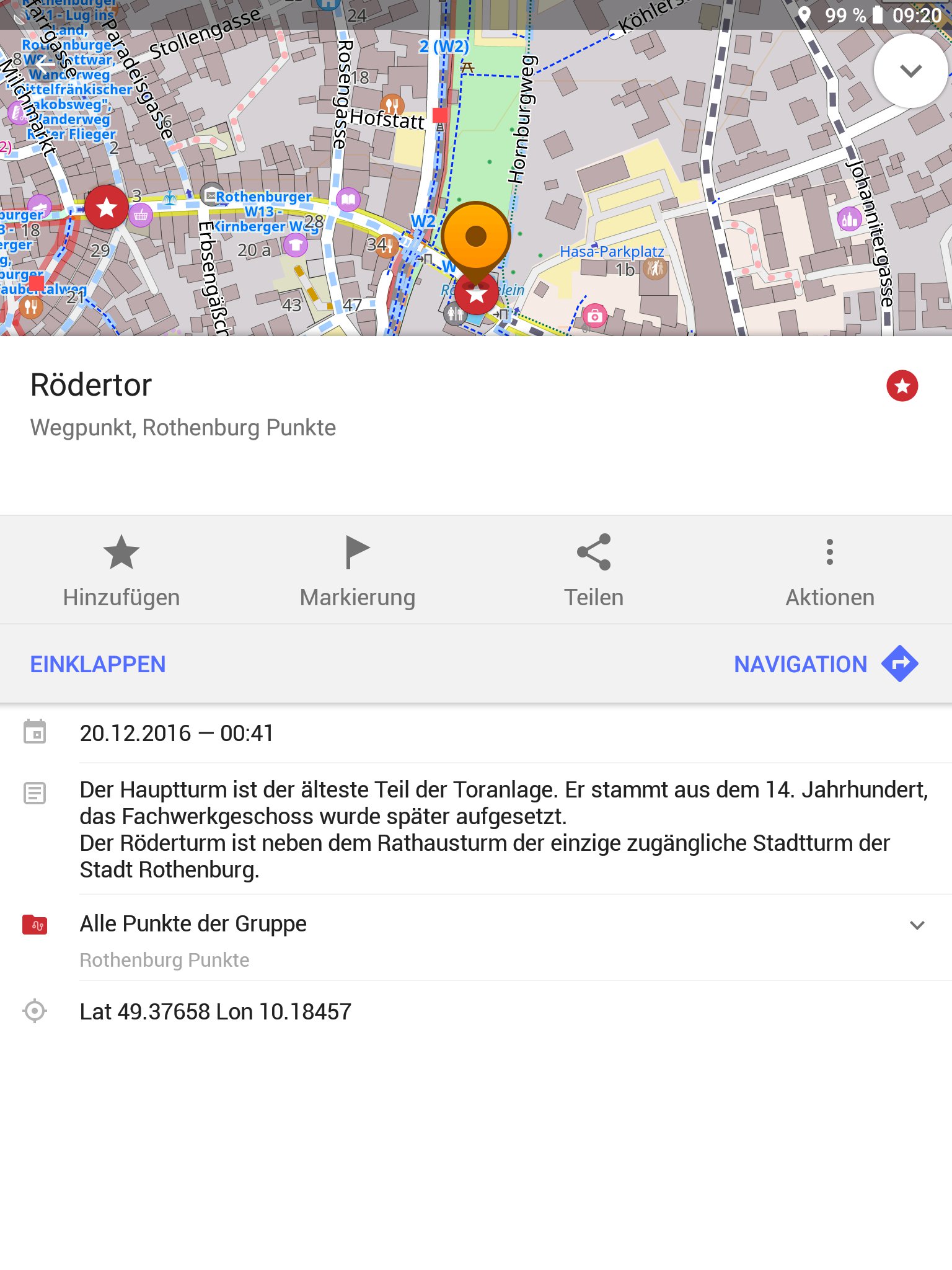
Abbildung 6: Die App Osmand zeigt selbst längere, beschreibende Texte von GPX-Wegpunkten deutlich an.
Möchten Sie die Sehenswürdigkeiten auf dem mobilen Gerät nicht einzeln für die Navigation auswählen, dann erstellen Sie in QMapShack vor dem Export eine Route. Dabei handelt es sich nicht um eine fest vorgegebene Strecke, sondern lediglich um in einer bestimmten Reihenfolge verkettete Wegpunkte.
Wählen Sie dazu im Unterfenster Arbeitsplatz bei gedrückter Umschalttaste Wegpunkte aus. Das Rechtsklick-Menü enthält die Option Route erstellen. Im folgenden Dialog bringen Sie die Punkte in eine günstige Reihenfolge. Nach Eingabe eines Namens und Wahl des Projekts ermittelt die Applikation direkt einen konkreten Streckenverlauf. Er landet beim Export aber nicht in der GPX-Datei.
Nach dem Übertragen und Öffnen der Route in Osmand zeigt das Programm die Folge von Punkten daher mit gestrichelten Geraden verbunden an (Abbildung 7). Erst wenn Sie auf den blauen Navigationsschalter unten links tippen, errechnet es eine eigene Wegstrecke, die alle Punkte durchläuft (Abbildung 8).
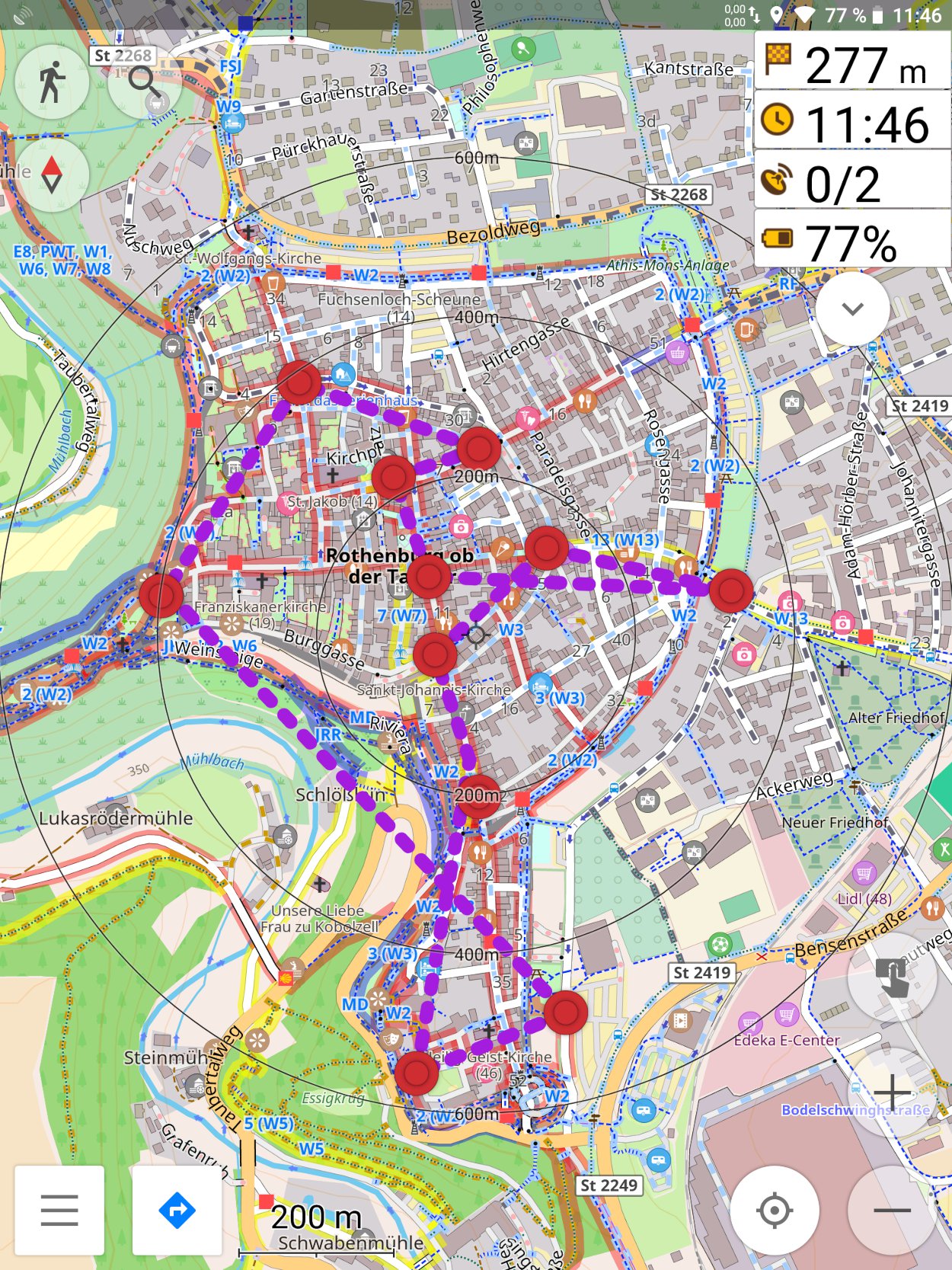
Abbildung 7: Bei in GPX-Dateien eingebetteten Routen zeigt Osmand zunächst nur die festgelegte Reihenfolge der Punkte.
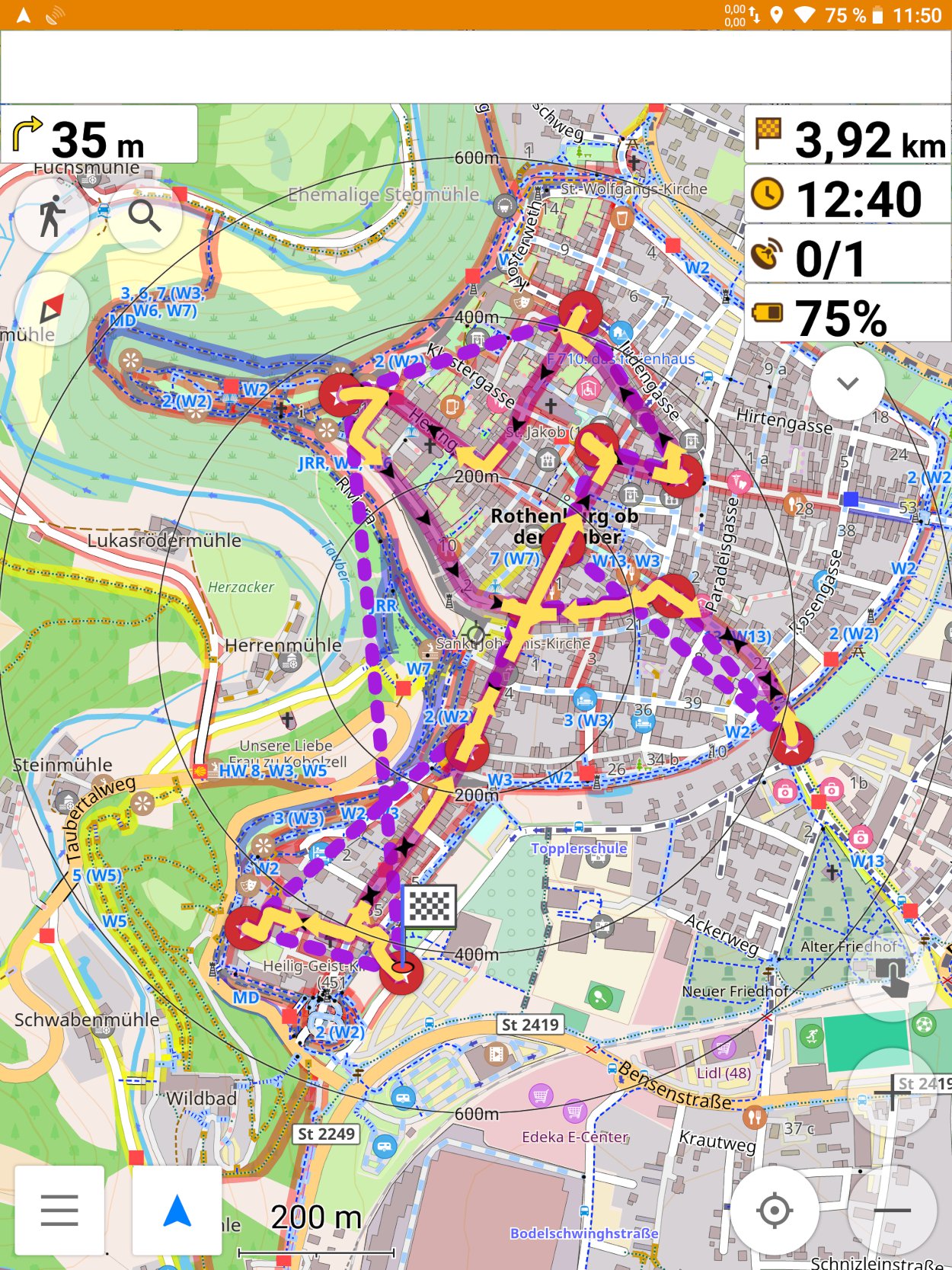
Abbildung 8: Erst wenn Sie die Navigation aktivieren, konkretisiert Osmand die Strecke durch importierte Punkte, ausgehend vom aktuellen Standort.
Der Vorteil zu einem bereits auf dem PC festgelegten Track liegt in der Flexibilität der Routen: Verlassen Sie den errechneten Weg, dann leitet Osmand Sie wie ein Navi im Auto stets von der aktuellen Position zum nächsten Zielpunkt.
Wandern im Grünen
Hat QMapShack die Anweisungen für die Navigation einer Route ermittelt (Rechtsklick auf den Track im Arbeitsplatz, Route berechnen), dann können Sie diese ebenfalls per Rechtsklick in einen fixen Track umwandeln. Während Sie bei Touren in der Stadt die Anweisungen zum Navigieren in Echtzeit auf dem mobilen Gerät erstellen lassen, brauchen Sportler einen festen Streckenverlauf mit bekannter Länge.
Meist ist es einfacher, Tracks mit der Maus auf der Karte zu zeichnen (Rechtsklick, Track hinzufügen). In Abbildung 9 entsteht etwa eine von Hand gezeichnete Runde zum Joggen. Dabei kommt eine der ganz besonderen Stärken der Software zum Tragen, das Offline-Routing: Nach dem Setzen eines Startpunkts (Rechtsklick, Track hinzufügen) bewegen Sie die Maus, wobei die Software dann sofort eine dem Weg folgende Verbindung zu deren Position zeichnet.
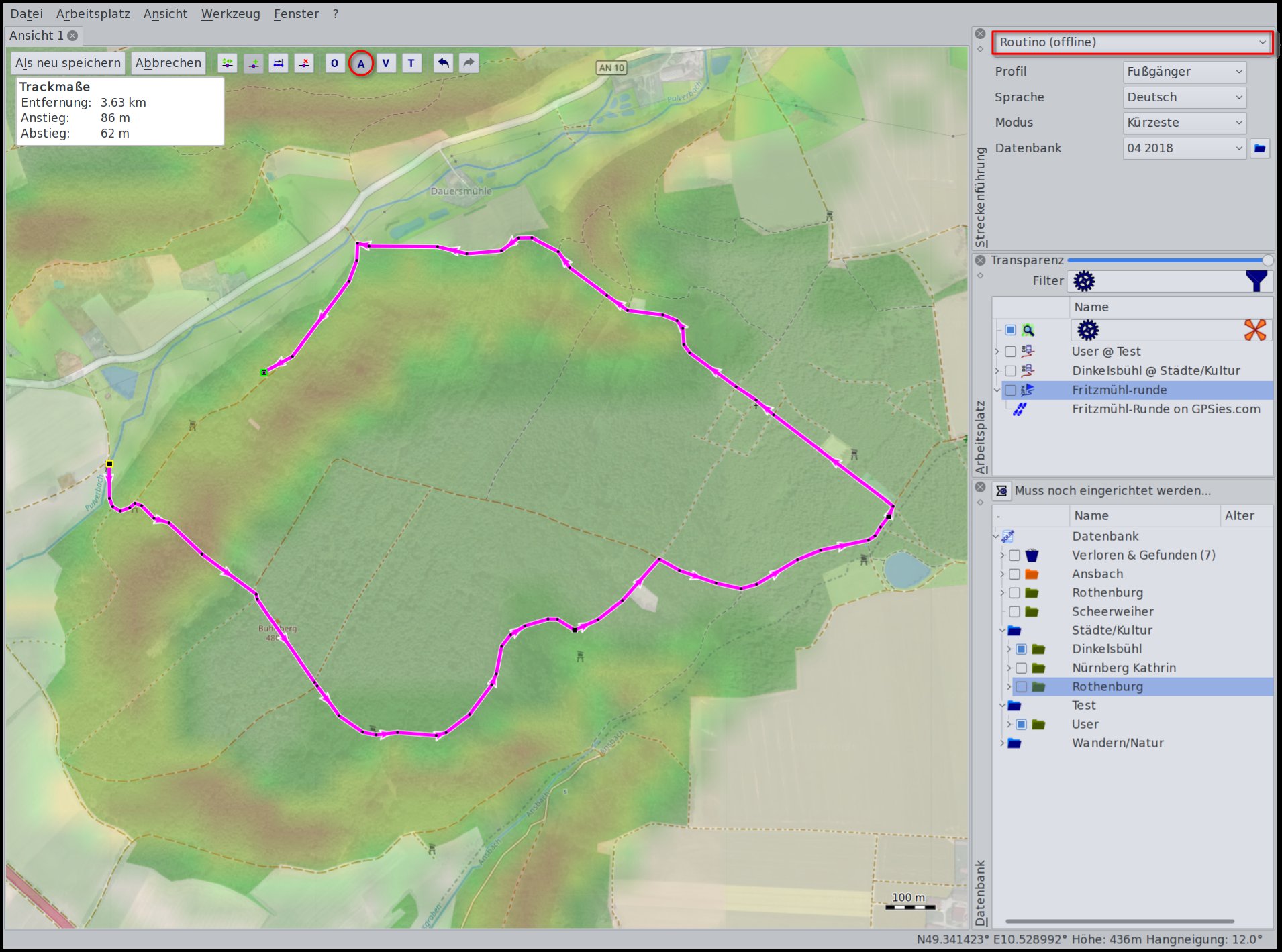
Abbildung 9: Sind der Offline-Router Routino und die Schaltfläche mit dem A im Routeneditor aktiv, zeichnen Sie mit wenigen Mausklicks einen dem realen Verlauf einer Straße folgenden Track.
Dieses beinah augenblickliche Offline-Routing funktioniert nur, wenn Sie unter Streckenführung als Routing-Dienst Routino (offline) gewählt haben und das Auto-Routing (Schaltfläche A oben im Fenster mit der Karte) aktiv ist. Nur beim Profil Fußgänger bezieht der Router Fußwege mit ein. Routino benötigt eine nicht mit dem Programm mitgelieferte Datenbank (Kasten “Offline-Routing einrichten”).
Offline-Routing einrichten
Um den lokalen Navigationsdienst Routino einzurichten, wählen Sie ihn erst einmal oben im Unterfenster Streckenführung mit Routino (offline) aus. Dann legen Sie nach Klick auf das blaue Ordnersymbol hinter Datenbank ein Verzeichnis für die Wegedatenbank fest. Wie in einem Artikel in Ausgabe 05/2018 beschrieben, legen Sie dort eine direkt online erhältliche vorbereitete Datenbank ab [6]. Da jedoch nur veraltete Daten aus dem Jahr 2015 bereitstehen, empfiehlt es sich, selbst aus einem von Geofabrik [7] täglich veröffentlichten Dump von OpenStreetMap eine Datenbasis zu erzeugen. Der Datensatz für Deutschland umfasst gut 2,5 GByte, das Aufbereiten dauerte im Test auf einem Ryzen-1800X-Rechner eine gute Stunde.
Öffnen Sie dazu das in QMapShack eingebaute Tool unter Werkzeug | Routino Datenbank erstellen. Wählen Sie mit Quelldateien auswählen eine oder mehrere PBF-Dateien von Geofabrik. Der richtige Zielpfad ist der im Bereich Streckenführung voreingestellte Ordner. Ins Feld Dateipräfix gehört ein Name, über den Sie die erzeugte Datenbank später im entsprechenden Feld des Bereichs Streckenführung identifizieren. Nach einem Klick auf Starten brauchen Sie nun etwas Geduld, bis der Offline-Router betriebsbereit ist.
Mit einem Mausklick erzeugen Sie jeweils einen weiteren Punkt. Sie brauchen nur wenige davon für eine Strecke, die exakt einem in OpenStreetMap vorhandenen Weg folgt und deren Länge gut mit der Realität übereinstimmt. Ein Rechtsklick schließt das Zeichnen des Tracks ab; Als neu speichern fügt ihn einem Projekt hinzu.
Ist im Bereich Höhenmodell ein Datensatz aktiv, enthält der neue Track automatisch ein passendes Profil. Per Bearbeiten nach Rechtsklick auf den Track im Arbeitsplatz-Bereich visualisieren Sie Höhe und Steigung als Diagramm (Abbildung 10). So schätzen Sie als Radfahrer oder Jogger bereits beim Planen von Strecken die Belastung ab.

Abbildung 10: QMapShack stellt Profile der Höhen eines Tracks als Diagramm dar, zusätzlich errechnet es die Steigung.
Genau wie Wegpunkte und Routen übernimmt Osmand Tracks aus per GPX-Datei übertragenen Projekten. Es zeigt sie auf der Karte an und navigiert auf Wunsch deren Verlauf entlang (Abbildung 11).
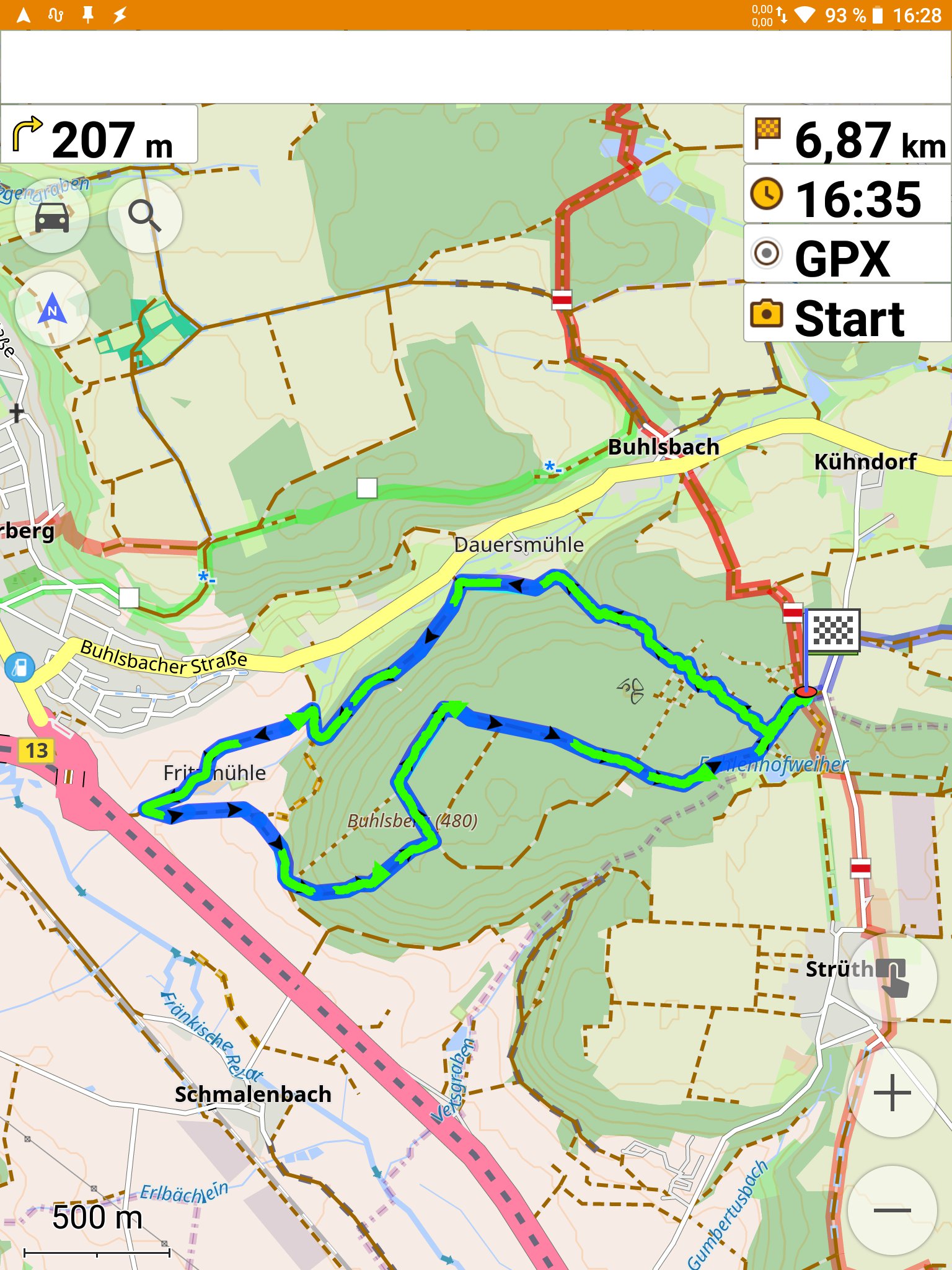
Abbildung 11: Statt eine lose Folge von Punkte zu durchlaufen, führt Osmand Sie auf dem Mobilgerät wahlweise exakt an einem vorher festgelegten Track entlang.
Leistungsdaten
Bisher kam QMapShack mit seiner Funktion für den GPX-Export als Tool zum Planen für die Navigation mit dem Smartphone zum Einsatz. Doch das Programm importiert darüber hinaus GPS-Daten (GPX, Garmin-Formate und einige weitere, Abbildung 12). KML-Dateien aus Google-Maps übertragen Sie mit Gpsbabel [8] leicht ins GPX-Format.
Um externe Dateien in die Datenbank zu integrieren, nutzen Sie nicht den Menüpunkt Datei | GIS Daten laden, sondern klicken mit der rechten Maustaste auf einen Ordner in der Datenbank und wählen Aus Dateien importieren.
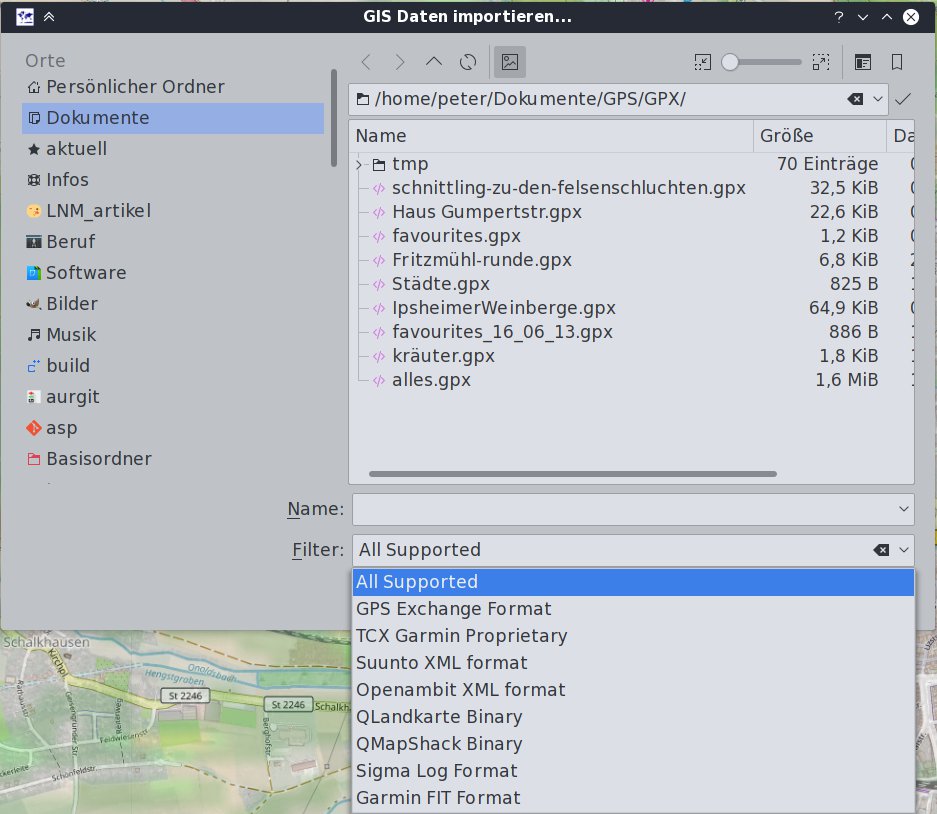
Abbildung 12: QMapShack unterstützt neben dem GPS Exchange Format (GPX) die Formate einiger Navigationsgeräte, das eigene Dateiformat QMapShack-Binary sowie das Format des Vorgängers QLandkarte.
Tracks aus Online-Communities wie GPSies [9] oder mit Osmand aufgezeichnete Strecken begutachten Sie auf der Kombi aus OpenStreetMap-Karte und Satellitenbild im Hintergrund. Fehlen dem Track Höhendaten, fügen Sie diese mit Track bearbeiten im Reiter Filter hinzu.
Der mit Osmand aufgezeichnete Track eines Spaziergangs im Wald aus Abbildung 13 enthält ohnehin bereits Höhendaten sowie zusätzlich Zeitstempel und Daten zur Geschwindigkeit. Dass die rote Höhenkurve aus den heruntergeladen DEM-Daten von den vom GPS-Gerät stammenden Daten abweicht, liegt am begrenzten Detailgrad der Höhenmodelle und daran, dass GPS bei der Höhe oft nur auf 20 Meter genau arbeitet. Sport-Tracker betten darüber hinaus bei einigen Modellen noch die Herzfrequenz ein.
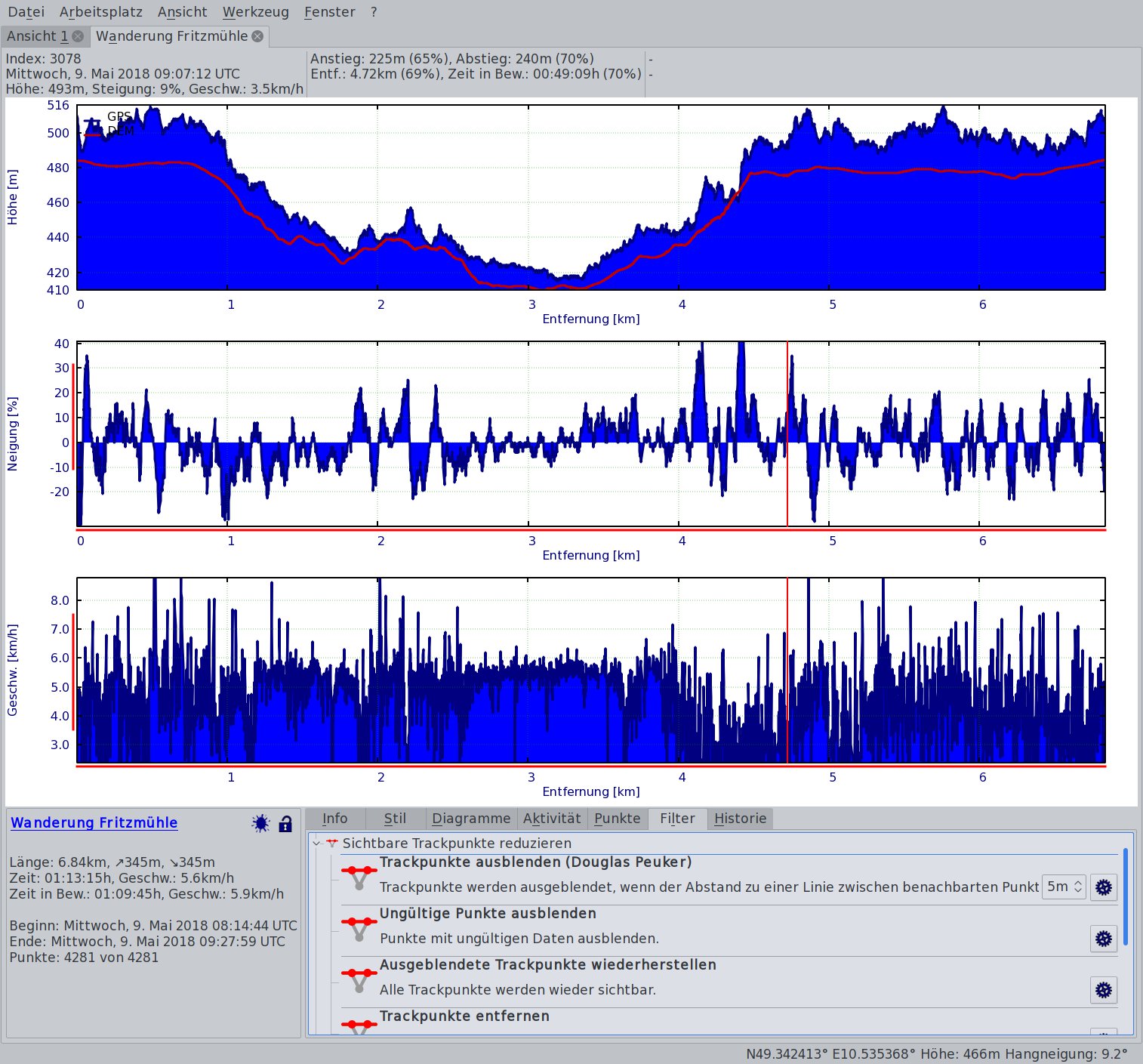
Abbildung 13: Den Diagrammen zu Höhen, Steigung und Geschwindigkeit entnehmen Sportler ihre gegenwärtige Kondition.
Die Diagramme zu Höhen, Neigung und Geschwindigkeit skaliert das Mausrad vertikal, mit gehaltener Taste [Strg] horizontal. Die Diagramme mehrerer Tracks in einem Fenster zu vergleichen, ist nicht möglich, doch ein Rechtsklick speichert sie als Bilddateien.
Weiterverarbeiten
Importierte Tracks erfordern gelegentlich ein Nachbearbeiten, um etwa ungenaue Daten direkt nach dem Einschalten des GPS-Empfangs zu entfernen. Darüber hinaus ist es möglich, Teile von Strecken als eigenständige Tracks herauszulösen oder den Verlauf des Tracks Ihren Wünschen anzupassen.
Ein Klick auf den Track öffnet einen Dialog mit Daten und Schaltern zum Bearbeiten. Über das Scheren-Symbol zerteilen Sie den Track; die Schaltfläche mit dem Doppelpfeil kehrt ihn um, falls Sie in umgekehrter Richtung navigieren möchten. Position von Trackpunkten bearbeiten öffnet den schon vorgestellten Track-Editor (Abbildung 9), in dem Sie Punkte verschieben ([Strg]+[M]), hinzufügen ([Strg]+[+]) oder entfernen [Strg]+[-]. Mehrere Punkte löschen Sie nach Auswahl eines Punktbereichs über [Strg]+[R].
Oft erweist es sich als schwierig, aufgezeichnete Tracks mit dicht liegenden Punkten zu verändern (Abbildung 14). Abhilfe schafft hier der Filter Trackpunkte ausblenden (Douglas Peuker) (Abbildung 14, unten), den Sie nach Klick auf Details anzeigen und Trackeigenschaften bearbeiten (Augensymbol) im Reiter Filter unter der Rubrik Trackpunkte reduzieren finden. Erscheinen die Filter inaktiv, entsperren Sie den Track mit dem Schloss-Icon im Bereich links unten.
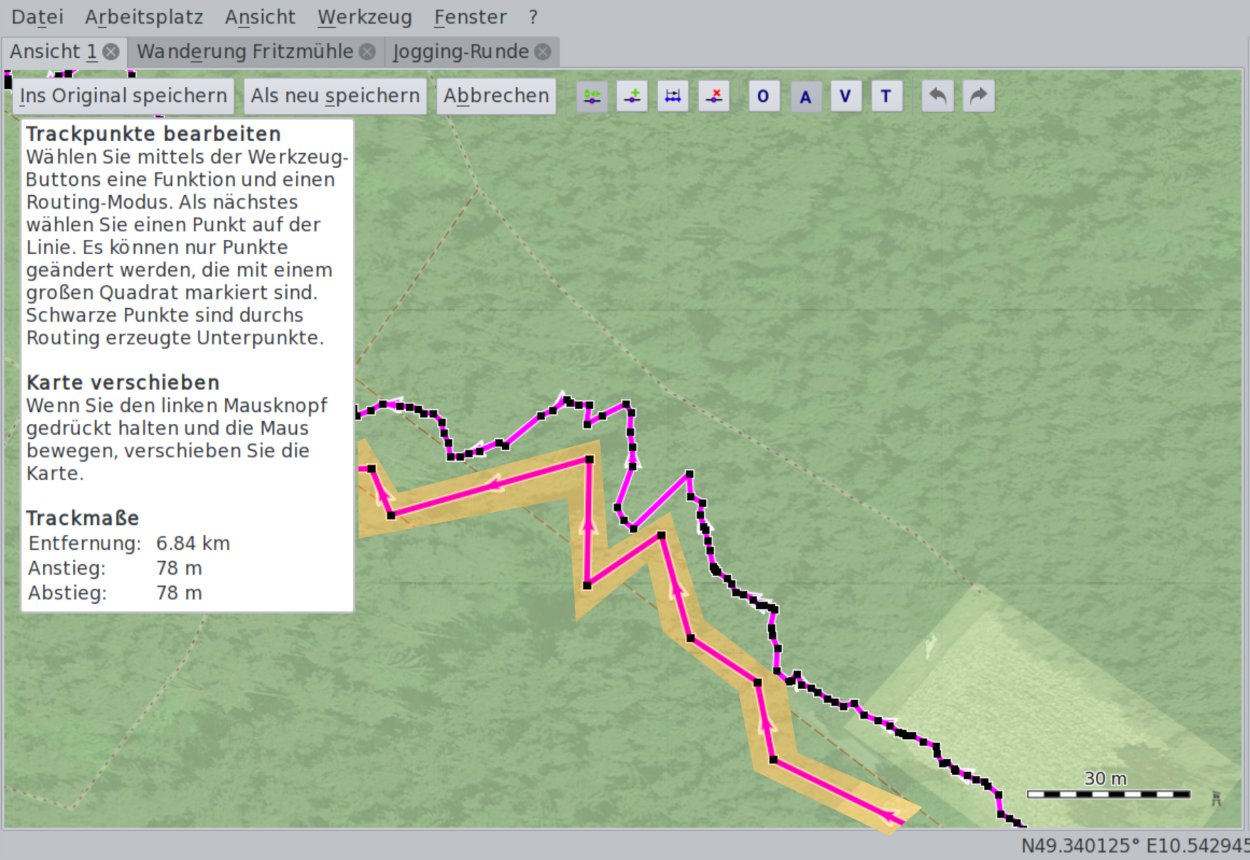
Abbildung 14: Der Filter sichtbare Trackpunkte reduzieren ermöglicht es, aufgezeichnete Tracks mit zu vielen Segmenten sinnvoll zu bearbeiten (orange hinterlegt) und verringert außerdem die Dateigröße für exportierte Tracks.
Vor dem Veröffentlichen eines Tracks möchten Sie vielleicht Zeitstempel verschleiern in der Rubrik Zeitstempel von Trackpunkten ändern anwenden: Danach lassen sich die GPS-Daten nicht mehr einem konkretem Aufenthaltszeitpunkt vor Ort zuordnen.
Fazit
QMapShack bildet ein ideales Gegenstück für Smartphone-Apps wie Osmand, die mit Daten im GPX-Format arbeiten: Kein Linux-Programm plant Routen für die mobile Navigation am PC komfortabler. Umgekehrt schlüsselt die Software über GPS-Mitschnitte sportliche Aktivitäten anhand von Diagrammen auf. Importierte Tracks schneidet, kombiniert und bearbeitet QMapShack ebenso, wie es sie mit Filtern glättet und bei Bedarf sogar nachträglich mit Höhendaten versieht. Zahlreiche weitere Funktionen erläutert die teils auf Deutsch verfügbare Online-Dokumentation [10].
Glossar
- DEM
- Digital Elevation Model. Nicht ganz klar definierter Begriff, der oft als Oberbegriff für digitale Geländemodelle (DTM, “terrain”, nur natürliche Oberfläche) und digitale Oberflächenmodelle (DSM, “surface” mit Bewuchs und Bebauung) benutzt wird.
Infos
- Osmand: https://osmand.net
- QMapShack: https://bitbucket.org/maproom/qmapshack/
- Online-Karten: https://www.mtb-touring.net/qms/onlinekarten-einbinden/
- Geonames: http://www.geonames.org
- Bing Maps: https://www.bing.com/maps
- Routino-Datenbank: https://jeepxj.de/pub/routino/
- OpenStreetMap-Auszug: http://download.geofabrik.de
- Gpsbabel: https://www.gpsbabel.org
- GPSies: https://www.gpsies.com
- Online-Dokumentation: https://bitbucket.org/maproom/qmapshack/wiki/DocMain






Schöner Artikel mit Liebe zum Detail :) Was vielleicht nicht so offensichtlich ist und deswegen immer gerne übersehen wird: Es gibt noch einen zweiten Offline Router neben Routino. Und zwar BRouter. Den kann man als Online und Offline Variante benutzen. Pro & Contra BRouter: + einfacher Zugang zu den offline Daten über den Setup Wizard von QMapShack + gut für Fahrräder + berücksichtigt Höhendaten + kennt Gebiets und Streckenvermeidungen (siehe auch QMapShack Doku zu No-Go Areas) – etwas wirres Setup der Profile – unsichere Installation (nicht über SSL gesichert, Java, macht unter Umständen Ports im Netzwerk auf) – keine Abbiegehinweise… Mehr »
Hallo Kiozen, Danke für den umfangreichen Kommentar. Nach dem, was Du schreibst, lohnt sich in der Tat mal ein Blick auf die Alternative. Vielleicht hat der Autor ja Lust, nochmal nachzulegen. Beste Grüße, Andreas Bohle