


Ist die TV-Sendung aufgenommen und geschnitten, bleibt als letzter Schritt das Brennen auf DVD: Dafür verwenden Sie den DVDStyler, der auch gleich ein Menü erzeugt.
Der Artikel zu dvbcut hat schon eine Möglichkeit aufgezeigt, TV-Aufnahmen auf DVD zu brennen – deutlich komfortabler geht es aber mit dem Tool DVDStyler, mit dem Sie mehrere Videos über ein Menü zugänglich machen: genau wie bei Kauf-DVDs.
Installation
Anwender von OpenSuse 11.0 und Mandriva Linux finden ein DVDStyler-Paket auf der Heft-DVD; als OpenSuse-10.3- oder Ubuntu-Benutzer suchen die Software in einem der öffentlichen Repositories:
- Für Ubuntu 8.04 ergänzen Sie die Installationsquelle
deb http://dvdstyler.sourceforge.net/repository/ubuntu/ hardy main
- Für OpenSuse 10.3 gibt es ein Paket im Packman-Repository.
Starten Sie DVDStyler wahlweise über seinen Eintrag im Startmenü oder mit dem Schnellstarter via [Alt]+[F2] und dvdstyler. Die Oberfläche des Programms ist recht karg, das ist aber eher ein Vorteil: DVDStyler verwirrt Sie nicht mit nutzlosen Buttons oder Schaltflächen.
Beim ersten Programmstart fragt das Programm nach der Sprache, die es verwenden soll. Wählen Sie Deutsch aus und klicken Sie auf OK.
Bevor Sie Ihre erste DVD erstellen, prüfen Sie, ob es in Ihrem Home-Verzeichnis genug Platz für temporäre Dateien gibt: Eine Standard-DVD belegt bis zu 4,7 GByte. Wenn Sie diesen Platz vollständig ausnutzen, benötigen Sie über 9 GByte Platz während des Erstellprozesses: 4,7 GByte für den von DVDstyler angelegten Ordner mit dem DVD-Inhalt und nochmal dieselbe Menge für das DVD-Image, das Sie anschließend auf DVD brennen.
Das Menü aufbauen
DVDStyler hat bereits ein Basismenü für Sie angelegt, das aber zunächst schwarz ist und keine Buttons hat, insgesamt also unbrauchbar ist. Das ändern Sie in den folgenden Schritten. Besorgen Sie sich zunächst ein geeignetes Bild für den Hintergrund. Auf dem (an der linken Seite angebrachten) Reiter Hintergründe finden Sie einige Vorlagen; alternativ verwenden Sie eigene Bilder, solange diese das passende Format haben: Für das PAL-Format benötigen Sie ein Foto in der Auflösung 720×576 oder 704×576.
Eine Vorlage benutzen Sie so:
- Klicken Sie links auf Hintergründe. Wählen Sie eines der Motive aus (Abbildung 1) und ziehen Sie es per Drag & Drop auf die Arbeitsfläche im rechten Fensterbereich.
-
Richten Sie rechts die Vorlage so aus, dass sie genau in die Anzeige passt.
Abbildung 1: DVDStyler enthält schon ein paar Hintergründe für Ihr DVD-Menü, alternativ verwenden Sie eigene Fotos.
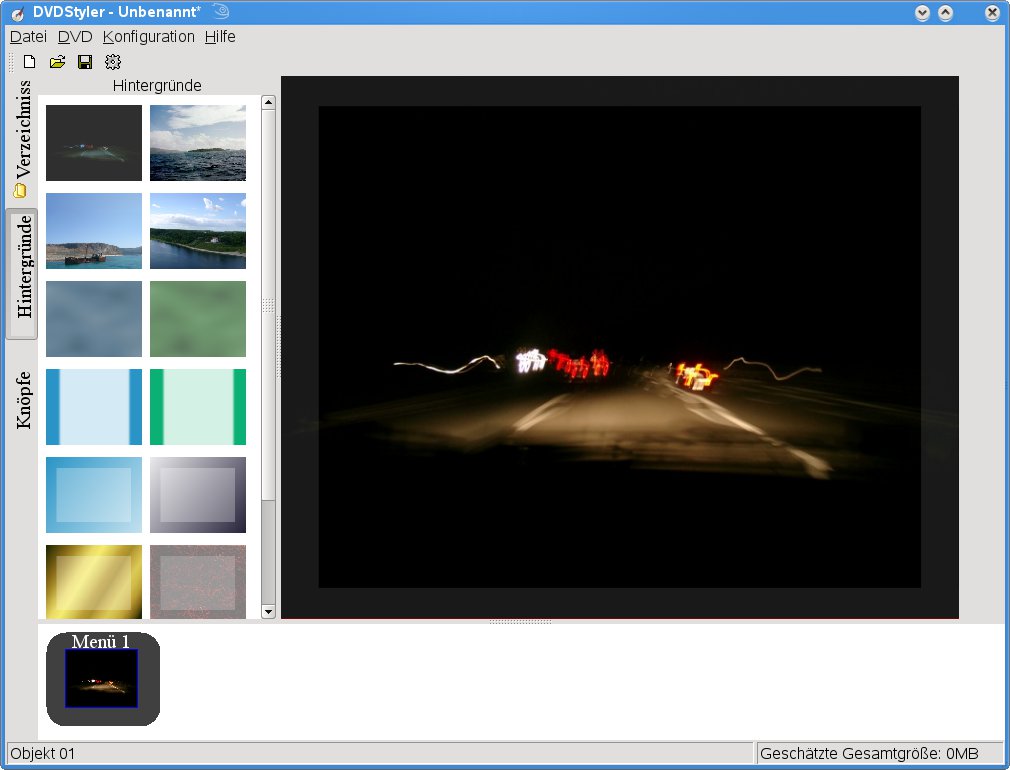
Ein eigenes Bild benutzen Sie hingegen so:
- Wechseln Sie links zum Reiter Verzeichnisse und navigieren Sie zum Ordner, der Ihren Wunschhintergrund enthält.
- Klicken Sie auf das Bild und ziehen Sie es per Drag & Drop auf die Arbeitsfläche. Richten Sie es anschließend korrekt aus.
Filme hinzufügen
Unter dem Arbeitsbereich auf der rechten Seite des Programms sehen Sie eine Leiste mit dem Symbol Menü 1. Dies ist die zentrale Arbeitsleiste von DVDStyler, in der das Programm alle Elemente anzeigt, die zur DVD gehören. Um der DVD einen Film hinzuzufügen, schieben Sie ihn per Drag & Drop aus der Verzeichnisansicht in diese Leiste. Führen Sie diesen Schritt für alle Filme, die auf der DVD landen sollen, durch – solange sich keine Videos in der Leiste befinden, können Sie im Menü keine Buttons anlegen, über die Sie später im DVD-Player zu den Filmschnipseln springen.
Buttons definieren
In Sachen Buttons bietet DVDStyler ein reichhaltiges Angebot: Vom normalen Text-Button über Buttons aus eigenen Bildern bis hin zu speziellen Symbolen sind der Phantasie hier keine Grenzen gesetzt. Beachten Sie jedoch, dass zu viele Buttons das Menü leicht unübersichtlich machen.
Erstellen Sie beispielsweise eine DVD mit acht Folgen einer halbstündigen Fernsehserie, empfiehlt es sich nicht, Knöpfe zu verwenden, die aus einzelnen Bildern bestehen. Textbasierte Buttons sind dann übersichtlicher und bieten außerdem den Vorteil, dass Sie als Text zum Beispiel den Titel der jeweiligen Episode verwenden können.
So erstellen Sie textbasierte Buttons:
- Wechseln Sie links zum Reiter Knöpfe. Wählen Sie einen der beiden ersten Knöpfe aus (beide sind mit Knopf beschriftet) und ziehen Sie ihn per Drag & Drop auf die Arbeitsfläche.
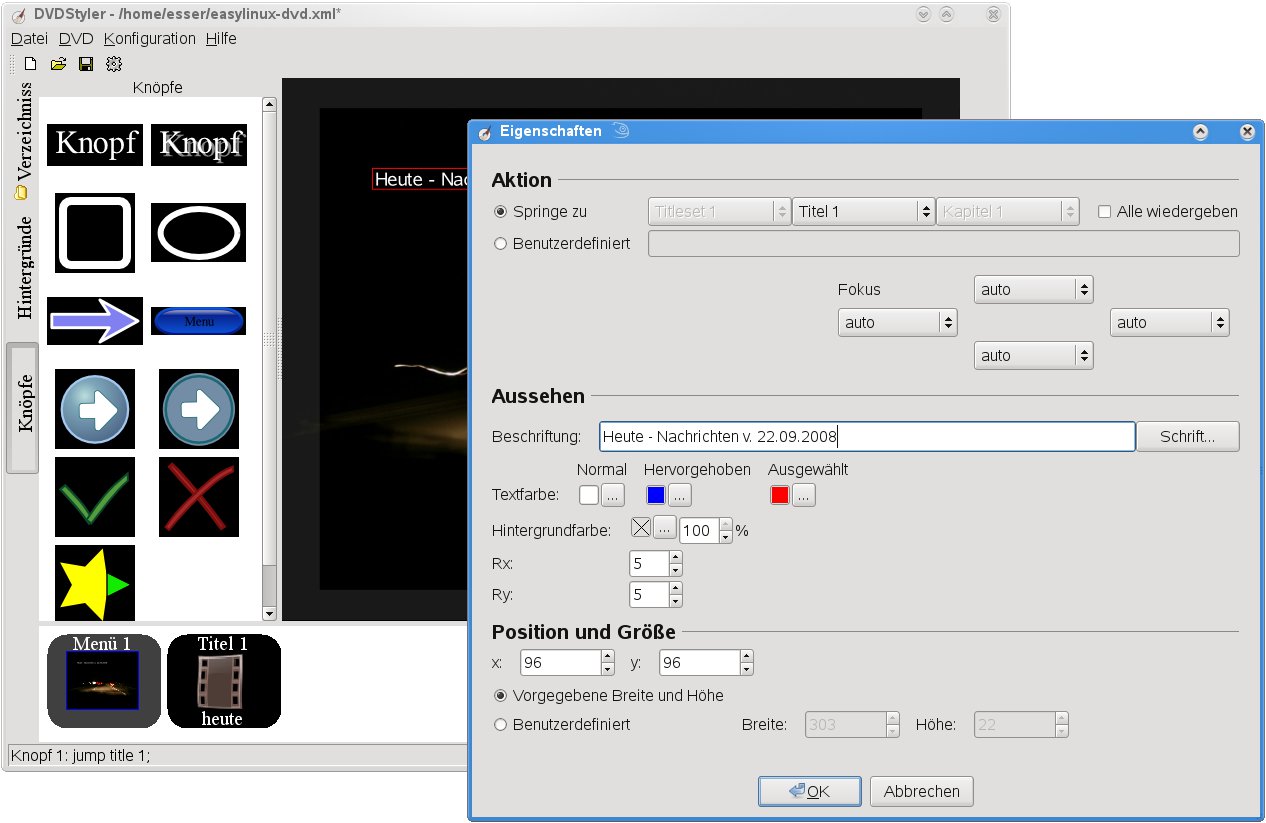
- Klicken Sie doppelt auf den Button, um seinen Konfigurationsdialog zu öffnen (Abbildung 2).
- Unter Springe zu legen Sie fest, welche Filmsequenz der DVD-Player später abspielt, wenn der Button betätigt wird. Die Zählung beginnt beim ersten Film in der Arbeitsleiste, jede höhere Nummer springt dort einen Film weiter. (Sie können die Filme unterscheiden, weil im Hauptfenster unter der Titelnummer auch der Name der MPG-Datei steht.)
- Im Feld Beschriftung geben Sie den Text ein, der auf dem Button stehen soll. Wählen Sie einen aussagekräftigen Namen.
- Über die Kästchen mit den drei Punkten neben Textfarbe und Hintergrundfarbe legen Sie die farbliche Gestaltung des Knopfes fest. Vor allem die Textfarbe sollten Sie anpassen, wenn Sie die mitgelieferten Menühintergründe verwenden.
-
Wenn der Button Ihren Wünschen entspricht, klicken Sie auf OK.
Abbildung 2: In diesem Konfigurationsdialog legen Sie die Eigenschaften von Buttons fest.
Buttons mit Bildern erstellen Sie im Prinzip genau wie textbasierte, Sie wählen im Knöpfe-Reiter aber nicht einen der ersten beiden Buttons, sondern den dritten aus. Bild-Buttons richten Sie prinzipiell genauso ein, im Konfigurationsdialog haben Sie jedoch ein zusätzliches Feld, in dem Sie den Pfad zum Bild auswählen, das den Button schmücken soll.
Untermenüs
Wenn Sie verschiedene Folgen unterschiedlicher Fernsehserien auf Ihre DVD packen, helfen Untermenüs dabei, Ordnung zu halten. Praktisch ist, dass DVDStyler Menüs prinzipiell wie Filme behandelt: Ein Untermenü ist ein Eintrag in der Arbeitsleiste – soll also ein Button zu einem Untermenü statt zu einem Film führen, geben Sie dies in der Konfiguration des jeweiligen Buttons an. Dort wählen Sie im Drop-down-Menü statt Titel 1 die Variante Menü 1.
Die DVD erstellen
Haben Sie alle Einstellungen vorgenommen, sämtliche Videos integriert und alle Knöpfe wie gewünscht angelegt, klicken Sie in der Symbolleiste auf das kleine Zahnrad-Icon. Wählen Sie im erscheinenden Dialogfenster (Abbildung 3) die Option ISO-Image erstellen: Anstatt die DVD direkt zu brennen, ist es sinnvoller, die ISO-Datei zunächst auf die Platte zu schreiben und erst danach zu brennen, denn manche Rechner sind nicht schnell genug, um “on the fly” ein DVD-Image zu erstellen und gleichzeitig zu brennen. Auf einer schnellen Maschine können Sie auch die Variante mit dem direkten Brennen testen.
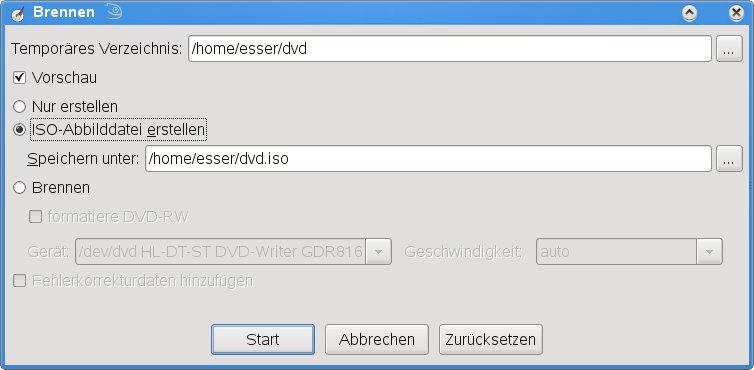
Abbildung 3: Über diesen Dialog erzeugen Sie ein ISO-Image oder brennen gleich die DVD.
Klicken Sie dann auf OK und beobachten Sie die Meldungen im erscheinenden Fortschrittsdialog. Ist der Prozess erfolgreich abgeschlossen, startet DVDStyler den externen Video-Player Xine, in dem nun eine Vorschau der DVD abläuft – die können Sie genau wie bei der normalen DVD-Wiedergabe verwenden, also z. B. die Funktionsfähigkeit der einzelnen Knöpfe ausprobieren. (Beachten Sie, dass dies nur mit einer vollwertigen Xine-Version funktioniert: Die von OpenSuse standardmäßig mitgelieferte Xine-Version beherrscht keine DVD-Wiedergabe. Installieren Sie dann Xine aus dem Packman-Repository.)
Wenn Sie Xine beenden, fragt DVDStyler nach, ob Sie das ISO-Image erzeugen (oder die DVD brennen) wollen. Bestätigen Sie mit Ja. Nach einer Weile meldet DVDStyler Erstellung war erfolgreich, und Sie finden im Home-Verzeichnis die neue Datei dvd.iso – das ist das fertige DVD-ISO-Image, das Sie mit K3b oder einem anderen Brennprogramm auf die DVD schreiben.

