


Auf das Sturm-und-Drang-Release 17.10, das in mancher Hinsicht einen Paradigmenwechsel darstellte, folgt mit Version 18.04 eine LTS-Fassung, die Erprobtes weiterführt.
Der Vorgänger des jetzt erschienenen Releases, Ubuntu 17.10 [1], ging als jene Ausgabe in die Geschichte ein, die den Ubuntu-eigenen Desktop Unity aufgab und zu Gnome zurückgekehrte, das schon von 2004 bis 2011 als Standard im Einsatz war. Dabei sorgten die Ubuntu-Entwickler mit einer Gnome-Erweiterung für einen bruchlosen Umstieg: Ubuntus vorkonfigurierter Gnome-Desktop unterscheidet sich auf den ersten Blick kaum von Unity (Abbildung 1).
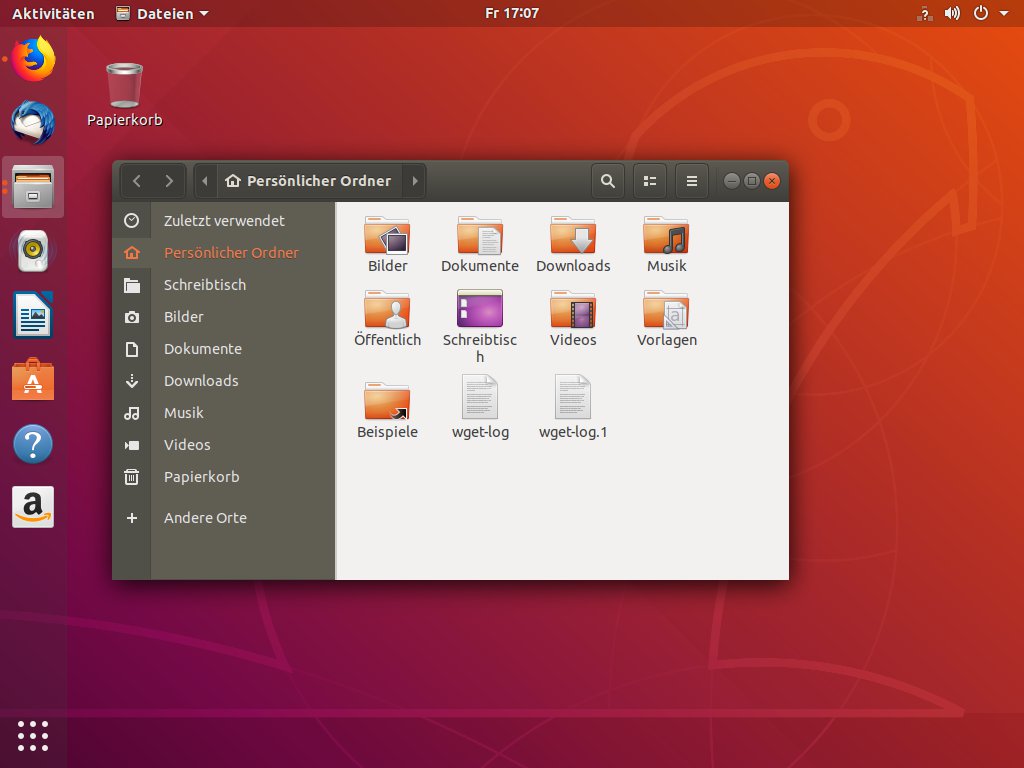
Abbildung 1: Ubuntus “neuer” Gnome-Desktop unterscheidet sich optisch kaum von der hauseigenen Variante Unity.
Beim aktuellen Release 18.04 [2] handelt es sich um eine sogenannte Long-Term-Support-Fassung, kurz LTS, die der Distributor statt der üblichen neun Monate fünf Jahre lang mit Sicherheitsaktualisierungen versorgt, bei den Flavors sind es drei Jahre.
Traditionell verzichtet Canonical bei LTS-Releases auf Experimente. So führen die Entwickler ihre spezifische Gnome-Konfiguration aus Version 17.10 unverändert fort. Der noch experimentelle X-Windows-Ersatz Wayland kommt nun in keinem Fall mehr als Standard zum Einsatz, egal, ob proprietäre Nvidia-Grafiktreiber installiert sind. Im Login-Screen haben Sie aber nach wie vor die Wahl zwischen X.org und Wayland.
Á la carte
Auch diesmal gibt es zusätzlich zur Ubuntu-Standardversion sieben sogenannte Flavors. Diese “Geschmacksrichtungen” unterscheiden sich hinsichtlich des vorinstallierten Desktops, daneben oft auch bezüglich der vorinstallierten Programme und eines farblich zur Desktop-Optik passenden Bootscreens.
Das beliebteste und älteste Flavor Kubuntu [3] aktualisiert auf KDE Plasma 5.12, was zwar nur wenige direkt sichtbare Veränderungen mit sich bringt, laut den Entwicklern aber eine deutlich bessere Performance und Stabilität. Das jüngste Flavor Ubuntu Budgie [4] behält Version 10.4 des auf markante Optik getrimmten Budgie-Desktops bei, fügt allerdings ein paar neue Addons hinzu.
Auch ein Flavor mit der Desktop-Umgebung Maté – sie pflegt den beliebten Gnome-2-Desktop von 2011 weiter – ist wieder am Start [5], diesmal mit Maté 1.20. Als eine kleine Neuerung bietet der Desktop jetzt an, Fenster durch Ziehen an den Bildschirmrand auch auf Viertelbildformat zu skalieren statt nur auf Halbbild.
Lubuntu [6] steht diesmal in zwei Fassungen bereit. Eine setzt auf das stabile, aber in der Entwicklung stagnierende LXDE. Die andere kommt mit dem neueren LXQt als Flavor namens Lubuntu Next. Beide Ausgaben eignen sich gut für alte Hardware, aber auch für Anwender, die einen konservativen Desktop im Stil von Windows 95 oder 7 mögen.
Auch der XFCE-Desktop von Xubuntu [7] entwickelte sich seit dem letzten Release nur minimal weiter (Abbildung 3). Die Entwickler arbeiteten allerdings unabhängig davon an der Audio-Unterstützung: Nun lässt sich der Sound laufender Anwendungen auf einen anderen Kanal umleiten, außerdem funktionieren jetzt Bluetooth-Audiogeräte.
Außerdem gibt es noch Ubuntu Studio [9], das für die Musikproduktion einen Kernel mit niedriger Latenz vorinstalliert, sowie Ubuntu Kylin [8] für chinesischsprachige Anwender.
Die Tabelle “Ressourcenverbrauch” zeigt die Dauer vom Einschalten des Rechners bis zur vollständigen Anzeige des Desktops sowie den auf der Konsole mit free -ht ermittelten RAM-Verbrauch der jeweiligen Desktop-Umgebung nach einem Systemstart. Zum Einsatz kam jeweils eine mit KVM virtualisierter Ryzen-1800X-CPU mit 16 Kernen. Wegen Fehlermeldungen ließ sich die Bootzeit der Vorabversion von Lubuntu Next nicht zuverlässig ermitteln.
|
Flavor |
Startzeit |
RAM-Verbrauch |
|---|---|---|
|
Lubuntu |
6 Sekunden |
215 MByte |
|
Lubuntu Next |
– |
243 MByte |
|
Xubuntu |
7 Sekunden |
368 MByte |
|
Ubuntu Budgie |
8 Sekunden |
793 MByte |
|
Ubuntu Maté |
8 Sekunden |
437 MByte |
|
Kubuntu |
14 Sekunden |
435 MByte |
|
Ubuntu |
14 Sekunden |
896 MByte |
Frische Software
Wie üblich frischt das neue Release auch die mitgelieferten Anwendungen und den Betriebssystemkern auf (siehe Tabelle “Neue Software”). Der Kernel 4.15 bietet nicht nur Schutz gegen die Sicherheitslücken Meltdown und Spectre, sondern verspricht auch eine bessere Unterstützung aktueller Hardware. LibreOffice kommt in der neuen Major-Version 6, Firefox 59.0.2 verbessert die Performance des Browsers spürbar.
In LibreOffice 6 lassen sich eingebettete Bilder endlich um einen freien Winkel drehen, statt nur in 90-Grad-Schritten. Eine große Verbesserung gibt es bei der Rechtschreibprüfung: Bisher musste man fehlende Einträge in allen Wortformen eintragen, damit die Software sie als richtig erkannte. Nun genügt eine Form plus ein bekanntes Wort mit gleichen Endungen, beispielsweise postfaktisch und praktisch. Außerdem exportiert LibreOffice Writer Dokumente jetzt auch als E-Books im EPUB-Format, sodass sie sich direkt auf einem Reader oder Smartphone öffnen lassen.
Effizienzorientierte Anwender werden die neue Installer-Option Minimal Installation schätzen, die lediglich den Desktop und einen Browser vorinstalliert. Diese Alternative steht in allen Flavors außer Xubuntu und Lubuntu zur Verfügung.
|
|
16.04 LTS |
17.10 |
18.04 LTS |
|---|---|---|---|
|
Kernel |
4.4 |
4.13 |
4.15.0 |
|
Ardour |
4.6 |
5.11 |
5.12 |
|
Audacity |
2.1.2 |
2.1.2 |
2.2.1 |
|
Calligra Office |
2.9.7 |
3.0.1 |
3.0.1 |
|
Claws Mail |
3.13.2 |
3.15.0 |
3.16.0 |
|
Clementine |
1.2.3 |
1.3.1 |
1.3.1 |
|
Darktable |
2.0.1 |
2.2.5 |
2.4.2 |
|
Digikam |
4.12.0 |
5.6.0 |
5.6.0 |
|
Evolution |
3.18.5 |
3.26.1 |
3.28.1 |
|
Gimp |
2.8.16 |
2.8.20 |
2.8.22 |
|
Handbrake |
0.10.2 |
1.0.7 |
1.0.7 |
|
Inkscape |
0.91 |
0.92.2 |
0.92.3 |
|
K3b |
2.03 |
17.08.0 |
17.12.3 |
|
Kdenlive |
15.12.1 |
17.08.2 |
17.12.3 |
|
Krita |
2.9.7 |
3.2.1 |
4.0.1 |
|
LibreOffice |
5.1.1 |
5.4.1 |
6.0.3 |
|
Openshot |
1.4.3 |
1.4.3 |
2.4.1 |
|
Owncloud-Client |
1.8.1 |
2.3.2 |
2.4.1 |
|
Pidgin |
2.10.12 |
2.12.0 |
2.12.0 |
|
Rawtherapee |
4.2 |
5.2 |
5.3 |
|
Rhythmbox |
3.3 |
3.4.1 |
3.4.2 |
|
Sylpheed |
3.5.0 |
3.5.1 |
3.5.1 |
|
Virtualbox |
5.1.6 |
5.1.28 |
5.2.8 |
|
VLC |
2.2.2 |
2.2.6 |
3.0.1 |
|
Wine |
1.6.2 |
2.0.2 |
3.0 |
Ubuntu
Der in Ubuntu eingesetzte Gnome-Desktop unterscheidet sich von der Standardausgabe durch die Erweiterung Dash to Dock [10], die für ein Unity-ähnliches Look & Feel sorgt: Eine Leiste mit quadratischen Knöpfen am linken Rand fungiert als Anwendungsstarter und Fensterwechsler zugleich (Abbildung 2).
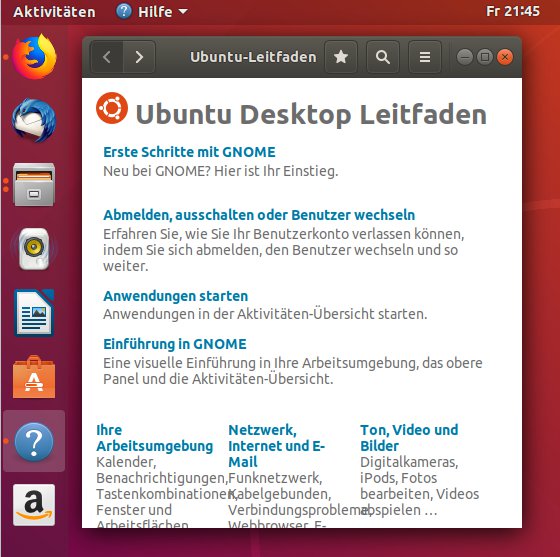
Abbildung 2: In Ubuntu Gnome lassen sich im Dock laufende Anwendungen (oben), Programme mit mehreren Fenstern (drittes von oben) und das aktive Fenster (zweites von unten) anhand kleiner Markierungen neben den Symbolen unterscheiden.
Alle laufenden Anwendungen erscheinen dort als Icon mit einem orangefarbenen Punkt. Die Icons von als Favoriten markierten Programmen verbleiben beim Beenden im Dock, nur die Punktmarkierung verschwindet. Bei anderen Anwendungen verschwindet nach dem Beenden das ganze Symbol. Dieses Gnome-Dock gibt es zwar auch in anderen Distributionen, dort erscheint es aber erst nach einem Druck auf [Super], zusammen mit einer Vorschau aller laufenden Programme.
Diese mit [Super] aufgerufene Übersicht der laufenden Programme tasteten die Ubuntu-Entwickler nicht an. Ein Klick auf eine Vorschau aktiviert das zugehörige Fenster. Der einzige – für die Bedienung jedoch gewichtige – Unterschied: In Ubuntu bleibt das Favoriten-Dock am linken Rand durchgängig sichtbar. Ein Klick auf ein Symbol dort aktiviert beziehungsweise startet die Programme ohne Umweg über die Gnome-Fenstervorschau.
Wie schon beim Vorgänger lässt sich auch im aktuellen Ubuntu der alte Unity-7-Desktop nachinstallieren. Er wird zwar nicht mehr weiterentwickelt, funktioniert aber wie gewohnt, wenngleich nun vermutlich zum letzten Mal.
Seit Ubuntu 17.10 frischten die Entwickler Gnome von Version 3.26 auf 3.28 auf. Wie bei Minor-Releases üblich kommen dabei eine gute Handvoll kleiner Verbesserungen zusammen. Die Anwendung Kalender erhielt eine gediegenere, besser lesbare Optik. Fotos bringt bei der Belichtungskorrektur die neuen Funktionen Schatten und Glanzlichter mit, die Fehlbelichtungen sehr wirkungsvoll ausgleichen. Das Virtualisierungsprogramm Boxes erhält einen Assistenten zum Herunterladen von Betriebssystemabbildern, mit dem sich andere Systeme zügig ohne Installation ausprobieren lassen.
Die neue Gnome-Version unterstützt außerdem Geräte mit Thunderbolt-3-Anschluss. Technisch handelt es sich um eine Kombination aus DisplayPort und einer auf PCI Express basierenden Schnittstelle. Die schnellen Geräte benötigen direkten Speicherzugriff. Aus Sicherheitsgründen fragt die Desktop-Umgebung daher nach, ob ein neues Gerät sich verknüpfen darf.
Kubuntu
Beim Plasma-Desktop bringt das Update auf Ubuntu 18.04 nur wenige sichtbare Veränderungen. Beispielsweise starten neue Kubuntu-Installationen nun in einem dunklen Design statt wie bisher in Weißtönen. In den Systemeinstellungen steht aber noch das helle Arbeitsflächendesign namens Breeze zur Wahl.
Erheblich stärker ins Gewicht fällt, dass es sich bei Plasma 5.12 (Abbildung 3) ebenfalls um eine LTS-Fassung handelt, für die KDE 18 Monate Support verspricht. Bei anderen Plasma-Versionen muss bei Sicherheitslücken schon nach drei Monaten das Ubuntu-Team einspringen. Gewöhnlich verspricht die Pflege durch das eigentliche Projekt mehr Stabilität.
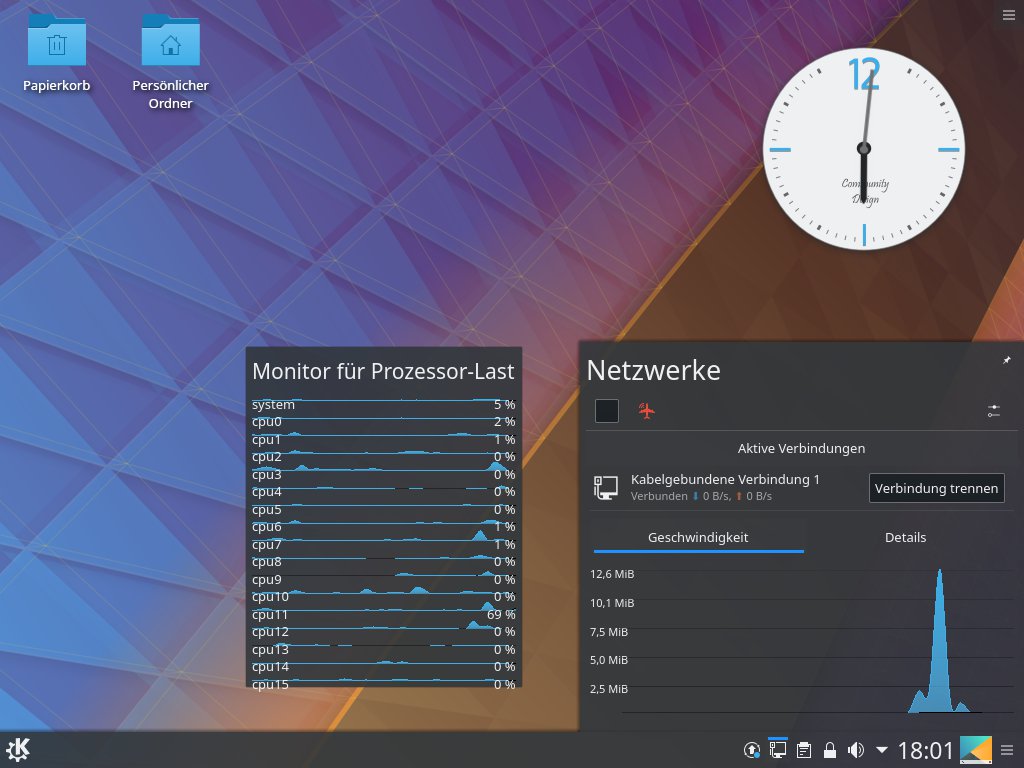
Abbildung 3: Grafisch ausgefeilte Widgets (“Plasmoids”) auf den Leisten und der Desktop-Oberfläche sind das Markenzeichen von KDE Plasma, das unter Kubuntu 18.04 in dunkler Optik startet.
Bei den sparsamen Neuerungen handelt es sich um Kleinigkeiten wie die etwas platzsparender gestalteten Einträge im Startmenü. Auch lässt sich der Text in den Popups der Systemmeldungen nun wieder kopieren, um eine Internet-Suche zu erleichtern. Zu neuer Ehre kommt auch das schon seit KDE 4 verfügbare Globale Menü im Stil von MacOS, das Menüs aus den Anwendungsfenstern an die Bildschirmoberkante verlegt. Dazu waren bisher mehrere Einstellungen nötig; nun genügt es, das gleichnamige Plasmoid einer Leiste am oberen Rand hinzuzufügen.
Bei LibreOffice und Inkscape verbleiben die Menüs dagegen im Programmfenster, die obere Leiste steht leer. Als Alternative zum Plasmoid Globales Menü existiert ein Fensterleistenschalter, der das Menü ebenfalls aus dem Programmfenster herausverlagert.
Seit der LTE-Version Kubuntu 16.04 kamen einige weitere Funktionen hinzu: So dürfen Programme nun Verweise auf interne Funktionen für das Kontextmenü im Anwendungsumschalter festlegen; das Taskleisten-Icon des Dateimanagers öffnet zum Beispiel den Zugriffsverlauf und die Suchfunktion (Abbildung 4).
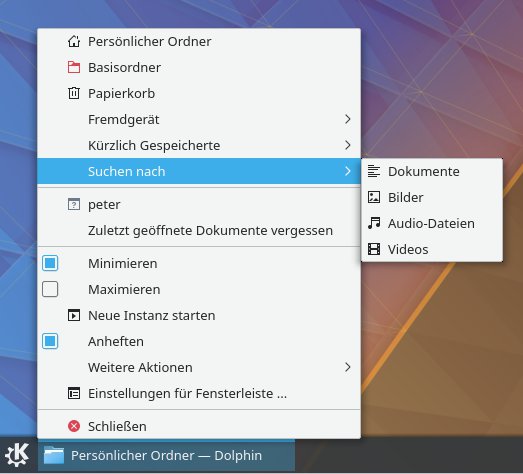
Abbildung 4: Ähnlich wie in Android 8 dürfen in aktuellen KDE-Plasma-Ausgaben Anwendungen für das Kontextmenü der Taskleiste “Sprungziele” definieren, wie hier die Bookmarks und die Suchfunktion.
Mit den Tastatur-Shortcuts [Super]+[**1**] bis [Super]+[**9**] zum Aktivieren des ersten bis neunten Fensters in der Taskleiste übernahm KDE ein beliebtes Feature des Unity-Desktops. Ordner im Dateimanager oder der Desktop-Oberfläche stehen nun unter “Federspannung”: Ziehen Sie Inhalte mit der Maus dorthin, öffnet sich nach einer Weile das Verzeichnis und macht die Unterordner sichtbar. Mit den sogenannten Plasma Vaults lassen sich unter KDE nun einzelne Ordner im Dateisystem mit wenigen Klicks verschlüsseln.
Dank beliebig platzierbarer Leisten in wählbarer Größe lassen sich sowohl ein klassischer Desktop im Stil von Windows 7 als auch ein Unity-ähnliches Layout leicht umsetzen. Die angezeigten Elemente (Plasmoids) lassen sich ebenfalls frei wählen und beliebig platzieren, auch auf dem Desktop.
Ubuntu Maté
Ein Upgrade von der letzten LTS-Version 16.04 frischt den Maté-Desktop (Abbildung 5) um nicht weniger als vier Versionsstufen auf. In dieser Zeit stellten die Entwickler Maté von GTK 2 auf GTK 3 um und beseitigten dabei viele Speicherlecks. Zudem erhielt der Desktop einen modernen Systemabschnitt und ein Benachrichtigungssystem. Gegenüber der unmittelbaren Vorgängerversion Ubuntu Maté 17.10 halten sich die Neuerungen dagegen in engen Grenzen: Maté erkennt nun HDPI-Monitore und skaliert den Desktop gegebenenfalls größer.
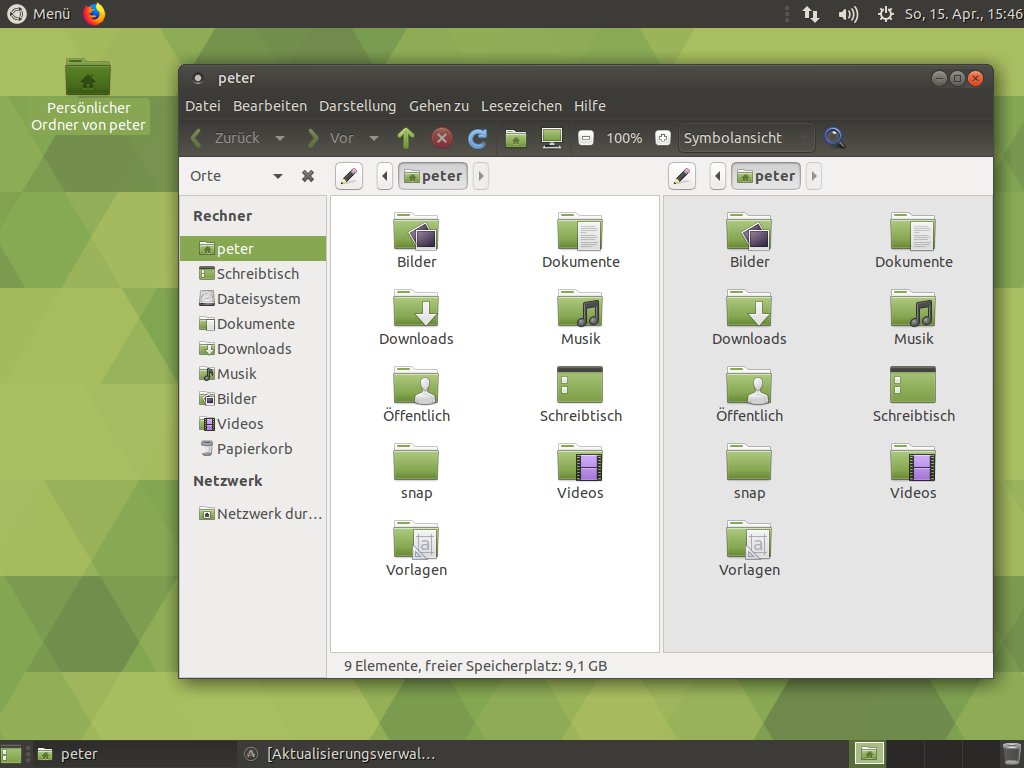
Abbildung 5: Gnome 2 plus zeitgemäße Erweiterungen wie ein neues Startmenü: So lässt sich der Maté-Desktop am besten beschreiben.
Ähnlich wie bei Plasma lassen sich bei Maté neue Desktop-Leisten durch Rechtsklick auf ein existierendes Panel nach Belieben hinzufügen oder entfernen. Ebenfalls per Rechtsklick erreichen Sie die Eigenschaften der Leisten, in denen Sie deren Position und Größe wählen. Genauso einfach fügen Sie einer Leiste Applets wie Startmenü, Netzwerkverwaltung oder Akkuladeanzeige hinzu. Auf der Desktop-Oberfläche lassen sie sich aber nicht platzieren, und auch die Auswahl reicht bei Weitem nicht an den Bestand von KDE-Plasmoids heran. Dafür gibt es in neueren Ubuntu-Maté-Versionen ein Global Applications Menu, das tatsächlich mit allen getesteten Programmen funktionierte: Gnome- und KDE-Programme, LibreOffice und Inkscape verlagern ihre Menüs wie gewünscht in die obere Leiste.
Entfernt man darüber hinaus die untere Fensterwechslerleiste und fügt stattdessen der oberen das Applet Fensterwähler hinzu (das Icons ohne Text anzeigt), so lassen sich auf einem hinreichend breiten Display Startmenü, Fensterwechsler, das Programmmenü, Uhr und Systemstatusbereich in eine schmale Leiste pressen. Im Maté-Tweak-Tool wählt man dann am besten in der Rubrik Fenster noch die Option Maximierte Fenster nicht dekorieren und erhält so einen extrem platzsparenden Desktop, der dennoch alle wichtigen Bedienelemente sichtbar vorhält.
Schon bisher ließen sich Fenster durch Ziehen an den oberen Rand maximieren und durch Ziehen an die Seite auf halbe Bildschirmgröße kacheln. Nun beherrscht Maté auch Viertelbildkachelung durch Ziehen in eine der Bildschirmecken. Der Systemabschnitt der Kontrolleiste wurde verbessert, Probleme mit falsch skalierten Apps in der Leiste sollten ebenfalls der Vergangenheit angehören.
Ubuntu Budgie
Wie schon unter Release 17.10 liegt der Budgie-Desktop in Version 10.4 vom Sommer 2017 bei. Er setzt mit seiner markanten Optik Akzente (Abbildung 6): Kräftige Schatten und eine kantige anthrazitfarbene Titelleiste umranden Fenster mit einem Inhalt in schlichtem Weiß mit sparsamen 3D-Effekten. Runde Buttons und Schieber bilden einen Kontrast zum eckigen Rand.
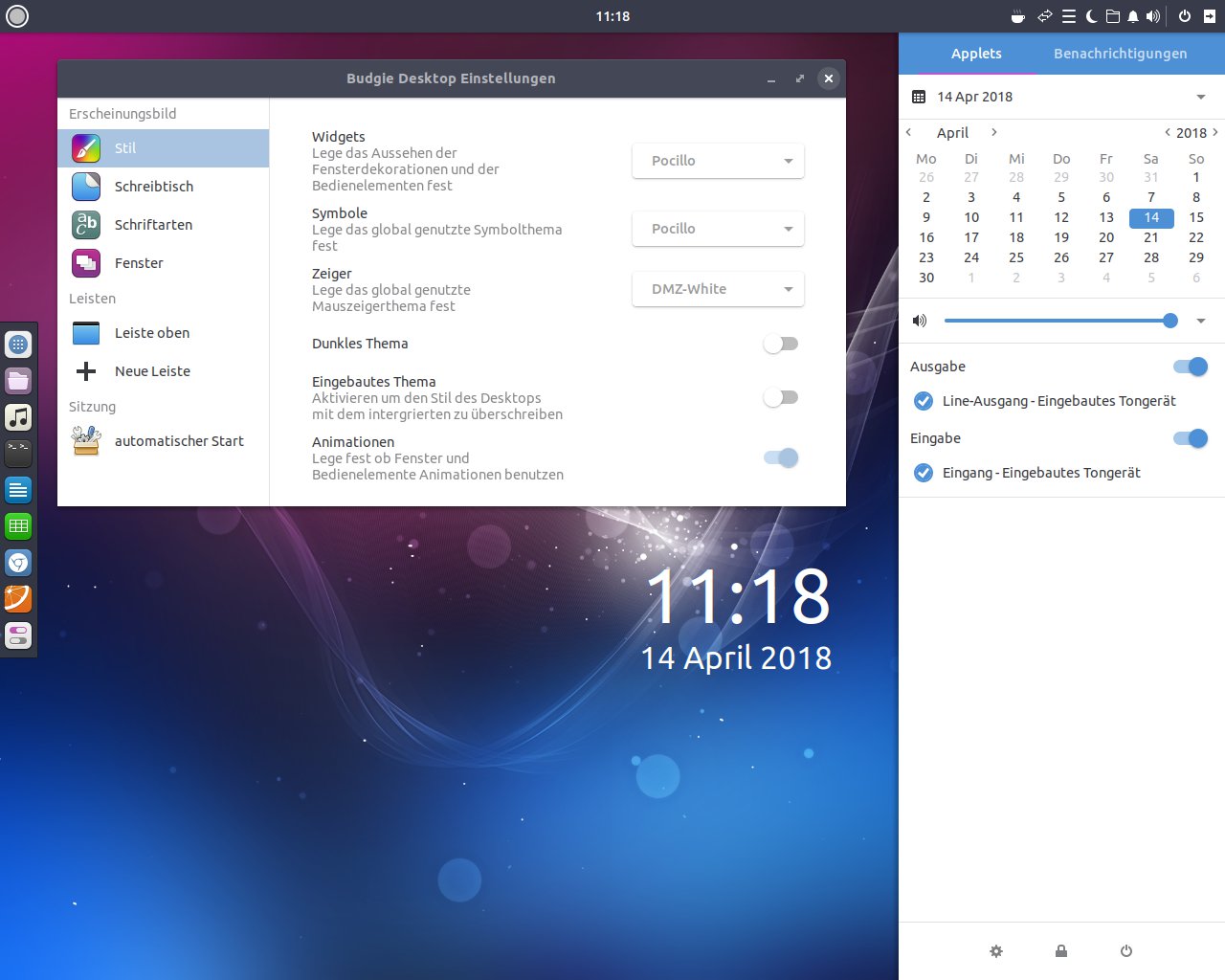
Abbildung 6: Der in Version 18.04 im Wesentlichen unveränderte Budgie-Desktop fällt durch seine auf starken Kontrasten basierende grafische Gestaltung aus dem Rahmen.
Ein Dock am linken Bildschirmrand kombiniert die Funktionen eines Fensterumschalters und Programmstarters: Geöffnete Fenster erscheinen dort als Icons, Favoriten bleiben auch nach dem Beenden sichtbar und lassen sich schnell starten. Anders als das Gnome-Dock von Ubuntu lässt das Budgie-Dock nicht erkennen, ob ein Programm gerade läuft. Lediglich das aktive Fenster setzt sich durch eine etwas schwer erkennbare Hintergrundfärbung ab.
Ebenfalls anders als bei Ubuntu überdeckt das Dock Programmfenster, lediglich bei maximierten Anwendungen verschwindet es in den Hintergrund. Angesicht seiner Doppelfunktion erscheint das als tragbarer Kompromiss. Meist stört das schmale Dock nicht beim Arbeiten; notfalls genügt es, das Fenster etwas nach rechts zu ziehen. Alternativ stehen die Einstellungen allen Fenstern ausweichen oder aktiven Fenstern ausweichen zur Verfügung.
Das Pfeil-Icon ganz rechts in der oberen Leiste öffnet die für Budgie charakteristische Seitenleiste, die in zwei Karteireitern Applets wie einen Kalender, einen Lautstärkeregler und eine Mediaplayer-Steuerung anzeigt. Der andere Reiter enthält eine Liste der Meldungen von den Anwendungen. Liegen Nachrichten vor, dann verfärbt sich das Glocken-Icon in der oberen Leiste rot.
Im Vergleich zur Vorgängerversion spendierten die Entwickler dem Desktop lediglich einige neue Erweiterungen (Applets). Deren nützlichste, der Window Shuffler, erleichtert das “Kacheln” von Fenster.
Xubuntu
Auch die Xubuntu-Oberfläche (Abbildung 7) arbeitet inzwischen mit Hardware-Beschleunigung, was transparente inaktive Fenster und einen Anwendungsumschalter mit Vorschauen erlaubt. Der XFCE-Desktop selbst verändert sich mit einem Sprung von 4.13.1 nach 4.13.4 nur geringfügig. An der Auswahl der Desktop-Komponenten und vorinstallierten Anwendungen haben die Xubuntu-Entwickler aber gearbeitet.
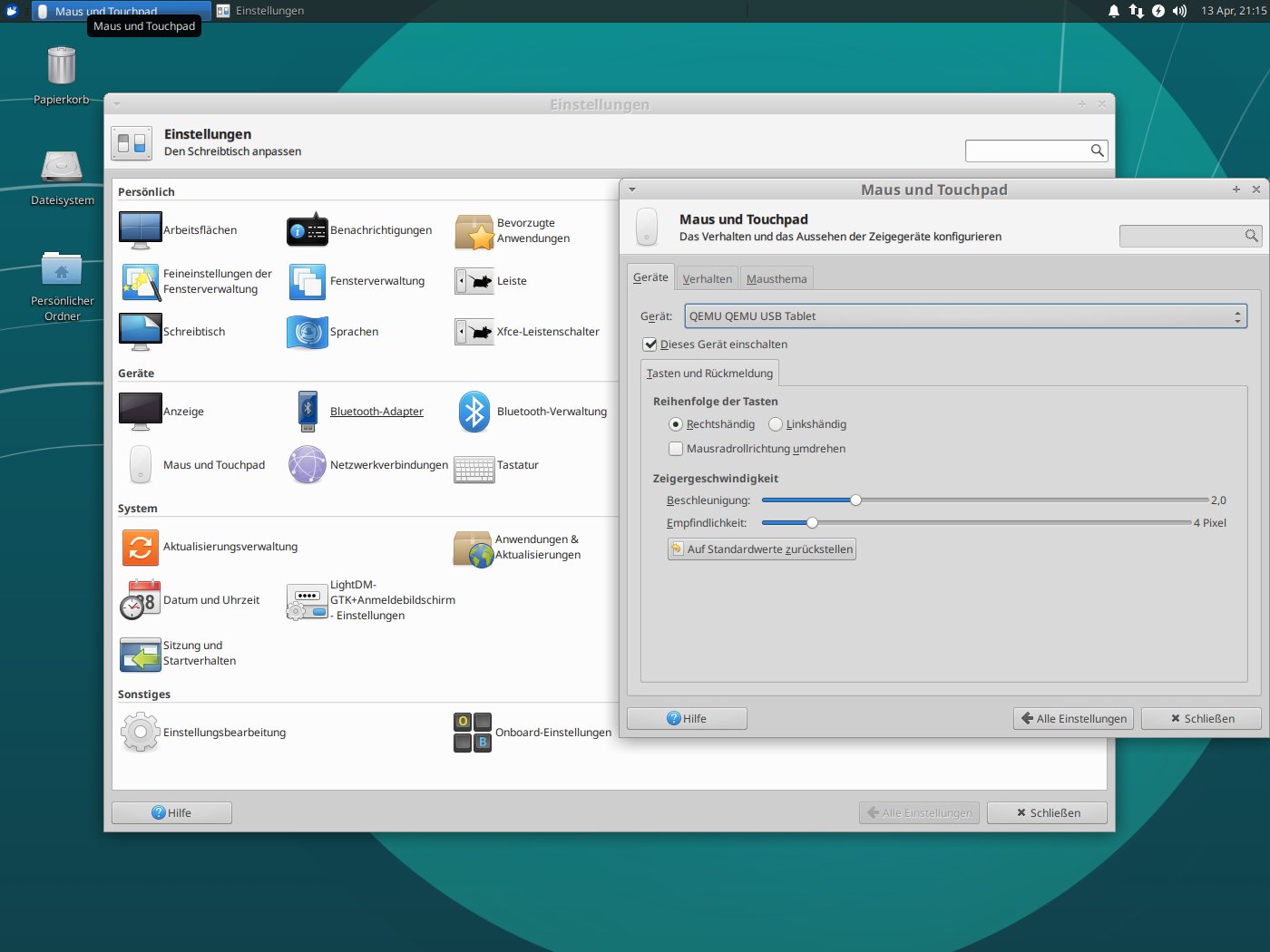
Abbildung 7: Xubuntu gilt als die umfangreichste der kleinen Desktop-Umgebungen. Sein Einstellungszentrum (im Bild die Maus- und Touchpad-Einstellungen) braucht sich vor der Konkurrenz unter KDE KDE oder Gnome nicht zu verstecken.
So bringt der Xubuntu-Desktop erstmals eine auf Pulseaudio zugeschnittene Mixer-App mit, die beispielsweise das Umleiten laufender Programme auf einen anderen Ausgabekanal ermöglicht. Ein Mittelklick auf das Leisten-Icon schaltet die gesamte Wiedergabe stumm. Auch Bluetooth-Audio-Geräte funktionieren nun von Haus aus. Für den Kontrollabschnitt der Systemleiste lässt sich jetzt die Symbolgröße konfigurieren. Ein neues Desktop-Nachrichten-Modul erlaubt auch einen stummen Modus (Bitte nicht Stören).
XFCE startet wie Maté als Gnome-2-ähnlicher Desktop mit einer obenliegenden Leiste, lässt aber bei der Leistenplatzierung ebenso viel Spielraum wie Maté. Optisch wirken viele Komponenten inzwischen angestaubt, so auch das Startmenü. Immerhin lässt es sich am unteren Rand passend zur Bildschirmauflösung in eine beliebige Größe ziehen, die auch bei einer Neuanmeldung erhalten bleibt.
Eine einheitliche Skalierung des Desktops für hochauflösende Schirme beherrscht XFCE ebenso wenig wie eine automatische Erkennung von HDPI-Auflösung. Manuell kann man durch Auswahl großer Schriften, eines HDPI-Themas, ein Verbreitern der oberen Leiste und ein Vergrößern der Desktop-Icons dasselbe bewirken, muss dafür allerdings eine Vielzahl von Einstellungen treffen.
Als praktisches Detail im Einstellungsmodul für den Bildschirm sticht die Option Neue Bildschirme nach dem Anschließen konfigurieren ins Auge. Sie wie in der Voreinstellung deaktiviert zu lassen, ist oft viel praktischer als die – bei vielen Desktops übliche – Zwangskonfiguration der Monitore gleich nach dem Anstecken.
Allerdings steckt XFCE noch immer in der Umstiegsphase von der nicht mehr weiterentwickelten Oberflächenbibliothek GTK 2 auf die aktuelle Version GTK 3. Die Xubuntu-Entwickler haben sich aber bemüht, die Optik zwischen noch nicht migrierten GTK-2-Komponenten und GTK-3-Bestandteilen konsistent zu halten.
Lubuntu
Das Flavor Lubuntu wirkt nicht nur optisch aus der Zeit gefallen (Abbildung 8), sondern nutzt auch noch einen textbasierten Installer. Dafür lassen sich andererseits sogar Rechner mit 512 MByte RAM noch damit. Passend zur Ausrichtung auf alte Hardware oder Kleinstcomputer wie den Raspberry Pi kommt Lubuntu mit ausgesuchten, schlanken Standardanwendungen.
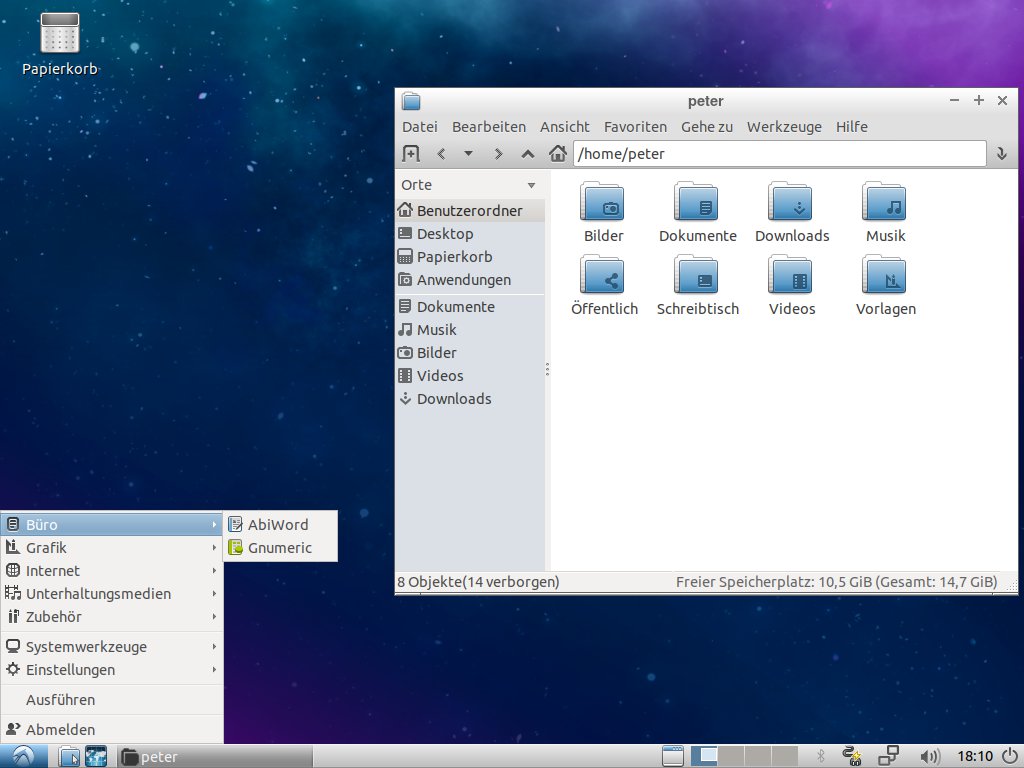
Abbildung 8: Der Lubuntu-Desktop kommt im blassen Gewand, belegt aber am wenigsten Hauptspeicher.
Dazu zählen etwa mit die Textverarbeitung Abiword und die Tabellenkalkulation Gnumeric. Sie erledigen grundlegende Aufgaben zufriedenstellend, können aber einen LibreOffice-Profi kaum beeindrucken. Doch da auch Lubuntu auf die gewöhnlichen Ubuntu-Repositorys zugreift, lässt sich von dort Ersatz nachinstallieren. Der Mailclient Sylpheed besticht durch eine Speicherbelegung von gerade einmal 60 MByte – bei einem Funktionsumfang, den auch Anwender von Thunderbird oder KMail als tauglich empfinden. Der vorinstallierte Firefox läuft auf zu alter Hardware allerdings zäh.
Wie erwähnt existiert schon seit der letzten Ubuntu-Ausgabe der Vorschau-Zweig Lubuntu Next [11], der statt des alten, nur noch schleppend weiterentwickelten LXDE auf den LXQt-Desktop [12] setzt (Abbildung 9). LXQt entstand als Portierung von LXDE auf die moderne Grafikbibliothek Qt, auf der auch KDE basiert, und nutzt sogar die KDE-Komponente Frameworks 5.
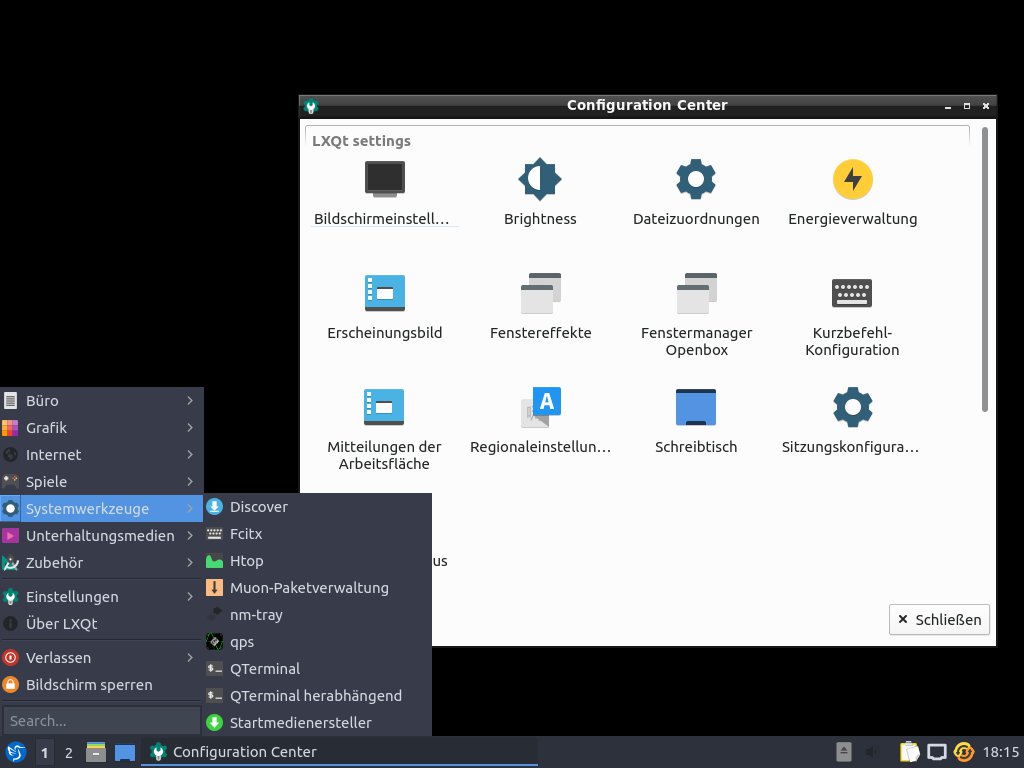
Abbildung 9: Der Lubuntu-Next-Desktop mit LXQt, einer Art Nachfolger von LXDE, wirkt vielversprechend. Er ist aber nach Meinung der Lubuntu-Entwickler noch nicht stabil genug, um LXDE zu ersetzen.
Diese Verwandtschaft färbt in Sachen Optik und Gestaltung ab, sodass sich KDE-Anwender in LXQt sofort zu Hause fühlen. Freilich bleibt der schlanke Desktop vom Funktionsumfang weit hinter dem großen Bruder zurück. Dafür belegt LXQt nach dem Start nur rund 250 MByte an RAM, also nur wenig mehr als die LXDE-Variante. Allerdings erhält Lubuntu Next 18.04 keinen LTS-Status, genießt also nur neun Monate lang Support.
Fazit
Ganz in der Tradition von LTS-Releases nicht erfindet Ubuntu 18.04 LTS im Vergleich zum Vorgänger das Rad nicht neu, bringt aber einige Verbesserungen: Der Kubuntu-Desktop Plasma 5.12 wirkt flotter und stabiler, der Maté-Desktop kommt nun auch mit hochauflösenden Bildschirmen zurecht. Passend zur großen Anzeigefläche lassen sich Programme durch Ziehen an den Rand auch in ein Viererraster kacheln. LibreOffice 6 glänzt einer stark verbesserten Rechtschreibprüfung, das beliebte Malprogramm Krita findet sich in der neuen Major-Version 4 in den Repositories. Im Hintergrund läuft der Kernel 4.15, der Schutz gegen die Sicherheitslücken Meltdown und Spectre bietet.
Infos
-
Ubuntu 17.10: https://www.ubuntu.com/desktop/1710
-
Ubuntu 18.04: https://wiki.ubuntu.com/BionicBeaver/ReleaseNotes
-
Kubuntu: https://kubuntu.org
-
Ubuntu Budgie: https://ubuntubudgie.org
-
Ubuntu Maté: https://ubuntu-mate.org
-
Lubuntu: https://lubuntu.net
-
Xubuntu: https://xubuntu.org
-
Ubuntu Kylin: https://wiki.ubuntu.com/Ubuntu%20Kylin
-
Ubuntu Studio: https://ubuntustudio.org
-
Dash-to-Dock: https://extensions.gnome.org/extension/307/dash-to-dock/
-
Lubuntu-Blog: https://lubuntu.me/this-week-in-lubuntu-development-1/





