


Aus CDs und Schallplatten macht man MP3-Dateien, um diese auf dem Computer oder einem tragbaren Player abzuspielen. Aber wie rettet man die alten VHS-Kassetten ins digitale Zeitalter? Dieser Artikel zeigt es Ihnen.
Wer seine VHS-Sammlung sehr gut pflegt, die Bänder bei Zimmertemperatur und etwa 50 % Luftfeuchtigkeit lagert und alle zwei Jahre ein Mal hin und her spult, der genießt selbst Aufnahmen aus den 80-er Jahren noch heute in tadelloser Qualität. Denn im Gegensatz zu aktuellen DVD-Rohlingen halten sich die VHS-Kassetten deutlich besser. Wenn Sie also Ihre VHS-Sammlung digitalisieren, um daraus DVD-Scheiben zu brennen, sollten Sie sich eine gute Backup-Strategie überlegen, da einige DVD-Medien bereits nach wenigen Jahren nicht mehr lesbar sind.
Trotzdem ist es ratsam, die Lieblingsfilme zu digitalisieren, da immer weniger Hersteller VHS-Abspielgeräte herstellen und sich das digitalisierte Material ohne Qualitätsverlust beliebig oft abspielen lässt.
Die passende Hardware
Am einfachsten digitalisieren Sie eine größere VHS-Sammlung über einen DVD-Rekorder. An diesen schließen Sie einfach anstelle des Fernsehers das VHS-Gerät an. Je nach Qualität und Feature-Umfang des DVD-Rekorders erhalten Sie so eine perfekte 1:1-Kopie des Ausgangsmaterials auf DVD oder Festplatte. DVD-Rekorder kosten zwischen 100 und 500 Euro je nachdem, ob Sie ein Gerät mit oder ohne Festplatte kaufen möchten.
Um VHS-Kassetten auf den Computer zu überspielen (zum Beispiel um Filme zusammenzustellen oder das Material noch zu schneiden), benötigen Sie ein Gerät, das das analoge Material in digitales umwandelt (A/V-Wandler, ADVC). Hier können Sie zu einer externen Lösung über USB oder Firewire greifen oder in Ihren Rechner eine zusätzliche PCI-Karte einbauen. EasyLinux empfiehlt ein externes Gerät mit Firewire-Anschluss, da die USB-Geräte unter Linux oft nicht funktionieren. Auch bei den PCI-Karten gibt es nur wenige, die ohne umständliches Setup mit Linux zusammenarbeiten. Als Firewire-Lösung eignet sich zum Beispiel der ADVC 110 von Canopus (rund 250 Euro), der ADS Pyro A/V Link (ca. 110 Euro, zurzeit in Europa nicht lieferbar) oder der ADVC 300 (500 Euro, sehr gute Bildqualität) [1]. Um eine Stunde Film im DV-Format aufzunehmen, benötigen Sie 12 GByte freien Plattenplatz.
Ist das Material einmal auf der Festplatte, möchten Sie es vermutlich ins MPEG2- oder MPEG4-Format umwandeln. Dazu benötigen Sie temporär nochmals 2-3 GByte pro Stunde Ausgangsmaterial. Für eine komplette Kassette mit 240 Minuten Laufzeit müssen Sie somit rund 40 GByte freien Plattenplatz einplanen.
Das Konvertieren von Videodaten ist eine sehr rechenintensive Aufgabe: An einem 60-minütigen MPEG-Film arbeitet ein 1,4 GHz schneller Pentium-M-Prozessor vier bis fünf Stunden, ältere Rechner brauchen bis zu zehn Stunden. Je nach Qualität des Ausgangsmaterials ist das Ergebnis nicht immer optimal. Der Aufwand lohnt sich also nur für selbst gedrehte Filme, und Sie müssen genug Zeit und Rechenkapazität haben. Bei Spielfilmen, die Sie aus dem Fernsehen aufgenommen haben, kaufen Sie besser gleich die Original-DVD.
Die passende Software
Zurzeit gibt es für Linux zwei benutzerfreundliche Programme, um analoge Videokassetten zu digitalisieren: Kino und Kdenlive. Nach einer längeren Pause wird Kino wieder aktiv weiterentwickelt. Kdenlive ist zwar etwas einfacher zu bedienen als Kino, hat jedoch je nach Version einen Hang zu Abstürzen. Dieser Artikel beschreibt deshalb im Folgenden das Programm Kino in Version 1.3.1. Sie finden es für die EasyLinux-Distributionen auf der Heft-DVD, Benutzer von OpenSuse müssen für den MPEG-Export zusätzlich das Paket Mjpegtools von Packman [2] installieren. Die originale Mjpegtools-Version von OpenSuse bringt aus rechtlichen Gründen keine MPEG2-Unterstützung mit.
Kino
Sie starten das Programm über [Alt]+[F2] und den Befehl kino. Das Programmfenster (Abbildung 1) gliedert sich in drei Teile: Links sehen Sie den Storyboard-Editor, in der Mitte das Player-Fenster mit den Bedienknöpfen und rechts die einzelnen Bearbeitungsmodule von Kino.
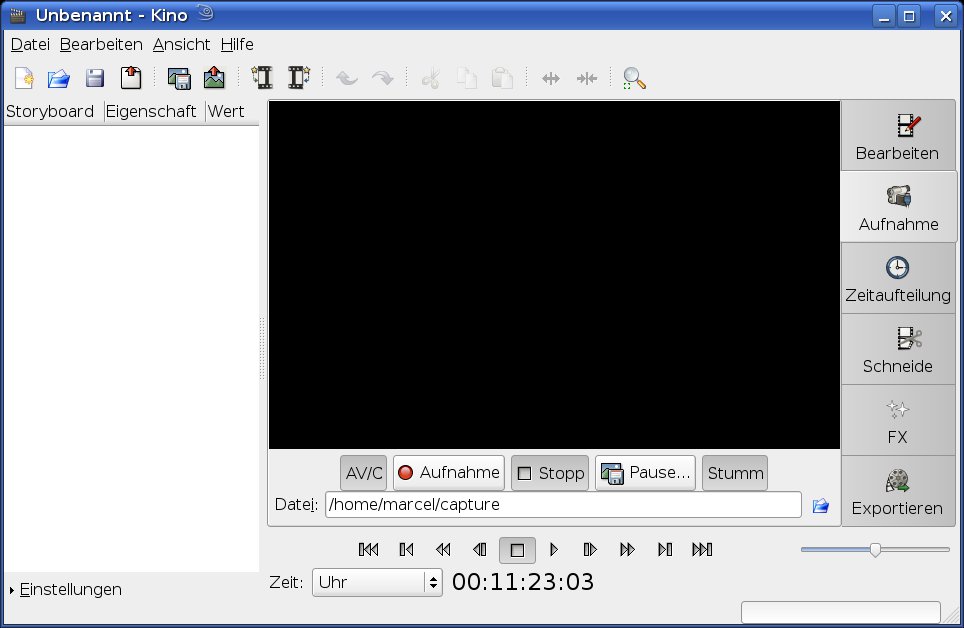
Abbildung 1: Das noch leere Kino-Fenster mit den sechs Modulen auf der rechten Seite.
Im besten Fall wählen Sie rechts das Modul Aufnahme und klicken auf den roten Aufnahme-Button. Kino zählt dann von 10 auf 0 runter. In dieser Zeit drücken Sie auf dem VHS-Rekorder den Play-Button: Die Aufnahme startet. Über einen Klick auf Stopp halten Sie die Aufnahme auf, mit Stumm schalten Sie den Tonausgang ab (die Aufnahme nimmt weiterhin Ton auf). Um ein Standbild aufzunehmen, klicken Sie auf Pause. Die deutsche Beschriftung ist etwas irreführend, das Symbol stimmt hingegen.
Bei einer Kamera mit AV-Controll-Feature können Sie das Playback über Kino kontrollieren. Klicken Sie auf den Aufnahme-Button, startet automatisch die Wiedergabe, über Stopp halten Sie sie an. Beim Überspielen von einem Videorekorder müssen Sie hingegen die entsprechenden Operationen von Hand vornehmen. Da leider der Teufel oft im Detail liegt, klappt nicht immer alles beim ersten Mal. Lesen Sie in diesem Fall den Kasten Kino einrichten.
Kino speichert die Aufnahmen in der Grundeinstellung unter dem Namen capture.dv im DV-Format in Ihrem Home-Verzeichnis. Weitere Aufnahmen nummeriert das Programm durch. Das Aufnahmeformat und den Standard-Aufnahmeordner ändern Sie über Bearbeiten / Einstellungen / Aufnahme.
Kino einrichten
Für die Aufnahme über Firewire müssen die Kernelmodule dv1394 und raw1394 geladen sein, und der Benutzer, welcher das Programm startet, muss Schreibzugriff auf die Datei /dev/raw1394 haben. Wenn Kino unter Bearbeiten / Einstellungen beim Wechsel auf den Reiter IEEE 1394 eine Fehlermeldung anzeigt (Abbildung 2), dann hat Linux entweder das Firewire-Gerät nicht erkannt, oder die zugehörigen Module sind nicht geladen. Aktuelle Distributionen laden die Firewire-Module automatisch, wenn ein passendes Gerät angeschlossen wird. Trotzdem kann es manchmal helfen, den Rechner mit angeschlossenem A/V-Konverter neu zu starten.
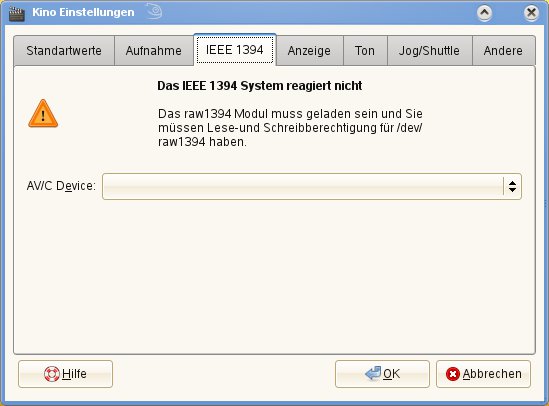
Abbildung 2: Hier hat Kino kein AV/C-Gerät gefunden, das Programm kann deshalb nichts aufnehmen.
Ob die Firewire-Module geladen sind, zeigt Ihnen die Ausgabe des Befehls
/sbin/lsmod | grep 1394
in einem Terminalfenster an. Starten Sie dazu das KDE-Terminalfenster über [Alt]+[F2] und den Befehl konsole. Danach geben Sie obigen Befehl ein (den senkrechten Strich erzeugen Sie auf einer deutschen Tastatur über [AltGr] und die Größerkleiner-Taste). Sind die Module geladen, sehen Sie in etwa folgende Ausgabe:
marcel@kim:~> /sbin/lsmod | grep 1394
raw1394                29772  4
dv1394                 22848  0
ohci1394               35760  3 dv1394
ieee1394               94728  3 raw1394,dv1394,ohci1394
Sollten die Module nicht geladen sein, können Sie versuchen, als Administrator über die Befehle modprobe raw1394 und modprobe dv1394 die benötigten Firewire-Module von Hand zu aktivieren. Danach starten Sie Kino neu und überprüfen unter Bearbeiten / Einstellungen / IEEE 1394, ob das Programm den A/V-Wandler erkannt hat (Abbildung 3).
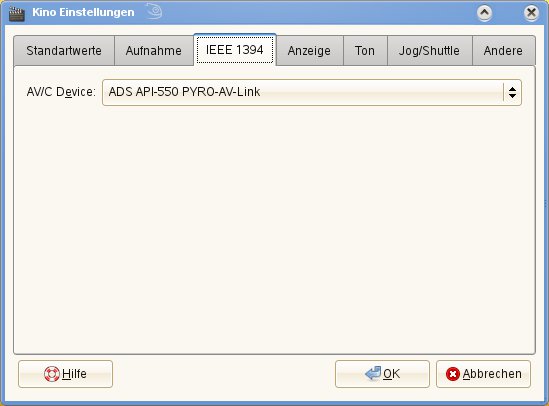
Abbildung 3: Hat Kino den A/V-Wandler erkannt, kann die Aufnahme beginnen.
Ein zweites Hindernis stellen die Rechte der Datei /dev/raw1394 dar. Sie muss für den Benutzer les- und schreibbar sein, der Kino benutzen möchte. Die eingestellten Rechte listet der Befehl ls -l /dev/raw1394 auf. Unter OpenSuse sieht die Ausgabe zum Beispiel folgendermaßen aus:
marcel@kim:~> ls -l /dev/raw1394
crw-rw—- 1 root video 171, 0 17. Sep 10:34 /dev/raw1394
Entscheidend sind die Zeichenfolge crw-rw---- und die Einträge root video. Die beiden rw-Einträge bedeuten, dass die Datei /dev/raw1394 für den Eigentümer der Datei (root) und die Gruppe video les- und schreibbar ist. Um als normaler Benutzer auf das Gerät zugreifen zu können, müssen Sie somit Mitglied der Gruppe video sein oder als Administrator arbeiten. In welchen Gruppen Ihr Benutzer Mitglied ist, verrät Ihnen der Befehl groups in einem Terminalfenster.
Unter Ubuntu ist der Gerätedatei /dev/raw1394 die Gruppe disk zugeordnet. Der Standardbenutzer gehört aber nicht zu dieser Gruppe. Sie müssen sich deshalb über das KDE-Kontrollzentrum dieser Gruppe hinzufügen.
- Öffnen Sie die Systemeinstellungen aus dem K-Menü und wählen Sie unter Rechnerverwaltung den Eintrag Benutzerverwaltung.
- Wechseln Sie über den Button Systemverwaltungsmodus in diesen Modus.
- Klicken Sie auf Bearbeiten und wechseln Sie im neuen Dialog auf den Reiter Berechtigungen und Gruppen.
- Markieren Sie unter Sekundäre Gruppe den Eintrag disk.
Nach diesen Schritten müssen Sie sich unter KDE neu anmelden. Kino sollte jetzt das Firewire-Gerät erkennen – die Aufnahme kann beginnen.
Bearbeiten
Bereits während der Aufnahme zeigt Kino links die einzelnen Schnitte (Szenen) an. Das Programm versucht, diese bei der Übertragung von der Kamera oder einem VHS-Rekorder automatisch zu erkennen. Über einen Klick auf Bearbeiten oder mit [F2] wechseln Sie in die lineare Ansicht: Kino zeigt hier unter dem aktuellen Standbild eine Zeitleiste an, den aktuellen Ausschnitt markiert ein blaues Dreieck. Relativ schwer zu erkennen sind die weißen Abschnitte auf der grauen Zeitachse (Abbildung 4, grün markiert). Sie kennzeichnen den Übergang von einer Szene zur nächsten.
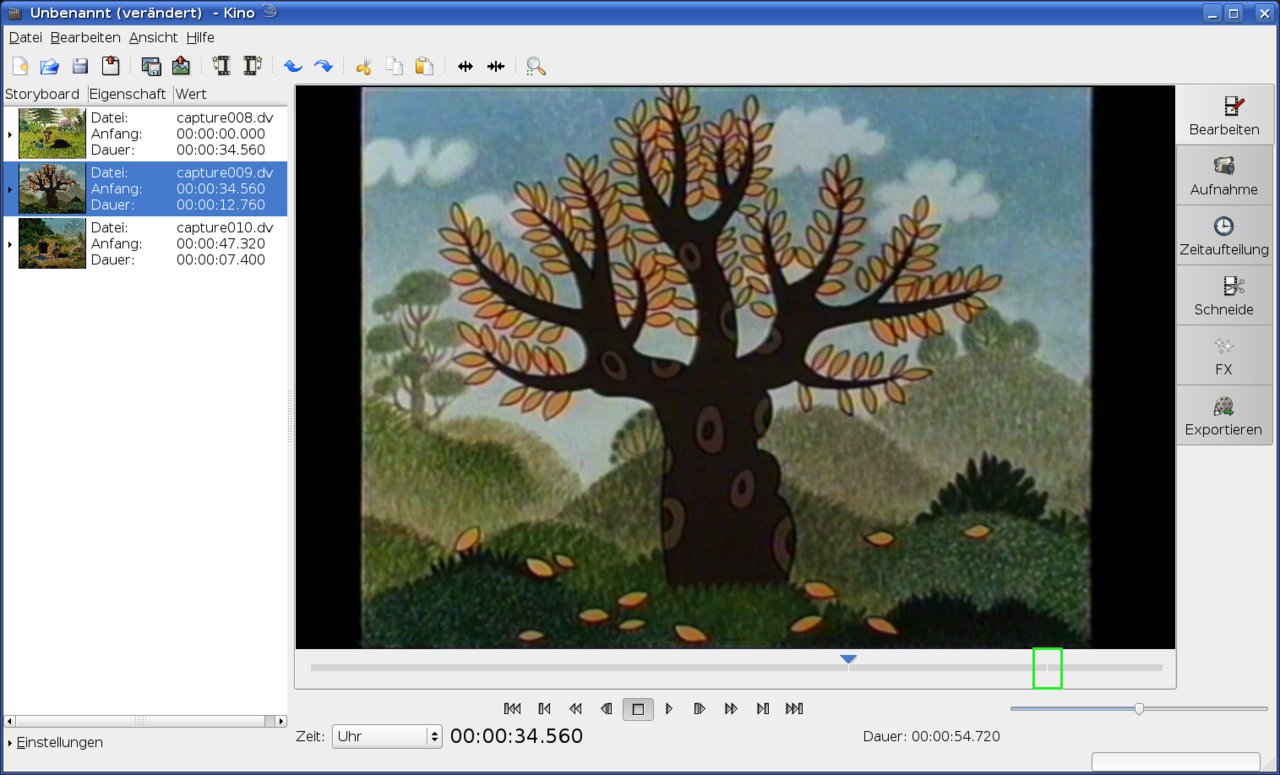
Abbildung 4: Im Bearbeiten-Modus organisieren Sie die einzelnen Szenen und fügen neue ein.
In diesem Modul können Sie nun die Reihenfolge der Schnitte ändern, neue einfügen oder nicht benötigte löschen (zum Beispiel einen Werbeblock). Die Bearbeitungsfunktionen finden Sie in der Werkzeugleiste und in den Menüs Datei und Bearbeiten. Beachten Sie, dass beim Menüpunkt Bearbeiten / Einfügen ein Übersetzungsfehler vorliegt. Der Menüpunkt vereint zwei aufeinanderfolgende Szenen, fügt keine neuen ein. Im englischen Original lautet der Menüeintrag Join. Möchten Sie weiteres Filmmaterial hinzufügen, wählen Sie Datei / Einfügen vor bzw. Danach einfügen.
Per Klick auf den Reiter Zeitaufteilung oder über [F4] zeigt Kino eine Vorschau des im Storyboard ausgewählten Schnittes an. Unter den Vorschaubildern befinden sich zwei Eingabemasken für die Anfangs- und die Endzeit. Je kleiner der Unterschied zwischen Anfangs- und Endzeit ist, desto genauere Standbilder zeigt Kino an, dieses Modul hilft Ihnen somit, Details zu finden, um zum Beispiel Szenen möglichst genau zu trennen. Um eine Übersicht über das komplette Filmmaterial zu bekommen, können Sie die Endzeit auch auf weitere Szenen ausweiten.
Schneiden
Über [F5] gelangen Sie zum Schneide-Modul von Kino. Hier können Sie einzelne Szenen kürzen (Abbildung 5). Das blaue Dreieck oberhalb der blauen Zeitachse zeigt die aktuelle Abspielposition an. Per Klick auf eines der zwei schwarzen Dreiecke legen Sie diese Position als Anfangs- oder Endposition fest. Alternativ ziehen Sie eines der zwei kleinen blauen Dreiecke unterhalb der Zeitachse auf die gewünschte Stelle. Per Klick auf Anwenden übernimmt Kino die Schnittmarken. Das ursprüngliche Filmmaterial (die eigentliche Aufnahme) bleibt dabei ungekürzt, Kino schneidet die Szenen erst beim Export.
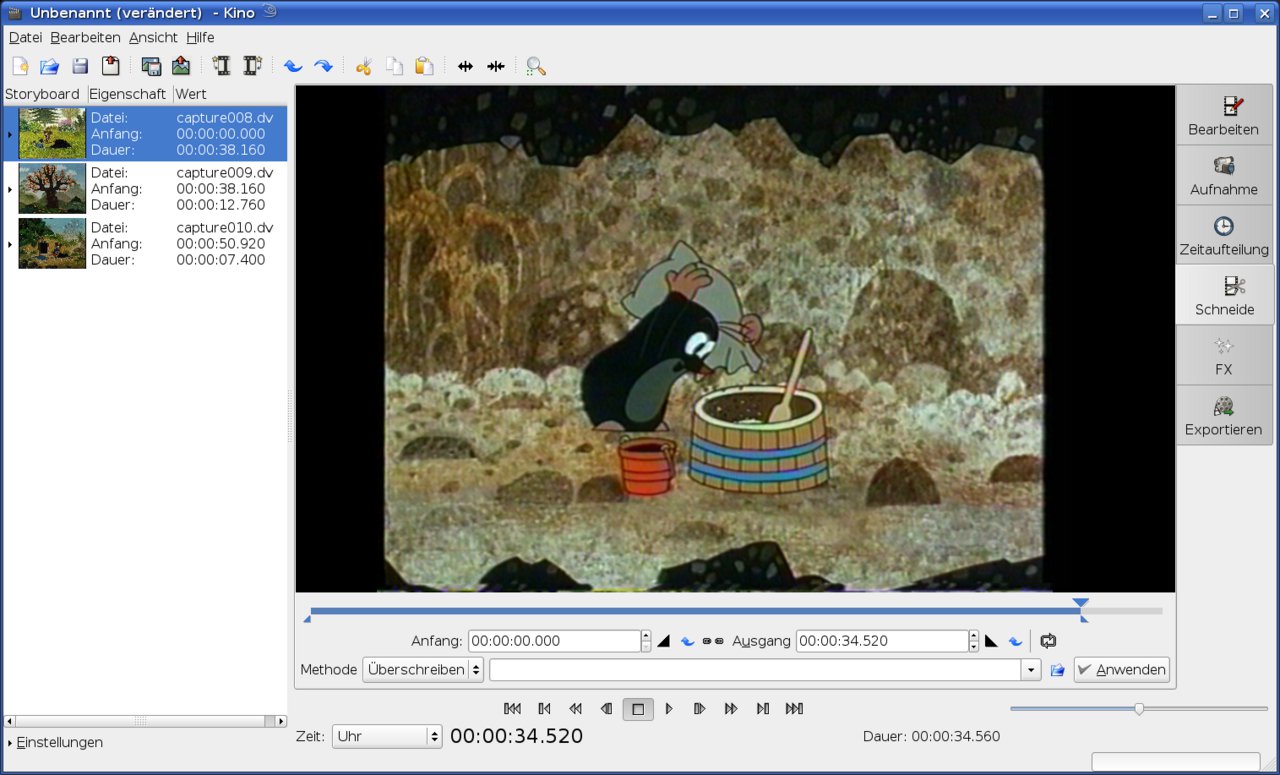
Abbildung 5: Einzelne Szenen kürzen Sie im Schneide-Modul von Kino.
Special Effects mit FX
Möchten Sie Ihren Film mit ein paar netten Übergängen aufpeppen, dann ist das FX-Modul von Kino die richtige Wahl. Im Vergleich zu den meisten Videoschnittprogrammen unter Windows gestaltet sich dieser Teil jedoch etwas komplizierter. Wir zeigen im Folgenden, wie Sie eine Szene ausblenden und die nachfolgende einblenden. Die übrigen Effekte funktionieren nach dem gleichen Prinzip.
- Öffnen Sie per Mausklick oder über [F6] das FX-Modul von Kino.
- Markieren Sie im Storyboard-Editor die Szene, die Sie ausblenden möchten.
- Legen Sie auf dem Reiter Überschreiben die Start- und Endzeiten fest. Für einen sauberen Ausblende-Effekt benötigen Sie mindestens zehn Sekunden.
- Klicken Sie auf den Reiter Videoübergang (Abbildung 6) und stellen Sie den Effekt auf Dissolve und Vorwärts.
- Markieren Sie das Farbfeld hinter folgende Rahmen. Wählen Sie nun eine Farbe für den Ausblende-Effekt aus, zum Beispiel Blau.
- Über die Skalen für Start und Ende legen Sie fest, wie stark der Effekt am Anfang und am Ende der Szene angewendet wird. Für einen fortlaufenden Ausblende-Effekt stellen Sie den Startwert auf 0 und den Endwert auf 1.
- Über die Wiedergabe-Buttons oder das blaue Dreieck über der Zeitachse können Sie sich eine Vorschau ansehen. Passt der Effekt, klicken Sie auf Bearbeitung starten.
Je nach Länge des Effekts dauert das Berechnen des Übergangs einige Minuten. Danach wählen Sie die nächste Szene und erstellen über den gleichen Weg eine Einblendung. Hier müssen Sie allerdings unter dem Dissolve-Filter die Rückwärts-Richtung wählen.
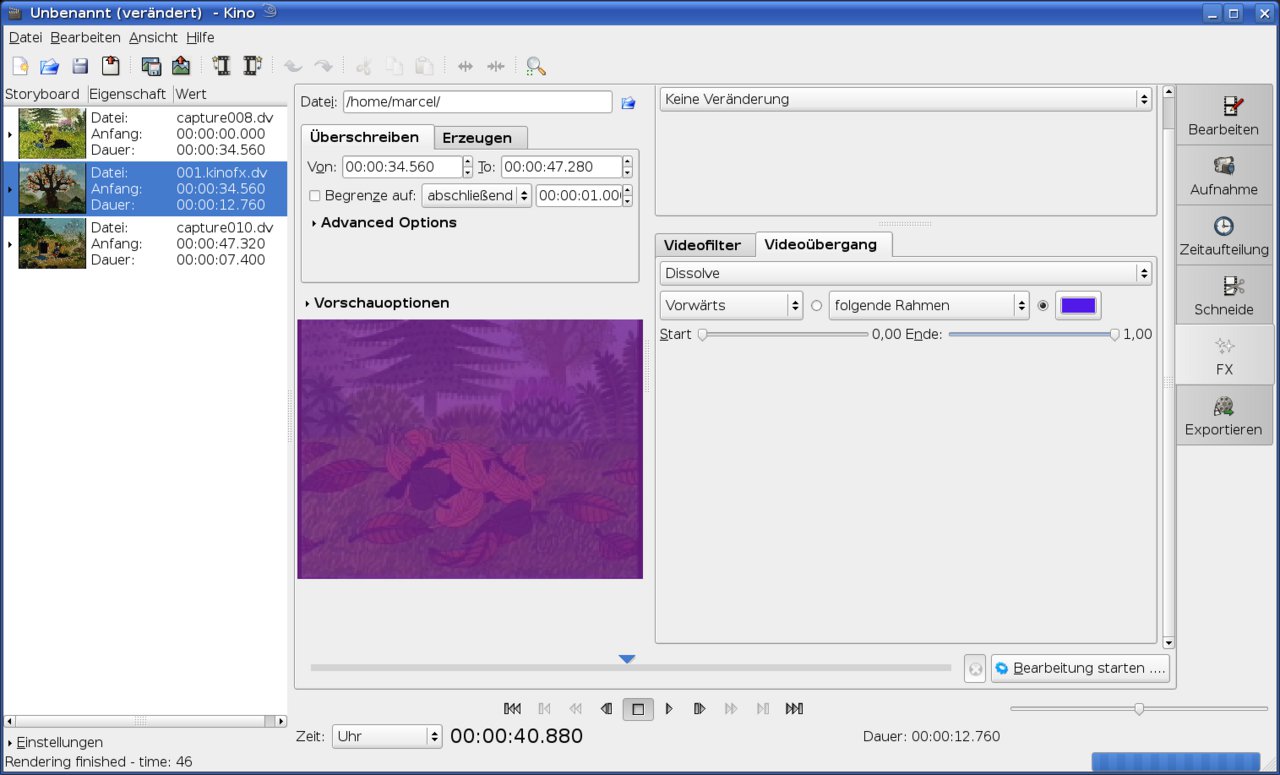
Abbildung 6: Für einen einfachen Ausblende-Effekt reichen bereits wenige Mausklicks.
Export
Sind Sie mit dem Schneiden und den Übergängen fertig, können Sie das Rohmaterial in ein MPEG- oder AVI-Format exportieren. Dazu drücken Sie [F7] oder wählen das Modul Exportieren per Mausklick aus. Für einen Film im AVI-Format klicken Sie auf den Reiter DV Datei, wählen als Dateityp DV AVI Norm 1 und markieren zusätzlich die Option OpenDML AVI. Damit lassen sich auch Dateien erstellen, die größer als 1 GByte sind. In das Eingabefeld geben Sie den gewünschten Dateinamen ohne Erweiterung ein.
Möchten Sie das Material auf eine DVD brennen, müssen Sie den Film im MPEG-Format exportieren. Wechseln Sie dazu auf den Reiter MPEG und geben Sie den gewünschten Dateinamen an (Abbildung 7). Sind die Eingabefelder auf dem Reiter nicht aktiv, fehlt wie eingangs erwähnt das Paket mjpegtools. Installieren Sie in diesem Fall das Paket nach, wobei OpenSuse-Nutzer unbedingt die Version von Packman benutzen müssen.
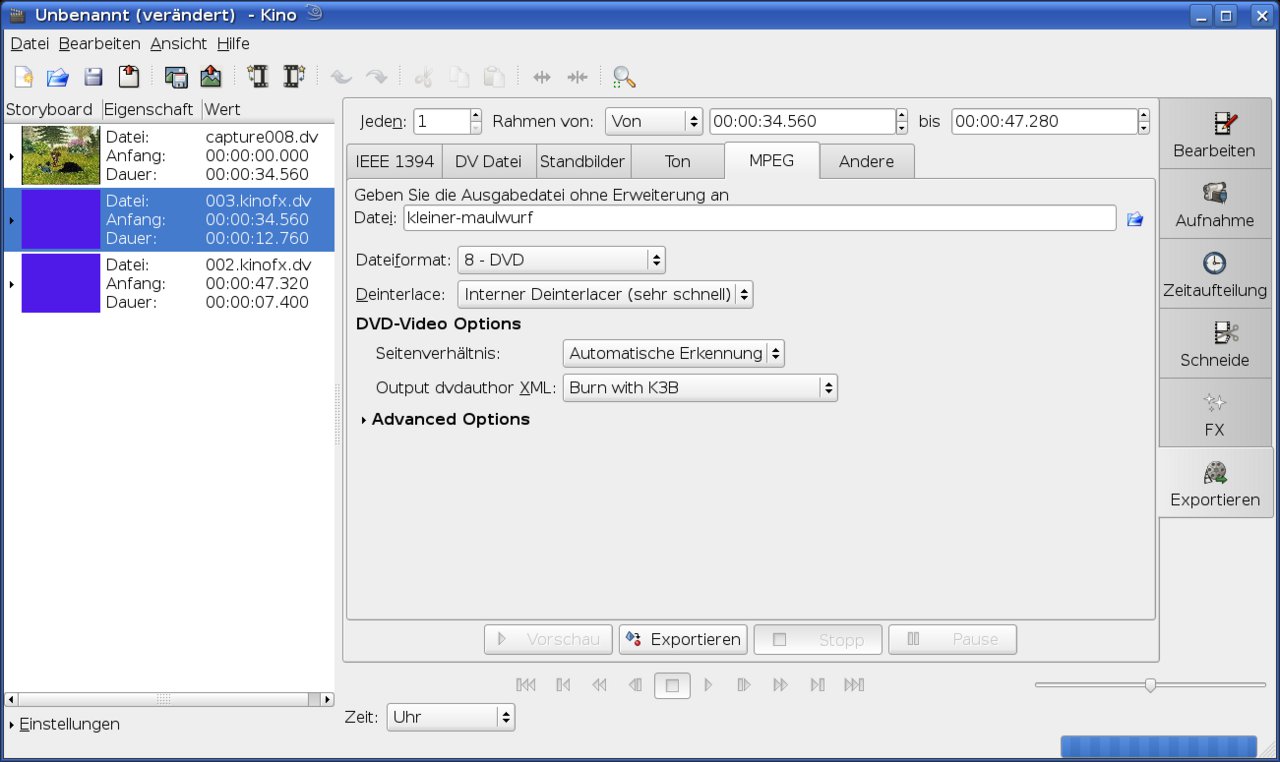
Abbildung 7: Kino unterstützt sehr viele Exportformate und erstellt auf Wunsch gleich ein K3b-Projekt.
Kino speichert den fertigen Film mit der Erweiterung .mpeg im Aufnahmeverzeichnis. Je nach Qualität des Videomaterials lohnt sich der Einsatz eines Deinterlacers: Er entfernt oder reduziert die für analoge TV-Aufnahmen typischen waagerechten Streifen. Weist der Film solche auf, wählen Sie aus der Liste den Eintrag Interner Deinterlacer (sehr schnell) aus und exportieren den Film erneut.
Unter DVD-Video Options finden Sie noch zwei Einträge für das Seitenverhältnis und einen XML-Export für die Weiterverarbeitung mit einem DVD-Authoring-Programm. In der Grundeinstellung erstellt Kino eine einfache XML-Datei für das Programm DVDAuthor. Wählen Sie hier den Eintrag Burn with K3b, dann startet Kino nach dem Export automatisch das KDE-Brennprogramm K3b, und Sie können sofort eine Film-DVD brennen.
Neben diesen beiden am häufigsten benutzten Exportfunktionen bietet Kino auch die Möglichkeit, nur die Tonspur zu speichern oder den kompletten Film in Einzelbildern im JPEG-Format auszugeben. Auf dem Reiter Andere finden Sie zudem voreingestellte Profile für den MPEG4/Divx-Export.
Unabhängig davon, welche Exportmöglichkeit von Kino Sie nutzen, startet ein Klick auf Exportieren den Export. Dieser Dauert je nach Schnitten, Exportformat und CPU-Leistung mehrere Stunden. Kino zeigt Ihnen die relevanten Informationen in der Statuszeile am unteren Bildschirmrand an.
Fazit
Mit der richtigen Hardware und Kino übertragen Sie Ihre VHS-Kassetten mit wenigen Mausklicks auf den Rechner oder auf eine DVD. Sie müssen allerdings viel Zeit und Speicherplatz und einen schnellen Rechner mitbringen. Als Resultat winkt in jedem Fall eine Aufnahme, die Sie ohne Qualitätsverlust beliebig oft abspielen können.
[1] Drei Firewire-Geräte im Test: Marcel Hilzinger, “Firewire-Werk – VHS-Kassetten über Firewire digitalisieren”, EasyLinux 07/2006, S. 45.
[2] Mjpegtools: http://packman.links2linux.de/package/mjpegtools

