


Fürs digitale Fernsehen bieten verschiedene Linux-Anwendungen ihre Dienste an; ein komfortables Tool, das die Programme auch aufzeichnen kann und zudem ein kompletter Multimedia-Player ist, ist KDEs Kaffeine.
Die Arbeit am PC dauert wieder länger als geplant, aber den Anfang des Spielfilms wollen Sie nicht verpassen? Kein Problem, mit dem KDE-Programm Kaffeine [1] und einer Digital-TV-tauglichen TV-Karte behalten Sie das Progamm im Blick. Wenn der Film dann startet und der Weg zum “richtigen” Fernseher zu weit ist, schalten Sie einfach auf den Vollbildmodus um und genießen das TV-Programm am PC. Geht gar nichts, programmieren Sie eine Aufnahme und schauen den Film später an. Wie all das geht, verraten wir in diesem Artikel.
Wie so oft, steht am Anfang ein wenig Konfigurationsarbeit – schließlich muss das Programm erst Ihre TV-Karte kennenlernen und die Sender suchen.
Erster Start mit Sendersuche
- Starten Sie Kaffeine, z. B. über den KDE-Schnellstarter [Alt]+[F2] und Eingabe von
kaffeineoder über das Startmenü, unter OpenSuse etwa Anwendungen / Multimedia / Video Wiedergabe / Medienabspieler Kaffeine. -
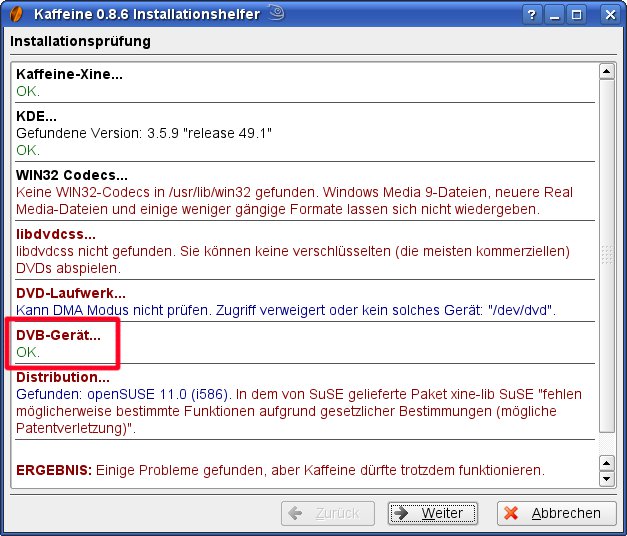
Wenn Sie Kaffeine vorher noch nie benutzt haben, erscheint jetzt der Dialog Kaffeine Installationshelfer, der das Ergebnis einiger Prüfungen anzeigt, welche das Programm vorgenommen hat. (Haben Sie Kaffeine schon benutzt und die Einrichtung übersprungen, wählen Sie im Menü DVB / DVB einrichten und lesen in Schritt 4 weiter.) Für den Einsatz als DVB-Empfänger ist nur ein einziger Punkt in dieser Übersicht relevant: der Eintrag unter DVB-Gerät – hier sollte in grüner Schrift OK stehen (Abbildung 1). Ist das nicht der Fall, prüfen Sie, dass Ihre DVB-T-Karte (bzw. der DVB-T-Stick) richtig eingerichtet ist. Klicken Sie auf Weiter.
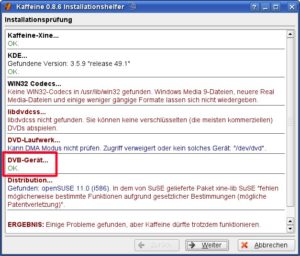
Abbildung 1: Kaffeine hat ein DVB-Gerät gefunden: Alles in Ordnung (rote Markierung).
- Im nächsten Dialog fragt der Installationshelfer nach, ob Sie das Programm als Standardanwendung für Microsoft Media und Real Media Streams nutzen wollen und ob er ein ein Programm-Icon auf dem Desktop erzeugen soll. Ändern Sie gegebenenfalls die Vorgaben (nichts davon ist fürs Fernsehschauen relevant) und klicken Sie auf Abschließen.
-
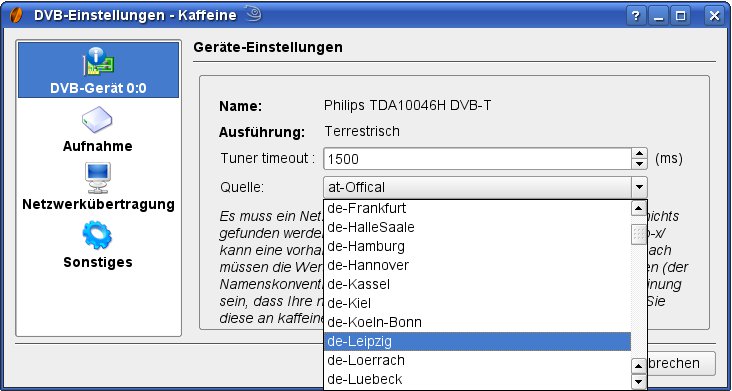
Es folgt nun die Einrichtung des DVB-Empfangs. Auf der Seite Geräte-Einstellungen (Abbildung 2) wählen Sie unter Quelle Ihre Region aus, z. B. de-Muenchen für die Münchener Region oder ch-All (Schweiz).
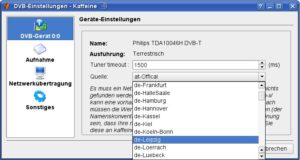
Abbildung 2: Hier teilen Sie Kaffeine mit, in welcher Region Sie leben.
- Wechseln Sie im linken Teil des Fensters zum Punkt Aufnahme. Sie können dann rechts unter Aufnahmen-Verzeichnis und Verzeichnis der Zeitversetzung einen Ordner für die Ablage der TV-Aufnahmen angeben – wenn Sie hier nichts ändern, landen die Videos direkt in Ihrem Home-Verzeichnis. Ein passender Ort könnte etwa der Unterordner Documents/TV/ in Ihrem Home-Verzeichnis sein, den Sie zunächst erzeugen müssen – klicken Sie dazu auf das Ordner-Icon rechts von einem der Eingabefelder, navigieren Sie ins Verzeichnis Documents und erzeugen Sie dort per Klick auf Neuer Ordner einen neuen Eintrag TV. Mit einem Klick auf OK übernehmen Sie den neu angelegten Ordner.
- Die restlichen Einstellungen, auch in den übrigen Rubriken, können Sie unverändert übernehmen. Klicken Sie auf OK.
Jetzt erscheint das reguläre Kaffeine-Startfenster, das Sie in Zukunft immer beim Programmstart begrüßen wird. Als letztes Icon in der Liste finden Sie den Punkt 6. Digitales Fernsehen – klicken Sie auf diesen Punkt, um in den TV-Modus zu wechseln.
Sie sehen nun eine zweigeteilte Ansicht: links die (noch leere) Kanalliste, rechts den Bereich für die Anzeige des TV-Programms, die sich mangels Senderinformationen als schwarze Fläche präsentiert (Abbildung 3).
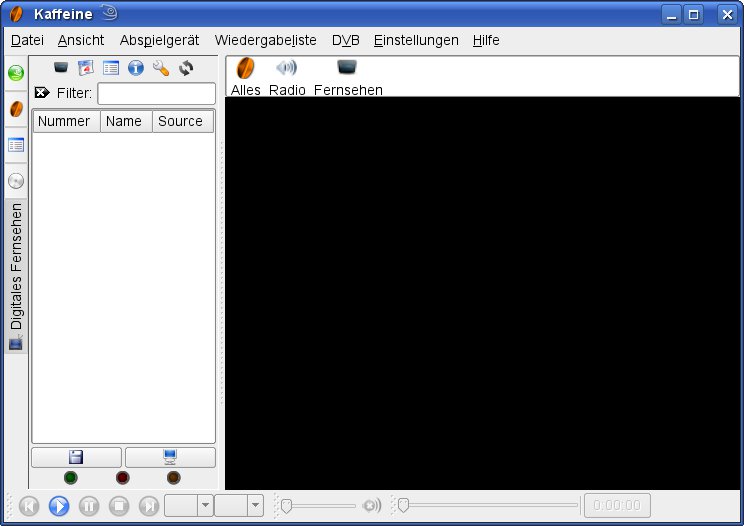
Abbildung 3: Zunächst ist die Senderliste leer, also zeigt Kaffeine auch nur eine dunkle Mattscheibe an.
Um die Sender zu suchen, rufen Sie den Menüpunkt DVB / Kanäle auf – im erscheinenden Dialog klicken Sie auf den mit roter Schrift hervorgehobenen Button Suche starten. Das Programm startet sofort den Suchlauf, und in der rechten Spalte Gefunden erscheinen die Sendernamen der ersten Treffer (Abbildung 4). Während der Suche trägt der zuletzt gedrückte Button die grüne Beschriftung Suchlauf ANHALTEN – wenn er wieder eine rote Beschriftung annimmt (Suchlauf BEGINNEN), ist die Suche abgeschlossen.
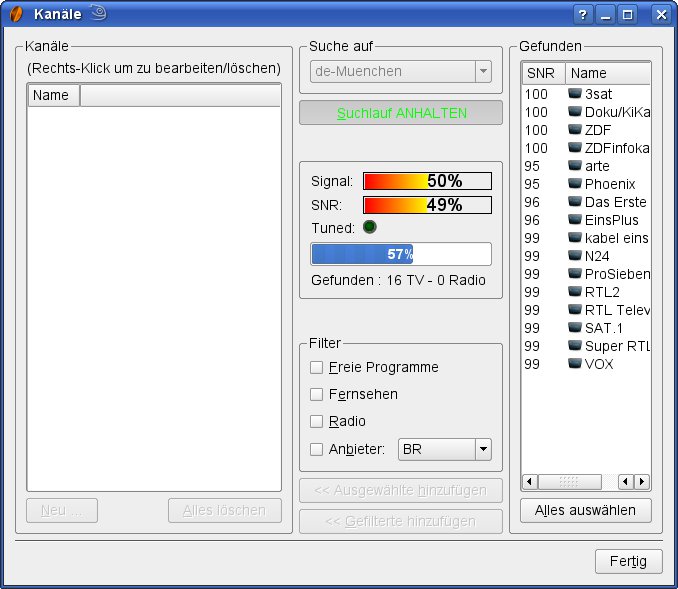
Abbildung 4: Dem Programmsuchlauf können Sie zuschauen: Nach und nach erscheinen die Sendernamen in der rechten Spalte.
Um nun alle gefundenen Sender auf einen Schlag in die Senderliste zu übernehmen, klicken Sie rechts unten zunächst auf Alles auswählen und dann unten in der Mitte auf << Ausgewählte hinzufügen – damit verschieben Sie alle Sender von der rechten in die bisher leere linke Spalte. Eine Sortierung der Sender ist in diesem Dialog nicht möglich. Klicken Sie auf Fertig, um die neue Senderliste zu übernehmen.
Im Hauptfenster erscheint jetzt die neue Senderliste in der linken Spalte. Per Doppelklick auf einen der Sendernamen starten Sie die Wiedergabe. Kaffeine blendet dann kurz einen Hinweis ein, auf welchen Sender Sie umgeschaltet haben und welches Programm dort läuft (Abbildung 5).
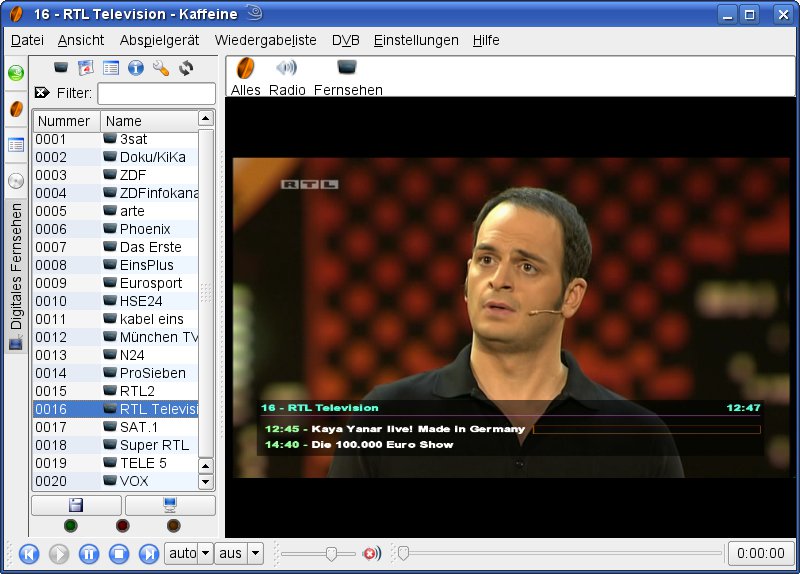
Abbildung 5: Endlich: Die Wiedergabe läuft.
Senderwechsel
Über die Senderliste in der linken Fensterhälfte können Sie jederzeit per Doppelklick einen neuen Sender auswählen – Kaffeine benötigt zum Umschalten jeweils etwa ein bis anderthalb Sekunden, in denen Sie nur ein Standbild sehen. Wollen Sie sich schrittweise durch alle gespeicherten Sender arbeiten, können Sie dazu die Tasten [Bild hoch] (einen Sender zurück) und [Bild runter] (einen Sender vor) verwenden.
Noch schneller wechseln Sie zwischen zwei Programmen hin und her, die Sie parallel betrachten – etwa, weil Sie auf den Anfang eines Spielfilms auf RTL warten und bis dahin noch die ARD-Nachrichten sehen wollen: Die Funktion DVB / Recall oder kürzer die Tastenkombination [Strg]+[Umschalt]+[Z] wechselt zum zuletzt angezeigten Programm. Drücken Sie also einfach immer wieder [Strg]+[Umschalt]+[Z], um zwischen den letzten zwei Programmen zu wechseln.
Vollbild
Beim entspannten Fernsehen stören die vielen Bedienelemente des Kaffeine-Programmfensters – wenn Sie nicht parallel noch arbeiten wollen, schalten Sie den TV-Viewer darum am besten in den Vollbildmodus um. Klicken Sie dazu doppelt in die Ansicht des TV-Programms: Sofort nimmt das Fensehbild den ganzen Bildschirm ein, und auch das Startmenü von KDE verschwindet.
Das Standard-Breitbildformat des Fernsehens (16:9) passt nicht zum üblichen Breitbildformat im PC-Bereich (16:10) – darum bleiben, wenn Sie eine Sendung im Breitformat (etwa die Nachrichten von ARD oder ZDF) ansehen, noch schwarze Balken am oberen und unteren Rand des Monitors. Drücken Sie zweimal [Strg]+[+], um den Zoomfaktor in zwei Schritten von 100 % auf 110 % zu erhöhen: Dadurch verlieren Sie Bildteile am linken und rechten Rand, aber dafür verschwinden die schwarzen Balken.
Mit [Strg]+[] reduzieren Sie den Zoomfaktor schrittweise bis auf 100 %. Um wieder den Desktop und das Programmfenster zu sehen, klicken Sie erneut doppelt.
Pause
Ein sehr praktisches Feature von Kaffeine ist, dass Sie die Live-Wiedergabe des Fernsehprogramms jederzeit mit einem Klick auf das Pause-Symbol unterbrechen können: Dann startet Kaffeine eine Aufzeichnung und zeigt ein Standbild an. Im von Ihnen gewählten Aufnahmeverzeichnis entsteht nun eine neue Datei, die das TV-Programm zwischenspeichert. Klicken Sie erneut auf das Pause-Icon, setzt Kaffeine die Wiedergabe fort. Praktisch: Über den Regler am unteren Rand können Sie nun in der Sendung vor- (und bis zum Aufnahmestart auch wieder zurück-)spulen.
Übrigens: Die Leertaste zu drücken, hat die gleiche Wirkung wie ein Klick auf das Pause-Icon; so müssen Sie nicht umständlich die Maus zur richtigen Stelle fahren, um das Programm zu unterbrechen oder fortzusetzen.
Kein Bild? Kein Ton!
Arbeiten Sie mit mehreren virtuellen Desktops unter KDE (oder Gnome), werden Sie einen interessanten Effekt beobachten, wenn Sie auf einen anderen Desktop wechseln: Sobald das Kaffeine-Fenster nicht mehr sichtbar ist, ist auch der Ton aus. Das Programm geht davon aus, dass Sie nur hören wollen, was Sie auch sehen.
Wollen Sie von Desktop zu Desktop springen und dabei die Fernsehsendung im Auge behalten, fixieren Sie das Kaffeine-Fenster einfach auf dem Desktop: Klicken Sie dazu auf den linken Fensterknopf (der das Kaffeine-Icon enthält) und wählen Sie aus dem erscheinenden Fenstermenü Auf Arbeitsfläche / Alle Arbeitsflächen. Dann bleibt das Fenster beim Desktop-Wechsel erhalten. Bei Bedarf können Sie aus demselben Menü noch den Eintrag Erweitert / Immer im Vordergrund aktivieren: Dann bleibt das Fenster selbst dann sichtbar, wenn Sie ein anderes darüber platzieren.
Um auf diese Weise nicht zu viel Platz auf dem Desktop zu verbrauchen, aktivieren Sie über Ansicht / Minimaler Modus (oder einfach mit [M]) eine Miniaturansicht, in der alle Bedienelemente verschwinden, und ziehen das Fenster noch auf eine praktische (kleine) Größe.
EPG statt TV-Zeitung
Ein großer Vorteil des Digitalfernsehens gegenüber alten analogen Sendern ist, dass es hier eine einheitliche Methode gibt, Programminformationen zu übertragen: Die meisten Sender schicken mit dem TV-Programm auch gleich EPG-Informationen (Electronic Program Guide) mit, die Sie über die laufenden und künftige Sendungen informieren. Darum kann auch Kaffeine immer, wenn Sie den Sender wechseln, den Namen der aktuell laufenden Ausstrahlung anzeigen. (Ausgenommen davon sind einige wenige Sender, die keine EPG-Informationen ausstrahlen, z. B. EuroSport und München TV.)
Die Anzeige beim Programmwechsel (z. B. in Abbildung 5 sichtbar) zeigt nur Informationen zur gerade laufenden und zur folgenden Sendung an. Wollen Sie weiter in die Zukunft schauen, rufen Sie die EPG-Funktion von Kaffeine auf: Der Menüpunkt DVB / EPF ist unglücklich gewählt, denn die deutsche Übersetzung “Elektronischer Programmführer” ist unüblich, normal heißt es auch hier “EPG”.
Rufen Sie das EPG über DVB / EPF oder mit der Taste [G] auf, öffnet sich ein neues Fenster (Abbildung 6, links), das zunächst für alle Sender die aktuell laufende Sendung anzeigt: Darüber können Sie schnell zu einer gesuchten Sendung springen – ein Doppelklick in eine der Tabellenzeilen wechselt den Kanal.
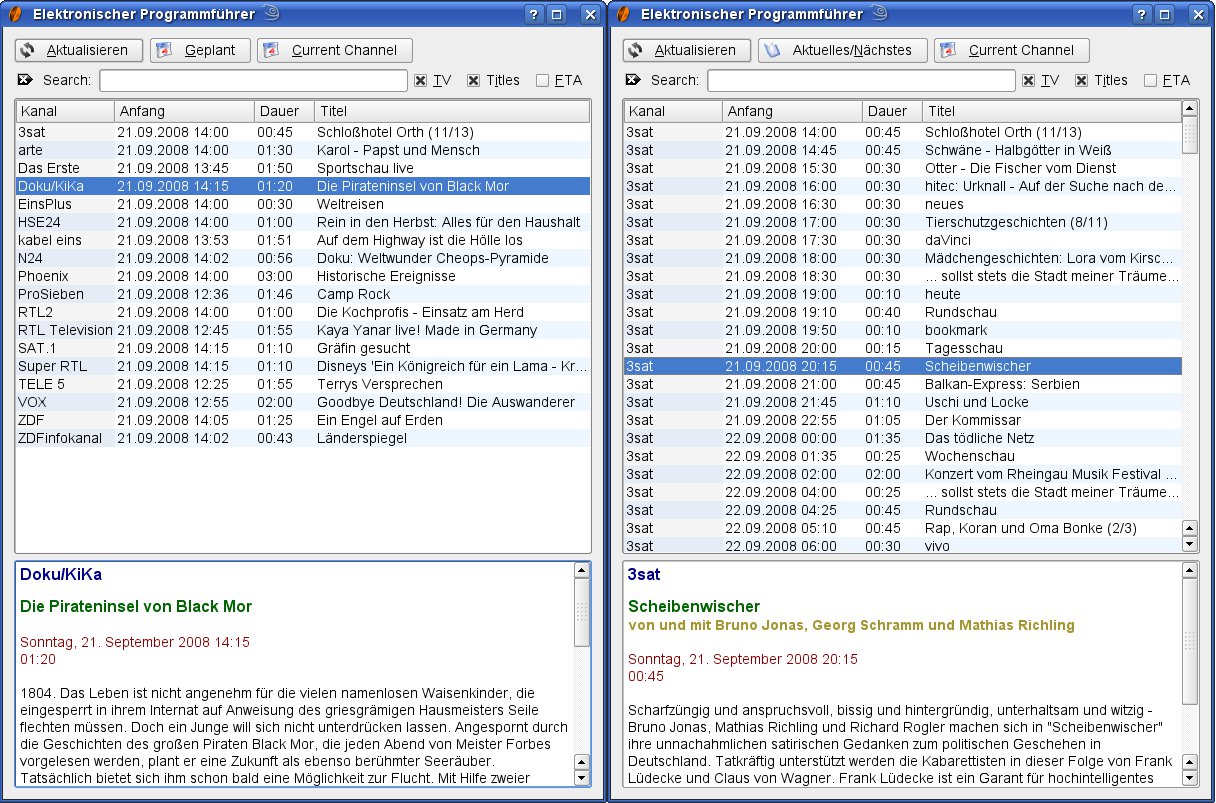
Abbildung 6: Das EPG zeigt wahlweise das laufende Programm aller Sender (links) oder eine längere Vorschau eines einzelnen Senders (rechts) an.
Klicken Sie auf eine der Tabellenzeilen und dann auf Geplant, sehen Sie für den ausgewählten Sender die Programmvorschau der nächsten Tage – wie umfangreich die hier erhältlichen Informationen sind, hängt vom Anbieter ab. Bei manchen Kanälen erfahren Sie nur, wie es an den nächstenen Tagen weitergeht, während andere eine ganze Woche in die Zukunft blicken.
Im unteren Teil des EPG-Fensters sehen Sie ausführlichere Informationen zur gerade markierten Sendung. Benutzen Sie die Scrollleiste, um längere Filmbeschreibungen komplett zu lesen.
Timer-Aufnahmen
Aus dem EPG (in der Vorschau-Ansicht) heraus können Sie auch eine Timer-Aufnahme programmieren: Klicken Sie mit der rechten Maustaste eine noch nicht laufende Sendung an und wählen Sie aus dem Kontextmenü den Eintrag Zu Aufnahmezeiten hinzufügen – Kaffeine reagiert nur mit einem kleinen Hinweisfenster (“Aufnahmezeit erfolgreich erstellt”) und wird diese Sendung für Sie aufzeichnen.
Die Aufnahmen landen im Verzeichnis, das Sie bei der Konfiguration zu Beginn eingestellt haben – um sie anzusehen, können Sie ebenfalls Kaffeine verwenden, es gibt aber keinen gesonderten Menüpunkt für die Wiedergabe dieser TV-Aufzeichnungen. Wechseln Sie ganz links zum Reiter Wiedergabeliste (drittes Icon von oben) und navigieren Sie in das Aufnahmeverzeichnis, im Beispiel Documents/TV/ unterhalb Ihres Home-Verzeichnisses. Dann sehen Sie die Aufzeichnungen (Abbildung 7), deren Dateinamen auf .m2t enden. (M2T steht für MPEG-2 Transport Stream.) Doppelklicken Sie auf einen der Einträge, um die Wiedergabe zu starten.
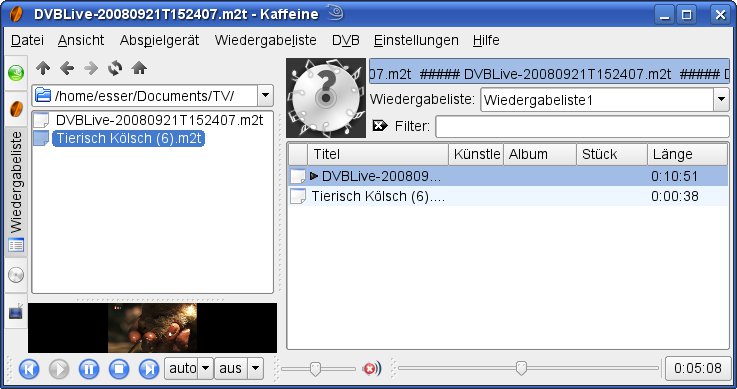
Abbildung 7: TV-Aufzeichnungen spielen Sie in Kaffeine genauso wie andere Videodateien ab.
Wollen Sie eine Aufnahme schließlich auf DVD archivieren, dann schneiden und konvertieren Sie die m2t-Datei zunächst mit Dvbcut und erstellen anschließend mit DVDStyler eine Video-DVD.
Fazit
Kaffeine bringt als TV-Anwendung alles mit, was Sie für komfortables Digital-TV-Schauen benötigen, darunter auch eine Pausefunktion fürs Live-Fernsehen und die Möglichkeit, Timer zu setzen. Noch besser arbeiten auf DVB spezialisierte Anwendung wie VDR [2], die aber eher dafür konzipiert sind, einen Rechner zum TV-Receiver und Videorekorder fürs HiFi-Regal zu machen. Für den Blick ins Fernsehprogramm parallel zur normalen PC-Arbeit ist Kaffeine ideal.
[1] Kaffeine: http://kaffeine.kde.org/
[2] Artikel über VDR: Mirko Dölle, “Fernsehen in Eigenregie”, EasyLinux 07/2005, S. 24 ff., http://www.easylinux.de/2005/07/024-vdr/

