


Die populäre und leistungsstarke Bildbearbeitungsprogramm Gimp erschien unlängst in einer neuen stabilen Version. Wir zeigen, welche zusätzlichen Funktionen das Programm mitbringt und was sich sonst noch geändert hat.
Die erste offizielle Version 0.54 der Bildbearbeitungssoftware Gimp [1] (GNU Image Manipulation Program) erschien im Januar 1996 und der Funktionsumfang war für damalige Verhältnisse schon sehr umfangreich. Im Laufe der Jahre hat sich Gimp vor allem unter Linux zu einer der beliebtesten digitalen Bildbearbeitungsanwendung entwickelt. Seit Ende 2007 ist die stabile Version 2.4 erhältlich und wartet mit vielen neuen Features auf.
Wer gern fotografiert und mehr aus seinen Fotos machen will, dem stehen in der aktuellen Gimp-Version nicht nur die neue Vollbildbearbeitungsfunktion zur Verfügung, sondern auch ein neues Farbmanagement und Auswahlwerkzeuge sowie mehrere Bildbearbeitungsfilter.
Rote Augen
Im Bereich der Filter sticht die Funktion zur Behandlung des Rote-Augen-Effekts hervor. Mit dem neuen Filter Rote Augen entfernen ist die Korrektur dieser für Fotografen problematischen Folgeerscheinung bei Aufnahmen mit Blitzlicht mit wenigen Klicks erledigt. Bevor Sie dieses Feature einsetzen, empfehlen wir jedoch, zunächst den Bereich der Pupille mit einem Auswahlwerkzeug zu markieren, damit Gimp andere gleichfarbige Bildbereiche nicht bearbeitet (Abbildung 1).
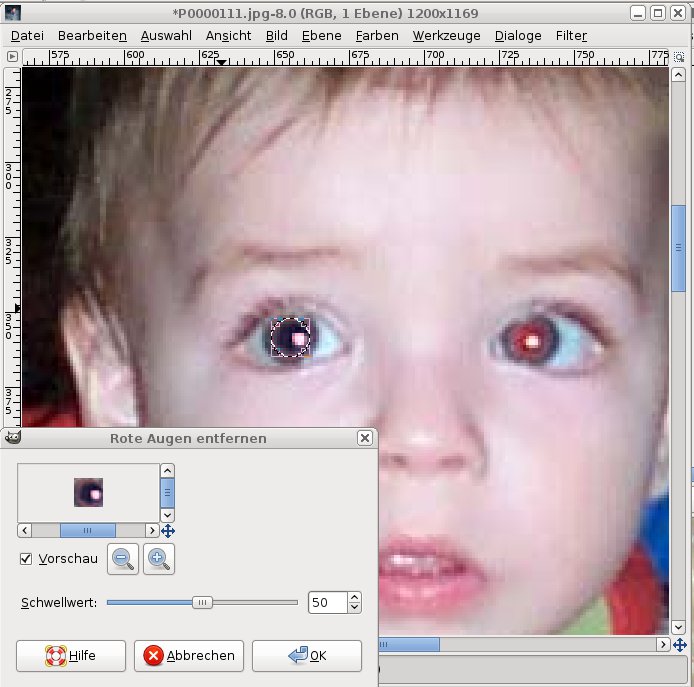
Abbildung 1: In Gimp-Version 2.4 entfernen Sie rote Augen im Handumdrehen.
Auswahlwerkzeuge
Das neue Gimp hat auch in diesem Bereich einige Features hinzugewonnen. Nicht immer sind am ganzen Bild Korrekturen nötig. Manchmal will man auch nur bestimmte Bildbereiche hervorheben. Für diesen Fall stellt Gimp die Auswahlwerkzeuge bereit. Diese Tools haben die Programmierer von Grund erneuert. Es gibt aber auch zusätzliche Funktionen: Nun ist es erstmals möglich, ohne viel Aufwand die Größe von vorhandenen Auswahlen im Nachhinein zu ändern, oder diese mit abgerundeten Ecken zu versehen. Den Radius der Rundung regeln Sie ganz einfach mit einem Schieberegler in den Werkzeugeinstellungen (Abbildung 2, rot umrandet).
Haben Sie Schwierigkeiten, den Auswahlbereich optisch vom restlichen Bild abzugrenzen, steht in der neuen Gimp-Version die Option Hervorheben bereit (Abbildung 2, grün umrandet). Sie dunkelt den nicht ausgewählte Bereich leicht ab, so dass sich der markierte Ausschnitt vom Rest. Hilfslinien bieten zusätzliche Unterstützung: Diese helfen Ihnen dabei, die idealen Proportionen einer Auswahl festzulegen. Mit dem Verschieben-Werkzeug können Sie die Lage der Auswahl nachträglich frei verändern. Im Werkzeugdialog finden Sie zudem Eingabefelder für Positions- und Größenangaben, mit denen Sie Ausrichtung und Dimension der Markierung zusätzlich verändern.

Abbildung 2: Eine Auswahl mit abgerundeten Ecken erstellen Sie mit Gimp 2.4 noch einfacher. Außerdem hilft Gimp bei der Markierung von Bildbereichen, indem es den Rest des Bildes abdunkelt.
Halbautomatisches Freistellen
Eines der wichtigsten neuen Auswahlwerkzeuge ist die Vordergrundauswahl. Während Sie Objekte in älteren Versionen in mühevoller Handarbeit noch mit dem Zauberstab freistellen mussten, erleichtert Gimp diese Arbeit in der Version 2.4 mit dem im Hintergrund werkelnden Tool SIOX (Simple Interactive Object Extraction) [2]. Das Objekt grenzen Sie nur grob mit dem Freie-Auswahl-Werkzeug ein und markieren es anschließend mit dem Pinselwerkzeug farblich (Abbildung 3). Den Rest erledigt die Software. Dennoch ist das Werkzeug nicht perfekt: Es liefert nur bei Objekten mit klaren Farbunterschieden besonders gute Ergebnisse. Sind Sie mit der Auswahl nicht zufrieden, fügen Sie nachträglich mit Hilfe der Vorder- und Hintergrundfarbe Auswahlbereiche hinzu oder entfernen diese.
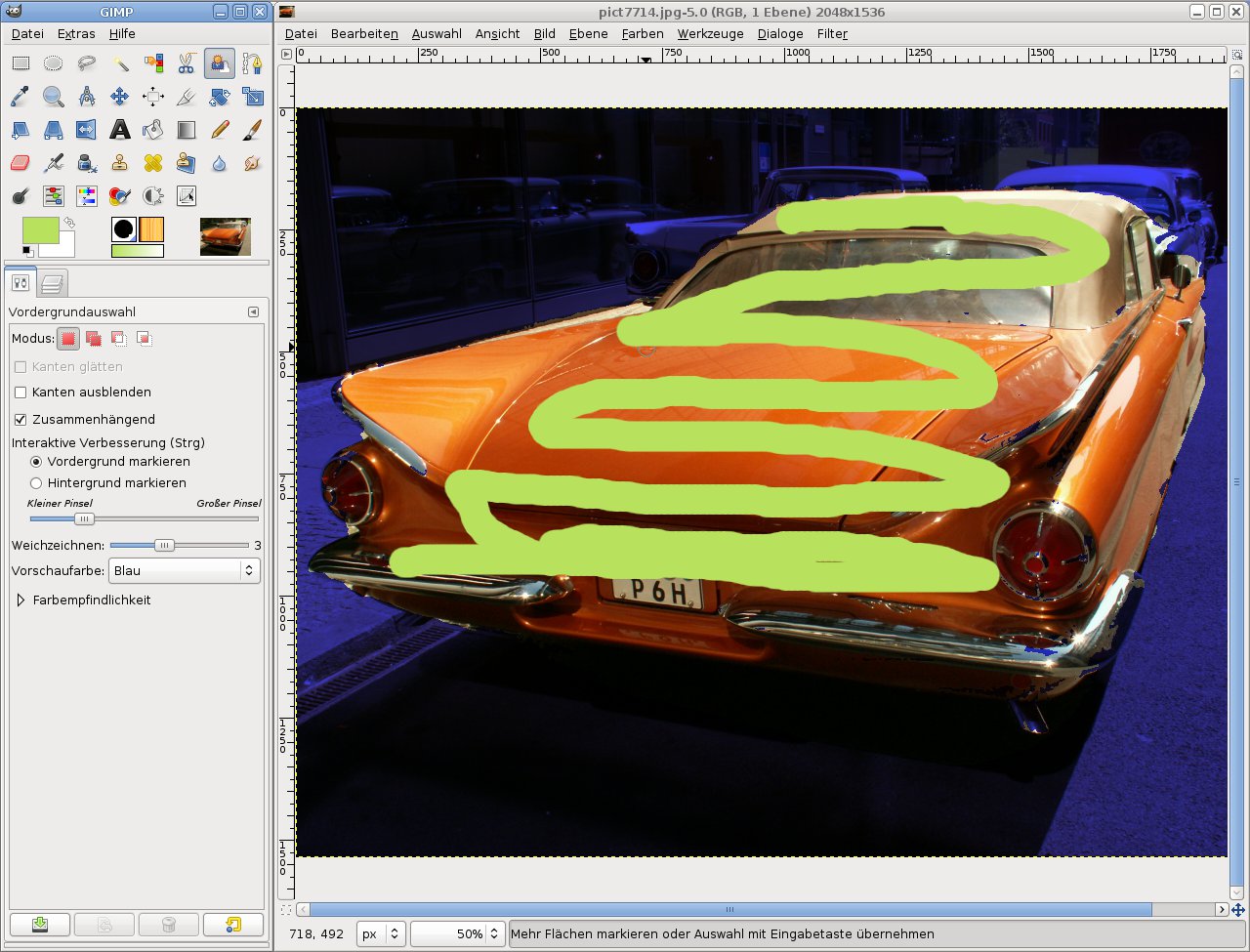
Abbildung 3: Mit dem Werkzeug “Vordergrundauswahl” ist es erstmals möglich, Objekte halbautomatisch freizustellen.
Neu hinzugekommen ist die Bearbeitungsmöglichkeit im Vollbildmodus. Konnten Sie das Feature in früheren Gimp-Versionen nur für die Betrachtung der Resultate einsetzen, ist es jetzt gelungen, die gesamte Bildschirmgröße für Optimierungsarbeiten zu verwenden. Zusätzlich zur optimalen Nutzung des Bildschirmplatzes können Sie durch [Tabulator] das Werkzeugfenster und eventuell geöffnete Docks ein- und ausblenden. Das funktioniert jedoch nur, wenn das Bildfenster aktiviert ist.
Heilen und Klonen
Ein weiteres Goodie für die nachträgliche Bildbearbeitung ist das neue Heilen-Werkzeug. Hautunreinheiten, Leberflecke oder andere störende Elemente entfernen Sie damit einfach und wirksam. Im Prinzip funktioniert dieses neue Tool wie das bekannte Klonen-Werkzeug. Der Unterschied liegt aber vor allem darin, dass Gimp bei der Auswahl eines Bereichs die Umgebungstextur und Helligkeitsunterschiede berücksichtigt. Mit dem Heilen-Werkzeug kommt übrigens eine weitere neue Funktion zum Einsatz: Ab sofort lässt sich der Pinseldurchmesser mit einem Schieberegler in den Werkzeugeinstellungen stufenlos skalieren. Das funktioniert sowohl mit parametrisierten Pinselspitzen (also solchen, die mit dem Pinseleditor erstellt wurden) als auch mit Bitmap-Pinselspitzen. Hier gibt es ein kleines Manko: Mit zunehmender Größe stellt Gimp die Spitzen unscharf dar.
Sie sehen, dass die aktuelle Gimp-Version vor allem für die digitale Nachbearbeitung von Fotos viele Verbesserungen mitbringt. Doch damit nicht genug: Neben dem Rote-Augen-Filter überrascht die Software noch mit zwei weiteren Neuigkeiten. Im Werkzeugfenster finden Sie das Tool Perspektivisches Klonen. Es findet vor allem dann Anwendung, wenn Sie ein Objekt vervielfältigen möchten, bei dem es auf die perspektivische Verzerrung ankommt. Dazu legen Sie zunächst die gewünschten Fluchtlinien fest, bevor Sie mit dem Klonen des entsprechenden Bereichs fortfahren. Die Anwendung des Werkzeugs erfordert Übung, dennoch sind schon am Anfang gute Ergebnisse zu erzielen, da sich die geklonten Bereiche an die vorher festgelegte Perspektive anpassen.
Das Filtermenü enthält ein weiteres herausstechendes Feature – den Filterdialog Objektivfehler. Mit dieser Funktion verbessern Sie typische Linsenverzerrungen wie kissen- und tonnenförmige Verzeichnung oder Vignettierung (Randabschattung). Natürlich ist es möglich, im Bereich der kreativen Bildgestaltung ein Foto absichtlich mit solchen Verzeichnungen zu versehen. In diesem Fall stellt der Filter eine nette Spielerei dar (Abbildung 4).
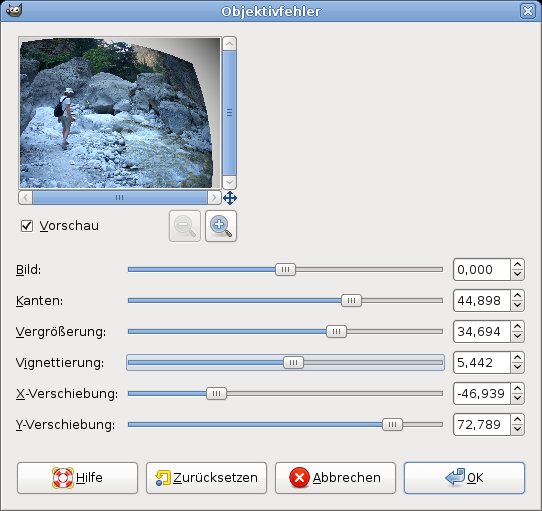
Abbildung 4: Mit dem “Objektivfehler”-Dialog korrigieren Sie nicht nur Linsenverzerrungen, sondern setzen diesen Filter auch als Gestaltungsmittel ein.
Neben den neuen Funktionen und Filtern hat auch die Gimp-Oberfläche Verbesserungen erfahren. Die Symbole des Werkzeugkastens orientieren sich jetzt an den Tango-Style-Guidelines: Das sind Richtlinien für das Icondesign zum Erstellen einer konsistenten Benutzeroberfläche, die das Freedesktop-Projekt festgelegt hat [3]. Ziel ist die betriebssystemübergreifende Vereinheitlichung der Bedienelemente von Anwendungen.
Sichtbare Veränderungen finden Sie auch in der Menüstruktur. Neben Anpassungen in der Namensgebung (aus Streuen HSV wurde z. B. HSV-Rauschen) liegen jetzt im Bildmenü Farben die meisten Werkzeuge und Plug-ins, die sich bei der Bildbearbeitung einsetzen lassen.
Farbverwaltung
Abschließend möchten wir Sie auf die neue Farbverwaltung aufmerksam machen. Sie stellt eine konstante Wiedergabe der Farben von der Aufnahme über die Bearbeitung bis hin zum Druck sicher. Es ist ein große Verbesserung, dass es jetzt möglich ist, in Gimp Farbprofile mit der Endung ICC (International Color Consortium) und ICM (Image Color Mapping) zu verwenden. In die meisten Bilddateien von Digitalkameras sind bereits Farbprofile eingebettet. Diese können Sie beim Öffnen eines solchen Fotos behalten oder in den RGB-Arbeitsfarbraum konvertieren. Wenn Sie dieses neue Feature verwenden wollen, aktivieren Sie es einfach über die Programmeinstellungen. Die Entwickler weisen aber darauf hin, dass sich das Farbmanagement lediglich auf die Darstellung beim Bearbeiten und die Einbettung von Farbprofilen in Bilddateien, nicht aber auf den Bildausdruck auswirkt. Möchten Sie noch mehr über die Neuerungen der Version 2.4 wissen, so finden Sie auf der Gimp-Webseite [4] weiterführende Informationen.
Fazit
Angesichts der vielen Verbesserungen lohnt es sich, auf Gimp 2.4 umzusteigen. Die Software liefert solide Funktionalität und wurde mit jeder Release komfortabler in der Anwendung. Gimp 2.4 steht für viele Linux-Distributionen auf der Projekt-Webseite zum Download bereit [5]. Ubuntu 8.04 und OpenSuse 11 enthalten bereits die neue Gimp-Version.
[1] Gimp: http://www.gimp.org
[2] SIOX: http://www.siox.org
[3] Tango-Desktop-Projekt: http://tango.freedesktop.org
[4] Neuerungen in Gimp 2.4: http://www.gimp.org/release-notes/gimp-2.4.html
[5] Download Gimp 2.4: http://www.gimp.org/downloads

