


OpenOffice macht den großen Sprung zwar erst mit Version 3 im Herbst – aber der kleine Schritt auf die Version 2.4.1 verkürzt die Wartezeit mit vielen unspektakulären Verbesserungen.
Das neue OpenOffice 2.4.1 [1] stellt im Vergleich zum Vorgänger noch nicht den ganz großen Wurf dar. Der ist erst im September des Jahres mit Version 3 zu erwarten: Die soll einschneidende Änderungen bringen, wie etwa eine stark überarbeitete Tabellenkalkulation, eingebaute Kompatibilität zu Microsoft-Office-2007-Formaten sowie einen Personal Information Manager für die Termin- und Kontaktverwaltung. Die Wartezeit können Sie sich aber mit dem im Detail stark verbesserten OpenOffice 2.4.1 vertreiben, das wir Ihnen hier im Überblick vorstellen. Eine Komplettübersicht aller Änderungen finden Sie im OpenOffice-Wiki [2].
Zuvorderst beseitigt die neueste Version der freien Bürosuite einige Sicherheitsprobleme. Das Security-Bulletin für Version 2.4 aus dem April 2008 zählt vier Schwachstellen auf, über die manipulierte Dateien Heap-Overflows verursachen können. Zwei davon lassen sich ausnutzen, um den Pufferüberlauf zur Ausführung von Schadcode zu missbrauchen. Ein Update auf die Version 2.4.1 ist also nicht nur wegen der neuen Features, sondern auch aus Sicherheitsgründen anzuraten (siehe Kasten Installation von OpenOffice 2.4.1).
Installation von OpenOffice 2.4.1
Von OpenOffice 2.4.1 existieren Pakete für verschiedene Distributionen, die Sie auf der Webseite des Projekts herunterladen können [3]. Nutzer von OpenSuse und Mandriva verwenden einfach das RPM-Paket, das sich so installieren lässt: Öffnen Sie eine Konsole und melden Sie sich mit su und der Eingabe des Passworts als Administrator an. Geben Sie anschließend ./update ein, um die aktuelle Version einzurichten. Die existiert danach neben der Vorversion, taucht aber nicht im Programmmenü auf. Alle Anwendungen von OpenOffice 2.4.1 (soffice für das Gesamtprogramm, swriter, scalc, simpress, sdraw und sbase für die Einzelapplikationen) finden Sie aber im Verzeichnis /opt/openoffice.org2.4/program.
Für Ubuntu 8.04 ist es unerlässlich, vor der Installation der aktuellen Version die ältere Fassung über den Paketmanager vollständig zu entfernen. Dann entpacken Sie die heruntergeladene Datei, wechseln in das entpackte Verzeichnis und dort in den Unterordner DEBS. Von hier aus starten Sie die Installation über eine Konsole und den Befehl sudo dpkg -i *.deb. Wie bei OpenSuse legt die Installationsroutine auch hier keine Programmverknüpfungen an. Sie finden die Programmdateien anschließend im Verzeichnis /opt/openoffice.org2.4/program unter den oben beschriebenen Anwendungsnamen. Doppelklicken Sie zum Beispiel die Datei swriter und wählen im Terminal ausführen, startet anschließend die Textverarbeitung von OpenOffice.
Neuigkeiten im Writer
Die Textverarbeitung Writer kennt jetzt einen neuen Auswahlmodus mit dem Namen Blockbereich, den Sie über das Menü Bearbeiten oder die Tastenkombination [Alt]+[Umschalt]+[F8] erreichen. In diesem Modus markieren Sie mit gedrückter linker Maustaste ein Rechteck innerhalb eines Textes und formatieren den Bereich nach Belieben. Diese eher ungewöhnliche Funktion eignet sich vor allem für das schnelle Formatieren in Tabellen, wo Sie auf diesem Weg wesentlich einfacher als bisher einzelne Spalten auswählen und verändern.
Ebenfalls leichter fällt der Wechsel zwischen verschiedenen Sprachen für die Rechtschreibprüfung des Programms. Hier gibt es in der Statuszeile am unteren Bildschirmrand ein neues Kontrollfeld, über das Sie per Mausklick die Sprache für die Rechtschreibprüfung wechseln. Das gilt wahlweise für das gesamte Dokument oder den aktuellen Absatz, was das Arbeiten mit mehrsprachigen Dokumenten deutlich erleichtert – sofern auch die richtigen Sprachpakete verfügbar sind.
In der Symbolleiste Einfügen sind einige Symbole verschwunden, andere haben ihren Platz getauscht (Abbildung 1) – ob das tatsächlich einen Gewinn bringt, müssen Sie für sich selbst entscheiden. Das Drucken von verstecktem Text macht die neue Version einfacher: Die Entwickler spendierten dem über Datei / Drucken / Zusätze erreichbaren Dialog einfach die Option Versteckter Text. Aktivieren Sie diese, druckt Writer nun auch ausgeblendete Textstellen und Textfelder. Eine bequemere Formatierung von Überschriften versprechen die zwei neuen Shortcuts [Strg]+[4] und [Strg]+[5] für Überschriftenformate. Wie bisher gelangen Sie über [Strg]+[0] zurück zum Textformat Standard.

Abbildung 1: Die Symbolleiste “Einfügen” hat ihr Aussehen und damit die Funktionalität leicht geändert.
Innovationen bei Calc
Mit der Funktion Text in Spalten verbessern Sie die Übersichtlichkeit von Tabellen: Stehen zum Beispiel Name und Vorname oder Postleitzahl und Ort in einer Zelle, sortieren Sie sie mit dieser Funktion, die Sie über das Menü Daten erreichen, leicht in eigene Spalten. Wählen Sie einfach die passende Trennoption, etwa Komma oder – wie bei Postleitzahl und Ort oft anzutreffen – das Leerzeichen unter Andere (Abbildung 2) und beobachten Sie in der Vorschau, ob sich die Einträge nun wunschgemäß verteilen. Mit OK übernehmen Sie die Änderung in die Tabelle.
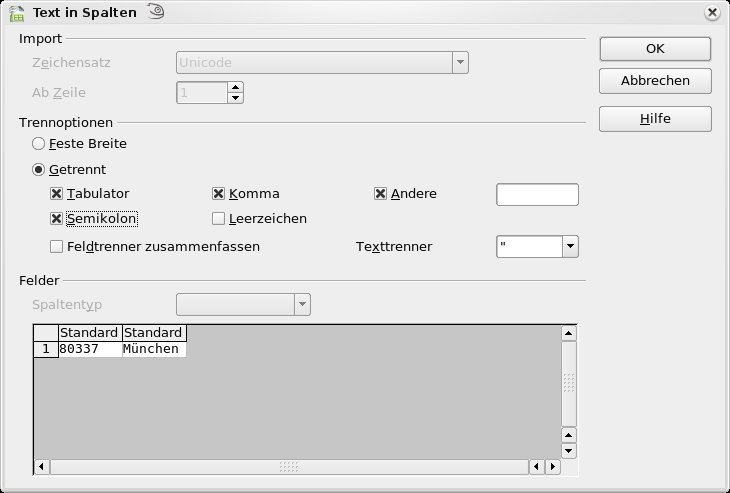
Abbildung 2: Über die neue Funktion “Text in Spalten” verteilen Sie den Mehrfachinhalt einzelner Zellen ganz leicht auf mehrere Spalten.
Die Eingabetaste funktioniert jetzt als Wagenrücklauf: Calc merkt sich diejenige Spalte der aktuellen Zeile, in der Sie mit dem Ausfüllen von Feldern begonnen haben, und springt bei einem Druck auf [Eingabe] in ebendiese Spalte der nächsten Zeile. Die Idee dahinter: Beim zeilenweisen Ausfüllen einer Tabelle springen Sie mit [Tab] zur jeweils nächsten Zelle und beginnen mit [Eingabe] eine neue Zeile. Ob Sie diese Eingabeform intuitiver finden als die bisherige, ist freilich Geschmackssache.
Neues bei Impress
Die spektakulärste Verbesserung bei OpenOffice 2.4.1 existierte zu Redaktionsschluss erst als Ankündigung, der aber “in Kürze” ein entsprechendes Plug-in folgen soll: Zehn auf OpenGL basierende 3D-Folienübergänge treten an, die seit 15 Jahren bekannten Powerpoint-Transitions “in Rente zu schicken”, wie es ein wenig vollmundig heißt [3]. Im Angebot finden sich drehende Kacheln (Abbildung 3), nach außen und innen aufklappende Würfel, Rochaden und anderes mehr. Ansonsten bietet Impress vor allem Detailverbesserungen: So ist nun möglich, für einzelne Folien eine Hintergrundgrafik zu definieren.
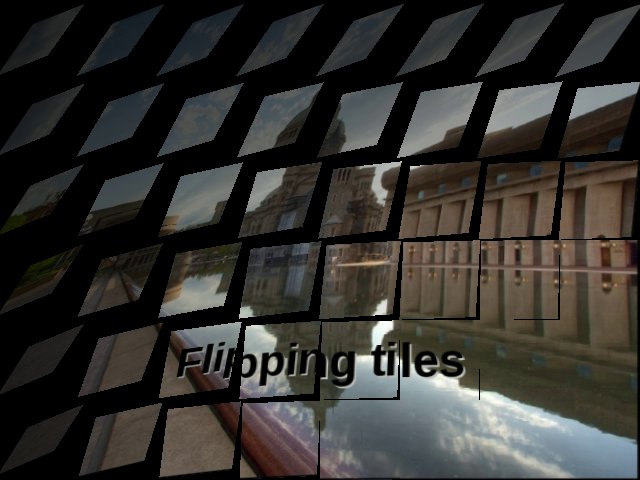
Abbildung 3: Spektakuläre Folienübergänge soll Impress 2.4.1 schon bald bieten. Leider gibt es die Transistions noch nicht, so dass Sie sich vorerst mit einer Vorschau begnügen müssen.
Und sonst?
OpenOffice 2.4.1 erlaubt es, ein Master-Passwort zu vergeben, das alle Passwörter für einzelne Dokumente zugänglich macht. Sie erreichen diese Funktion über den Menüpunkt Extras / Optionen unter OpenOffice.org im Bereich Sicherheit (Abbildung 4). Der Vorteil: Sie müssen sich nur noch das Master-Passwort merken, um Zugang zu all’ Ihren geschützten Dokumenten zu erhalten.
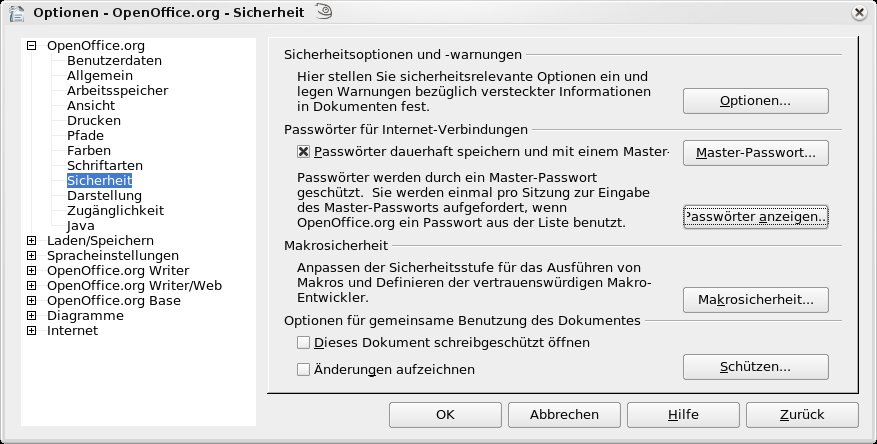
Abbildung 4: Über das Master-Passwort verwalten Sie alle Passwörter für Ihre OpenOffice-Dokumente viel komfortabler als bisher.
Verbesserungen gibt es auch beim PDF-Export: So dürfen Sie jetzt Links in Dokumenten relativ zu einem Startdokument setzen. Das macht Umzüge der Dateien – etwa von CD ins Web – wesentlich leichter als bei absoluten Links. Sie erreichen die Funktion über Datei / Exportieren als PDF im Register Verknüpfungen. Aktivieren Sie hier einfach die Option URLs relativ zum Dateisystem exportieren.
Ebenfalls nützlich: Arbeiten Sie in OpenOffice-Dokumenten mit Verknüpfungen auf eigenständige Unterdokumente, dann sorgen Sie mit einer kleinen Einstellung dafür, dass OpenOffice beim Umwandeln in PDF-Dokumente die Unterkapitel ebenfalls als PDF-Dateien verlinkt. Sie finden diese Option beim Export wieder im Register Verknüpfungen unter dem Punkt Dokumentreferenzen in PDF-Ziele umwandeln.
Schließlich erlaubt OpenOffice 2.4.1 nun auch den Export nach PDF/A-Standard. Der verlangt unter anderem [4], dass alle verwendeten Ressourcen wie Bilder oder Schriften in der Datei enthalten sein müssen: Das gewährleistet den Zugriff auf die Daten auch in der Zukunft – für die Langzeitarchivierung von Dokumenten eine wichtige Voraussetzung.
Unterm Strich
OpenOffice bleibt die erste Wahl für Linux-Anwender. Die zahlreichen Verbesserungen helfen auch dabei, jetzt noch mehr Windows-Anwender von der freien Bürosuite zu überzeugen.
Ausblick auf OpenOffice 3
Die neue Version 3 von OpenOffice ist für den Herbst angekündigt. Wer schon einmal einen Blick riskieren möchten, findet auf der OpenOffice-Webseite eine Betaversion in englischer Sprache [6]. Auffälligste Neuheit ist der neue Startbildschirm, der alle OpenOffice-Programme auf einen Blick präsentiert (Abbildung 5).
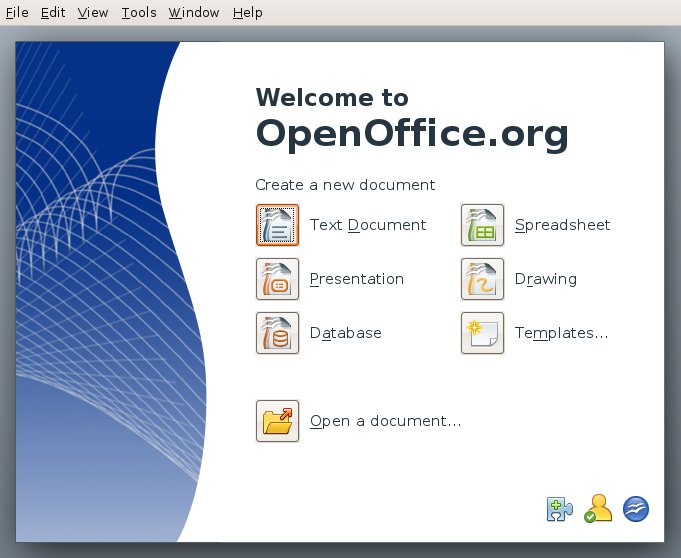
Abbildung 5: Im Startbildschirm von OpenOffice 3 haben Sie Zugriff auf alle Office-Anwendungen.
An der Oberfläche hat sich bisher wenig geändert, beim Writer zum Beispiel ist lediglich ein Symbol für den Aufruf verknüpfter Datenquellen hinzugekommen. Unter der Haube ist dagegen mehr los: So ist der versprochene Importfilter für Office-2007-Dokumente bereits an Bord und funktioniert tadellos. In Calc können Sie nun statt wie bisher 256 insgesamt 1024 Spalten für Tabellen nutzen. Das von Excel bekannte Werkzeug Solver hilft jetzt auch in der freien Tabellenkalkulation beim Arbeiten mit komplexeren Prognosen. Im Präsentationsprogramm Impress und im Zeichenprogramm Draw macht ein neues Werkzeug das Beschneiden von Bildern zum Kinderspiel.
Insgesamt sorgen die neuen Funktionen schon jetzt für weitere Verbesserungen in einer gewohnt funktionalen Umgebung, die den Umstieg auf die richtig neue Version problemlos machen wird. Noch keine Vorschau bietet die Beta auf die Integration des Personal Information Managers Mozilla Sunbird, der in OpenOffice die Verwaltung von Adressen und Terminen übernehmen soll. Aber da es bis September nicht mehr allzulange hin ist, kann man dieses Manko verschmerzen.
[1] OpenOffice.org: http://de.openoffice.org/
[2] Feature-Übersicht von OpenOffice 2.4: http://wiki.services.openoffice.org/wiki/New_Features_2.4
[3] Download aktueller OpenOffice-Versionen unter: http://de.openoffice.org/downloads/quick.html?version=2.4.1
[4] Ankündigung neuer 3D-Übergänge für Impress: http://www.oooninja.com/2008/02/eye-candy-3d-opengl-transitions-impress.html
[5] Informationen zu PDF/A unter http://de.wikipedia.org/wiki/PDF/A
[6] Betaversion von OpenOffice 3: http://de.openoffice.org/product/info.html

