


Die LibreOffice-Tipps stellen unter anderem Tabulatoren in Writer-Tabellen und Formatvorlagen in Impress vor. Außerdem zeigen wir, wie Sie Abbildungsverzeichnisse einfügen und mit bedingten Formatierungen in Calc-Tabellen arbeiten.
Tipp: Writer: Tabs in Tabellen schreiben
Drücken Sie beim Bearbeiten einer Tabelle in Writer die Tabulatortaste, springt der Cursor in die nächste Zelle – die Taste dient also zum Navigieren. Um einen “echten” Tab in der Tabelle zu schreiben, verwenden Sie eine Tastenkombination: [Strg]+[Tab] fügt einen Tabulator ein, und der Cursor hüpft 1,25 cm weiter – das ist die Standarddistanz für diese Taste. Wenn schon Text in der Zelle steht, springt der Cursor bis zur nächsten Standardposition.
Tipp: Writer: Tabulatoren für alle Zellen
Mit einem kleinen Trick können Sie in allen Zellen Tabulatoren setzen. Dazu blenden Sie am besten das Lineal ein, sofern es noch nicht sichtbar ist ([Strg]+[Umschalt]+[R] oder Menü Ansicht / Lineale / Lineale). Markieren Sie dann die ganze Tabelle. Das geht am schnellsten mit einem Klick auf die linke obere Ecke der Tabelle: Sobald Sie mit dem Mauszeiger über die Ecke fahren, sehen Sie einen schrägen schwarzen Pfeil. Wenn Sie diesen anklicken, markiert Writer automatisch die gesamte Tabelle.
Klicken Sie dann im Lineal auf die gewünschte Stelle – und zwar oberhalb der ersten Spalte. Ein kleiner Haken zeigt die gewählte Tabulatorposition an. Writer übernimmt diese automatisch für alle Spalten. Jetzt können Sie mit [Strg]+[Tab] zur gesetzten Tabulatorposition springen, und zwar in jeder Zelle: Jeweils über der Spalte, in welcher der Cursor steht, sind im Lineal die Häkchen für die gesetzten Tabulatoren zu sehen (Abbildung 1).
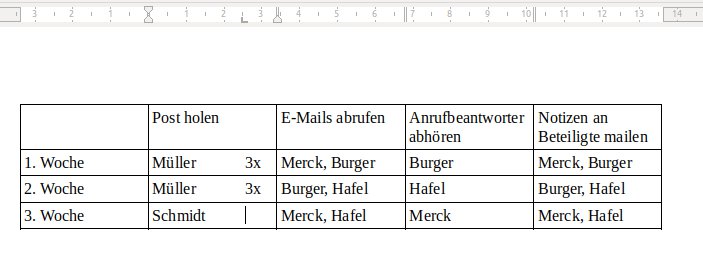
Abbildung 1: Auch in Writer-Tabellen können Sie Tabulatoren einfügen, beispielsweise um weitere Spalten zu vermeiden.
Alternativ können Sie für einzelne Spalten oder Zeilen Tabulatoren setzen. Dazu markieren Sie nur den gewünschten Bereich und klicken dann ins Lineal.
Tipp: Writer: Ein Abbildungsverzeichnis erstellen
Gerade in längeren Dokumenten mit vielen Bildern oder Grafiken, wie etwa Bachelorarbeiten, Anleitungen oder Gutachten, kann es sinnvoll sein, ein Abbildungsverzeichnis einzufügen. Writer hilft Ihnen dabei, eine sauber formatierte und automatisch erstellte Liste aller Abbildungen einzufügen:
- Zunächst fügen Sie für alle Grafiken, die ins Verzeichnis sollen, Beschriftungen hinzu. Dazu markieren Sie mit einem einfachen Mausklick das Bild und wählen dann Einfügen / Beschriftung. (Ein Klick mit der rechten Maustaste auf eine Abbildung und Auswahl von Beschriftung einfügen öffnen denselben Dialog.)
- Im Dialogfenster Bildunterschrift einfügen tragen Sie oben ins Feld Beschriftung eine frei wählbare Bildunterschrift ein.
- Im Bereich Vorschau weiter unten im Dialog sehen Sie, wie der Text im Dokument erscheint; Writer fügt in der Voreinstellung den Zusatz Abbildung und eine Zahl vor der Bildunterschrift ein (Abbildung 2). Soll Writer die Bilder und Grafiken nicht durchnummerieren, wählen Sie aus dem Drop-down-Menü Kategorie den Eintrag Keine aus.
- Im Bereich Position bestimmen Sie, wo die Unterschrift erscheint; in der Voreinstellung ist das unterhalb des Bildes. Klicken Sie abschließend auf OK.
- Zeichnen Sie alle anderen Abbildungen entsprechend aus. Writer nummeriert die Bilder fortlaufend – auch wenn Sie später eine Grafik entfernen oder eine neue einfügen, passt die Textverarbeitung die Zahlen an.
- Sind alle Bilder beschriftet, können Sie das Abbildungsverzeichnis erstellen. Klicken Sie dazu an die Stelle, wo es im Dokument stehen soll. Wählen Sie dann aus dem Menü Einfügen / Verzeichnis / Verzeichnis.
- Auf dem Reiter Typ können Sie den Titel definieren; aus dem Drop-down-Menü Typ wählen Sie den Eintrag Abbildungsverzeichnis aus. Im linken Bereich des Dialogfensters zeigt eine Vorschau, wie das fertige Verzeichnis aussehen wird (Abbildung 3).
- Nach einem Klick auf OK fügt Writer das neue Abbildungsverzeichnis ein – fertig.
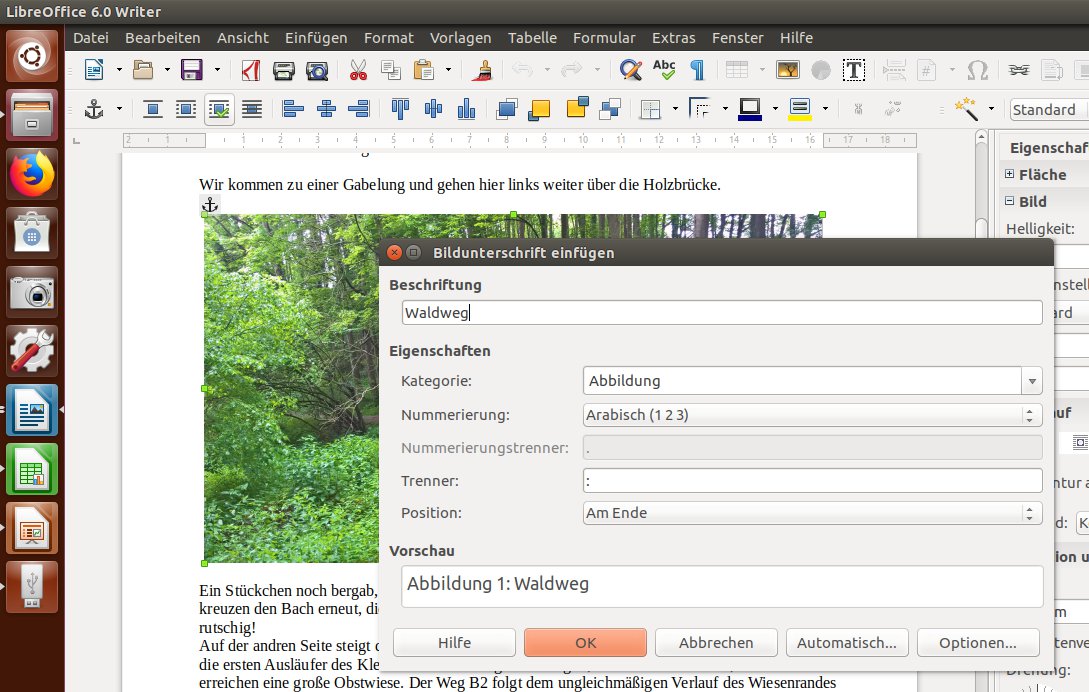
Abbildung 2: Fügen Sie allen Bildern und Grafiken, die im Abbildungsverzeichnis erscheinen sollen, eine Bildunterschrift hinzu.
Wenn Sie zu einem späteren Zeitpunkt neue Bilder ins Dokument einfügen oder vorhandene entfernen, klicken Sie mit der rechten Maustaste auf das Abbildungsverzeichnis. Neben dem grünen Symbol klicken Sie auf Aktualisieren, und Writer bringt die Liste auf den neuesten Stand.
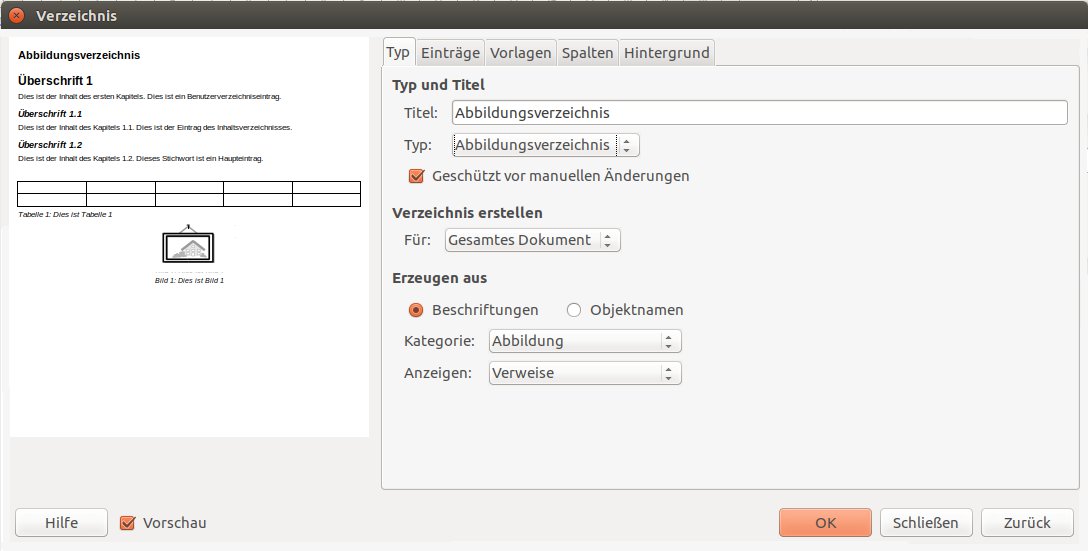
Abbildung 3: Nachdem Sie alle Bilder und Grafiken mit Bildunterschriften versehen haben, fügen Sie das Abbildungsverzeichnis ein.
Tipp: Writer: Geschützte Verzeichnisse löschen
Wenn Sie, wie im vorigen Tipp gezeigt, über Einfügen / Verzeichnis ein Abbildungsverzeichnis zum Dokument hinzufügen, aktiviert das Programm in der Voreinstellung die Option Geschützt vor manuellen Änderungen. So verhindert Writer, dass Sie aus Versehen im Verzeichnis den Namen eines Bildes ändern, das im Dokument selbst aber vergessen haben. Der Nachteil an diesem Automatismus: Sie können das Verzeichnis nicht einfach markieren und [Entf] drücken – Writer gibt dann die Fehlermeldung Schreibgeschützter Inhalt kann nicht geändert werden aus.
Sie können ein geschütztes Verzeichnis auf zwei verschiedenen Wegen loswerden. Eine Möglichkeit führt über die rechte Maustaste und den Eintrag Verzeichnis löschen im Kontextmenü. Alternativ rufen Sie den Navigator über die Taste [F5] auf. Klicken Sie auf Verzeichnisse und hier auf die passende Kategorie. Rechts daneben klicken Sie auf Verzeichnis und schließlich im letzten kleinen Fenster rechts auf Löschen.
Tipp: Impress: Formatvorlagen nutzen
Wenn Sie in LibreOffice Impress eine neue Präsentation erstellen, bietet Ihnen das Programm normalerweise alle Formatvorlagen an, und Sie können ein Layout für Ihre Präsentation aussuchen. Falls Sie den Dialog für die Vorlagen nicht sehen, überprüfen Sie die Programmeinstellungen über Extras / Optionen / LibreOffice Impress / Allgemein. Aktivieren Sie gegebenenfalls die Option Neues Dokument / Mit Vorlagenauswahl starten.
Die neue LibreOffice-Version 6.0 bietet die Vorlagen im Format 16:9 an, während die “alten” Designs das Seitenverhältnis 4:3 haben. Welches Format die jeweilige Vorlage verwendet, erkennen Sie meist am Vorschaubild im Dialogfenster Wählen Sie eine Vorlage (Abbildung 4). Nach der Auswahl eines Templates klicken Sie auf Öffnen, um mit der Vorlage zu arbeiten.
Das Format können Sie übrigens jederzeit von 16:9 auf 4:3 umstellen (und umgekehrt). Dazu öffnen Sie aus dem Menü Folien die Einstellungen. Auf dem Reiter Seite finden Sie ganz oben im Bereich Papierformat das Drop-down-Menü Format, das ein schnelles Umschalten ermöglicht.

Abbildung 4: Das neue LibreOffice 6.0 bietet Impress-Vorlagen im Format 16:9 (z. B. “Leuchtend blau” und “Klassisch rot”), während die alten Vorlagen (etwa “Alizarin” oder “Bienenkorb”) im Verhältnis 4:3 sind.
Tipp: Impress: Mit Folienlayouts arbeiten
Beim Erstellen von Präsentationen legt Impress ein Set aus Folien für Sie an – jedes mit einem anderen Layout. Dieses bestimmt, welche Platzhalter auf der Folie vorhanden sind. So gibt es welche für Text, Text und Bild, zwei Textblöcke usw. Je nach Formatvorlage (siehe voriger Tipp) sieht das Musterlayout anders aus.
Wenn Sie über [Strg]+[M] oder die Schaltfläche Neue Folie eine weitere Folie zur Präsentation hinzufügen, verwendet Impress das Layout Titel und Inhalt. Ein anderes erreichen Sie über Folie / Layout: Im ausklappenden Menü finden Sie alle verfügbaren Entwürfe (Abbildung 5). Ein Klick auf einen Menüeintrag ändert das Aussehen der aktuellen Folie.

Abbildung 5: Jede Folie können Sie individuell gestalten. Im Menü “Folie / Layout” finden Sie fertige Vorlagen.
Tipp: Impress: Das Folienlayout wechseln
Sie können während der Arbeit an einer Präsentation die Formatvorlage wechseln. Dazu rufen Sie über [F11] die Templates in der rechten Seitenleiste auf und klicken hier auf das Symbol Masterfolien. Im ersten Abschnitt zeigt Impress die in der aktuellen Präsentation verwendeten Layouts an, unten sehen Sie alle verfügbaren Layouts.
Wenn Sie sich während der Arbeit umentscheiden und ein anderes Layout wählen wollen, klicken Sie es mit der rechten Maustaste an und wählen dann Für alle Folien übernehmen. Das Seitenverhältnis der Vorlage passt sich dabei dem Verhältnis in Ihrer Präsentation an. Achten Sie daher darauf, ob die Darstellung von farbigen Balken und anderen Designelementen richtig ist.
Tipp: Neu in LibreOffice 6.0
Die Entwickler haben alle Module der Officesuite überarbeitet und um wichtige Funktionen ergänzt. So sehen Sie jetzt in der Statusleiste aller LibreOffice-Programme stets die Textsprache. Weiterhin fügten die Macher die Schriftfamilie Noto hinzu. Sie haben darüber hinaus jetzt mehr Möglichkeiten, das Aussehen der Symbole in den Symbolleisten zu ändern: Über Extras / Optionen / LibreOffice / Ansicht legen Sie bei Symbolstil das Layout der Icons fest.
Auch die Suchfunktion haben die Entwickler neu gestaltet. Über die Tastenkombination [Strg]+[F] blenden Sie jetzt am unteren Bildschirmrand die Suchleiste ein. Neu ist hier auch die Möglichkeit, den Ort der Suche genauer zu bestimmen. Dazu klicken Sie auf den Pfeil neben Navigieren zu. In der Voreinstellung ist hier Seite gewählt; alternativ können Sie Kommentare oder Fußnoten auswählen.
Tipp: LibreOffice 6.0: Neuigkeiten in Writer
Die Benutzerwörterbücher der neuen Version sind flexibler geworden und nehmen nun automatische Wortverbindungen auf (siehe auch den Kurztest von LibreOffice im Artikel Neue Software). Außerdem können Sie beim Erstellen von Serienbriefen nun Writer-Tabellen als Datenquellen verwenden, nicht nur Calc-Tabellen. Apropos Tabellen: Die Entwickler haben die Standardformatvorlage überarbeitet. Um einer Tabelle eine Formatvorlage zuzuweisen, markieren Sie die ganze Tabelle (siehe Tipp 2). Klicken Sie dann im Menü Tabellen auf Autoformat. Wählen Sie aus der Liste die passende Vorlage aus und bestätigen Sie mit OK.
Sonderzeichen fügen Sie nun bequem per Klick auf das Omega-Symbol ins Dokument ein. Ein Klick darauf öffnet einen Dialog, der auch die zuletzt verwendeten Zeichen und eine Suchfunktion bietet. Neuigkeiten gibt’s auch für den PDF-Export. Wenn Sie das Menü Datei / Exportieren als öffnen, finden Sie dort neben Als PDF exportieren (öffnet einen Dialog, in dem Sie Feineinstellungen vornehmen) auch den Eintrag Direktes Exportieren als PDF. Writer öffnet dann den Dialog Speichern unter, in dem Sie lediglich den Namen wählen; die restlichen Einstellungen legt Writer selbst fest.
Tipp: Writer 6.0: Bilder beliebig drehen
In der neuen Writer-Version ist es jetzt möglich, Bilder in einem frei wählbaren Winkel zu drehen – im Vorgänger waren lediglich 90-Grad-Schritte drin. Wenn Sie ein Bild im Dokument anklicken und die Seitenleiste mit den Eigenschaften öffnen, dann finden Sie im Bereich Position und Größe einen 360-Grad-Kreis. Klicken Sie mit der Maus den farbigen Punkt an, halten die Maustaste gedrückt und drehen Sie ihn langsam in die gewünschte Richtung. Im Aufklappmenü rechts daneben finden Sie voreingestellte Werte für häufig genutzte Werte, z. B. 45, 90 und 180 Grad.
Tipp: Calc: Bedingte Formatierung in Tabellen
Calc bietet einige Diagrammtypen, mit denen Sie Aussagen abbilden können, z. B. zeitliche Entwicklungen oder der Vergleich mehrerer Produkte oder Akteure über einige Jahre hinweg. Sie gewichten Werte, indem Sie besonders hohe oder niedrige optisch hervorheben. Zum Einsatz kommt dabei die bedingte Formatierung.
Im Beispiel verwenden wir eine Tabelle, die Besucherzahlen für ein Schwimmbad von Januar bis März aufnimmt. Wir wollen die Zahlen so hervorheben, dass auf einen Blick sichtbar wird, an welchen Tagen das Bad gut und weniger gut besucht war. Markieren Sie zunächst alle Zellen, die Sie auswerten möchten – dabei spielt es keine Rolle, ob Sie auch Zellen mit Text erwischen (im Beispiel die Wochentage). Klicken Sie dann auf das Icon Bedingte Formatierung (ganz rechts in der Symbolleiste) oder rufen Sie das Menü Format / Bedingte Formatierung auf – es erscheinen dann verschiedene Optionen zur Auswahl.
Damit Calc die Daten auswertet, wählen Sie den Eintrag Farbbalken und klicken dann auf OK. Das Programm bietet in der Voreinstellung drei Einträge auf der Farbskala: Rot für das Minimum, Gelb für den mittleren Wert (50 %) und Grün für das Maximum. Die Tabelle für unsere Besucherzahlen zeigt nun die drei Hauptfarben und zahlreiche Abstufungen (Abbildung 6). Weniger bunt wird das Ganze, wenn Sie wieder den Dialog über Bedingte Formatierung / Farbbalken öffnen und dort im oberen Drop-down-Menü den Eintrag Farbskala (2 Einträge) aussuchen.
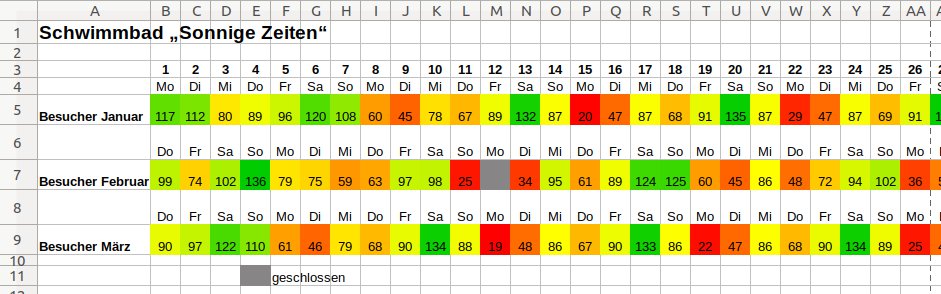
Abbildung 6: Bei vielen Werten in Ihrer Tabelle erhalten Sie über die bedingte Formatierung und Farbbalken ein recht buntes Bild.
Alternativ stufen Sie selbst bestimmte Werte als gut, weniger gut und schlecht ein. Markieren Sie wieder die Tabelle, klicken Sie auf Bedingte Formatierung und dann auf Bedingung. Legen Sie im sich öffnenden Dialog nacheinander drei Bedingungen fest (Abbildung 7): kleiner als (ein bestimmter Wert, hier 30), zwischen (zwei Werten X und Y, hier 30 und 100) und größer als (Wert Y, also 100). Jeder Bedingung weisen Sie aus dem Drop-down-Menü Vorlage anwenden einen Eintrag zu: Bad (also schlecht), Neutral und Good (gut). Bestätigen Sie alles mit OK.
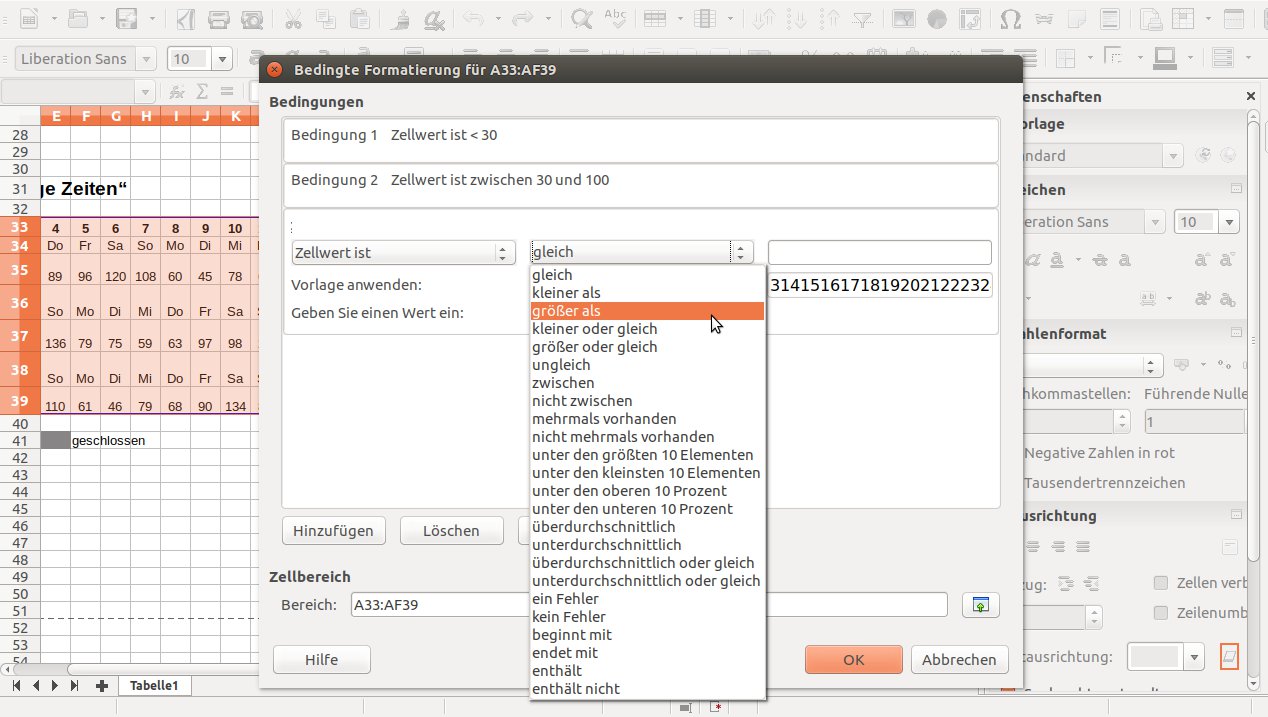
Abbildung 7: In diesem Dialog definieren Sie die Bedingungen selbst. In unserem Beispiel legen wir drei Bereiche für die Werte fest.
Tipp: Calc: Bedingte Formatierung überarbeiten
Wenn Sie Bedingungen verändern oder entfernen möchten, markieren Sie wieder genau denselben Bereich in der Tabelle. Öffnen Sie dann Format / Bedingte Formatierung / Verwalten, wählen Sie im nächsten Fenster eine Bedingung aus und klicken Sie dann auf Entfernen bzw. auf Bearbeiten. Letzteres öffnet den Dialog aus dem vorigen Tipp, und Sie können nun Bedingungen neu definieren, die Farbwerte ändern usw. Abschließend bestätigen Sie Ihre Änderungen mit OK.

