


Für eine schnelle Notiz lohnt es sich nicht, LibreOffice zu starten – kleine Dokumente, die nur Textschnipsel enthalten, lassen sich besser mit alternativen Tools bearbeiten. Wir schlagen Ihnen einige Programme vor.
Was ist ein “kleiner” Text? In diese Kategorie passen einzeilige Notizen (etwa die aufgeschriebene URL einer Webseite), Einkaufszettel, To-do-Listen usw., aber auch kleine Textdokumente mit wenigen Seiten, die schnell – vielleicht auf Basis einer Dokumentvorlage – in LibreOffice Writer oder auch in einem einfacheren Textprogramm erstellt werden. Wir stellen einige Tools vor, mit denen Sie kleine Dokumente erstellen und bearbeiten können.
Notizen
Als KDE-Anwender finden Sie im Startmenü unter Dienstprogramme die Anwendung KNotes, mit der Sie Post-its auf dem Desktop erzeugen und mit Inhalt befüllen können. Die Idee hinter dem Programm ist wohl, statt echter Post-its, die auf dem Bildschirm kleben, auf diese digitale Alternative auszuweichen.
Das Programm ist zunächst zu konfigurieren: Mit [Alt]+[Umschalt]+[N] können Sie generell eine neue Notiz erstellen; die Tastenkombination ruft beim ersten Betätigen einen Dialog auf den Desktop, in dem Sie einen “Ordner” für die Ablage der Notizen wählen – das ist ein anwendungsinternes Ordnerkonzept und kein Verzeichnis im Dateisystem: KNotes legt keine separaten Dateien für die Notizen an, sondern nutzt die KDE-weite Datenbank Akonadi dafür. Auf unserem Kubuntu-Testrechner gelang der Start nicht, weil es ein Problem mit den Akonadi-Einstellungen gab.
Notizen haben einen Titel, der oben im Post-it angezeigt wird; standardmäßig verwendet KNotes einen Zeitstempel (Datum und Uhrzeit) als Titel,
In unserem Test war die Arbeit mit den kleinen KNotes-Post-its eher hakelig. Beim normalen Verschieben (durch Anfassen der Titelleiste) wurde die neue Position erst nach Loslassen der Maustaste sichtbar. Besser ging es mit gedrücktener Alt-Taste und einem Klick in die Mitte des Fensters: So lassen sich ja generell Fenster unter KDE bequem verschieben, und das gelang auf diese Weise auch mit den Post-its.
Bilder kann man in KNotes nicht einfügen, und Text lässt sich nur geringfügig formatieren: [Strg]+[U] unterstreicht einen markierten Textbereich, [Strg]+[I] stellt den Text schräg. Fangen Sie eine neue Zeile mit einem Sternchen an, macht KNotes daraus einen Listeneintrag (Abbildung 1, links). Im Test gingen solche Formatierungen aber immer wieder verloren.
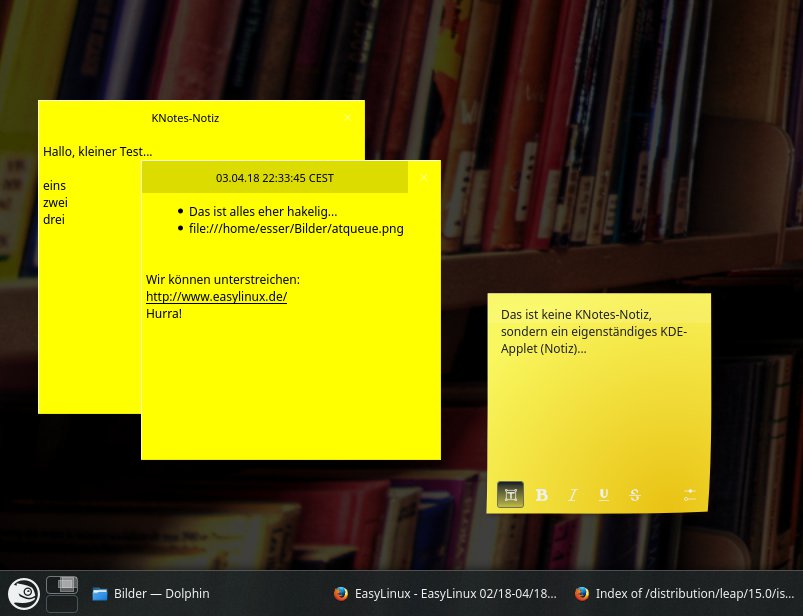
Abbildung 1: Verwirrend: Links sind zwei KNotes-Fenster zu sehen, rechts ein Notes-Plasmoid.
Neben KNotes bietet KDE auch ein Plasmoid (also ein Desktop-Applet) namens Notes (bzw. Notizen), das ähnlich aussehende Post-its auf den Desktop bringt (Abbildung 1, rechts); er wird automatisch aktiv, wenn Sie z. B. markierte Inhalte aus einem Browser per Drag & Drop auf den Desktop ziehen. KNotes und Notes haben nichts miteinander zu tun.
Nixnote als Evernote-Client
Nützlicher als einzelne Notizzettel auf dem Desktop ist oft eine Notizsammlung. Auf dem Smartphone und unter Windows oder macOS nutzen dafür viele Anwender den Dienst Evernote [1], der – ähnlich wie Dropbox – eine solche Notizsammlung auf mehreren registrierten Geräten synchron hält, nur eben nicht auf Basis von Dateien, sondern von Notizen.
Das Linux-Programm NixNote [2] bietet ähnliche Features wie die offiziellen Evernote-Clients und lässt sich problemlos unter OpenSuse und Kubuntu installieren. Bei Kubuntu ist es in den Standard-Repositorys enthalten (so dass die Installation mit sudo apt install nixnote2 gelingt), während OpenSuse-Anwender die Softwaresuche des Distributors [3] ansteuern, dort nach nixnote2 suchen, auf der Trefferseite die Anzeige der Community-Pakete aktivieren und schließlich per One-Click-Installation die aktuelle Programmversion aus dem Repository home:ComputerSmurf:Extras anstoßen.
Das Programm ist nur in englischer Sprache verfügbar, doch wer den Umgang mit Evernote von anderen Betriebssystemen gewohnt ist, erkennt trotz Sprachproblemen schnell, wie der Zugriff auf die Notizen in Nixnote gelingt.
Das für Evernote-Anwender wichtigste Feature von Nixnote versteckt sich im Menü unter Tools / Synchronize, und es hat mit [F9] auch einen eigenen Shortcut sowie eine Schaltfläche Sync in der Symbolleiste: Darüber synchronisieren Sie die auf dem Evernote-Server gespeicherten Notizen mit Nixnote. Beim ersten Einsatz des Features geben Sie Ihre Evernote-Zugangsdaten ein (Abbildung 2) und legen dabei auch fest, wie lange Evernote dem Programm Zugriff gewähren soll – standardmäßig gilt die Erlaubnis für ein Jahr. Evernote schickt danach eine E-Mail und informiert Sie über die neue Freigabe.
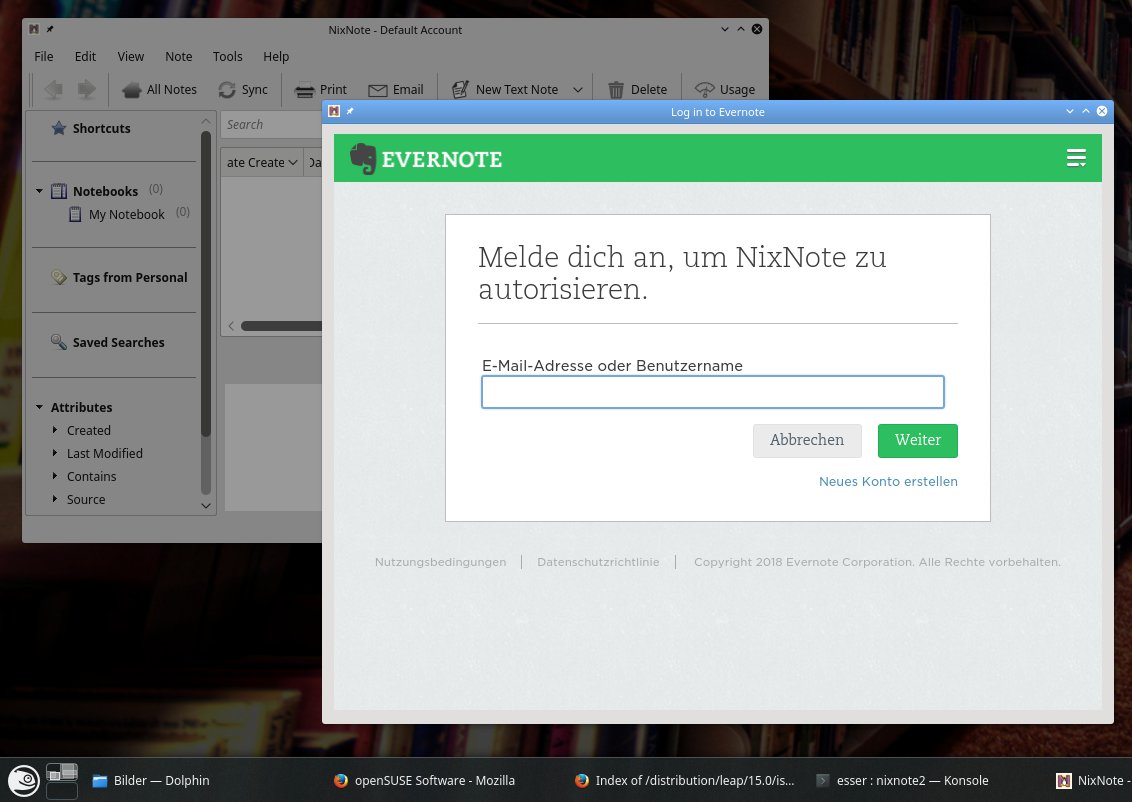
Abbildung 2: Nixnote kann auf die Notizen in einem Evernote-Konto zugreifen, wenn Sie die Zugangsdaten eingeben.
Anschließend können Sie die Evernote-Notizen ansehen und verändern (Abbildung 3); mit einem Klick auf New Text Note (neue Textnotiz) erstellen Sie eine neue Notiz. Klicken Sie bei intensiver Bearbeitung der Dokumente gelegentlich auf den Sync-Button oder drücken Sie erneut [F9], damit die Änderungen auf den Evernote-Server hochgeladen werden und dann auch auf anderen Geräten sichtbar werden.
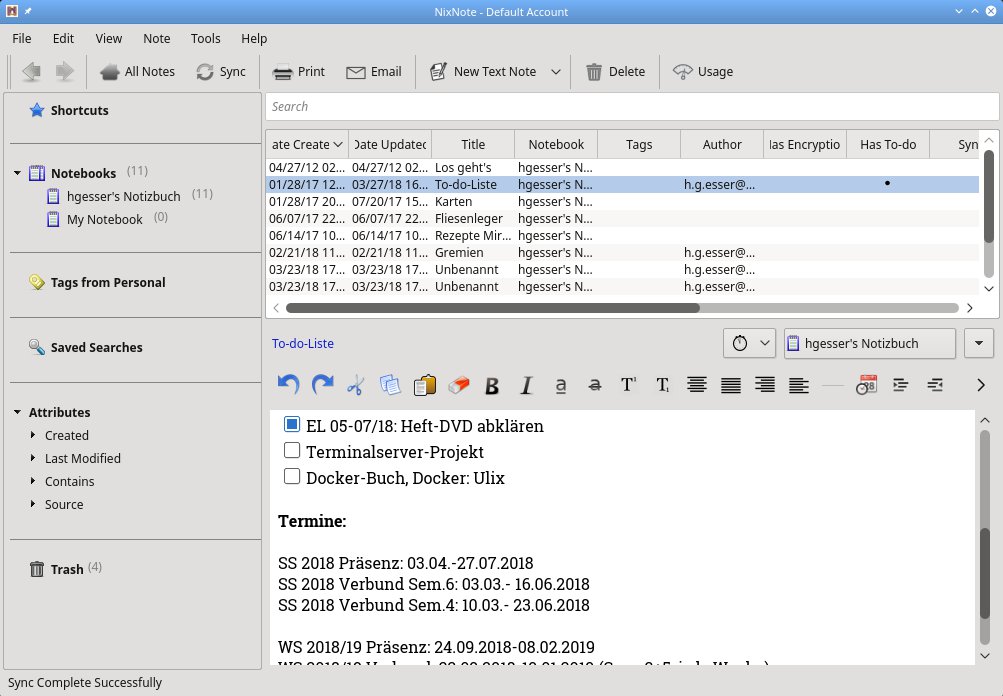
Abbildung 3: Die hier in Nixnote angezeigten Notizen hat das Programm vom Evernote-Server heruntergeladen.
RTF-Dateien
Viele Anwender fühlen sich auch beim Anlegen einfacher Notizen in einer klassischen Textverarbeitung am wohlsten – für simple Dokumente ist LibreOffice Writer (oder eine andere große Office-Anwendung wie Microsoft Word unter Windows) aber völlig überdimensioniert, auf einem schwächeren PC dauert der Start von Writer schon länger als die anschließende Ergänzung von ein, zwei Zeilen Text in einem Notizdokument.
Für kleinere Ansprüche wäre ein RTF-Editor das Tool der Wahl: RTF, das Rich Text Format, bietet genug Auszeichnungsmöglichkeiten für kleinere Dokumente, bis hin zum Einsatz von Formatvorlagen, so dass RTF-Editoren die wichtigsten Eigenschaften einer Textverarbeitung besitzen. Da sie aber weniger komplex sind, starten solche Programme schneller, können Dokumente schneller öffnen und verhalten sich auch bei der Texteingabe flinker, was vor allem auf älteren Computern spürbar ist.
Vor einigen Jahren hätten wir an dieser Stelle noch Ted [4] empfohlen, der Editor wird aber seit 2013 nicht mehr weiter entwickelt, und es sind keine aktuellen Versionen verfügbar, die sich unter OpenSuse oder Ubuntu installieren lassen. Als Alternative bietet sich Abiword [5], die Textverarbeitung aus der Gnome-Office-Programmsammlung an. Auch bei Abiword ist die Entwicklung eingeschlafen (OpenSuse enthält die Version 3.0.1, in den Ubuntu-Repositorys findet sich Version 3.0.2), aber das Programm lässt sich auf den aktuellen Systemen problemlos installieren und nutzen.
OpenSuse-Anwender richten Abiword mit
sudo zypper in abiword
ein, unter Kubuntu führt
sudo apt install abiword
zum Ziel, und wer lieber die grafische Softwareverwaltung der Distribution nutzt, kommt dort mit einer Suche nach abiword genauso zu einer laufenden Programmversion. In die KDE-Menüs trägt sich Abiword unter Büroprogramme / Textverarbeitung (OpenSuse) bzw. Büroprogramme / Word Processor (Kubuntu) ein.
Das für Notizen typische “Memo” erzeugen Sie in Abiword (Abbildung 4) bequem aus einer mitgelieferten Vorlage heraus, indem Sie den Menüpunkt Datei / Neu aus Vorlage aufrufen und dann Memo.awt auswählen. Alternativ starten Sie mit einem leeren Dokument oder erzeugen Ihre eigene Vorlage: Dazu bereiten Sie in Abiword eine Datei nach Ihren Vorstellungen vor, rufen dann Datei / Speichern unter auf und entscheiden sich für den Dokumenttyp AbiWord Template.
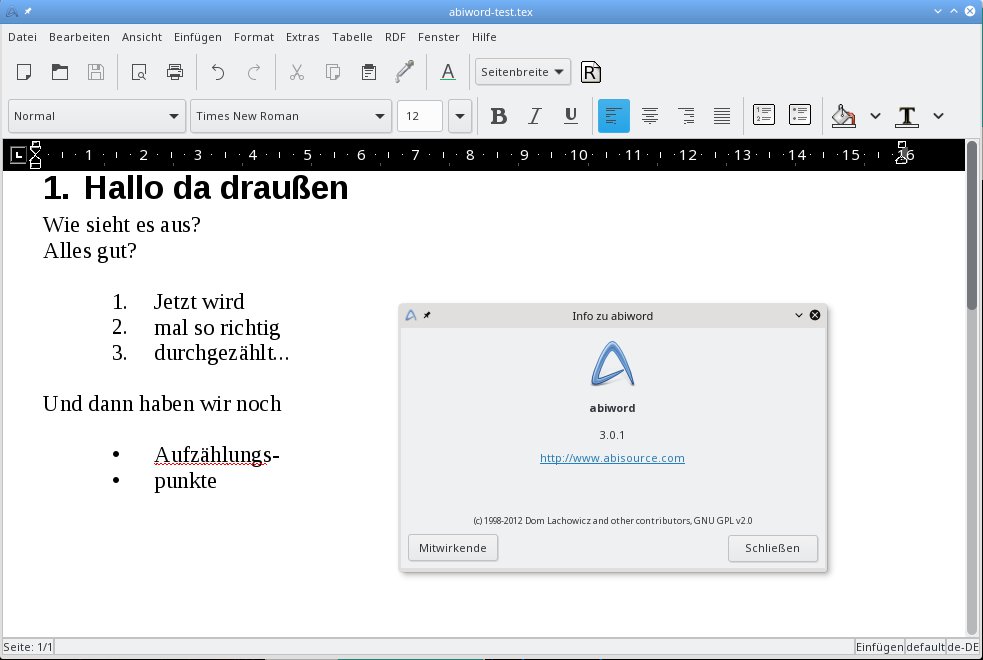
Abbildung 4: Abiword ist eine Textverarbeitung, die weniger Ressourcen als LibreOffice Writer benötigt.
Damit die neue Vorlage später auch angeboten wird, wählen Sie beim Speichern als Ordner .config/abiword/templates/ unterhalb Ihres Home-Verzeichnisses – der Speichern-Dialog zeigt den versteckten Ordner .config zunächst nicht an, was Sie mit einem Rechtsklick in die angezeigte Dateiliste und dem Setzen eines Häkchens hinter Verborgene Dateien anzeigen ändern.
Abiword speichert Dateien in einem eigenen Format (Dateiendung: .abw), kann aber auch RTF-Dateien lesen und schreiben, so dass auch die Weitergabe von Dateien an Windows- oder macOS-Anwender funktioniert.
KWrite und Kate
Auch die KDE-Programme KWrite und Kate sind einen Blick wert: Unter OpenSuse installieren Sie KWrite mit
sudo zypper in kwrite
nach, unter Kubuntu ist entsprechend der Befehl
sudo apt install kwrite
der richtige. KWrite und Kate sind reine Texteditoren, wie sie etwa für das Bearbeiten von Konfigurationsdateien oder beim Programmieren verwendet werden. Einfache Notizen ohne Auszeichnungen können Sie damit aber auch erstellen (Abbildung 5), beim Speichern vergeben Sie die Dateiendung .txt, um die Datei als unformatierten Text kenntlich zu machen.
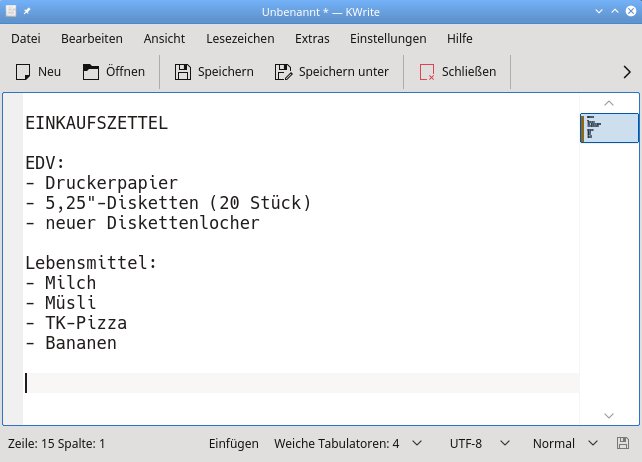
Abbildung 5: Für kleine Notizen reicht auch ein Texteditor wie KWrite oder Kate.
Schnell per Mail
Ein Klassiker ist der schnelle Versand einer Mail an Sie selbst: Für kurze Notizen eignet sich ein mit [Strg]+[N] geöffnetes E-Mail-Fenster, in dem Sie einfach die Informationen eintippen. Ist die Notiz fertig, ergänzen Sie noch im Empfängerfeld Ihre eigene Adresse und schicken die Nachricht mit [Strg]+[Eingabe] auf die Reise. Das ist vor allem dann eine praktische Vorgehensweise, wenn Sie das Mailprogramm ohnehin ständig laufen lassen.
Falls Sie einen lokalen E-Mail-Server auf dem Linux-PC eingerichtet haben, können Sie sich auch aus der Shell heraus eine Mail schicken. Dabei ist es sogar möglich, die Ausgaben anderer Programme per Umleitung an Sie zu senden – das geht z. B. folgendermaßen:
ls -l | mail -s "Notiz 1" username
Das obige Kommando leitet die Ausgabe von ls -l über eine Shell-Pipeline an das Hilfsprogramm mail weiter, das daraus eine E-Mail zusammenbaut, ihr die Betreffzeile Notiz 1 verpasst und sie an den lokalen Benutzer username schickt. Diese Mail landen in der Datei /var/spool/mail/benutzername bzw. /var/mail/benutzername, auf die Sie z. B. mit Thunderbird zugreifen können, wenn Sie dort ein neues Konto vom Typ MoveMail einrichten – der Kasten MoveMail für Thunderbird erklärt, wie das funktioniert.
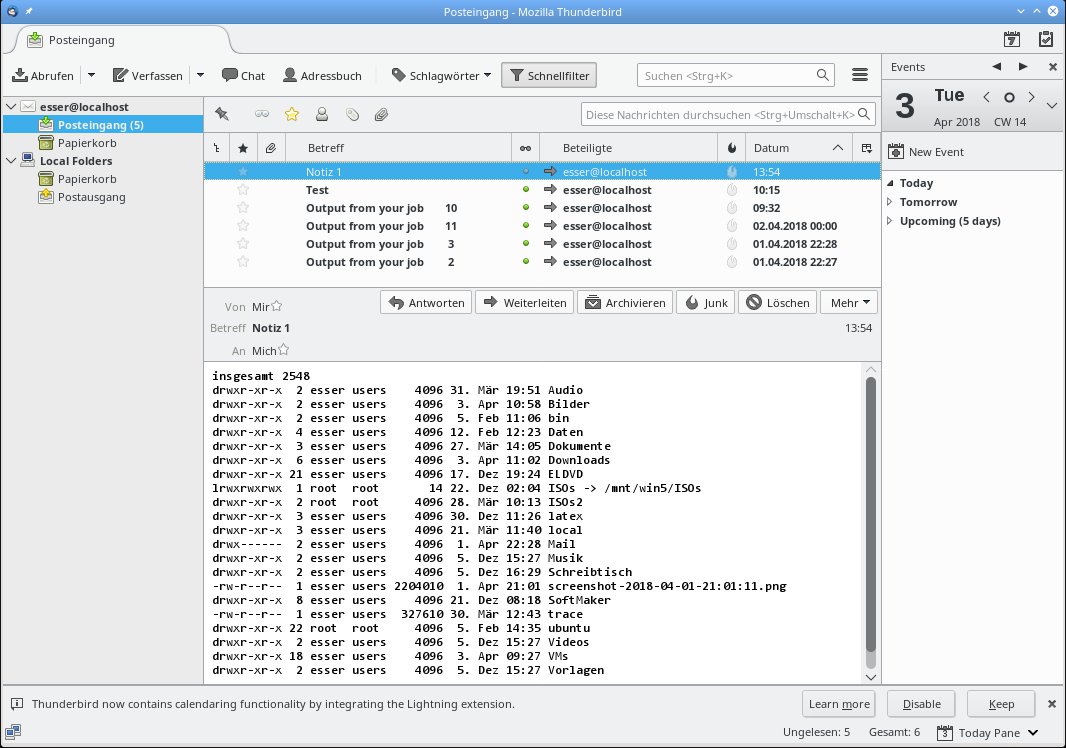
Abbildung 6: Nachrichten, die Sie sich mit “mail” auf der Kommandozeile schicken, können Sie auch in Thunderbird lesen.
MoveMail für Thunderbird
MoveMail war in den 90er Jahren das Standardverfahren, über das Mailprogramme auf die E-Mails zugriffen: Nachdem ein Mailserver die Nachrichten schon in der Posteingangsdatei des Benutzers abgelegt hatte, musste das Mailprogramm sie aus dieser (lokalen) Datei nur noch auslesen und in einem eigenen Verzeichnis speichern. Mails wurden also nur lokal verschoben – daher der Name MoveMail (dt.: Bewege die Mail).
Genauso funktioniert es noch heute, wenn Sie einen lokalen Mailserver betreiben, der im Verzeichnis /var/mail/ bzw. /var/spool/mail/ Postfächer für die lokalen Nutzer verwaltet und mit Inhalt füllt.
Um den Zugriff einzurichten, öffnen Sie das Hamburger-Menü von Thunderbird und rufen den Eintrag Einstellungen / Konten-Einstellungen auf. Im sich öffnenden Einstellungsfenster klicken Sie links unten das Drop-down-Menü Konten-Aktionen an und wählen Anderes Konto hinzufügen. Es öffnet sich ein neuer Dialog, in dem Sie die Vorgabe Unix Mailspool (Movemail) übernehmen und auf Weiter klicken. Geben Sie anschließend unter E-Mail-Adresse eine Adresse ein, die auf localhost endet (also: username@localhost) – dadurch sehen Sie später in der Ordnerübersicht direkt, dass es sich um die lokalen Mails handelt.
Die Angaben zum Posteingangs- und -ausgangsserver lassen Sie leer und klicken nur auf Weiter. Am Ende erscheint eine Zusammenfassung, und mit Fertigstellen schließen Sie die Einrichtung ab.
Um die Mails aus dem Systemverzeichnis (/var/mail/ bzw. /var/spool/mail/) zu holen, wechseln Sie in Thunderbird in den Posteingangsordner des neu angelegten lokalen Kontos und klicken auf Abrufen.
E-Mails können Sie sogar als Erinnerungshilfe einsetzen, ohne sie zu verschicken: Wenn Sie im Mail-Editor von Thunderbird [Strg]+[S] drücken, legt das Mailprogramm den aktuellen Stand der Nachricht im Ordner Entwürfe ab – Sie können dann das Editorfenster schließen und später die unverschickte Mail durch Wechsel in diesen Ordner wieder anzeigen. Mit einem Doppelklick auf ihren Eintrag in der Nachrichtenliste öffnet Thunderbird sie wieder im Mail-Editor, so dass Sie die Bearbeitung fortsetzen können.
Wenn Sie Thunderbird in der Standardkonfiguration verwenden, schreiben Sie Mails in einem Text-Editor, als Alternative bietet das Programm aber auch einen HTML-Editor, den Sie – nur für das lokale Mailpostfach – über die Account-Einstellungen wie folgt aktivieren können:
- Klicken Sie in der Ordnerliste mit rechts auf den obersten Eintrag für die lokalen Postfächer und wählen Sie im Kontextmenü Einstellungen aus.
- Im sich öffnenden Einstellungsfenster wechseln Sie links zum Bereich Verfassen & Adressieren.
- Aktivieren Sie rechts die oberste Option (Nachrichten im HTML-Format verfassen, Abbildung 7) und schließen Sie das Einrichtungsfenster mit einem Klick auf OK.
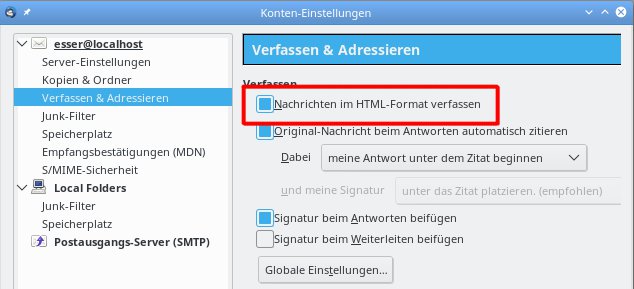
Abbildung 7: In Thunderbirds Konten-Einstellungen aktivieren Sie für das lokale Konto den HTML-Editor.
Im HTML-Editor stehen Ihnen sogar elementare Auszeichnungsfunktionen (fett, kursiv, Überschriften, Listen etc.) zur Verfügung (Abbildung 8). Wichtig ist dabei, dass diese Einstellung sich nur auf die lokalen Mails bezieht und die Einstellungen für den regulären Mailversand unverändert bleiben: Gerade im Linux-Umfeld legen viele Anwender Wert darauf, dass ihr Mailprogramm reine Text-Mails (ohne HTML) erzeugt.
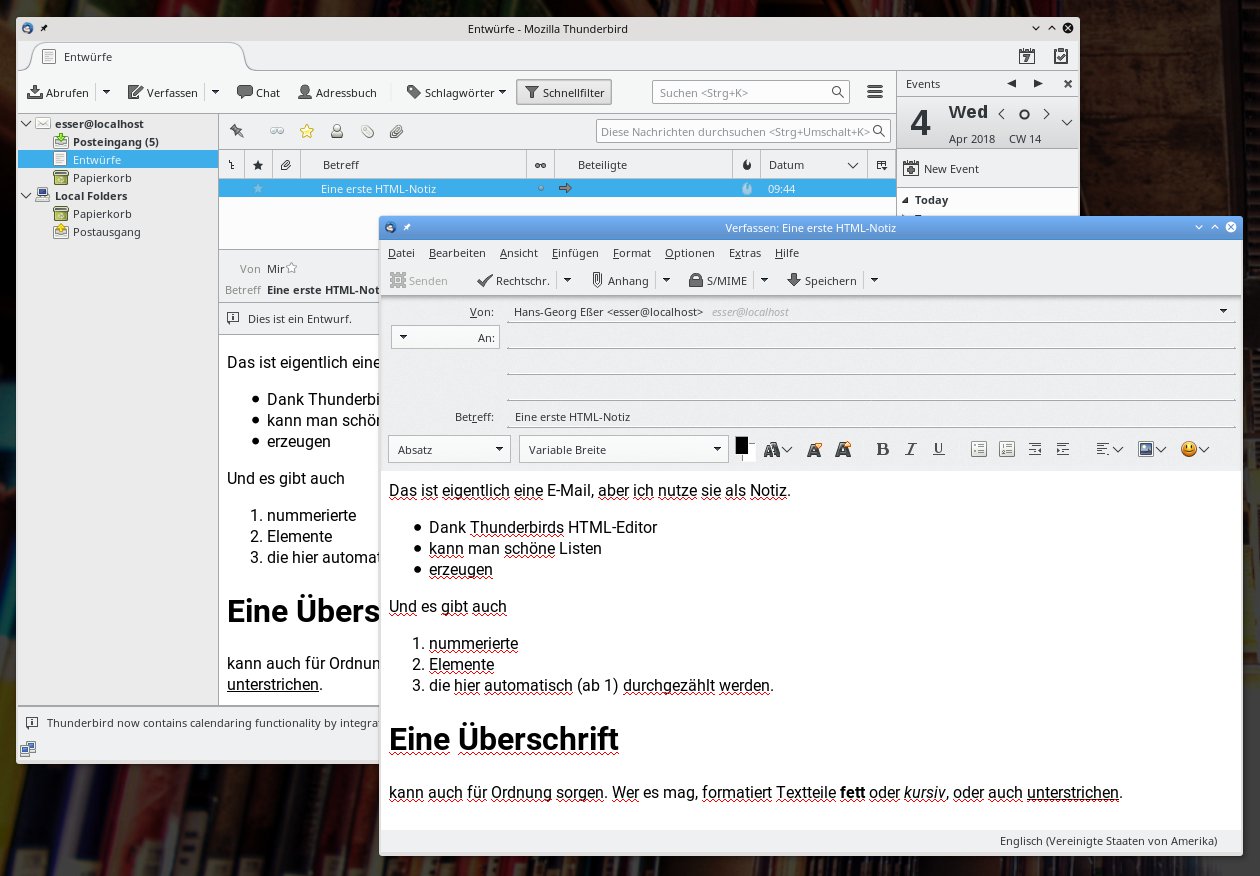
Abbildung 8: Der HTML-Editor von Thunderbird bietet ähnliche Funktionen wie eine einfache Textverarbeitung.
Wiki
Wenn Sie eine Möglichkeit suchen, Ihre Notizen untereinander zu verknüpfen, ist vielleicht ein Desktop-Wiki das richtige Tool. Wikis (wie z. B. das bekannteste Wiki-Projekt, die Enzyklopädie Wikipedia) sind Sammlungen von Texten, die sich leicht verlinken lassen. Für Linux empfiehlt sich das Programm Zim [6].
- OpenSuse-Anwender rufen die Zim-Seite [7] auf software.opensuse.org auf, klicken unter openSUSE Leap 15.0 auf Community-Pakete anzeigen und nutzen dann die One-Click-Installation des angebotenen Pakets. Trotz der abweichenden OpenSuse-Versionsnummer funktioniert das Paket auch unter Leap 42.3.
- Kubuntu-Anwender richten Zim einfach über die normale Paketverwaltung ein, in der Shell z. B. mit
sudo apt install zim. Das Paket liegt bei Ubuntu und Kubuntu im universe-Repository.
Beim ersten Start legt Zim automatisch eine Seite namens Home an, die Sie direkt mit Inhalt füllen können. Um nun eine neue Seite zu erstellen und darauf zu verlinken, fügen Sie einfach ein Wort in CamelCase-Notation ein: Das ist ein Wort, das mit einem Großbuchstaben beginnt und weiter hinten einen weiteren Großbuchstaben enthält, wie z. B. EasyLinux. (Zwischen den beiden Großbuchstaben muss mindestens ein kleiner Buchstabe stehen.) Zim akzeptiert auch Worte, die noch mehr Großbuchstaben enthalten, etwa EasyLinuxAusgaben.
Charmant am Wiki-Mechanismus von Zim ist: Sobald Sie ein Wort in CamelCase-Notation eingegeben haben, wird es blau markiert, und links im Index erscheint ein neuer Eintrag für dieses Wort (Abbildung 9). Sie können nun wahlweise das markierte Wort anklicken oder den Eintrag im Index auswählen – beide Aktionen bringen Sie zu einer neuen leeren Seite, die sich jetzt ebenfalls mit Inhalten füllen lässt.
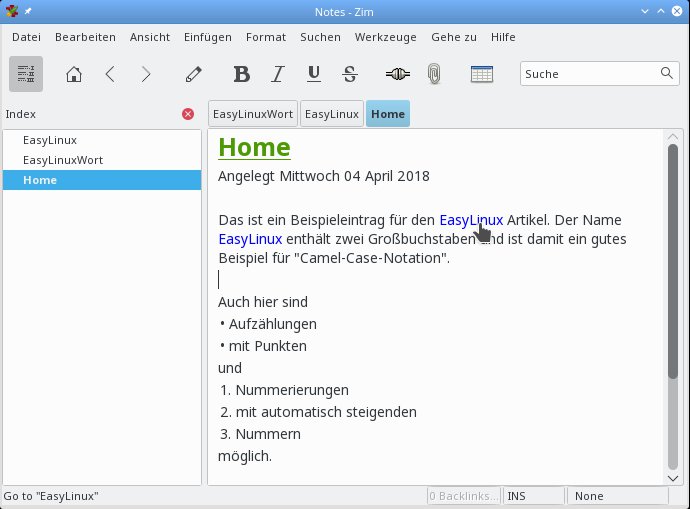
Abbildung 9: Mit dem Desktop-Wiki Zim erstellen Sie eine Sammlung untereinander verlinkter Dokumente.
Fazit
Mit welchen Tools Sie kleinere Dokumente erstellen, ist in erster Linie eine Geschmacksfrage. Ist Ihr Rechner schnell genug für den flüssigen Einsatz von LibreOffice und arbeiten Sie eh regelmäßig mit der Textverarbeitung Writer, spricht nichts dagegen, auch kleinste Dateien darin zu bearbeiten. Wenn Geschwindigkeit eine Rolle spielt oder Sie auch an einer cleveren Organisation Ihrer Notizen interessiert sind, bieten sich die alternativen Anwendungen an, die wir hier vorgestellt haben.
Infos
-
Evernote: https://evernote.com/intl/de/
-
NixNote: http://nixnote.org/NixNote-Home/
-
OpenSuse-Software-Suche: https://software.opensuse.org/
-
Abiword: https://www.abisource.com/
-
Zim: http://zim-wiki.org/
-
Zim für OpenSuse: https://software.opensuse.org/package/zim

