


Wird der Speicherplatz auf dem eigenen Rechner zu knapp, lohnt sich eventuell die Anschaffung eines Netzwerkspeichers. Die zusätzlichen Giga- oder Terabytes stehen dann automatisch im ganzen Heimnetz bereit.
Gibt es in Ihrem Haushalt mehrere Computer, sind diese vermutlich vernetzt. Ein Netzwerk ist jedoch viel zu schade, um darüber nur die Internetanbindung zu teilen. Mit einem Netzwerkspeicher können Sie zum Beispiel Dateien gemeinsam verwalten und nutzen, ohne dazu einen Server einrichten zu müssen. Der Handel bietet zurzeit zwei Arten von Netzwerkspeichern für den Heimgebrauch an: Es gibt so genannte NAS-Geräte (Network Attached Storage), welche als kleine Server agieren und in der Regel den Zugriff über Samba oder einen FTP-Server erlauben. Dazu verfügen die Geräte über eine eigene Netzwerkadresse. Oft bringen NAS-Geräte auch weitere Funktionen mit wie Mediaserver, Backup-Funktion, Download-Manager usw. NAS-Geräte arbeiten in der Regel problemlos mit Linux zusammen.
Neben den NAS-Speichern gibt es auch vermehrt NDAS-Geräte. Diese Abkürzung steht für Network Direct Attached Storage, was bedeutet, dass solche Speicher keine Netzwerkadresse benötigen und sich quasi als lokales Laufwerk am Rechner anmelden. Dazu sind aber unter allen Betriebssystemen zusätzliche Treiber nötig, und Sie müssen auf jedem Rechner, der den Speicher nutzen möchte, ein spezielles Programm installieren. Viele NDAS-Geräte funktionieren auch unter Linux, das Setup ist allerdings recht kompliziert [1].
Media Store
Dieser Artikel beschreibt das Setup des Grab’n’Go Media Store der niederländischen Firma Conceptronic (siehe Tabelle “CH3SNAS”). Ein kurzes Video zum Gerät finden Sie auch auf der Homepage des Linux-Magazins [2]Es handelt sich dabei um ein NAS-Gerät mit einem Terabyte Speicher und diversen Zusatzfunktionen. So verbergen sich im Gehäuse des Media-Store-Geräts zwei Festplatten, und der NAS-Server bietet neben der Grundfunktionalität auch einen MP3-Server sowie einen Download-Manager an. Über den USB-Anschluss können Sie zudem einen Drucker im Netzwerk bereitstellen.
Im Inneren des CH3SNAS werkelt ein 500 MHz schneller Intel-FreeScale-Prozessor, auf dem die Linux-Distribution Busybox mit Kernel 2.6.12 ihren Dienst verrichtet. Für Interessierte gibt es im Internet auch einige Anleitungen, wie Sie sich zum Beispiel auf dem Netzwerkspeicher einloggen und zusätzliche Dienste installieren oder freischalten. Sämtliche Programme sind über die Conceptronic-Homepage auch im Source-Code erreichbar [3]. Die aktuelle Firmware 1.03 finden Sie ebenfalls auf dem FTP-Server von Conceptronic [4]. Auch das gedruckte Handbuch listet die benutzten Programme und die komplette GPL auf. Den CH3SNAS gibt es auch als 500-, 750- und 1500-GByte-Variante, das Testmodell mit 2 x 500 GByte kostet rund 300 Euro.
Arbeitet in Ihrem lokalen Netzwerk bereits ein DHCP-Server, gestaltet sich das Setup denkbar einfach:
- Verbinden Sie den Ethernet-Anschluss des CH3SNAS mit Ihrem Router oder Switch.
- Öffnen Sie in Konqueror die Adresse
smb://workgroup. Der KDE-Browser zeigt Ihnen nun den NAS-Server Ch3snas (Grab’n’GO Media Store) an (Abbildung 1). Erscheint hingegen die Fehlermeldung, dass keine Rechner gefunden wurden, müssen Sie die Firewall Ihres Linux-Rechners ausschalten. Unter OpenSuse geben Sie dazu als Root in einem Terminalfenster den BefehlrcSuSEfirewall2 stopein, für Mandriva-Benutzer lautet der entsprechende Befehl/etc/init.d/iptables stop. Ubuntu startet normalerweise keine Firewall. - Klicken Sie auf den Eintrag Ch3snas, danach wählen Sie web_page / configuration.htm. Über den letzten Link erreichen Sie das Web-Interface der NAS-Box.
Conceptronic hat das Setup sehr elegant gelöst, da Sie über den Samba-Browser automatisch auf die Konfigurationsseite gelangen, ohne dazu die IP-Adresse des NAS kennen zu müssen. Hier melden Sie sich mit dem Benutzernamen admin an, ein Passwort benötigen Sie nicht.
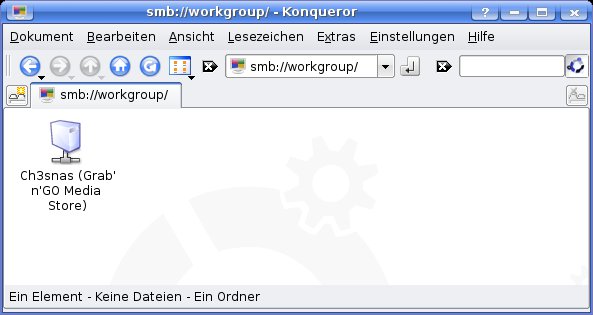
Abbildung 1: Über den Samba-Browser von Konqueror finden Sie den Media Store von Conceptronic auch ohne Kenntnis der IP-Adresse.
Benutzen Sie statische IP-Adressen, finden Sie die Administrationsoberfläche unter der Adresse 192.168.0.20. Um die Seite aufrufen zu können, müssen Sie die eigene IP-Adresse entsprechend anpassen. Gibt es in Ihrem Netz noch keinen DHCP-Server, kann diese Funktion auch der Media Store übernehmen.
CH3SNAS
| Hersteller | Conceptronic |
|---|---|
| Modell | Media Store Grab’n’Go |
| Festplatte | 2 x 500 GByte |
| Unterstützte RAID-Versionen | JBOD, RAID0, RAID1 |
| Ethernet-Anschluss | Gigabit |
| Serverfunktionen | Samba, FTP, iTunes, UPnP, DHCP |
| Besonderes | Programmierbarer Download-Manager, USB-Anschluss für Drucker |
| Stromverbrauch | 20-25 Watt |
| Preis Testkonfiguration (ca.) | 280 Euro |
| Preis ohne Festplatten (ca.) | 130 Euro |
RAID oder Nicht-RAID
Bevor Sie den Netzwerkspeicher in Betrieb nehmen können, müssen Sie sich entscheiden, wie Sie die 2 x 500 GByte nutzen wollen. Die Administrationsoberfläche bietet dazu vier Möglichkeiten an (Abbildung 2).
- Sie nutzen beide Platten unabhängig voneinander (der Client sieht 2 x 500 GByte Speicher)
- Sie nutzen beide Platten zusammen (der Client sieht 1 x 1 TByte Speicher)
- Sie nutzen die Platten in einem RAID-0-Verbund (schneller Datentransfer, 1 x 1 TByte)
- Sie nutzen die Platten in einem RAID-1-Verbund (Ausfallsicher, 1 x 500 GByte)
Wenn Sie den letzten Punkt wählen, sind Sie auf der sicheren Seite, falls eine Platte kaputt gehen sollte: RAID 1 spiegelt den Inhalt der ersten Platte auf der zweiten – fällt eines der Laufwerke aus, enthält das funktionierende noch alle Daten. Das ist aber kein Backup-Mechanismus, der Sie vor versehentlichem Löschen schützt: entfernen Sie eine Datei auf dem Gerät, wird sie auf beiden Platen gelöscht.
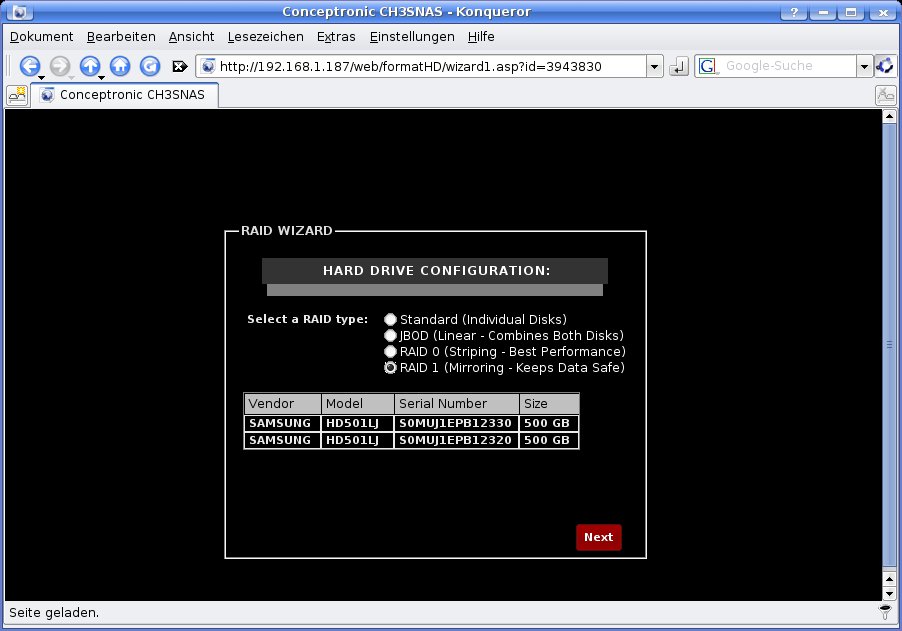
Abbildung 2: Vor der ersten Inbetriebnahme müssen Sie angeben, wie Sie den Plattenplatz nutzen möchten.
Wie Sie eine Platte bei Defekt austauschen, erklärt ein nicht zu übersehender Aufkleber über dem Einschaltknopf. Seltsamerweise befindet sich aber über dem erwähnten Lock-Schalter ein Siegel mit dem Aufdruck “Warranty Void if seal is removed or damaged”. Der englische Text erklärt, dass Sie durch das Entfernen des Siegels Ihre Garantieansprüche verlieren. (Abbildung 3). Auf unsere Anfrage bei Conceptronic hieß es, dass das Siegel in erster Linie als Schutz vor Missbräuchen dient. So soll es verhindern, dass ein Käufer behauptet, dass sich keine oder andere Festplatten im Gehäuse befunden hätten.
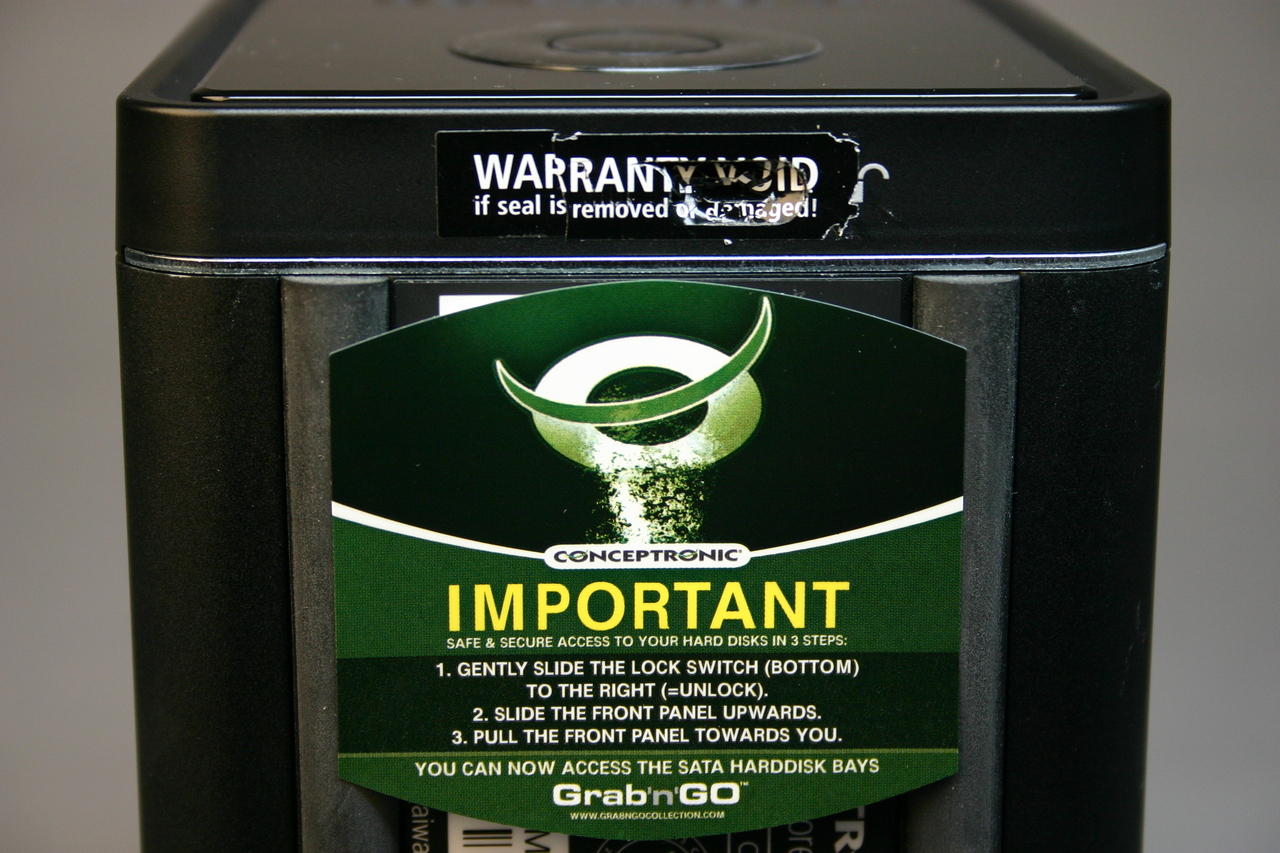
Abbildung 3: Ein Siegel (oben) versperrt den Zugriff zu den Festplatten. Sie dürfen diese aber wie auf dem unteren Aufkleber beschrieben austauschen.
Entscheiden Sie sich für eine der zwei RAID-Varianten, können Sie im nächsten Schritt festlegen, wie viel Speicher das RAID beanspruchen darf, so können Sie noch ein separates Volume (zum Beispiel für Backups) anlegen. Das Formatieren dauert je nach gewähltem Modus mehrere Minuten. Als Dateisystem kommt das Linux-Filesystem Ext2 zum Einsatz.
Nach der erfolgreichen Formatierung mussten wir das Gerät komplett aus- und neu anschalten, damit beim zweiten Aufruf der Administrationsseite nicht erneut der Festplatten-Dialog erschien. Möchten Sie später die Formatierung ändern, rufen Sie auf der Weboberfläche den Menüpunkt Tools / RAID auf und klicken auf Set RAID Type and Re-Format. Dabei gehen sämtliche Daten auf dem Netzwerkspeicher verloren.
Das Admin-Interface
Verlief das Setup der zwei Platten erfolgreich, erscheint bei der nächsten Anmeldung die eigentliche Administrationsoberfläche (Abbildung 4). Hier nutzen Sie entweder den Einrichtungsassistenten über einen Klick auf Run Wizard oder klicken gleich auf ADVANCED für das detaillierte Setup. Hier finden Sie unter anderem die Benutzerverwaltung und die Quota-Einstellung und legen unter NETWORK ACCESS die Zugangsberechtigungen fest.
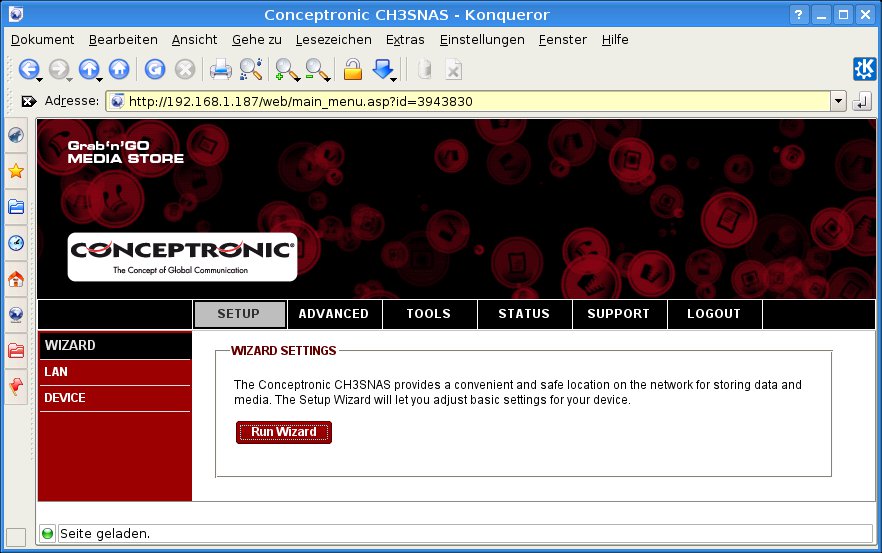
Abbildung 4: Das Setup des Media Store erfolgt per Mausklick im Browser.
Möchten Sie auch über FTP auf den Server zugreifen, schalten Sie unter ADVANCED / FTP SERVER diesen Dienst ein. Damit per FTP nicht alle Dateien sichtbar sind, können Sie die Benutzerverwaltung einschalten oder ein neues Verzeichnis anlegen, das dem FTP-Server als Wurzelverzeichnis dient.
Unter UPnP AV SERVER und iTUNES SERVER richten Sie die Media-Streaming-Funktionen des NAS-Servers ein. Die beiden Serverdienste unterscheiden sich für Linux-Clients nicht: Im Hintergrund arbeitet jeweils der freie DAAP-Server Mt-Daapd (das Projekt heißt inzwischen Firefly). Um den UPnP-Dienst einzuschalten, markieren Sie die Checkbox Enable und geben dann das gewünschte Verzeichnis an. Lassen Sie die Checkbox auf root, durchsucht der CH3SNAS den kompletten Speicher. Es lohnt sich deshalb, die Checkbox zu entfernen und für die Musik ein separates Verzeichnis anzulegen. Die Vorgehensweise für den iTunes-Server ist identisch. In unseren Tests konnten wir mit dem Gnome-Programm Rhythmbox ohne jegliche Einstellungen auf die MP3-Sammlung zugreifen (Abbildung 5). (Der Server scheint nur MP3-Dateien zu streamen, OGG Vorbis hat in den Tests nicht funktioniert.) Möchten Sie als Client Amarok benutzen, müssen Sie zunächst über Einstellungen / Amarok einrichten / Media-Player ein neues Gerät hinzufügen. Wählen Sie dazu als Modul Musikfreigabe, geben Sie der Freigabe einen Namen und klicken Sie auf OK. Öffnen Sie nun in Amarok links unten den Reiter Media-Player, erscheint rechts vom Eintrag Trennen ein Symbol mit einem Plus-Zeichen. Per Klick auf dieses Symbol geben Sie die Netzwerkadresse des NAS-Servers ein. Es gelang uns allerdings weder unter Amarok noch mit Rhythmbox, Dateien auf den Server hochzuladen bzw. eigene Musik freizugeben.
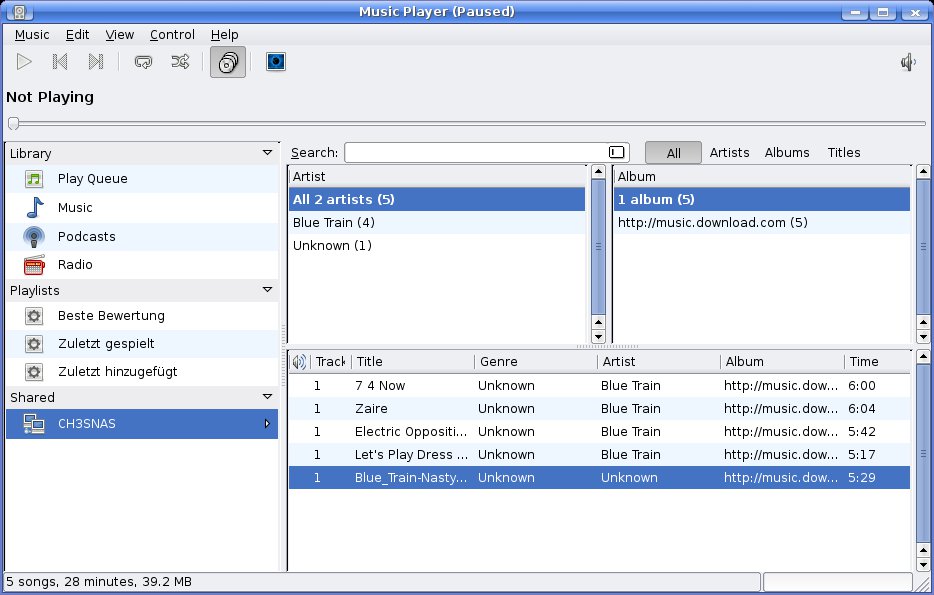
Abbildung 5: Das Gnome-Programm Rhythmbox findet die MP3-Dateien auf dem Server von alleine.
Über TOOLS / FIRMWARE bringen Sie das Linux-System auf dem NAS-Server auf den neuesten Stand. Die aktuelle Version 1.03 der Firmware enthält auch einige neue Features für Linux-Benutzer, zum Beispiel NFS-Support. Benötigen Sie diese nicht, sollten Sie auf das Update verzichten, da bei gewissen RAID-Konstellationen Datenverlust droht.
Wählen Sie im Login-Fenster der Administrationsoberfläche den Punkt Schedule Downloads aus, öffnet sich der Download-Manager des NAS-Servers. Vermutlich hat Conceptronic ihn aus technischen Gründen nicht in das Hauptmenü integriert, die Lösung mit den zwei Buttons im Anmeldedialog ist aber nicht optimal. Über die programmierten Aufgaben können Sie Daten aus dem Internet herunterladen, ohne dazu den Rechner anschalten oder über Nacht aufbleiben zu müssen. Zudem bietet er auch eine Backup-Funktion an, die allerdings wenig dokumentiert ist.
Nach der Anmeldung wählen Sie hinter Type zunächst aus, ob Sie eine Datei oder einen ganzen Ordner herunterladen möchten, danach kopieren Sie die Adresse in das URL-Feld und klicken auf Save Settings. Die Felder Date und Time sollten das aktuelle Datum und die Uhrzeit anzeigen. Stimmen diese Werte nicht, müssen Sie sich zunächst nochmals abmelden und unter TOOLS / TIME die passenden Werte einstellen.
Backups
Das ist vor allem dann sehr wichtig, wenn Sie die Backup-Funktion des Download-Managers nutzen möchten. Das Backup bietet Ihnen auch bei einem RAID-Verbund zusätzliche Sicherheit, weil Sie zum Beispiel aus Versehen gelöschte Dateien wiederherstellen können. Um ein Backup anzulegen, wählen Sie als Type in der Regel Folder, danach klicken Sie auf Local und wählen ein Verzeichnis auf dem NAS-Server aus, zum Beispiel Volume_1/Musik. Zur Auswahl des Zielverzeichnisses klicken Sie auf Browse und wählen dann Volume_1/Musik_Backup/. Die Frequenz des Backups stellen Sie über einen Klick auf den Drop-down-Listeneintrag None ein. Zur Auswahl stehen täglich, wöchentlich und monatlich. Die Uhrzeit sollten Sie nach Möglichkeit so wählen, dass Sie dann den NAS-Server nicht benutzen, da das Backup je nach Umfang für eine starke Belastung sorgt. Bei einem lokalen Backup können Sie auch die Checkbox Incremental Backup ankreuzen. Sie sorgt dafür, dass der Media Store bei Folgebackups nur die Unterschiede speichert, nicht jedesmal das komplette Verzeichnis. Mit einem Klick auf Save Settings schließen Sie die Einstellungen ab.
In den Tests setzte der Server die Adresse für das lokale Ziel-Volume falsch. Sie enthielt anstelle von Backslashes (Volume\Ordner) normale Schrägstriche (Volume/Ordner). Wir mussten die Adresse deshalb von Hand ändern. Der programmierte Download einer ISO-Datei klappte hingegen problemlos.
Drucker-Setup
Der Media Store von Conceptronic arbeitet auch als Druckerserver. Dazu finden Sie an der Rückseite des Gerätes einen USB-Anschluss. Für das Druckersetup müssen Sie am Webinterface keine Änderungen vornehmen, überprüfen Sie gegebenenfalls unter STATUS / Printer Info, ob der NAS-Server den Drucker erkannt hat. Danach müssen Sie auf jedem Rechner, der den Drucker nutzen möchte, einen Netzwerkdrucker einrichten. Auf den Linux-Clients fügen Sie dazu einen Samba-Drucker hinzu. Benutzen Sie OpenSuse, gehen Sie zum Beispiel folgendermaßen vor:
- Starten Sie YaST über [Alt]+[F2] und den Befehl
kdesu yast2. - Wählen Sie Hardware / Drucker, um das Druckermodul zu öffnen.
- Als Druckertyp wählen Sie Netzwerkdrucker und im folgenden Dialog als Netzwerkdrucker den Eintrag Über SMB-Netzwerkserver drucken.
- Im Dialog Verbindungsinformationen geben Sie als Arbeitsgruppe die
Workgroupein, als Hostname dench3snasund im Feld Name der entfernten Warteschlange den Druckerlp. Die Felder für den Benutzernamen und das Passwort lassen Sie leer. - Richten Sie den Drucker wie gewohnt über die Auswahl des Typs ein.
Beachten Sie, dass der Testdruck erst im letzten Dialog funktioniert, nachdem Sie auch das passende Modell ausgewählt haben. Die Vorgehensweise unter Ubuntu, Mandriva oder einem XP-Rechner gestaltet sich analog, wir verzichten hier auf eine detaillierte Beschreibung. Alternativ können Sie unter Linux einzelne Dateien über das Tool Smb4k ausdrucken (Abbildung 6). Es findet Drucker in einem Windows-Netzwerk automatisch.
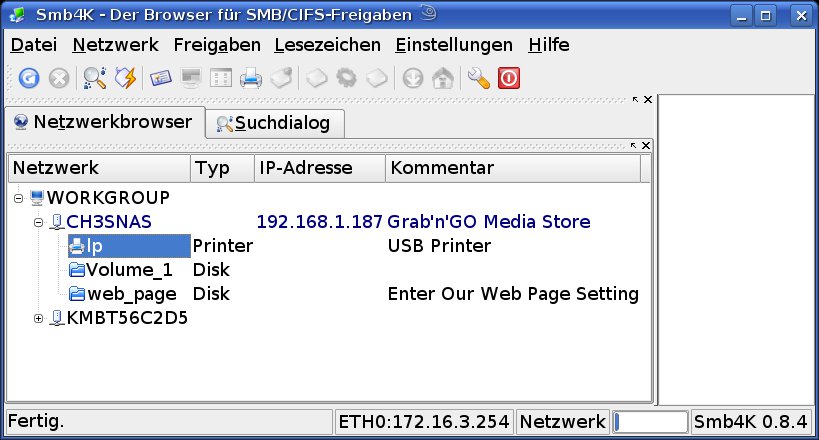
Abbildung 6: Das KDE-Tool Smb4k hilft beim Drucken über einen freigegebenen Windows-Printer.
Fazit
Der NAS-Server von Conceptronic stellt auf Linux-Basis einen kleinen Heimserver bereit, der ohne viel Administrationsaufwand die wichtigsten Aufgaben erfüllt. Dank des programmierbaren Download-Managers können Sie Ihren Computer über Nacht ausschalten, der Stromverbrauch reduziert sich so auf die rund 25 Watt des Media Store. Einen etwas leiseren Lüfter hätte Conceptronic dem Gerät allerdings spendieren dürfen – zurzeit stellen Sie das Gerät am besten in ein abgelegenes Zimmer.
Glossar
-
DHCP-Server
-
Dienst, der das Netzwerksetup vereinfacht, indem er Rechnern automatisch eine Netzwerkadresse zuteilt. Aktuelle Linux-Distributionen versuchen, darüber beim Booten oder Anstecken eines Netzwerkkabels automatisch eine Adresse zu beziehen. Die meisten Router verfügen über einen integrierten DHCP-Server.
-
Quota
-
Die Quota legt fest, wie viel Speicher ein Benutzer auf einem Laufwerk belegen darf. Die meisten Linux-Dateisystem bieten Quota-Support.
-
UPnP
-
Universal Plug and Play. Ein ursprünglich von Microsoft enworfener, heute vom UPnP-Forum verwalteter Standard für die Steuerung von Multimedia-Geräten und zur Hausautomatisierung. Wird in erster Linie für das Übermitteln von Audio- und Video-Dateien benutzt.
-
DAAP
-
Digital Audio Access Protocol. Ein von Apple entworfenes Protokoll, das man verwendet, um Musik über das Netzwerk mit anderen Nutzern zu teilen und zu streamen.
[1] NDAS unter Linux: Marcel Hilzinger, “Schwarz und schnell – Schnelle Netzwerkfestplatte von Trekstor”, LinuxUser 10/2006, S 76 und http://www.linux-user.de/ausgabe/2006/10/076-datastation/index.html
[2] Video zum Gerät: http://www.linux-magazin.de/news/video_netzwerkspeicher_media_store_kurz_vorgestellt?category=0
[3] Source-Code zum CH3SNAS: ftp://ftp.conceptronic.net/conceptronic/GNU-GPL/CH3SNAS/
[4] Firmware: ftp://ftp.conceptronic.net/conceptronic/GrabnGo/CH3SNAS

