


Im Quartalsrhythmus erscheinen viele Programme in neuer Version. Eine Auswahl stellen wir regelmäßig vor. Auf der Heft-DVD finden Sie die passenden Pakete und Installationshinweise (Teil 1/2).
LibreOffice 6.0.0 – Leistungsfähige Office-Suite
Zweieinhalb Jahre nach Erscheinen von Version 5.0.0 ist mit LibreOffice 6.0.0 die nächste Major-Version verfügbar. Wer beim diesem Versionssprung ein grundlegend erneuertes Programm erwartet, wird enttäuscht. Doch vielleicht gerade, weil die neue Ausgabe den Anwendern wenig Umstellung abnötigt, machen die wenigen größeren Verbesserungen beim Arbeiten Spaß.
In jüngerer Zeit mussten sich LibreOffice-Anwender keine Gedanken machen, ob sie mit der nächsten Version des Programms noch zurecht kommen: Seine Entwickler haben mit jeder Release Ärgernisse ausgebügelt, aber nur sparsam neue Funktionen hinzugefügt. Grundlegende Veränderungen der Benutzeroberfläche wie das an Microsofts Ribbons angelehnte Symbolband sind nur wahlweise zu aktivieren.
Auch die neue Major-Version 6.0.0 (Abbildung 1) [1] könnte vom Umfang der Neuerungen als Version 5.5.0 durchgehen. Einige gewichtige Verbesserungen sind dennoch an Bord, die insgesamt Komfort und Nutzwert spürbar steigern. Eine der überfälligsten ist die Möglichkeit, eingebettete Bilder um einen frei wählbaren Winkel zu drehen, nicht mehr bloß in Neunzig-Grad-Schritten (Abbildung 2). Das hat Microsoft Word aber schon in den 90er Jahren beherrscht.
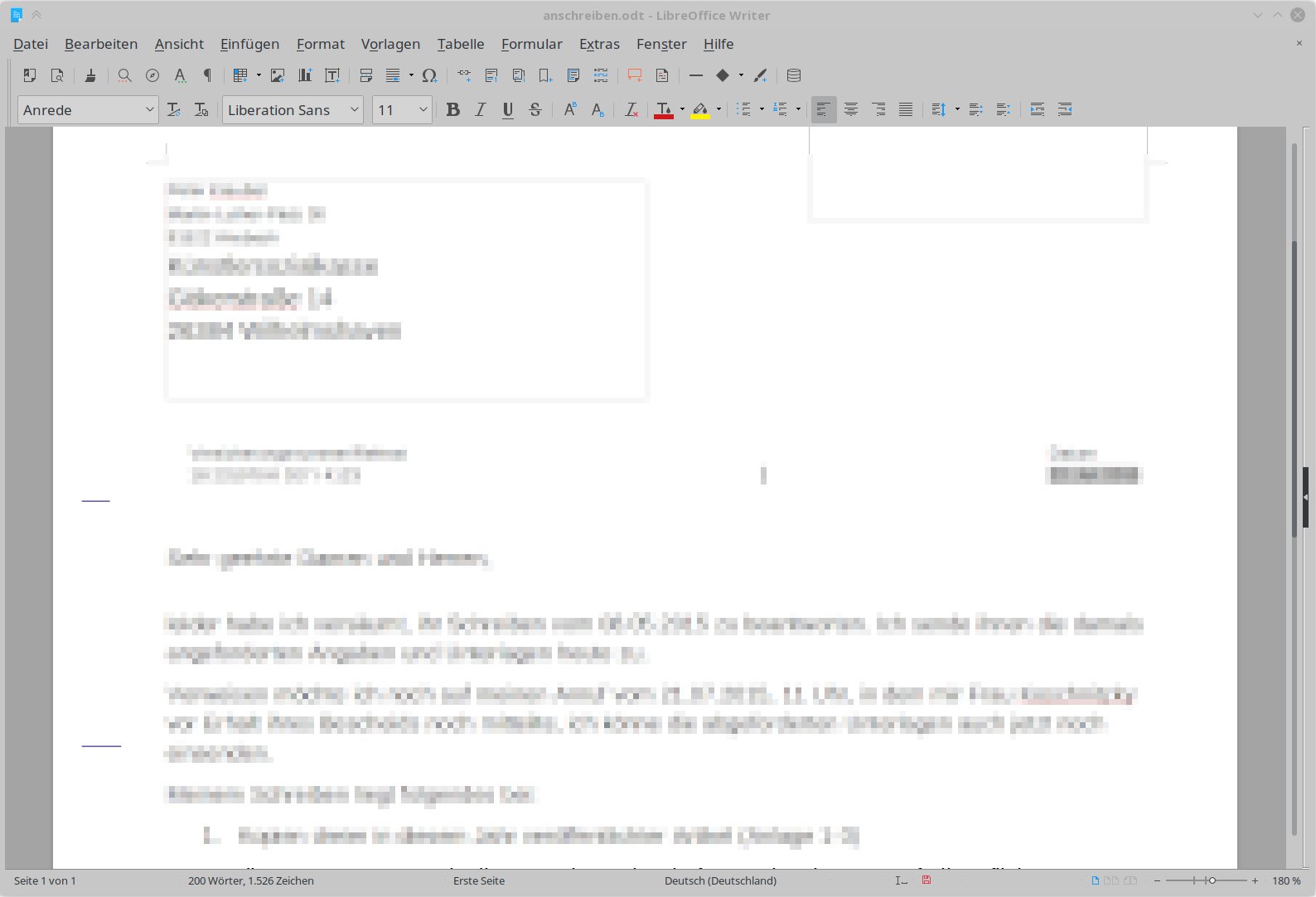
Abbildung 1: Auf den ersten Blick sind in LibreOffice 6.0.0 keine Veränderungen zu sehen. Bei der Bedienung gibt es folglich wenig Umgewöhnungsbedarf.
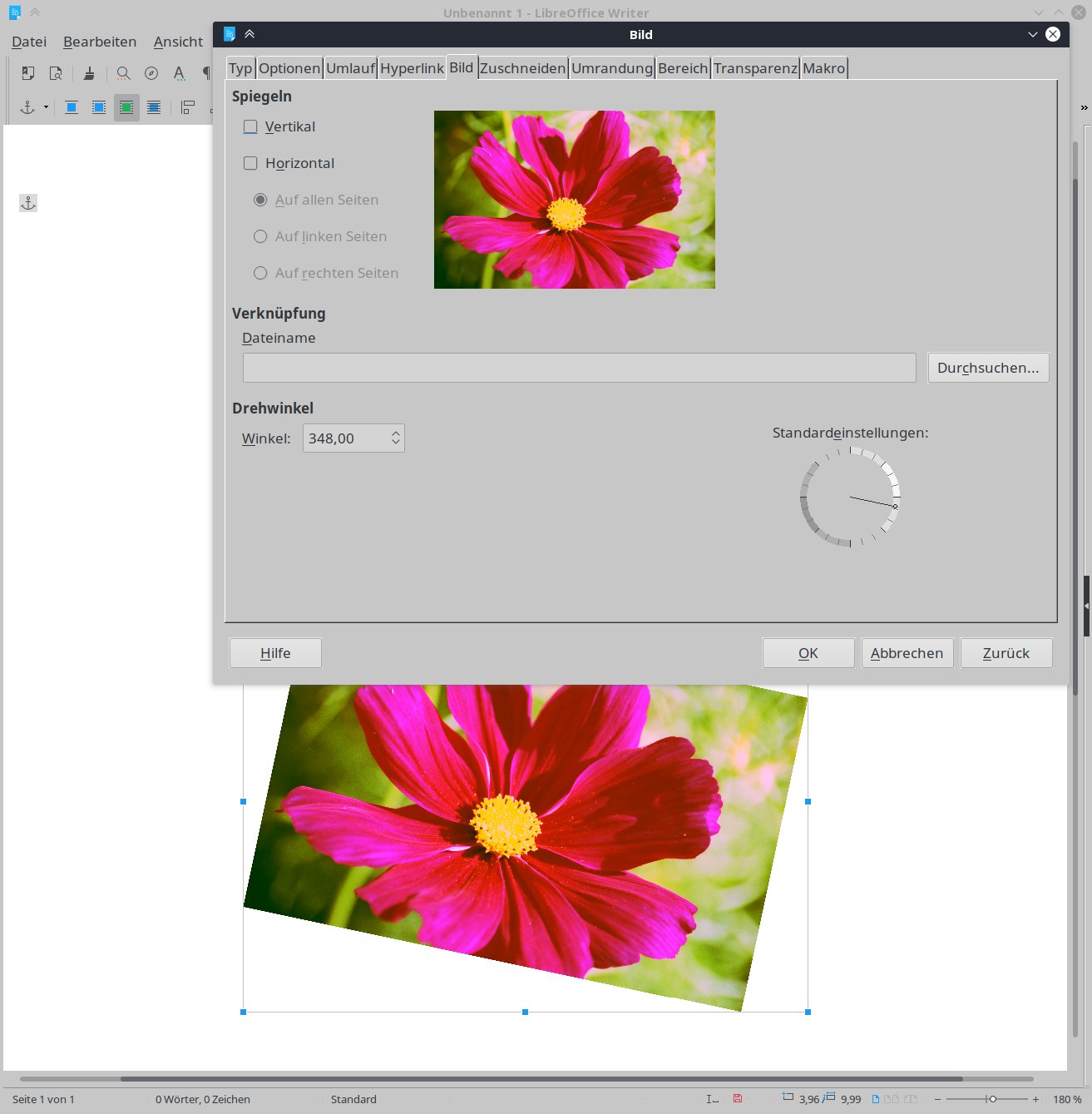
Abbildung 2: Endlich lassen sich auch in LibreOffice Bilder um einen frei definierbaren Winkel drehen.
Sehr nützlich ist auch eine Verbesserung bei der Rechtschreibprüfung: Bisher musste man im mitgelieferten Wörterbuch fehlende Einträge in allen möglichen Formen hinzufügen, damit die Software sie als richtig erkennt: Enthielt das Benutzerwörterbuch postfaktisch, dann hat das Programm postfaktischer immer noch als Rechtschreibfehler gekennzeichnet. Nun geben Sie außer dem eigentlichen Wort zusätzlich ein der Rechtschreibprüfung bekanntes mit den gleichen Endungen ein: postfaktisch dekliniert sich wie idiotisch. Mit den Angaben aus Abbildung 3 erkennt LibreOffice alle möglichen Formen dieses Adjektivs.
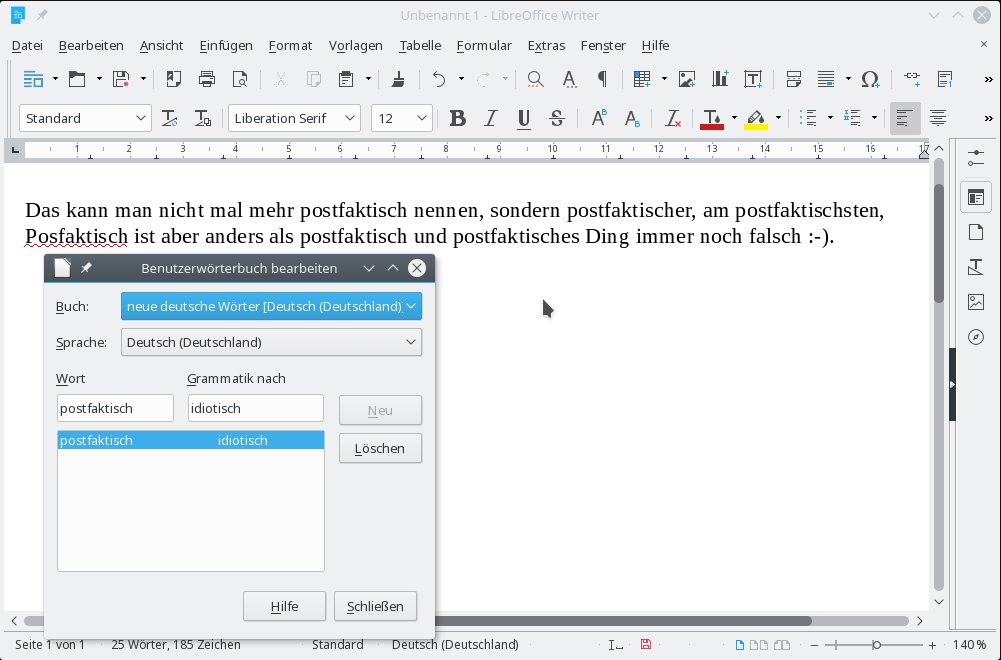
Abbildung 3: Das Benutzerwörterbuch enthält nur einen Eintrag (“postfaktisch”) zu einer im vorinstallierten Wörterbuch fehlenden Vokabel. Dank der grammatischen Vergleichsform “idiotisch” mit analoger Deklination erkennt die Software nun alle Formen des neuen Wortes.
Breitenwirkung
Serienbriefe sind eine seit langem selbstverständliche Funktion von Textverarbeitungen. Bisher war es dazu erforderlich, die Liste der Empfänger entweder in einer Base-Datenbank oder einer Calc-Tabelle zu hinterlegen. Nun lässt sich auch eine Tabelle direkt in der Textverarbeitung als Datenquelle nutzen. Also ist es nicht mehr nötig, für Serienbriefe ein weiteres Programm zu starten.
Die Textverarbeitung Writer exportiert Dokumente erstmals auch als E-Books. Die anderen Export- und Importfilter, zum Beispiel für Microsoft-Office-Dokumente, sind wie bei fast jeder Release ebenfalls leistungsfähiger geworden.
Digitale Signaturen [2] stellen sicher, dass Mails unverändert beim Empfänger ankommen. Als Basis der Unterschrift dient ein geheimer Schlüssel. Anders als bei Unterschriften auf Papier ist so die Fälschungssicherheit technisch durch das Signaturverfahren garantiert. In LibreOffice 6 lässt sich das bei Mails übliche Verfahren PGP [3] nun auch für Officedokumente nutzen: Das Programm zeigt eine Warnung, wenn jemand Änderungen an signierten Dokumenten vorgenommen hat, der nicht im Besitz des geheimen Schlüssels ist.
Nützliche Kleinigkeiten
Zum Einfügen von Sonderzeichen gibt es nun einen schnell erreichbaren Button in der Symbolleiste. Der Dialog zum Einfügen bringt jetzt eine Suchfunktion, eine Liste der zuletzt eingefügten sieben Zeichen sowie Bookmarks für häufig gebrauchte Zeichen mit.
Die mitgelieferten Farb- und Formatierungsstile für Tabellen wurden neu gestaltet. Auch die Anzeigequalität der Tabellenoptik im Programmfenster ist besser geworden.
In der Tabellenkalkulation Calc lassen sich jetzt ausgewählte Bereiche ohne Umweg über ein Screenshotprogramm als Bild speichern. Außerdem gibt es in der neuen Version einen Menübefehl, der alle nicht gesperrten Zellen auswählt, die gesperrten aber ausspart.
Die Redaktion meint
Schon die zwei größten Neuerungen in LibreOffice 6.0.0, nämlich die Rechtschreibprüfung, die nun alle Wortformen von neu hinzugefügten Wörtern erkennt, und die freie Rotierbarkeit von Bildern, machen Lust auf ein Update.
Bewertung
5 von 5 Sternen
Htop 2.1.0 – Konsolen-Systemmonitor
Obwohl die unter KDE mit [Strg]+[Esc] startende Prozessübersicht praktisch ist, ist es gut, eine Konsolen-Alternative zu kennen, die auch bei Problemen mit der grafischen Oberfläche noch funktioniert. htop kommt Anwendern, die grafische Programme gewohnt sind, weit mehr entgegen als das spartanische Standardprogramm top.
Bei fast allen in dieser Rubrik vorgestellten Programmen handelt es sich um Anwendungen mit grafischer Benutzeroberfläche – das Systemmonitoring- und Managementprogramm htop [4] läuft ausschließlich auf der Kommandozeile (Abbildung 4).
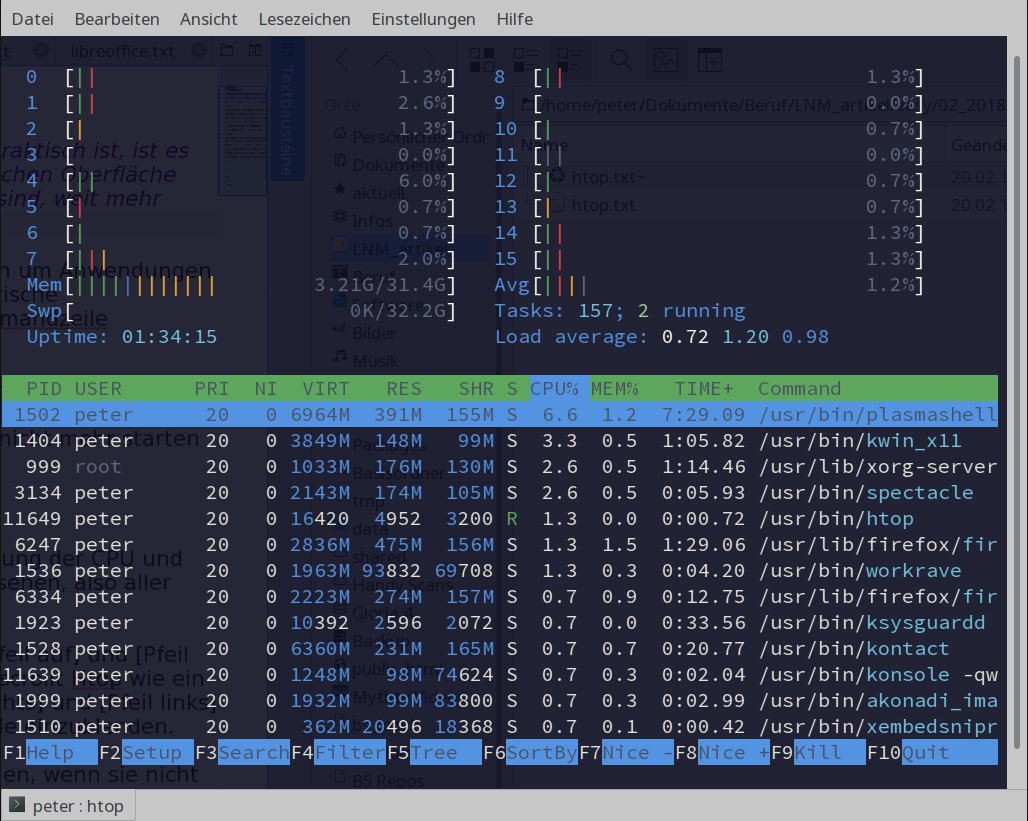
Abbildung 4: Htop zeigt auf der Konsole dank Farbeinsatz übersichtlich die Systemlast und die laufenden Prozesse.
Was läuft?
In der Standardkonfiguration zeigt das Programm Balkengrafiken zur Auslastung der CPU und zur Arbeitsspeicherbelegung. Darunter ist eine Liste der laufenden Prozesse zu sehen, also aller Programme und Hintergrundprozesse, die auf dem System aktiv sind.
Eine hellblaue Markierung kennzeichnet einen ausgewählten Prozess. [Pfeil auf]+ und [Pfeil ab]+ verschieben diese Markierung. Ist das Ende der sichtbaren Liste erreicht, scrollt htop wie ein grafisches Programm weiter, auch wenn kein Scrollbalken zu sehen ist. [Pfeil rechts]+ und [Pfeil links] scrollen horizontal, um nicht sichtbare Spalten der Prozesstabelle einzublenden.
htop ist mehr als ein bloßer Monitor: Es beendet Prozesse auch zwangsweise, wenn sie nicht mehr auf Eingaben reagieren. Sollte ein Programm Amok laufen und so viel RAM anfordern, dass die grafische Oberfläche sich insgesamt nicht mehr bedienen lässt, so hat man nach dem Wechsel auf eine Textkonsole mit [Strg]+[Alt]+[F2] mit dem Konsolenprogramm htop noch eine Chance, es abzuschießen, bevor es das ganze System in den Tod reißt. Um ein Programm oder einen Prozess zu beenden, bewegen Sie die Markierung mit [Pfeil auf]+ und [Pfeil ab]+ zum passenden Eintrag in der Prozessliste. Sie erkennen ihn an der Zeile Command, wenn nötig nach horizontalem Scrollen mit [Pfeil rechts]+. [F3] startet eine Suche, mit der Sie das gewünschte Programm meist schneller finden.
Ist der richtige Prozess markiert, drücken Sie [F9]. Links im Konsolenfenster werden die so genannten Signale sichtbar, die Linux einem Prozess senden kann. Ihre noch aus der Computersteinzeit stammenden Bezeichnungen wirken heute leider recht kryptisch. Doch zum Beenden eines Programms brauchen Sie nur zwei davon: Signal 15 (SIGTERM) und Signal 9 (SIGKILL). In den Bezeichnungen stecken die englischen Wörter terminate (dt.: beenden) und kill (dt.: töten).
Scharf schießen
Signal 15 (SIGTERM) fordert das Programm lediglich auf, sich zu beenden, es kann also noch Standardeinstellungen oder, wenn es so programmiert ist, offene Dokumente speichern. Signal 9 (SIGKILL) dagegen würgt es auf der Stelle zwangsweise ab. Darauf sollten Sie nur zurückgreifen, wenn ein Programm auf SIGTERM nicht reagiert.
Beenden Sie nur Prozesse, deren Bedeutung Sie kennen. Wenn Sie htop als normaler Nutzer gestartet haben, kann es zwar keine Systemprozesse ausknocken, die grafische Arbeitsumgebung aber durchaus.
htop kann auch die Priorität von Prozessen mit [F8] herabsetzen oder, wenn Sie es mit sudo htop als root gestartet haben, auch erhöhen. Linux bedient die CPU-Anforderungen von Prozessen mit höherer Priorität zuerst.
Die Priorität eines ressourcenhungrigen Programms herabzusetzen, sorgt dagegen dafür, dass andere Programme wie der Browser trotzdem noch flüssig laufen. Das Hochsetzen der Priorität ist selten nötig, zumal Sie dazu htop mit Root-Rechten starten müssen.
[F6]+ verändert die Sortierung der Prozessliste. Die normalerweise interessanten Sortierkriterien, die nach Drücken von [F6] in der Liste links erscheinen, sind PERCENT_CPU und PERCENT_MEM: Sie stehen für Sortierungen nach CPU-Last und Speicherbelegung.
Die Redaktion meint
Auch Anwender, die sich im Normalfall auf grafische Programme beschränken, sollten htop installieren und seine grundlegenden Funktionen kennen: Das Programm funktioniert immer, auch wenn die grafische Oberfläche einmal streikt.
Bewertung
4 von 5 Sternen
Grip 3.6.3 – CD-Ripping-Software
Immer noch kann man Musik auf Silberscheiben kaufen – viele Musikfreunde besitzen eine umfangreiche Sammlung. Darum ist es gut, dass seit Ende 2016 die Entwicklung von Grip, des Klassikers zum Rippen von Audio-CDs, weitergeht.
Der CD-Ripper Grip (Abbildung 5) [5] mutet optisch archaisch an, seine Entwicklung lag von 2005 bis Ende 2016 brach. Erst vor gut einem Jahr hat ein neuer Maintainer übernommen und das Programm wieder auf aktuellen Systemen lauffähig gemacht. Die Software packt alle Bedienelemente von der Konfiguration bis zu den eigentlichen Auslesefunktionen in Reiter am oberen Fensterrand. Die monochrome Optik erleichtert den Überblick ebenfalls nicht gerade.
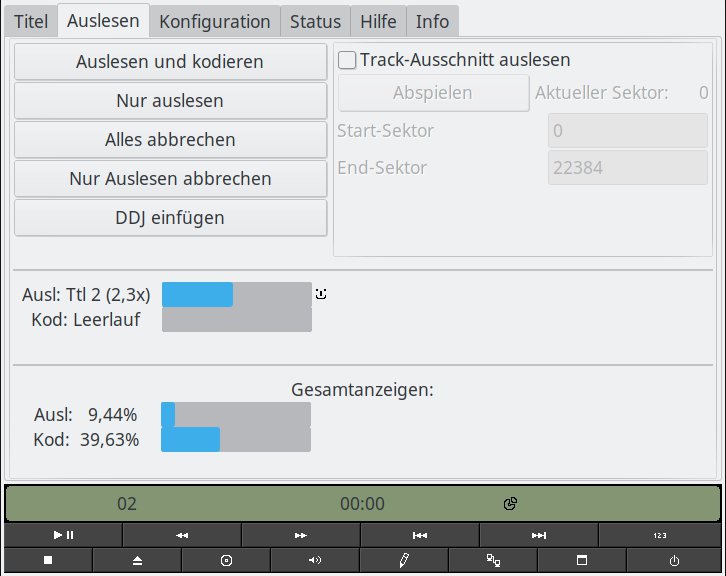
Abbildung 5: Das GUI von Grip ist nicht sehr übersichtlich gestaltet, doch immerhin sagt der Text des Buttons “Auslesen und kodieren” klar, dass das Programm nach einem Klick darauf komprimierte Audiodateien aus den CD-Tracks erstellt.
Fit im Alter
Hat man sich aber einmal zurechtgefunden, liest Grip die Stücke auf einer Musik-CD zügig und komfortabel in für Smartphones oder MP3-Player spielbare Dateien aus. Nach dem Einlegen einer CD sucht das Programm in einer Onlinedatenbank [6] nach den Namen der Stücke, die nicht auf den Silberscheiben selbst vorliegen.
Die Tracknamen und der Titel der CD dienen als Grundlage für die späteren Dateinamen. Sollte online keine Information zu finden sein, startet der Button mit dem Bleistift-Icon (unten zweite Reihe, Mitte) einen Editor, mit dem Sie die Daten notfalls vom Cover abtippen.
Zum Festlegen des Dateiformats öffnen Sie die Reiter Konfiguration und Kodieren und wählen dort zunächst einen Kodierer (Abbildung 6). Empfehlenswert sind flac für eine nicht allzu starke aber verlustfreie Komprimierung oder oggenc für wesentlich kleinere Dateien mit verlustbehafteter Kompression.
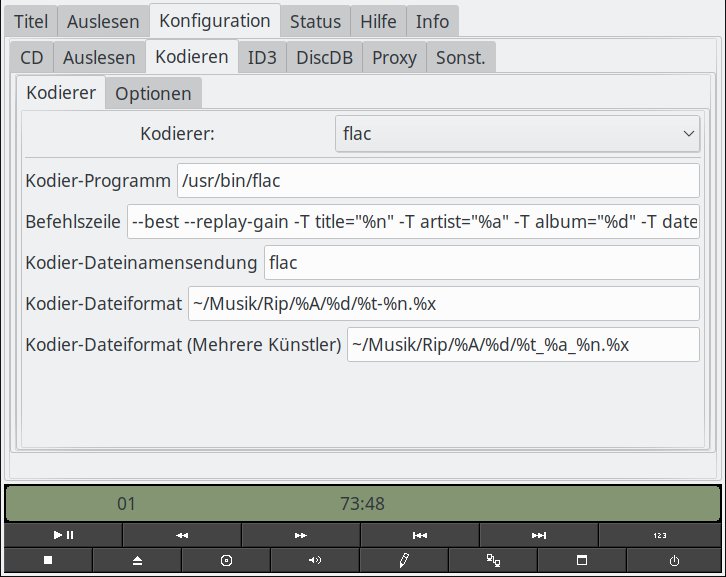
Abbildung 6: Das dreizeilige Karteireiter-Chaos und die per Hand in die Felder “Kodier-Dateiformat” einzutragenden Namen und Pfade sind umständlich zu bedienen. Das Handbuch erläutert die kryptischen Kürzel aber, bei passenden Einträgen entstehen aussagekräftige Dateinamen.
Im Feld Kodier-Dateiformat legen Sie Verzeichnis und Dateinamen fest. Über mit % beginnende Kürzel können Sie dafür Daten wie Künstler- und Trackbezeichnung verwenden. Die Kürzel sind am Ende des Hilfe-Kapitels Grip konfigurieren aufgeführt, zu dem Sie im gleichnamigen Reiter gelangen.
Qualitätsfrage
Im Reiter Optionen in der dritten Reihe legen Sie mit der Bitrate des Kodierers die Qualität fest. Bei Anzahl von CPUs verwenden geben Sie die Anzahl der CPU-Kerne Ihres Rechners ein, da Grip sie leider nicht selbständig erkennt.
Unter Konfiguration / Auslesen / Ausleser konfigurieren Sie das Hintergrundwerkzeug cdparanoia [7], das Grip standardmäßig als Ausleser nutzt. Dabei geht es um die Einstellungen für die Kratzererkennung und -korrektur, die das Beste aus verschlissenen Scheiben holt, doch dabei die Auslesegeschwindigkeit stark reduziert.
Zum Archivieren viel gespielter alter CDs ist es Gold wert, dass Grip die Reparaturoption von cdparanoia auf Wunsch auf das Maximum setzt: So entstehen – wenn irgend möglich – fehlerfreie Backups des Originalsounds. Dabei lag die Lesegeschwindigkeit im Test beim Faktor 2, das Rippen dauert also halb so lang wie die reguläre Wiedergabe. Ein Smiley hinter dem Fortschrittsbalken für das Auslesen zeigt, dass das Rippen bisher tadellos verlaufen ist.
Bei neuwertigen Scheiben ist es sinnvoll, Paranoia zu deaktivieren, um die Sammlung zügig abzuarbeiten: Im Test drehte das Laufwerk nach Abschalten aller Fehlerkorrekturoptionen auf zwanzig- bis dreißigfaches Tempos hoch. Das Kodieren von Musikdateien geht auf aktuellen Rechnern sehr schnell, daher hängt die benötigte Zeit praktisch nur von der Auslesegeschwindigkeit ab.
Die Redaktion meint
Schön und übersichtlich sieht Grip, ein Programm vom Anfang des Jahrtausends, nicht aus. Doch wenn man sich einmal in der dreizeiligen Reiterstruktur orientiert hat, kommt man mit dem spezialisierten CD-Ripper einfacher zum Ziel als mit Mehrzweckprogrammen wie K3b [8]. Alle nötigen Funktionen sind vorhanden. Das Programm eignet sich außerdem auch als reines Abspielprogramm.
Die EasyLinux-Distributionen haben das Programm in der Zeit des langen Entwicklungsstillstands aus ihren Repositorys geworfen, unter Ubuntu ist eine andere Software mit gleichem Namen hinzugekommen. Für Ubuntu-Anwender heißt das Paket auf der Heft-DVD daher grip-ripper.
Bewertung
3 von 5 Sternen
Avidemux 2.7.0 – Videoschnitt- und Konversionsprogramm
Inzwischen sind Mehrspur-Videoeditoren unter Linux zu echten Leinwandstars gereift. Das schon etwas ältere Avidemux kann nicht wie sie mit spektakulären Effekten oder einer ausgefeilten GUI punkten. Doch für simplen Videoschnitt bleibt es nach wie vor das handlichere Programm.
Falls Sie einmal Regisseur spielen möchten, sind nichtlinearere Mehrspur-Videoeditoren wie Kdenlive [9] für Sie die richtigen Programme: Dort montieren Sie Film- und Tonschnipsel wie auf einem Zelluloidmontagetisch zu einem Gesamtkunstwerk.
Wenn Sie dagegen nur Vor- und Nachlauf eines Videos entfernen, es in ein anderes Format umwandeln oder Filter wie eine Rauschunterdrückung durchgängig auf das ganze Video anwenden wollen, ist ein solches Programm viel zu komplex. Mit dem Einspur-Editor Avidemux (Abbildung 7) [10] sind diese Arbeiten leichter zu erledigen.
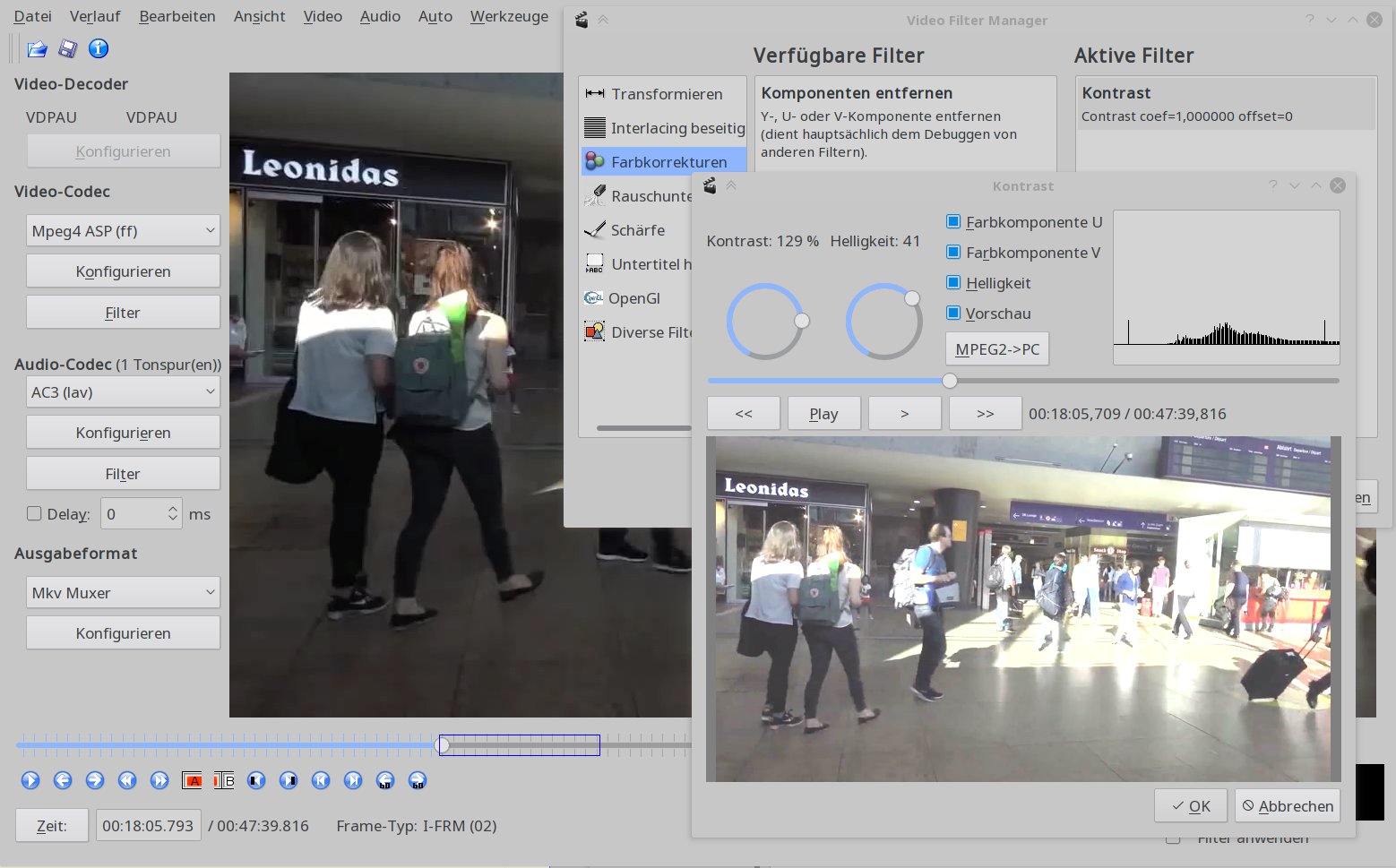
Abbildung 7: Der Einspur-Videoeditor Avidemux ist das richtige Programm für simple Schnitte, Formatumwandlungen und einfache Filter wie eine Helligkeits- und Kontrastkorrektur.
Einfach gestrickt
Auf den ersten Blick gleicht das Programm einem simplen Videoplayer: Unterhalb des Zeitstrahls liegen Buttons zum Abspielen sowie zum Vor- und Zurückspulen. Die A– und B-Buttons ergeben den Unterschied zu einem reinen Abspielprogramm: Mit ihnen wählen Sie einen Bereich des Videos aus, den Sie entweder löschen ([Entf]) oder kopieren ([Strg]+[C]) und an einer anderen Stelle wieder einfügen ([Strg]+[V]).
Links unten wählen Sie das Dateiformat für die Ausgabedatei, den so genannten Container. Vorausgewählt ist der AVI Muxer für das gute alte AVI-Dateiformat, nach dem Avidemux auch benannt ist; Muxing nennt man das Zusammenmischen von Audio- und Videospuren in eine für Videoplayer abspielbare Datei.
Neben AVI kennt Avidemux die Flash-, MP4-, MKV-, Mpeg-PS und Mpeg-TS-Formate, letzteres kommt beim DVB- oder Satelliten-TV zum Einsatz. Enthusiasten werden die Bedeutung der Formate kennen. Falls nicht, wählen Sie AVI für maximale Kompatibilität auch mit älteren Systemen. Technisch besser sind die neueren Formate MKV oder MP4.
Alle Containerformate umschließen mit einem bestimmten Codec (Kodierer/Dekodierer) komprimierte Audio- und Videodaten. Die Voreinstellung für die Audio- und Video-Codecs lautet Copy: Wenn Sie diese Vorgabe beibehalten und das Video beschneiden oder in ein anderes Ausgabeformat verwandeln, kopiert die Software die Daten, ohne sie zu dekomprimieren und wieder zu komprimieren.
Bloß neu verpackt
Operationen mit der Einstellung Copy laufen schnell, doch es gibt dabei ein paar Einschränkungen: Die Videos lassen sich nicht einzelbildgenau beschneiden, sondern nur an den so genannten Keyframes: Komprimiertes Videomaterial errechnet oft rund 10 bis 15 Einzelbilder aus der Differenz zum vorausgehenden Frame. Erst dann folgt wieder ein vollständiges Bild, der Keyframe.
[Pfeil auf]+ und [Pfeil ab] springen zum nächsten Keyframe. Falls Markierungen oder Schnittpunkte bei der Einstellung Copy für das Video sich nicht mit Keyframes decken, erscheint beim Speichern eine Warnung.
Wählen Sie eine andere Video-Codec-Einstellung als Copy, entfällt diese Einschränkung, die Rechenzeit steigt aber um ein Vielfaches. Dafür können Sie dann auch Filter für den Audio- oder Video-Track wählen, der Filter-Button erscheint nicht länger ausgegraut. Die Videofilter der Kategorie Transformieren (Video-Codec / Filter) skalieren, drehen oder beschneiden das Video.
Interlacing beseitigen unterdrückt Kammartefakte bei alten Anlogfernsehaufnahmen: Bei ihnen wurden nur Halbbilder mit abwechselnd geraden und ungeraden Zeilen übertragen. Auch digitales Videomaterial kann noch interlaced vorliegen, wenn seine Quellen aus der Analogära stammen. Außerdem bringt Avidemux Schärfe-, Rauschunterdrückungs- und Farbkorrekturfilter mit.
Im Menü Audio wählen Sie bestimmte Tonspuren, falls das Video mehrere enthält. Audio speichern exportiert eine reine Audiodatei. Umgekehrt lässt sich im Dialog Tonspur wählen auch eine externe Audiodatei hinzufügen.
Die Redaktion meint
Folgende Aufgaben gelingen mit Avidemux leichter als mit einem komplizierten Mehrspureditor:
- das Abschneiden von Vor- und Nachlauf,
- das Konvertieren in ein anderes Format,
- einen Filter wie Rauschunterdrückung oder Farbkorrektur auf ein ganzes Video anwenden.
Bewertung
4 von 5 Sternen
Infos
-
LibreOffice 6.0.0.: https://de.libreoffice.org/discover/new-features/
-
Digitale Signatur: https://de.wikipedia.org/wiki/Digitale_Signatur
-
htop: http://hisham.hm/htop/ -
Compact Disc Database: http://www.freedb.org/
-
Cdparanoia: https://xiph.org/paranoia/
-
K3b (Ripp- und Brennprogramm): https://userbase.kde.org/K3b
-
Kdenlive: https://kdenlive.org/
-
Avidemux: http://fixounet.free.fr/avidemux/

