


Die brandneue, auf den Live-Betrieb zugeschnittene Multimedia-Distribution AVMultimedia tritt mit dem Anspruch an, Medieninhalte nicht nur wiederzugeben, sondern auch zu bearbeiten.
Mit AVMultimedia [1] betritt eine neue, recht schlanke Distribution die Linux-Bühne. Die Idee dazu hatte der schweizerische Entwickler Urs Pfister, der auch beruflich mit Open Source arbeitet, durch die schulischen und privaten Anforderungen seiner schulpflichtigen Töchter bei der Handhabung digitaler Medien. Im Pflichtenheft stand eine Lösung, die nicht nur Multimedia-Inhalte organisieren und wiedergeben kann, sondern diese bei Bedarf auch aufbereitet.
Die unter Linux bekannten Multimedia-Distributionen wie OpenELEC [2] oder LibreELEC [3] bieten zwar mit dem Mediacenter Kodi [4] einen guten Unterbau, um große Sammlungen von Audio-, Video- und Bildmaterial zu organisieren, optisch ansprechend zu präsentieren und abzuspielen. Es fehlen jedoch Programme zum Aufbereiten dieser Medien.
AVMultimedia möchte diese Lücke schließen. Urs Pfister stand als Geschäftsführer der Firma Archivista mit der ArchivistaBox [5] bereits eine Grundlage zur Verfügung, die sich ideal als Unterbau für AVMultimedia eignet. Als zugrundeliegende Distribution kommt Devuan “Jessie” [6] zum Einsatz. Dabei handelt es sich um eine Abspaltung von Debian ohne das umstrittene Systemd. Die Desktop-Umgebung übernimmt die sparsame Gnome-2-Abspaltung Maté.
Medienwerkzeuge
Zum Bearbeiten von Mediendaten enthält AVMultimedia die Anwendungen OpenShot für Videos, DeVeDe zum Erstellen von DVDs und Asunder zum digitalen Auslesen und Enkodieren von Audio-CDs. Als Desktop-Publishing-Software kommt Scribus zum Zuge, die Bildbearbeitung übernimmt die in vielen Distributionen zum Standard gehörende Software Gimp.
Als Kernel dient das mit Langzeitunterstützung versehene Linux 4.9.82 vom 16. Februar, der bereits die aus der 4.15er-Serie zurückportierten Patches KPTI gegen die Sicherheitslücke Meltdown sowie Retpoline gegen Spectre V2 enthält. Als Büropaket dient LibreOffice, als Webbrowser kommt Firefox zum Zug. Mit Arora steht ein zweiter, leichtgewichtiger Browser bereit (Abbildung 1). Um das WLAN kümmert sich Wpa-gui. Für die Abstimmung des Tons sorgt Veromix, um Texte kümmert sich der Editor Leafpad.
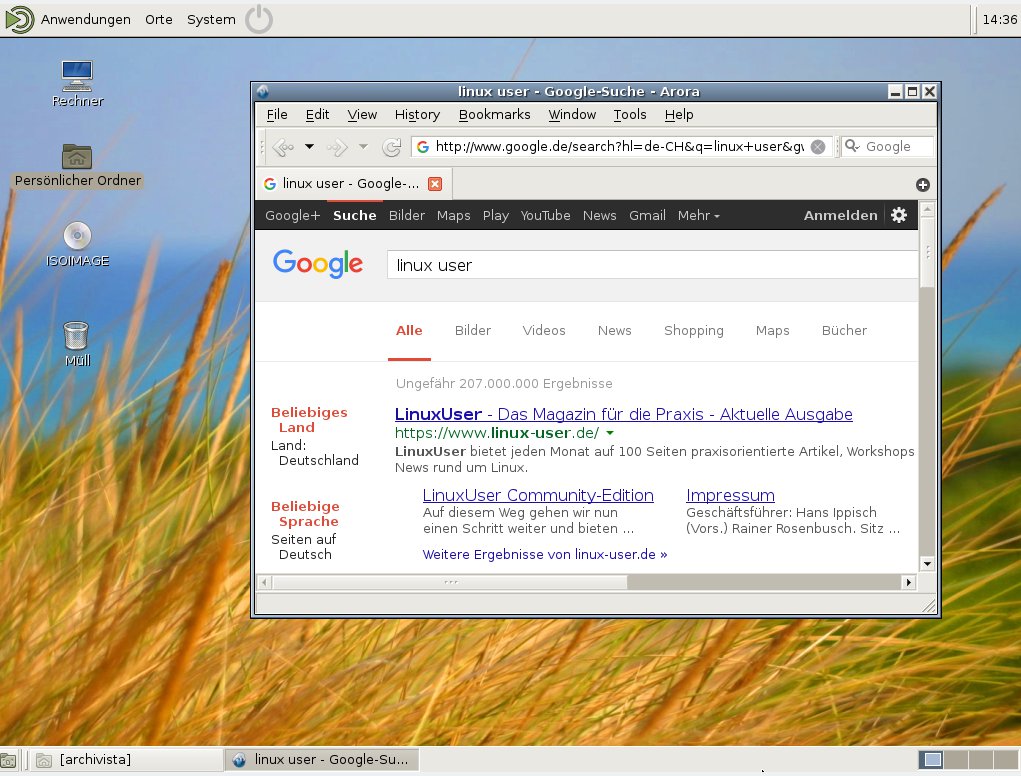
Abbildung 1: Neben Firefox steht in AVMultimedia der leichtgewichtige Webbrowser Arora zum Einsatz bereit.
Live-Betrieb
AVMultimedia arbeitet als installierbares Live-Medium. Die Distribution eignet sich bedingt auch für ältere Hardware, da sie sich während des Starts komplett in den Hauptspeicher des Rechners lädt und von dort aus arbeitet. Das gilt sowohl beim Betrieb als Live-Distro als auch bei einer festen Installation. Damit agiert das System auch auf älteren Rechnern flott, die Vorteile dieser Auslegung machen sich bei Programmstarts sofort bemerkbar: Selbst das Aufrufen von Dickschiffen wie LibreOffice dauert nur einen Wimpernschlag.
Mit weniger als 4 GByte Hauptspeicher gibt sich AVMultimedia allerdings nicht zufrieden. Auf Rechnern mit weniger RAM starten Anwendungen nicht oder bleiben während der Arbeit hängen. Das verwundert wenig, wenn man weiß, dass die Distribution beim Laden bereits knapp 3 GByte an Daten in den Speicher lädt (Abbildung 2). Um die Arbeitsergebnisse beim Herunterfahren nicht aus dem RAM zu verlieren, binden Sie eine interne oder externe Festplatte ein, wobei das System die üblichen Dateisysteme von Linux und Windows unterstützt.
Wieselflink
Das etwa 1,2 GByte große Image von AVMultimedia steht auf Sourceforge zum Herunterladen bereit [7]. Es lässt sich sowohl auf einem USB-Stick ablegen als auch auf eine DVD brennen. Um es auf den Stick zu transferieren, bietet sich die für Linux, Mac OS und Windows verfügbare Software Etcher [8] an. Zum ersten Ausprobieren genügt aber Virtualbox. Auch hier gilt es, darauf zu achten, dass in der virtuellen Maschine genügend Hauptspeicher zur Verfügung steht. Der Start dauert auf aktueller Hardware rund eine bis zwei Minuten.
Die vorinstallierte Software funktioniert wie vorgesehen. Unter Internet erscheint Firefox ESR mit zwei Einträgen im Menü, die beide Firefox ESR 52.6 starten. Die eher spartanische Ausstattung schuldet AVMultimedia der Beschränkung auf 4 GByte RAM. Neben Kodi bringt es zur Medienbearbeitung von Bildern, Soundtracks und Videos jeweils eine Anwendung mit (Abbildung 2). Falls Sie AVMultimedia fest installieren, lässt es sich nach Belieben mit weiterer Software ausstatten.
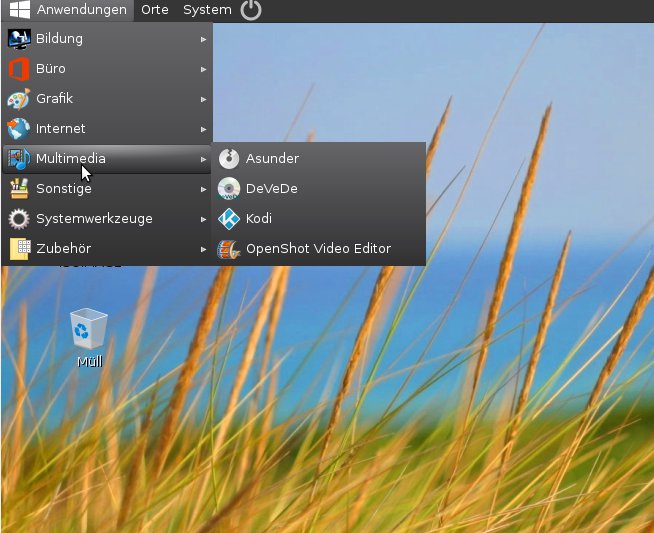
Abbildung 2: Das Multimedia-Menü bietet neben Kodi selbst auch Anwendungen für das Bearbeiten von Musik, das Erstellen von DVDs und das Schneiden von Videos.
Deutsche Oberfläche
Der Herkunft aus der Schweiz verdankt die Distribution ihre in der Grundeinstellung verwendete deutsche Lokalisierung. Ziehen Sie Englisch vor, geben Sie im Bootscreen hinter boot_ den Befehl ram lang.en ein.
Als erste Aktion im Maté-Terminal aktualisierten wir das System. Ein full-upgrade brachte rund 50 Pakete auf den neuesten Stand. Dabei fiel uns auf, dass das Paket bash-completion fehlt, das Befehle im Terminal vervollständigt.
Ein erster Blick in das Heimatverzeichnis macht uns mit dem vorangelegten User archivista bekannt, der als einzig sichtbares Verzeichnis den Ordner ~/data/ sein Eigen nennt (Abbildung 3). Der erscheint aber nur, wenn sich im System eine Festplatte zum Speichern von Daten befindet.
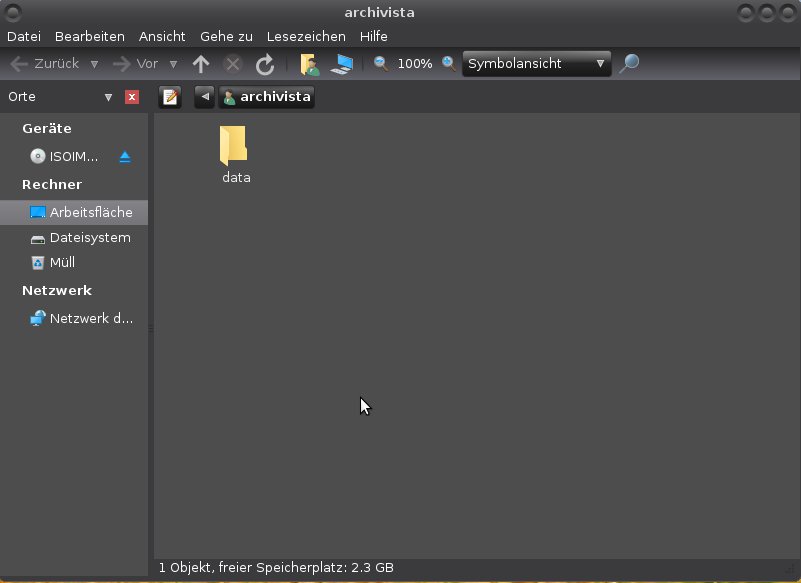
Abbildung 3: Der Ordner data/ im Heimatverzeichnis des Users verweist auf eine automatisch eingehängte Festplattenpartition.
Festplatte eingebunden
Findet das System beim Hochfahren eine leere Festplatte, formatiert es sie. Von bereits formatierten Disks bindet AVMultimedia die letzte Partition automatisch ein, weitere vorhandene Festplatten und USB-Sticks erkennt es ebenfalls. Sofern sich die letzte Partition auf der gefundenen Platte zum Speichern von Daten eignet, erscheint auf dem Desktop automatisch der bereits erwähnte Ordner ~/data/.
Zum Speichern von Daten eignen sich ausschließlich die auf dem Desktop angezeigten Laufwerke und dieser Ordner. Er überlebt als einziger einen Neustart des Systems, da nur er auf die eingebundene physikalische Festplatte zeigt. Um Datenverluste zu vermeiden, kontrollieren Sie am besten nach dem Booten mittels Df die korrekte Integration der Partition. Unter anderem muss in der Ausgabe eine Zeile stehen, die am Ende auf /var/lib/vz verweist (Listing 1).
Listing 1
$ df
Filesystem  1K-blocks    Used Available Use% Mounted on
tmpfs         3647284 2839104    808180  78% /
none          2016528       0   2016528   0% /dev
/dev/sda4    16625660 1552304  14217428  10% /var/lib/vz
Mit und ohne Netz
Sofern vorhanden, richtet AVMultimedia selbstständig eine Netzwerkverbindung ein. Der Betrieb funktioniert auch ohne Internet-Zugang. Das voreingestellte Passwort für den Benutzer und für Root lautet archivista.
Die zum Live-Betrieb konzipierte Distribution lässt sich auch installieren, sofern die erste Partition der internen Platte zur alleinigen Verfügung steht. Derzeit gibt es noch keinen grafischen Installer, doch das Setup auf der Konsole gestaltet sich relativ einfach.
Vorbereitend legen Sie im Live-System das ISO-Image im Verzeichnis /home/archivista/data/ ab. Danach melden Sie sich als Root im Maté-Terminal an und wechseln ins Verzeichnis /insthd/. Der Befehl aus Listing 2 installiert dann AVMultimedia. Achten Sie dabei auf die Leerstelle am Ende des Befehls vor der 1.
Listing 2
$ perl insthd.pl /home/archivista/data/avmultimedia.iso 1
Auch Android-Geräte lassen sich per USB in AVMultimedia einbinden. Nach dem Anstecken des Devices taucht es unter Geräte auf. Gibt es nach einem Klick seinen Inhalt nicht preis, dann stellen Sie in den USB-Einstellungen des Android-Geräts den Modus auf MTP oder PTP um. Bei manchen Android-Versionen müssen Sie alternativ Daten- oder Bildtransfer wählen.
Fazit
AVMultimedia arbeitete im Test stabil und erledigte, was es verspricht. Einer weiteren Verbreitung steht unter Umständen aber noch das Fehlen eines grafischen Installers im Wege. Der soll aber demnächst folgen. Bereits wenige Tage nach der Erstveröffentlichung gab es einige Aktualisierungen, die unter anderem UEFI und Secure Boot nachlieferten und den Desktop optisch aufpeppen.
Eine Idee zur Weiterentwicklung wäre, eine persistente Installation für USB-Sticks anzubieten, bei der es eine zweite Partition auf dem Stick Daten speichert. Möchten Sie das Projekt finanziell unterstützen, bestellen Sie beim Entwickler Urs Pfister einen fertig eingerichteten USB-Stick [9].
Pfister reagiert vorbildlich auf sinnvolle und umsetzbare Verbesserungsvorschläge. Dabei bildet allerdings die Ausrichtung auf maximal 4 GByte RAM eine (durchaus verständliche Barriere). So setzte Pfister, während dieser Artikel entstand, mehrmals sehr zeitnah unsere Vorschläge um und stellte neue Images zur Verfügung. So integrierte er beispielsweise auf unsere Anregung hin neben dem dunklen Standard-Theme in den Einstellungen unter Erscheinungsbild das helle Deltasegler-Theme (Abbildung 4).
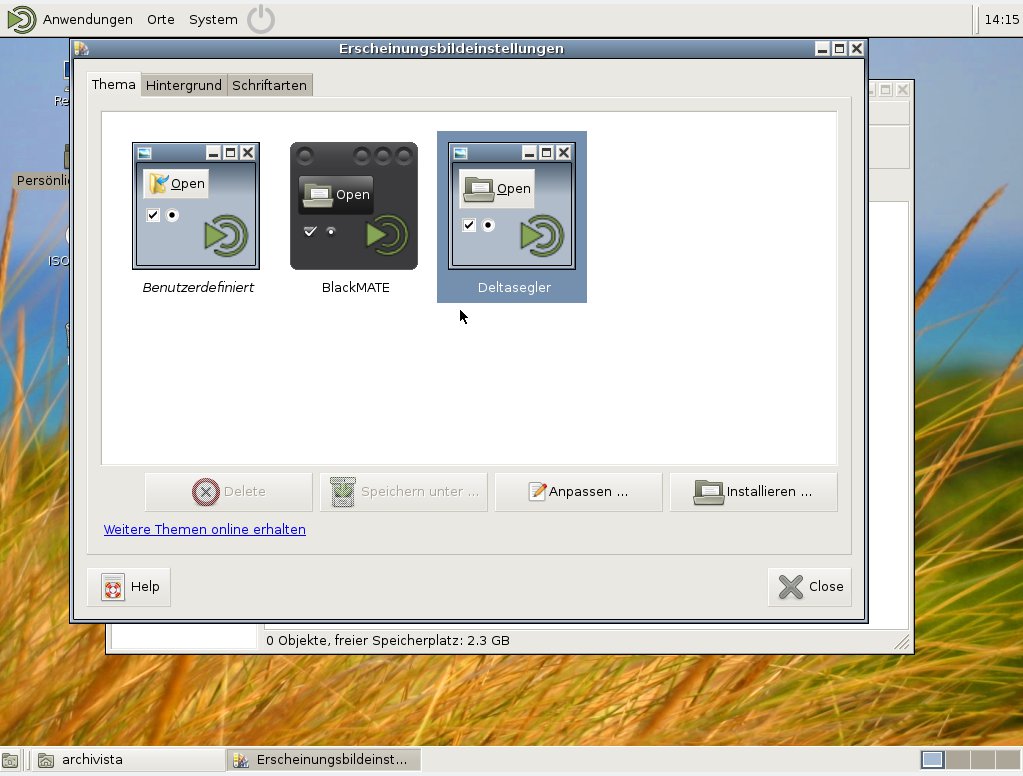
Abbildung 4: Neben dem dunklen Standard-Theme integrierte der Entwickler auf unsere Bitte hin zusätzlich eine helle Variante.
Infos
-
AVMultimedia: http://archivista.ch/cms/de/aktuell-blog/avmultimedia/
-
OpenELEC: https://openelec.tv/
-
LibreELEC: https://libreelec.tv/
-
Kodi: https://kodi.tv/
-
ArchivistaBox: http://archivista.ch/cms/de/homd/?lang=de
-
Devuan: https://devuan.org/
-
AVMultimedia Download: https://sourceforge.net/projects/archivista/files/archivista/
-
Etcher: https://etcher.io/
-
AVMultimedia auf dem USB-Stick: http://shop.archivista.ch/oscommunity/catalog/product_info.php?products_id=57





