


Die hier aufgeführten Tipps und Tricks bringen Ihnen Gimp-Funktionen und -Arbeitstechniken näher. Wir zeigen, wie Sie mit dem Programm Hauswände verschönern oder wie Ihre Fotomotive regelrecht aus dem Rahmen fallen.
Die von EasyLinux unterstützten Distributionen verwenden die Gimp-Versionen 2.2.13 (OpenSuse 10.2), 2.2.17 (OpenSuse 10.3, Mandriva) und 2.4.5 (Ubuntu 8.04). Dadurch kommt es zu verschiedenen Menüstrukturen und Bezeichnungen. Damit Sie die Tipps problemlos nachvollziehen können, haben wir die von Version 2.4.0 abweichenden Einträge in Klammern gesetzt.
Out of Borders
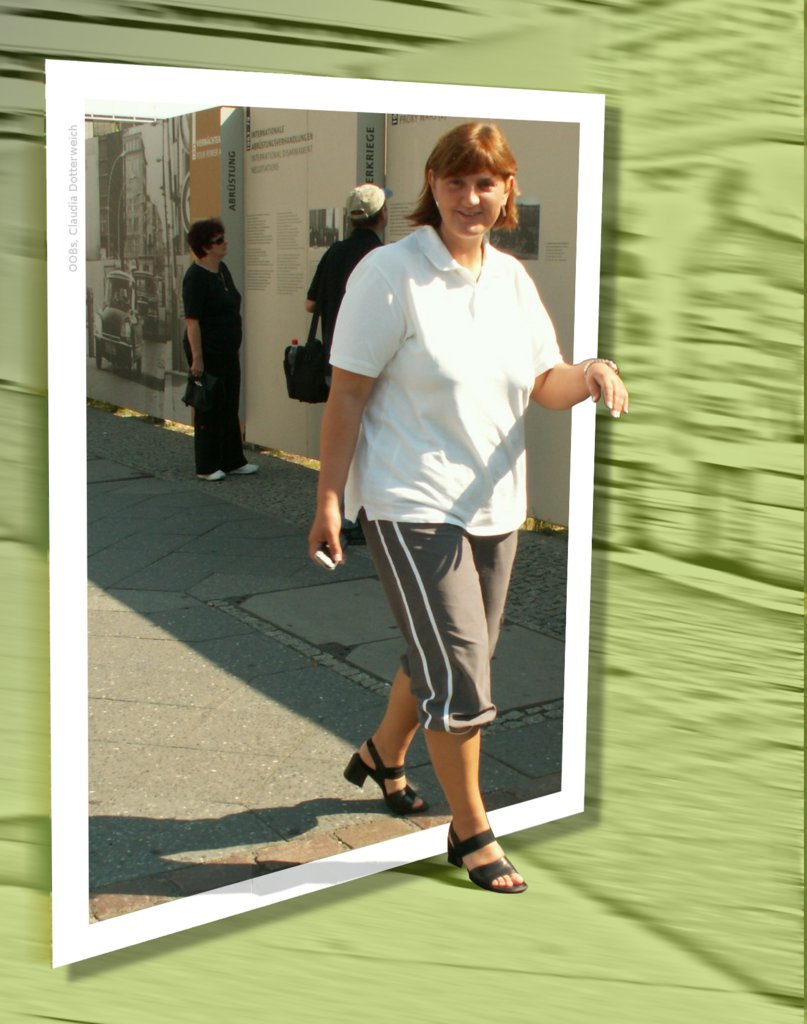
Vielleicht haben Sie auch schon Fotos gesehen, bei denen ein Objekt regelrecht aus dem Bild ausbrechen will. Solche Fotomontagen heißen Out of Border oder auch Out of Frame. Vor allem die Printwerbung setzt diese Gestaltungsform ein. In diesem Tipp zeigen wir Ihnen, wie Sie aus herkömmlichen Bildern tolle Fotomontagen wie in Abbildung 1 erstellen.
- Öffnen Sie das Foto und fügen Sie über das Bildmenü Ebene / Transparenz / Alphakanal hinzufügen einen Alphakanal hinzu.
- Anschließend erstellen Sie eine neue Ebene mit einer Kopie des Ursprungsbilds (Ebene / Ebene duplizieren). Erweitern Sie den Ebenenstapel um eine neue aber leere transparente Ebene ([Umschalt]+[Strg]+[N]) oder (Ebene / Neue Ebene).
- Suchen Sie die Abschnitte aus dem Bild heraus, die für eine Umrandung geeignet sind. Mit Hilfe des rechteckigen Auswahlwerkzeugs ([R]) wählen Sie nun den entsprechenden Bereich aus. Füllen Sie die Auswahl mit Weiß und verkleinern Sie anschließend den Ausschnitt über Auswahl / Verkleinern, um einen breiteren Rahmen zu erzeugen. Jetzt entfernen Sie den nicht benötigten Innenbereich ([Strg]+[X]).
- Verleihen Sie dem Bild mehr Dynamik: Wählen Sie das Transformationstool Perspektive ([Umschalt]+[P]) aus der Werkzeugbox aus und ziehen Sie den Rahmen in die gewünschte Form.
- Wählen Sie mit dem Zauberstab ([Z]) den Rahmen und den Innenbereich aus. Invertieren Sie die Auswahl über Auswahl / Invertieren und klicken Sie auf die Ebene mit der Kopie des Ursprungsbilds. Mit der Tastenkombination [Strg]+[X] entfernen Sie die Bereiche innerhalb der Auswahl. Sie legen so das Ursprungsbild frei.
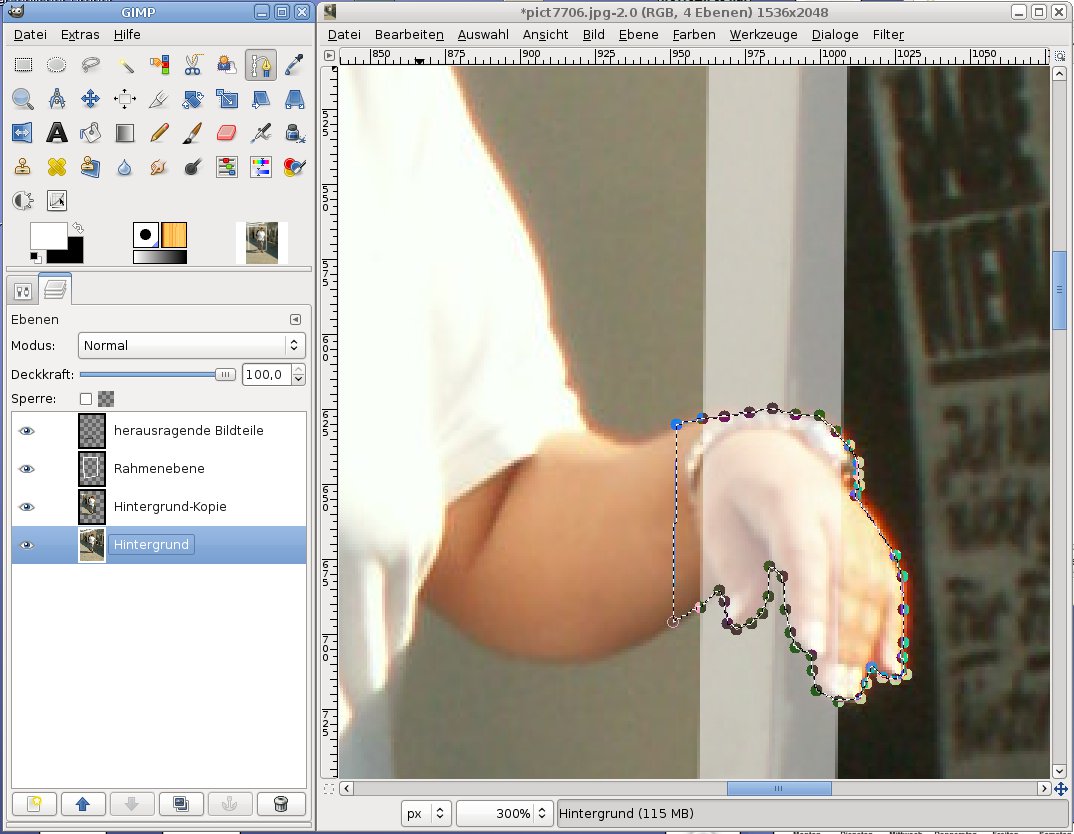
- Fügen Sie erneut eine neue transparente Ebene hinzu. Kopieren Sie aus dem Ursprungsbild mit einem Auswahlwerkzeug die Bereiche heraus, die später über den Rahmen hinausragen sollen (in unserem Beispiel die Hand). Fügen Sie diese Bereiche in die eben angelegte Ebene ein. Achten Sie darauf, dass sich diese an oberster Position im Ebenenstapel befindet.
- Jetzt gestalten Sie den Außenbereich des Rahmens. Dazu aktivieren Sie zunächst die unterste Ebene, die das Originalbild enthält, durch einen Mausklick und bearbeiten diese anschließend mit einem passenden Filter. Damit das Bild wie in Abbildung 1 wirkt, wählen Sie den Filter Cartoon aus dem Bildmenü Filter / Künstlerisch aus. Danach starten Sie den Gaußschen Weichzeichner aus dem Menü Filter / Weichzeichnen. Je nachdem, welchen Effekt Sie erzielen möchten, verwenden Sie alternativ einen anderen Filter.
- Reduzieren Sie die Deckkraft der Ebene auf ca. 50 Prozent.
-
Legen Sie eine neue Ebene an und positionieren Sie diese unterhalb des Originalbilds. Füllen Sie die unterste Ebene mit einer Farbe Ihrer Wahl. Das Ergebnis sollte jetzt ungefähr unserem Beispiel (Abbildung 1) entsprechen.
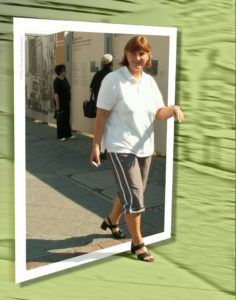
Abbildung 1: Manchmal will das Motiv im wahrsten Sinn des Wortes aus dem Bild ausbrechen.
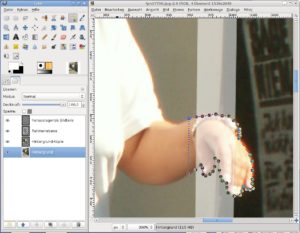
Abbildung 2: Mit dem Pfadwerkzeug kopieren Sie die Bereiche aus dem Ursprungsbild heraus, die später den Rahmen überdecken sollen.
Sachbeschädigung ohne Folgen
Graffitis, die Sprayer an öffentlichen Plätzen und Verkehrsmitteln anbringen, sieht man mittlerweile überall. In diesem Tipp erfahren Sie, wie Sie eigene Graffitis erstellen, ohne die rechtlichen Folgen fürchten zu müssen. Sie benötigen als Basis nur ein Foto einer Natur- oder Backsteinmauer, damit das Ergebnis möglichst realistisch wirkt. Schriften im Graffitistil finden Sie auf verschiedenen Webseiten (z. B. http://www.1001freefonts.com) zum kostenlosen Download. Laden Sie die Schriftpakete herunter und entpacken Sie diese. Anschließend öffnen Sie das KDE-Kontrollzentrum und wechseln in den Bereich Systemverwaltung / Schriftarteninstallation. Hier klicken Sie auf Schriftarten hinzufügen, navigieren zum Speicherort des entpackten Archivs und wählen eine Schriftart aus. Weitere Informationen zu Schriftarten finden Sie im Artikel “Schriftkundig” [1].
- Öffnen Sie das Bild mit der Mauer und aktivieren Sie mit einem Mausklick das Textsymbol im Werkzeugkasten. Wählen Sie im Textdialog (Datei / Dialoge / Werkzeugeinstellungen) eine Graffitischrift aus.
- Schreiben Sie mit schwarzer Farbe einen Text ins Bild. Fügen Sie vor dem ersten und nach dem letzten Buchstaben mit [Leertaste] einen kleinen Abstand ein, damit der Text nach der Bearbeitung an den Rändern nicht wie abgeschnitten aussieht.
- Erstellen Sie von der Textebene zwei Duplikate. Das geht am einfachsten, indem Sie unterhalb des Ebenenstapels zweimal auf das Icon Ein Duplikat dieser Ebene erstellen und zum Ebenenstapel hinzufügen (Ebene duplizieren) klicken. Klicken Sie auf die unterste Textebene und wählen Sie aus dem Kontextmenü (rechte Maustaste) den Menüpunkt Auswahl aus Alphakanal aus.
- Vergrößern Sie die Auswahl um mindestens 20 Pixel. Es sollte ein deutlich sichtbarer Rand entstehen. Anschließend füllen Sie den Auswahlbereich mit Gelb. Heben Sie danach die Auswahl auf ([Umschalt]+[Strg]+[A]) und wenden Sie den Gaußschen Weichzeichner aus dem Bildmenü Filter / Weichzeichnen an.
- Die mittlere Textebene bleibt unangetastet. Aktivieren Sie die oberste Textebene und wählen Sie aus dem Kontextmenü den Eintrag Auswahl aus Alphakanal aus. Diesmal verkleinern Sie die Auswahl um 10 bis 20 Pixel. Füllen Sie diese anschließend mit einer Farbe oder einem Farbverlauf. Das Ergebnis sollte Abbildung 3 ähnlich sehen.
- Sobald Sie mit den Farben zufrieden sind, vereinen Sie die drei Textebenen über Ebene / Nach unten vereinen. Der Ebenenstapel enthält jetzt nur noch das Basisbild mit der Mauer und das Bild mit dem Graffititext an oberster Position.
- Verschmelzen Sie die Textebene mit dem Basisbild. Dazu klicken Sie auf die Textebene und wählen den Ebenenmodus Faser mischen aus. Wenn die Farben etwas ausgewaschener wirken sollen, reduzieren Sie die Deckkraft der Ebene um ein paar Prozent.
-
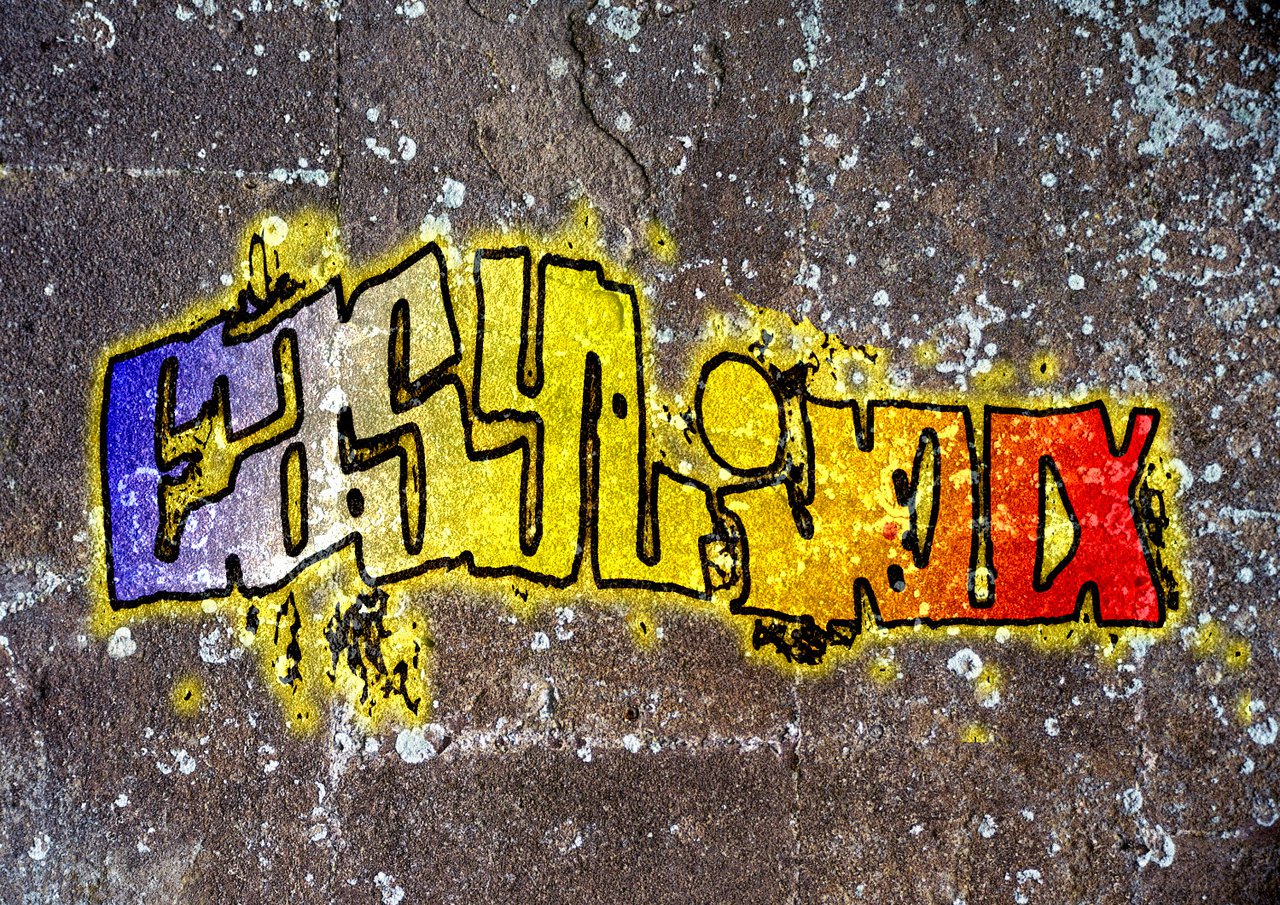
Abschließend verzerren Sie die Schrift noch etwas, da ein echtes Graffiti selten absolut horizontal gezeichnet ist. Hierfür eignet sich der Verbiegen-Filter (Filter / Verzerren / Verbiegen). Aktivieren Sie die automatische Vorschau, um das Ergebnis sofort zu sehen. Sobald Sie damit zufrieden sind, führen Sie den Filter aus, und fertig ist ein Graffiti wie in Abbildung 4.
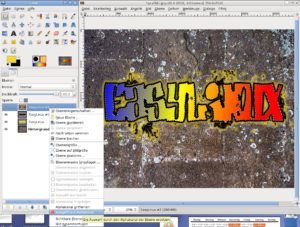
Abbildung 3: Im Ebenenstapel wählen Sie die einzelnen Buchstaben aus, um diese mit Farbe zu füllen.
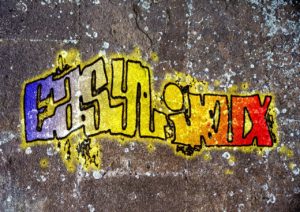
Abbildung 4: Mit Gimp werden auch Sie zum Sprayer und verschönern risikolos jede digitale Hauswand.

Pfadwerkzeug für Rundungen einsetzen
Mit dem Pfadwerkzeug ([B]) lassen sich viele Objekte präzise auswählen und ausschneiden. Schwierig wird es jedoch, wenn Sie mit diesem Werkzeug eine Rundung auswählen wollen, denn dann wäre das Setzen von unzähligen Knotenpunkten notwendig. In diesem Tipp erfahren Sie, wie Sie mit dem Pfadwerkzeug vollendete Rundungen erzeugen.
In Abbildung 5 sehen Sie, wie sich das Pfadwerkzeug an die Rundung des Balls anpasst. Beachten Sie den folgenden Tipp, der eine genaue Auswahl ermöglicht: Aktivieren Sie das Pfadwerkzeug und klicken Sie zwei Bereiche am Rand des Objektes an. Die beiden Knotenpunkte sollten sich ungefähr auf gleicher Höhe befinden. Mit gedrückter linker Maustaste ziehen Sie die Linien zwischen den beiden Knotenpunkten nach oben oder unten. Jetzt verformt sich die Linie zu einer Rundung und es entstehen so genannte Griffpunkte. Bewegen Sie diese, so bestimmen Sie damit die Ausprägung der Rundung, und können den Pfad gut an das zu markierende Objekt anpassen.
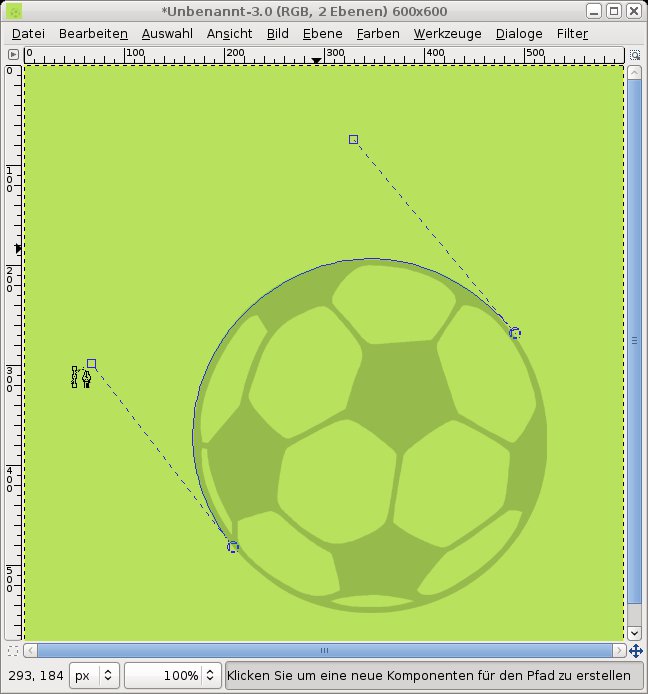
Abbildung 5: Mit dem Pfadwerkzeug erzeugen Sie nicht nur gerade, sondern auch beliebig gebogene Verbindungslinien.
[1] Artikel zu Schrift in KDE: Sebastian Holler, “Schriftkundig”, EasyLinux 06/2006, S. 48 ff., http://www.easylinux.de/Artikel/ausgabe/2006/06/048-fonts/

