


Ubuntu-Derivate gibt es wie Sand am Meer. Das noch junge Sharklinux bietet jedoch einige innovative Merkmale, die das Original recht alt aussehen lassen.
Ubuntu und seine Derivate gehören seit Jahren zu den beliebtesten Distributionen. Mit Sharklinux [1] steigt nun ein Abkömmling des Canonical-Systems in den Ring, der als Rolling Release regelmäßige manuelle Updates überflüssig macht und außerdem auch in der Softwareauswahl andere Schwerpunkte setzt als das Original.
Das aus Kanada stammende Sharklinux – nicht zu verwechseln mit dem inzwischen eingestellten SharkOS [2] – kommt lediglich mit einer Desktop-Umgebung, dem auf Gnome 2.x aufbauenden Maté-Desktop. Sie erhalten das rund 1,4 GByte große ISO-Image ausschließlich in einer 64 Bit-Variante auf der Projektseite. Das Hybrid-Abbild brennen Sie anschließend entweder auf ein optisches Medium oder übertragen es auf einen USB-Stick.
Sharklinux bietet nach einem Neustart vom gewählten Datenträger lediglich den Live-Betrieb an. Eine direkte Installation gelingt ausschließlich aus dem laufenden Live-System heraus. Nach kurzer Startzeit erscheint auf dem Monitor ein in dunklen Tönen gehaltener Maté-Bildschirm mit einer Panelleiste samt Whisker-Menü am unteren Bildschirmrand (Abbildung 1).
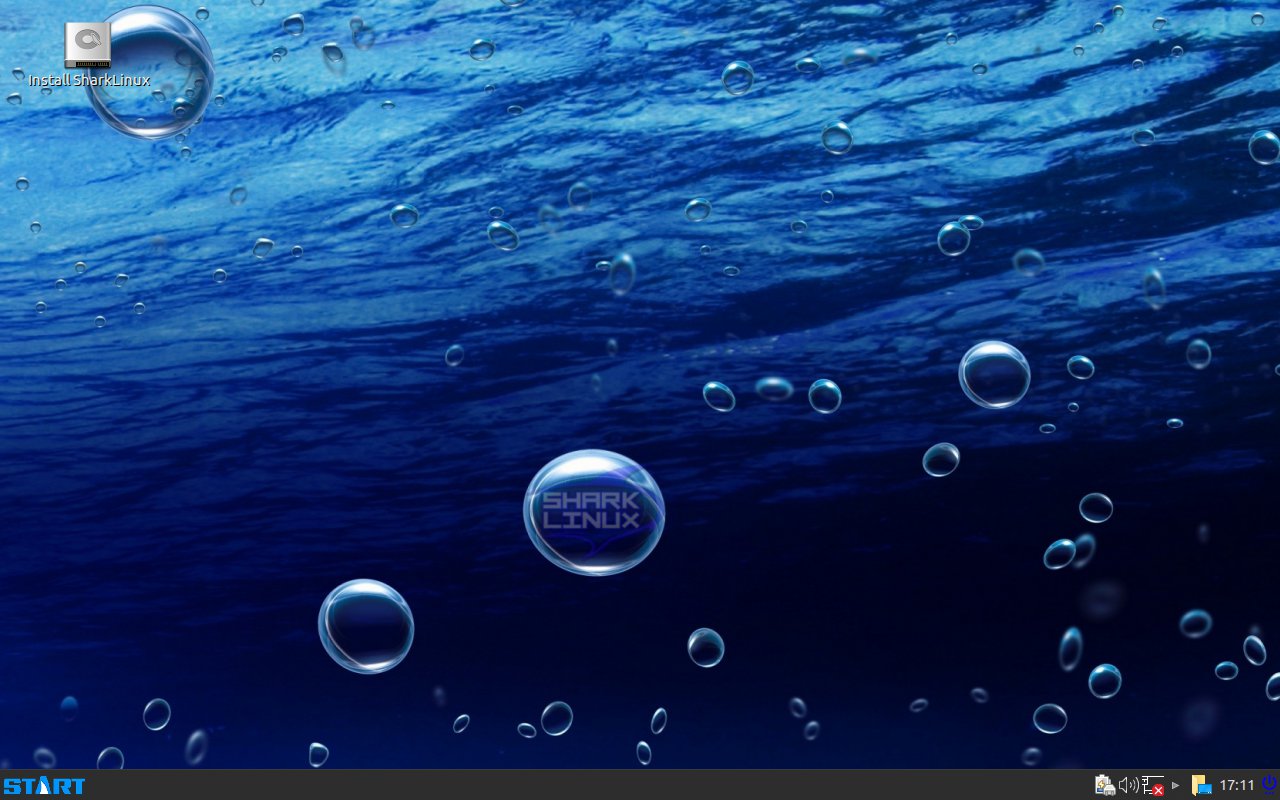
Abbildung 1: Der in dunklen Tönen gehaltene Maté-Bildschirm von Sharklinux mit einer Panelleiste samt Whisker-Menü am unteren Bildschirmrand.
Auf dem Desktop liegt ein einziges Icon, das den Ubuntu-Installer Ubiquity lädt und der Festplatteninstallation dient. Ein eingeblendeter Hinweis macht im Live-Betrieb darauf aufmerksam, dass das System in diesem Modus nicht über alle in den Menüs vorhandenen Funktionen verfügt, und empfiehlt deshalb die Installation. Auch die deutsche Lokalisierung lässt sich im Live-Modus nachträglich nur für die Tastatur aktivieren.
Die dank Ubiquity in wenigen Schritten vorzunehmende Installation des Betriebssystems fügt auch die nötigen Lokalisierungen hinzu, sodass Sie nach einem Warmstart gleich mit deutscher Tastaturbelegung arbeiten sowie deutschsprachige Menüs und Anwendungsoberflächen vorfinden. Das gesamte Erscheinungsbild des Betriebssystems ist in sehr dunklen Tönen gehalten. Daher empfiehlt es sich, vor allem beim Arbeiten in heller Umgebung, die wenig kontrastreich wirkenden Menüs auf andere Farbkombinationen umzustellen. Dazu wählen Sie eine der vorgegebenen Kombinationen im Menü Start | Einstellungen | Erscheinungsbild aus.
Zusätzlich sollten Sie eine Internet-Verbindung herstellen, um Sharklinux das Herunterladen von Updates zu ermöglichen. Über das Netzwerk-Symbol im System-Tray unten rechts in der Panelleiste nehmen Sie die entsprechenden Einstellungen für ein WLAN vor. Bei kabelgebundenem Zugang braucht es in der Regel keine manuelle Konfiguration.
À la carte
Ein erster Blick in die Applikationsmenüs zeigt einige Unterschiede zu herkömmlichen Allroundern: So finden Sie nicht nur eine ganze Reihe von eher unbekannten Programmen in den Menüs, sondern auch ein eigenes Untermenü Sharklinux, das wiederum drei weitere Untergruppen Featured Software, Tools und Virtual Environments enthält.
Die Starter in Featured Software rufen Installationsroutinen für diverse Applikationen auf, unter anderem lassen für die Fernwartungssoftware Teamviewer und die Security-Sandbox Firejail [3]. Bei genauem Hinsehen fallen dabei jedoch kleine Inkonsistenzen auf: So taucht hier auch LibreOffice auf, das allerdings schon mit der Installation des Betriebssystems auf dem Massenspeicher landet.
Weitere bekannte Applikationen, die Sie auf diese Weise einrichten, sind das aus Fedora bekannte Administrator-Webpanel Cockpit [4], der Reverse-Proxy Guacamole [5], das webbasierte Konfigurationstool Webmin [6] sowie Wine [7]. Hinter den Startern verbergen sich jeweils kleine Skripte, die ein Terminal öffnen und die gewählte Software weitgehend automatisch herunterladen, installieren und konfigurieren.
Auch in der Gruppe Tools finden sich verschiedene Starter zur Installation von Softwarepaketen, wobei hier unterschiedliche Werkzeuge zur Cloud-Anbindung und zur Systemkonfiguration ins Auge stechen. Zur Integration weiterer Programmen nutzen Sie den Eintrag Additional Software. Er öffnet eine Liste von Programmen, die Sie nach Auswahl einfach mit einem Klick auf den Button Install Selected Apps auf den Massenspeicher packen (Abbildung 2).

Abbildung 2: Das App-Install-Menü ermöglicht die Software-Installation per Mausklick.
Ähnlich einfach geht die Software-Installation mithilfe von App Grid vonstatten, das Sie per Mausklick aus dem Menü System heraus aufrufen. Auch hier finden Sie verschiedenste Programme zur schnellen Installation vor, meist ergänzt durch eine Kurzbeschreibung und gelegentlich ein kleines Bild.
Über den Eintrag Sharklinux Desktops ändern Sie gegebenenfalls die Arbeitsoberfläche, wobei neben dem aktuellen Maté 1.18 auch Deepin 15 [8] bereitsteht. Zudem finden Sie hier zentrale Updates wie das des Kernels von Version 4.10 auf 4.11. (Abbildung 3).

Abbildung 3: Durch ein kleines Fenster werden Desktop und Kernel aktualisiert.
In der Gruppe Virtual Environments fällt der SharkCloud Manager auf, der es gestattet, ähnlich wie die ebenfalls vorhandene Ubuntu Cloud unterschiedliche Cloud-Abbilder für das Anlegen virtueller Maschinen zu nutzen. Er bietet dabei mehrere Ubuntu- und Debian-Cloud-Images an. Vorinstalliert finden Sie bereits eine Maschine mit Ubuntu 16.04, die Sie über den Starter Xenial64 aufrufen. Nach dem Herunterladen und Konfigurieren des Ubuntu-Systems in einer auf KVM/Qemu basierenden Umgebung startet die Maschine.
Auch für das Management der virtuellen Maschinen im laufenden Betrieb ist gesorgt: So finden Sie Starter zur Installation der webbasierenden Management-Tools Kimchi [9] und Guacamole. Mit Letzterem holen Sie Applikationen auf entfernten Maschinen per Browser auf Ihren Desktop.
Von LTS zu Edge
Eine besondere Funktion nimmt der Starter EdgeUpgrades im Menü Sharklinux | Tools ein: Mit dem kleinen Programm stellen Sie das System von der LTS- auf die Edge-Variante um. Letztere bezeichnet das Rolling Release, das für ein ständig aktuelles System sorgt. Dabei ersetzt die Paketverwaltung die installierten Pakete permanent automatisch im Hintergrund durch aktuellere Varianten. Das geht zwar insbesondere bei Applikationen häufig mit kleineren Funktionsverbesserungen einher, beschwört jedoch gelegentlich auch Abhängigkeitsprobleme herauf.
Zunächst bindet die Software das “Testing”-Repository ins System ein und kalkuliert mit dessen Hilfe den Bedarf an Updates. Diese erscheinen dann in einem neuen Fenster, von wo sie sich nach Bestätigen durch Setzen eines Häkchens vor der Option I want to proceed with the upgrade und einem Klick auf OK einspielen lassen (Abbildung 4).
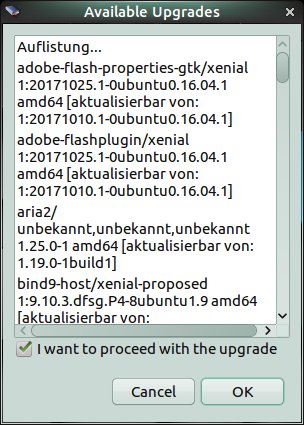
Abbildung 4: Per Mausklick mutiert Sharklinux zur Rolling-Release-Distribution.
Eine weitere Neuerung in Sharklinux stellt die freie Auswahl von Kerneln dar, die sich sehr einfach in das System integrieren lassen. Im Menü System | System Tools klicken Sie auf den Starter Dev Kernel und starten damit ein Skript zum Austausch des vorhandenen Betriebssystemkerns. Nachdem Sie sich durch Bestätigung der entsprechenden Abfrage für das manuelle Einrichten eines neuen Kernels entschieden haben, erscheint eine stattliche Liste mit installierbaren Versionen im Terminal. Sie geben nun lediglich die vor der jeweiligen Kernel-Version angegebene Nummer ein, danach passt die Installationsroutine das System wie gewünscht an.
Erfreulicherweise besteht hier auch die Möglichkeit, einen älteren als den vorhandenen Kernel zu installieren, wobei die Liste bis zum 4.8-Zweig zurückreicht. Die Liste schließt außerdem auch solche Kernel-Versionen ein, die eine Langzeitunterstützung erhalten (Abbildung 5).
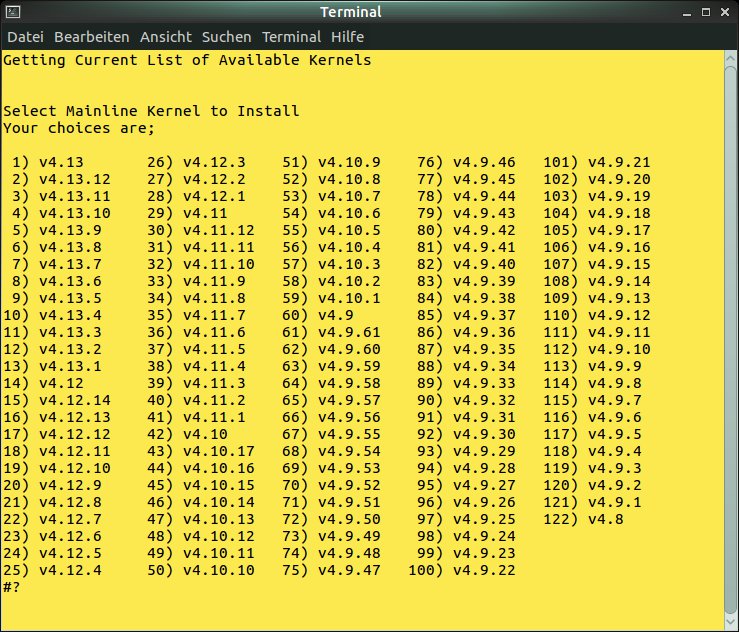
Abbildung 5: Sharklinux gestattet die Installation zusätzlicher, sowohl neuerer als auch älterer Kernel.
Expansiv
Mit Sharklinux Expansion, das Sie im Menü Sharklinux | Featured Software finden, rüsten Sie das System mit weiteren Anwendungen aus. Davon profitiert vor allem der zunächst spärlich bestückte Multimedia-Bereich. Sharklinux Expansion gestattet dabei keine Auswahl, sondern installiert nach positiv beschiedener Sicherheitsabfrage die voreingestellten Applikationen automatisch. Sie erhalten währenddessen im Terminal einen Ncurses-Bildschirm mit Fortschrittsbalken angezeigt (Abbildung 6).
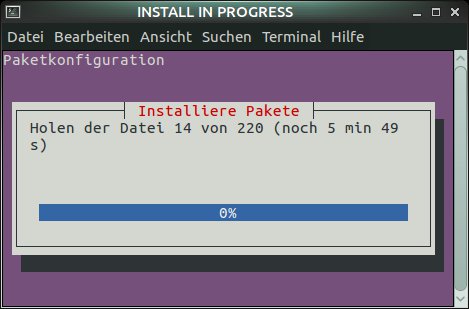
Abbildung 6: Mithilfe einer kleinen Routine pflegen Sie zusätzliche Programme in das System ein.
Während die per One-Click-Installer aus verschiedenen Skripten zu installierenden Anwendungen in Sharklinux nicht aus Repositories stammen, sondern jeweils aus den Quellen kompiliert und installiert werden, verfügen Ubuntu und Debian über umfangreiche Repositories mit vorkompilierten Paketen.
Daher vereint das kanadische Ubuntu-Derivat beide Möglichkeiten der Softwareinstallation, vereinfacht jedoch das Handling der verschiedenen Repositories durch das Werkzeug Y PPA Manager, das Sie im Menü System finden. Das kleine Programm bietet in einer eingängig zu bedienenden Oberfläche alle wichtigen Optionen zum Umgang mit PPAs. So vereinfacht es unter anderem den Import fehlender GPG-Schlüssel, ein Backup vorhandener Repositories oder auch das Zurücksichern gespeicherter Informationen zu den Repos. Zudem lassen sich Paketquellen aus dem System entfernen. Diese Optionen bieten zwar auch verschiedenen Frontends zur Paketverwaltung, dort sind sie jedoch schwieriger zu finden (Abbildung 7).
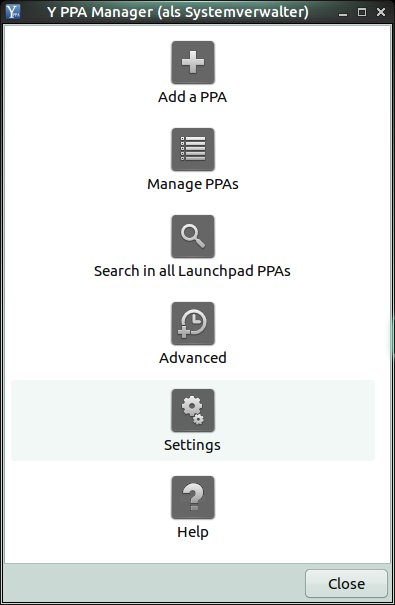
Abbildung 7: Mit dem Y PPA Manager verwalten Sie alle Repositories per Mausklick.
Fazit
Sharklinux bringt eine ganze Reihe von Werkzeugen und Anwendungen auf den Desktop, die man beim originalen Ubuntu vermisst. Darüber hinaus erleichtert das kanadische Ubuntu-Derivat den Umgang mit den zahlreichen Ubuntu-PPAs und bringt alle gängigen Desktop-Anwendungen mit, sodass es auch als Allrounder taugt.
Auf der Mängelliste stehen die noch lückenhafte deutsche Lokalisierung und die teils inkonsistente Menüstruktur: Zahlreiche Applikationen tauchen in mehreren Untermenüs auf und blähen diese unnötig auf. So fällt es schwer, eine Anwendung eindeutig einem Menü zuzuordnen. Für Freunde des Rolling-Release-Konzepts, die viel mit verteilten Cloud-Speichern arbeiten und auch virtuelle Maschinen nicht mehr lokal betreiben wollen, lohnt sich einen Blick auf Sharklinux jedoch auf jeden Fall.
Infos
-
Sharklinux: http://sharklinuxos.org
-
SharkOS bei Distrowatch: https://distrowatch.com/table.php?distribution=shark
-
Firejail: https://firejail.wordpress.com
-
Cockpit: http://cockpit-project.org
-
Guacamole: https://guacamole.apache.org
-
Webmin: http://www.webmin.com
-
Wine: https://www.winehq.org
-
Deepin: https://www.deepin.org/de/dde





