


Erst in der Zusammenarbeit der einzelnen Programme zeigt OpenOffice seine wahre Stärke. Wir zeigen Ihnen am Beispiel einer Rechnungsdatenbank, wie diese Kooperation gewinnbringend funktioniert: Künftig verdienen Sie Ihr Geld dann wie im Fluge.
Das Szenario: Sie möchten als Freiberufler Ihre Rechnungsstellung vereinfachen. Dazu bauen Sie sich eine Datenbank mit OpenOffice Base, richten dort eine Tabelle ein, die Ihre Umsätze aufnimmt, und erstellen ein Eingabeformular, in das Sie Ihre Rechnungsposten eintragen. Die wiederum landen anschließend in der Base-Tabelle, die Sie am Ende für den Ausdruck Ihrer Rechnungen mit Writer verwenden. So schlagen Sie zwei Fliegen mit einer Klappe: Das Ausfüllen eines Rechnungsformulars macht wenig Arbeit, und die anschließende Buchhaltung können Sie sich sparen, weil alle Daten automatisch in die Base-Tabelle einfließen.
Datenbank und Tabelle anlegen
Base, die Datenbank von OpenOffice, gehört nicht zur Standardinstallation Ihrer Linux-Distribution. Sollten Sie Base also nicht in Ihrem Programmmenü finden, müssen Sie es zunächst einrichten. Öffnen Sie dazu Ihren Paketmanager (bei OpenSuse YaST, bei Ubuntu Synaptic) und suchen Sie dort nach base. Installieren Sie das Paket openoffice.org-base inklusive aller angezeigten Abhängigkeiten. Anschließend finden Sie Base unter diesem Namen oder der Bezeichnung OpenOffice.org Datenbank in Ihren Anwendungen. Beim Start des Programms übernehmen Sie die vorgeschlagene Option Neue Datenbank erstellen und klicken auf Weiter. Im nächsten Schritt übernehmen Sie die Optionen zur Anmeldung und zum Bearbeiten der Datenbank (Abbildung 1). Im letzten Schritt schließlich geben Sie der Datenbank einen Namen, zum Beispiel Einnahmen 08, wählen einen Speicherort, etwa im Ordner Dokumente, und klicken auf Speichern.

Abbildung 1: “Ja, die Datenbank soll angemeldet werden”: Diese Option sorgt dafür, dass Sie Ihre Datenbank später von anderen OpenOffice-Programmen aus ansteuern können.
- Wählen Sie in Base im Bereich Datenbank den Eintrag Tabelle und klicken Sie bei Aufgaben auf Tabelle in der Entwurfsansicht erstellen, um eine leere Tabelle auf den Bildschirm zu holen, die Sie nun mit den Feldern füllen, die Sie für Ihre Rechnungsdatenbank benötigen.
-
Schreiben Sie als Feldname in die erste Zeile den Eintrag
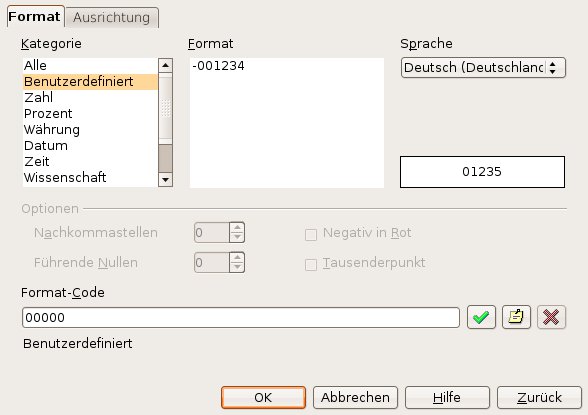
rechnungsnummerund wählen Sie unter Feldtyp den Wert Integer [INTEGER] aus. In den Feldeigenschaften stellen Sie bei AutoWert die Option Ja ein und klicken dann auf die drei Pünktchen bei Format-Beispiel. Geben Sie bei Format-Code folgenden Text ein:00000(Abbildung 2). Als Rechnungsnummer vergibt Base künftig automatisch eine fortlaufende Nummer mit führenden Nullen, also zum Beispiel 00001 für die erste Rechnung. Das sieht professioneller aus.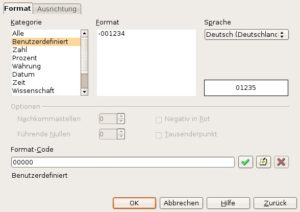
Abbildung 2: Führende Nullen sorgen dafür, dass Zahlen größer aussehen, als sie tatsächlich sind. Aus einer “1” wird mit diesem System eine “00001”.
- Klicken Sie mit der rechten Maustaste auf das grüne Dreieck ganz links und aktivieren Sie aus dem Kontextmenü den Eintrag Primärschlüssel. Dieser Schlüssel sorgt später dafür, dass die Rechnungsnummer das eindeutige Erkennungsmerkmal jedes Datensatzes ist.
-
Tragen Sie anschließend die Zeilen und Werte so ein, wie Sie sie in der Tabelle Felder der Rechnungstabelle sehen (Abbildung 3). Drücken Sie danach [Strg]+[S], vergeben Sie den Namen rechnungen für die Tabelle und klicken Sie auf OK, um sie zu speichern. Damit haben Sie die Tabelle erstellt, die später Ihre Rechnungsdaten aufnehmen wird.
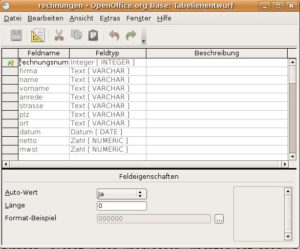
Abbildung 3: So sollte das fertige Tabellenlayout aussehen. In dieser Tabelle befinden sich anschließend Ihre Rechnungsdaten.

Welche Felder Sie tatsächlich verwenden, bleibt Ihnen überlassen. Wichtig ist aber, dass Sie sich vor der Anlage der Tabelle genau überlegen, welche Einträge Sie benötigen. Andernfalls droht im Nachhinein überflüssige Arbeit: Fügen Sie nachträglich Felder in Ihre Datenbanktabelle ein, müssen Sie in mühevoller Kleinarbeit alle Daten ergänzen, die Ihnen bis dahin fehlen.
Felder der Rechnungstabelle
| Feldname | Feldtyp | Feldeigenschaften |
|---|---|---|
| firma | Text [Varchar] | Eingabe erforderlich: Ja |
| name | Text [Varchar] | |
| vorname | Text [Varchar] | |
| anrede | Text [Varchar] | |
| strasse | Text [Varchar] | Eingabe erforderlich: Ja |
| plz | Text [Varchar] | Eingabe erforderlich: Ja |
| ort | Text [Varchar] | Eingabe erforderlich: Ja |
| datum | Datum [date] | Eingabe erforderlich: Ja |
| netto | Zahl [numeric] | Eingabe erforderlich: Ja, Nachkommstellen: 2 |
| mwst | Zahl [numeric] | Eingabe erforderlich: Ja, Nachkommastellen: 0, Defaultwert: 19 |
Abfrage für Beträge einrichten
In Tabellen verwaltet Base ausschließlich statische Daten. So ist es zum Beispiel nicht möglich, den Nettobetrag Ihrer Rechnung mit einem von Ihnen einzutragenden Mehrwertsteuersatz zu multiplizieren, um daraus die Höhe der Vorsteuer und den Gesamtbruttobetrag errechnen zu lassen. Dennoch gehören diese Beträge in jede Rechnung. Um sie dort einzufügen, müssen Sie einen kleinen Umweg gehen: Sie brauchen in Base eine Abfrage, mit der Sie Steuer und Summen ausrechnen.
- Klicken Sie in Ihrer Datenbank links auf Abfragen und wählen Sie bei Aufgaben den Eintrag Abfrage in der Entwurfsansicht erstellen. Wählen Sie im folgenden Dialog die Option Tabellen und übernehmen Sie Ihre Tabelle rechnungen mit Klick auf Hinzufügen. Sie können den Dialog dann schließen.
- Klicken Sie auf den Abwärtspfeil in der Zelle neben der Überschrift Feld und wählen Sie aus der Auswahlliste rechnungen.netto. Der Eintrag vor dem Punkt bezeichnet die Tabelle, der danach das Feld aus der Tabelle – hier also das Feld mit dem Nettobetrag Ihrer Rechnung.
- Tragen Sie in das Feld Alias einen Namen ein, der anschließend in der Abfrage zu sehen sein wird, also zum Beispiel
Nettobetrag. Diesen Eintrag können Sie frei wählen. - Wählen Sie für die zweite Spalte über das Popupmenü rechnungen.mwst aus und tragen Sie als Alias zum Beispiel
Mehrwertsteuersatzein. - In die dritte Spalte schreiben Sie nun die Formel, mit der Sie aus Nettobetrag und Mehrwertsteuersatz die Steuer berechnen:
"netto" * "mwst" / 100. Damit erhalten Sie exakt die Mehrwertsteuer, die Sie anschließend in der gedruckten Rechnung ausweisen müssen. Vergeben Sie als Alias den NamenMehrwertsteuer. -
Auch in die vierte Spalte gehört eine Formel, mit der Sie schließlich die Gesamtsumme feststellen:
"netto" * "mwst" / 100 + "netto". Hier fügen Sie dem errechneten Steuerbetrag die Nettosumme hinzu. Nennen Sie das Ganze im Alias zum BeispielGesamtbetrag(Abbildung 4).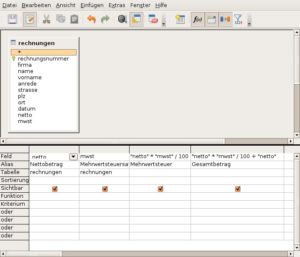
Abbildung 4: Um mit Einträgen in der Tabelle zu rechnen, benötigen Sie eine Abfrage. Hier sind Formeln erlaubt.
- Klicken Sie auf das Diskettensymbol, um die Abfrage zu speichern, vergeben Sie einen Namen, zum Beispiel summen und schließen Sie den Dialog.

Eingabeformular erstellen
Bei Ihren bisherigen Rechnungen haben Sie vielleicht die Beträge immer direkt in das Rechnungsformular geschrieben, das Sie anschließend ausgedruckt haben. Mit der Rechnungsdatenbank splitten Sie diese beiden Prozesse. Die Rechnungsdaten erfassen Sie in Base mit einem speziellen Formular, die Auswertung der Daten erfolgt über eine Art Serienbrief in Writer. Der Vorteil dieses Vorgehens: Sie sparen sich einen Arbeitsschritt, nämlich das Übertragen der Rechnungsdaten in eine Tabelle. Zudem geht es anschließend sehr viel schneller, eine Rechnung zu drucken.
Um das Formular zu bauen, klicken Sie im Bereich Datenbank auf Formulare. Wählen Sie anschließend Formular unter Verwendung des Assistenten erstellen aus, um das Formular Schritt für Schritt zu erstellen.
-
Der erste Schritt besteht in der Auswahl der Felder für das Eingabeformular. Da Sie alle benötigen, klicken Sie einfach auf den Doppelpfeil zwischen der Liste verfügbarer Felder und der mit den Feldern im Formular (Abbildung 5) und dann zweimal auf Weiter.
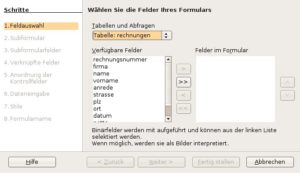
Abbildung 5: Mit dem Doppelpfeil übernehmen Sie alle verfügbaren Felder aus der Tabelle “rechnungen” in Ihr Eingabeformular.
- Sie kommen direkt zum fünften Schritt (die übrigen sind für diese Aktion ausgeblendet) und wählen hier eine Anordnung der Datenbankfelder aus. Da es hier nur um die Datenerfassung geht, nehmen Sie einfach das Layout, dass Ihnen am besten gefällt.
- Über Weiter gelangen Sie im Assistenten zum Thema Dateneingabe. Hier nehmen Sie die erste Option Das Formular wird nur zur Eingabe neuer Daten verwendet. Existierende Daten werden nicht dargestellt.
- Der vorletzte Schritt beschäftigt sich mit Geschmacksfragen; wählen Sie hier für Ihr Eingabeformular einfach einen Stil aus, der Ihnen zusagt.
-
Im letzten Schritt vergeben Sie einen Namen für das Formular oder übernehmen den, den Sie auch schon für die Tabelle verwendet haben: rechnungen. Nach dem Speichern steht Ihnen das Formular für die Dateneingabe in die Tabelle zur Verfügung (Abbildung 6).
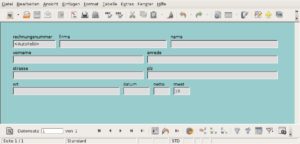
Abbildung 6: Alle Felder Ihrer Tabelle finden Sie nun im Eingabeformular. Hier geben Sie die Rechnungsdaten ein.


Ausgabeformular erstellen
Nun erstellen Sie Ihr Rechnungsschreiben. Dazu wechseln Sie von Base zu Writer und legen dort ein neues Dokument an. (Hinweis: An dieser Stelle beschränken wir uns darauf, Ihnen die Verbindung von Datenbank und Textdokument zu vermitteln. Wenn Sie nachlesen möchten, wie Sie ein passendes Briefformular nach DIN-Norm für die Rechnung erstellen, empfehlen wir Ihnen einen älteren EasyLinux-Artikel[1].)
- Wählen Sie Ansicht / Datenquellen oder drücken Sie [F4], um Zugang zu Ihrer Datenbank Einnahmen 08 zu bekommen. Klicken Sie sich links durch die Verzeichnisstruktur der Datenbank, bis Sie rechts unter Tabellen / Rechnungen die einzelnen Felder Ihrer Rechnungstabelle sehen.
-
Ziehen Sie nun mit gedrückter linker Maustaste das Feld firma in das Arbeitsfenster des Dokuments. Drücken Sie [Eingabe], um anschließend in einer neuen Zeile weiter arbeiten zu können. Ergänzen Sie dort nacheinander die Felder ansprech, strasse, plz und – nach Einfügen eines Leerzeichens in derselben Zeile – ort. Damit haben Sie in Ihr Rechnungsformular einen Anschriftenblock eingefügt (Abbildung 7), der sich die Daten beim Ausdrucken aus Ihrer Datenbank holt.
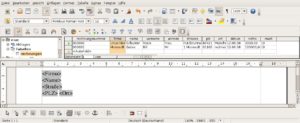
Abbildung 7: Ziehen Sie die Felder aus der Datenbank in Ihr Dokument, um dem Rechnungsschreiben einen Adressblock zu verpassen.
- Als Nächstes fügen Sie das Datum ein, das dem Rechnungsdatum Ihrer Datenbank entspricht. Ziehen Sie also dieses Feld ins Dokument und klicken Sie auf das Symbol rechtsbündig in der Symbolleiste Format, um das Datum an den rechten Rand des Rechnungsschreibens zu setzen. Drücken Sie nun [Eingabe], bleibt das Absatzformat auf rechts. Klicken Sie daher in der Symbolleiste anschließend auf das Symbol für linksbündig und fügen Sie den Text
Rechnungsnummergefolgt vom gleichnamigen Feld ein. Das wird später der Betreff Ihrer Rechnung sein. Sie können ihn über das passende Symbol Fett setzen. - Fügen Sie Ihrem Rechnungsschreiben die Texte hinzu, die in jeder Rechnung auftauchen: Rechnungstext und Grußformel. Dazu nutzen Sie einfach die ausführlichen Adressangaben aus der Datenbank. Schreiben Sie Sehr geehrte und ergänzen dahinter die Felder anrede und name.
- Schreiben Sie einen Rechnungstext wie
Bitte begleichen Sie die folgende Rechnung:und fügen Sie unterhalb des Textes eine Zeile mit dem TextNettobetrag:und dem Feld netto ein. - Wiederum eine Zeile darunter schreiben Sie
MWStund fügen dahinter das Feld mwst gefolgt von dem TextProzent =ein. - Um das Ergebnis hinter dem Gleichheitszeichen präsentieren zu können, benötigen Sie nun die Abfrage, die Sie eben erstellt haben. Klicken Sie in der Übersicht Ihrer Datenquellen auf das Pluszeichen vor Abfragen und doppelklicken Sie auf die Abfrage summen. Wie Sie es schon aus der Tabelle kennen, zeigt Ihnen OpenOffice die einzelnen Spalten Ihrer Abfrage. Ziehen Sie einfach die Spalte Mehrwertsteuer hinter das Gleichheitszeichen.
- Fügen Sie zum Schluss noch eine Zeile mit dem Text
Gesamtsumme:ein und ziehen Sie aus der Abfrage summen die Spalte Gesamtbetrag hinter den Doppelpunkt. Am Ende sollte Ihre Rechnung so ähnlich aussehen, wie in Abbildung 8 zu sehen. -
Damit ist Ihr Rechnungsformular fertig, und Sie sollten es als Vorlage speichern. Wählen Sie dazu Datei / Speichern unter und stellen Sie als Filter den Eintrag OpenDocument Textdokumentvorlage (.ott) ein. Vergeben Sie einen Namen für die Vorlage, zum Beispiel
Rechnung, und klicken Sie auf OK, um das Dokument zu speichern.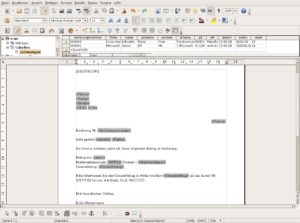
Abbildung 8: Das fertige Rechnungsformular ist eine Mischung von festen Texten und dynamischen Inhalten, die Sie direkt aus der Datenbank holen.


Dateneingabe
Ihre Datenbank ist damit fertig, und Sie können damit nun Ihre Umsätze verwalten. Immer, wenn Sie die Datenbank öffnen und das Formular rechnungen doppelklicken, gelangen Sie in die Eingabemaske, in die Sie die Daten eintragen. Fast alle Felder sprechen für sich, so dass auch eventuelle Mitarbeiter, die nicht an der Erstellung der Datenbank beteiligt waren, problemlos damit arbeiten können. Gewöhnungsbedürftig ist allein das Feld Anrede. Hier sollte bei einer Ansprechpartnerin schlicht Frau mit einem vorangestellten Leerzeichen stehen, bei einem männlichen Adressat dagegen r Herr. Das hängt mit der oben beschriebenen Auswertung der Daten zusammen, bei der wir im Rechnungsformular die vollständige Briefanrede aus dem Text Sehr geehrte sowie den Feldern Anrede und Name bilden.
Möchten Sie später Felder und Farben des Formulars anpassen, klicken Sie in Base unter Formulare den Namen mit der rechten Maustaste an und wählen aus dem Kontextmenü die Funktion Bearbeiten. Über [F4] blenden Sie wieder die Datenquellen ein, um einzelne Felder hinzuzufügen oder zu entfernen. Zum Verschieben von Feldern ziehen Sie die Einträge mit gedrückter linker Maustaste einfach an eine andere Stelle. Die Optionen einzelner Felder verändern Sie per Doppelklick auf die Einträge. Dann landen Sie in einem Untermenü, in dem Sie zum Beispiel die Schriften oder Hintergrundfarben anpassen können (Abbildung 9).

Abbildung 9: Auch nach Erstellen des Formulars können Sie die Komponenten fast beliebig ändern. In diesem Untermenü passen Sie zum Beispiel Schriften und Farben an.
Rechnung drucken
Wenn Sie Ihre Rechnungsvorlage öffnen, werden Sie feststellen, dass dort keine Beträge auftauchen, sondern nur die Feldnamen. Das liegt daran, dass OpenOffice die Datenfelder als Teile eines Serienbriefs versteht, die erst bei der Ausgabe mit Inhalten gefüllt werden. Um das auszuprobieren, wählen Sie Datei / Drucken. OpenOffice teilt Ihnen mit, dass Ihr Dokument Adressdatenbankfelder enthält, und fragt Sie, ob Sie einen Serienbrief drucken möchten. Antworten Sie einfach mit Ja. Anschließend gelangen Sie in das Dialogfeld Seriendruck, in dem Sie die Optionen für den Druck einstellen können.
Zunächst wählen Sie in der Übersicht der Datenquellen Ihre Datenbank sowie unter Tabellen die Rechnungen aus. Markieren Sie per Klick auf den Zeilenkopf einen Datensatz. Möchten Sie mehr als einen Datensatz markieren, also ausdrucken, halten Sie [Strg] gedrückt. OpenOffice schaltet mit der Auswahl einzelner Datensätze auch die Option Markierte Datensätze ein. Klicken Sie anschließend auf OK, um den Ausdruck zu starten. Dabei ersetzt OpenOffice die Datenbankfelder durch die Werte des ausgewählten Datensatzes, wie Sie im Ausdruck verfolgen können.
[1] Thomas Hümmler, Briefe nach DIN, EasyLinux 07/2003, S. 38ff., http://www.easylinux.de/2003/07/038-musterbrief

