


Ubuntu und Linux Mint basieren auf der Distribution Debian – wir verraten Tricks und Kniffe, welche die Arbeit auf diesen Systemen angenehmer machen.
Tipp: Ubuntu/Mint: WhatsApp als Desktopclient
Unzählige Text- und Sprachnachrichten, Bilder und Videos wandern jeden Tag über WhatsApp [1]. Fast keiner kommt mehr ohne den beliebten Messenger-Dienst aus, und viele von uns sind mehr oder weniger freiwillig in WhatsApp-Gruppen der Sportvereine, Chöre, Elternvertretungen oder anderer Hobbys. Wer auf der Smartphone-Tastatur nicht so schnell schreibt wie die nächste Generation, der kann WhatsApp schon länger über den Webbrowser nutzen [2]: URL aufrufen, QR-Code mit dem Smartphone scannen, fertig.
Ubuntu- und Linux-Mint-Nutzer können einen eigenständigen Client für den Desktop installieren. Er fügt sich gut in die Umgebung ein und nutzt das integrierte Benachrichtungs- und Banner-System. Wo es der Desktop unterstützt (MATE, Cinnamon, KDE Plasma), nistet sich WhatsApp als Icon im Systemabschnitt der Kontrollleiste ein.
Tipp: Ubuntu: WhatsApp Desktop installieren
Unter Ubuntu nutzen Sie die Kombination aus Firefox und Gnome Software, um den WhatsApp-Client einzuspielen:
-
- Öffnen Sie das GitHub-Repository [3] im Browser und klicken Sie über dem farbigen Balken auf den Link releases.
- Ganz oben in der Liste sehen Sie die letzte Veröffentlichung; bei Redaktionsschluss war das Version 0.3.14. Klicken Sie auf das dort angebotene Debian-Paket (z. B. whatsapp-desktop_0.3.14-1_amd64.deb).
3.Im sich öffnenden Dialogfenster wählen Sie Öffnen mit und dort den Eintrag Software-Installation (Standard). Das nächste Fenster präsentiert das ausgewählte Paket im Programm Gnome Software.
- Betätigen Sie die Schaltfläche Installieren (Abbildung 1). Danach geben Sie auf Aufforderung Ihr eigenes Kennwort ein, um sich als Administrator auszuweisen. Ein Balken im Dialogfenster zeigt den Fortschritt der Installation an.
- Sie können Gnome Software nun schließen und den Desktopclient über die Aktivitäten und Eingabe von whatsapp starten.
Ähnlich einfach gelingt die Installation unter Linux Mint, wie der nächste Tipp zeigt. Sie können die dort gezeigten Schritte auch unter Ubuntu ausführen, wenn Sie nicht mit dem grafischen Paketverwalter Gnome Software arbeiten möchten.

Abbildung 1: Gnome Software startet unter Ubuntu, nachdem Sie das WhatsApp-Debian-Paket im Browser angeklickt und sich für die Installation entschieden haben.
Tipp: Linux Mint: WhatsApp auf der Shell installieren
Unter Linux Mint bietet der Webbrowser nicht an, das Debian-Paket unter [3] (siehe voriger Tipp) direkt im Paketmanager zu öffnen. Stattdessen landet dieses nach dem Download in Ihrem Home-Verzeichnis (im Ordner Downloads, wenn Sie nichts anderes angegeben haben). Von dort aus spielen Sie es am schnellsten auf der Kommandozeile ein. Öffnen Sie dazu ein Terminalfenster und geben Sie den folgenden Befehl ein:
bash$ sudo dpkg -i ~/Downloads/whatsapp-desktop_0.3.14-1_amd64.deb
[sudo] Passwort für hej:
Auf Aufforderung geben Sie Ihr eigenes Kennwort ein, um das Programm dpkg mit Root-Rechten auszuführen. Im Terminal erscheinen ein paar Meldungen, die verraten, was im Hintergrund passiert (Paket auswählen, auspacken und einrichten). Danach richtet sich der Instant Messenger im Startmenü in der Abteilung Internet ein.
Tipp: Ubuntu/Mint: Smartphone-Infos per WhatsApp
Beim ersten Aufruf erscheint ein QR-Code, den Sie mit der WhatsApp-App Ihres Smartphones einscannen (Abbildung 2). Danach sehen Sie auf der linken Seite Ihre Chats und Gruppen, und es kann losgehen. Auch das noch nicht auf Deutsch übersetzte Menü tut der Benutzerfreundlichkeit keinen Abbruch: Über File erreichen Sie die Funktion zum Beenden ([Strg]+[Q]), denn das Schließen des Programmfensters verschiebt es lediglich in den Hintergrund bzw. in den Systemabschnitt der Kontrollleiste (auf einigen Desktops, aber nicht unter Gnome).
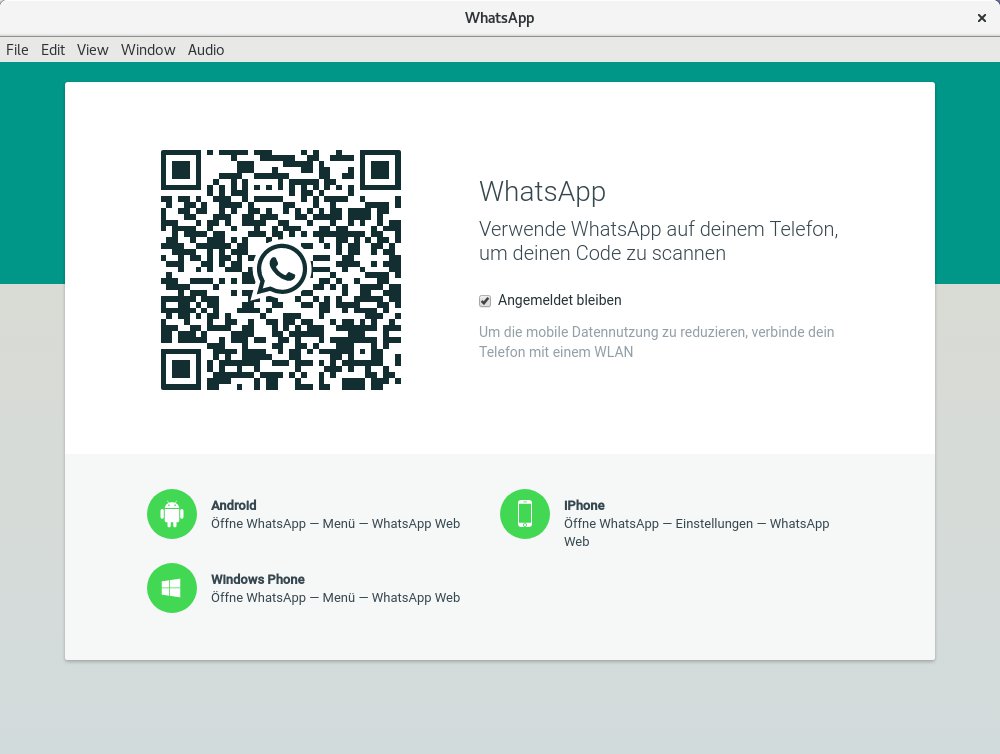
Abbildung 2: Vor dem Chatvergnügen unter Linux steht das Scannen des QR-Codes, um WhatsApp Desktop mit dem Smartphone zu verbandeln.
Über Edit / Settings erreichen Sie die Konfiguration. Hier bestimmen Sie z. B., ob das Symbol im Systemabschnitt sichtbar ist und ob WhatsApp Desktop direkt nach dem Anmelden startet. Das Programm gibt sogar Informationen über das Smartphone preis. Öffnen Sie dazu View / Phone info ([Strg]+[Umschalt]+[N]). In einem neuen Dialogfenster sehen Sie die eigene Telefonnummer, den Batterie-Ladestand, das Betriebssystem und die Versionsnummer (Abbildung 3).
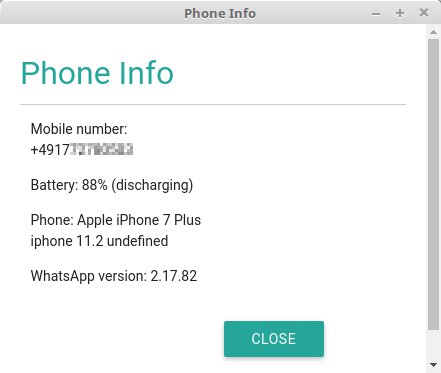
Abbildung 3: Der WhatsApp-Client für den Linux-Desktop macht auch Angaben zum verbundenen Smartphone.
Tipp: Ubuntu/Mint: Pakete mit “apt” einspielen
Sowohl unter Linux Mint als auch unter Ubuntu (und auf allen Debian-basierten Distributionen, die APT in Version 1.1 oder neuer enthalten) können Sie heruntergeladene Pakete (Endung .deb) auch mit dem Befehl apt installieren, z. B.:
cd ~/Downloads
sudo apt install ./whatsapp-desktop_0.3.14-1_amd64.deb
(Der führende Punkt im Dateinamen ist nötig, damit apt erkennt, dass es eine lokale Datei installieren soll.) Im Gegensatz zu dpkg (siehe Tipp 3) hat das den Vorteil, dass das Tool apt eventuell fehlende Abhängigkeiten zu anderen Paketen erkennt und diese automatisch auflöst.
Tipp: Linux Mint: Einrichtung des Loginmanagers
Die neue Linux-Mint-Version 18.3 (Codename “Sylvia”) punktet mit erweiterten Konfigurationsmöglichkeiten in den Systemeinstellungen. Vor allem die Einrichtung des Loginmanagers (Systemverwalter / Anmeldefenster) haben die Entwickler überarbeitet. Nachdem Sie das Symbol Anmeldefenster ausgewählt haben, geben Sie ins sich öffnende Fenster Ihr eigenes Kennwort ein, um fortan mit Root-Rechten zu arbeiten.
Auf dem ersten Reiter (Erscheinungsbild) finden Sie Optionen, um das Aussehen des Anmeldebildschirms zu verändern. So können Sie hier etwa ein eigenes Hintergrundbild setzen und ein anderes Theme aussuchen. Wechseln Sie zum Tab Benutzer, um die Benutzerliste zu verbergen, die Gastsitzung zu erlauben oder zu verbieten und um das automatische Anmelden für einen Account einzurichten.
Auf dem letzten Reiter (Einstellungen) bestimmen Sie, welche Informationen der Loginmanager anzeigt. Per Schieberegler wählen Sie den Rechnernamen, Optionen zur Barrierefreiheit, die Akkuleistung eines Laptops, eine Uhr und das Menü zum Beenden (Herunterfahren und Neustart) aus. Nachdem Sie alles eingestellt haben, melden Sie sich ab und können den neuen Look bewundern (Abbildung 4).

Abbildung 4: Hintergrundbild, Gastsitzung, Rechnernamen, Optionen zur Barrierefreiheit – das alles legen Sie über die Systemeinstellungen von Linux Mint fest.
Tipp: Linux Mint: Zwei Backuplösungen
Das im letzten Heft vorgestellte Backupprogramm der Distribution hat nach dem Umstieg auf Version 18.3 eine Erneuerung von Grund auf erfahren. Wenn Sie die Anwendung über das Startmenü / Systemverwaltung / Datensicherungswerkzeug aufrufen, sehen Sie direkt, dass sich mintBackup fortan nur noch um das eigene Home-Verzeichnis kümmert – es benötigt darum keine Administratorrechte mehr.
Über Persönliche Daten / Jetzt sichern stoßen Sie einen Assistenten an, der den Ort für das Backup auswählt, es ermöglicht, einzelne Dateien oder Verzeichnisse vom Backup auszuschließen, und auch nachfragt, ob Sie versteckte Dateien und Ordner im Home-Verzeichnis einschließen möchten. Da hier häufig Konfigurationen der Desktopumgebung oder einzelner Programme liegen, ist das in jedem Fall eine gute Idee. Die Sicherungskopie landet anschließend als tar-Archiv auf dem ausgewählten Sicherungsmedium; sie trägt den aktuellen Zeitstempel im Namen.
Was aber ist mit dem Rest des Systems? Darum kümmert sich fortan das Werkzeug Timeshift [4], das Sie im Startmenü unter Systemverwaltung / Timeshift finden. Für dieses Programm authentisieren Sie sich auf Aufforderung mit dem eigenen Kennwort, um dann mit Root-Rechten weiterzuarbeiten. Timeshift fertigt so genannte Schnappschüsse des Systems an: Diese Momentaufnahmen sorgen dafür, dass Sie beim Zurückspielen einen vorherigen Zustand wiederherstellen können.
Das erste Backup ist eine vollständige Kopie und daher genauso groß wie der aktuelle Datenbestand des Rechners. Danach arbeitet Timeshift äußerst platzsparend und speichert nur noch geänderte Dateien (“differenzielles Backup”). In den Einstellungen legen Sie auf dem Reiter Zeitplan fest, wann das Programm Ihre Mint-Installation sichert und wie viele Schnappschüsse es behält (Abbildung 5).
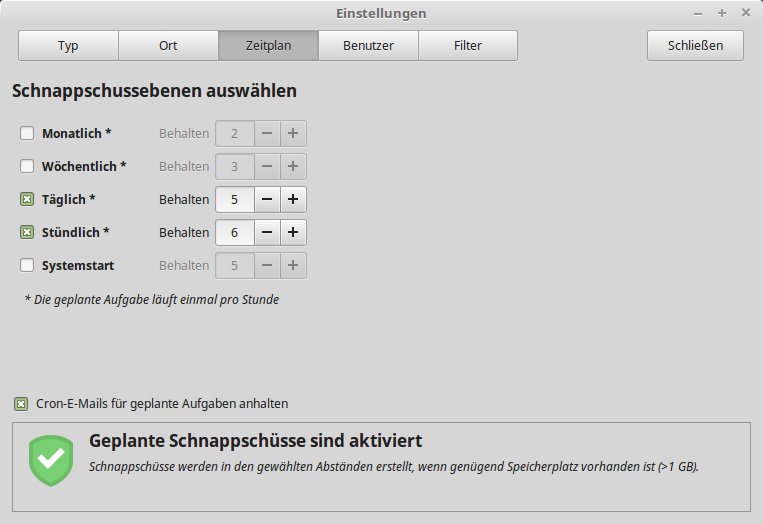
Abbildung 5: Ab Linux Mint 18.3 kümmert sich Timeshift um das Backup der systemweiten Einstellungen. In diesem Dialog erstellen Sie einen Zeitplan.
Tipp: Ubuntu/Mint: Rechner aktuell halten
Regelmäßige Updates der installierten Software korrigieren Fehler, verbessern die Stabilität und schließen Sicherheitslücken. Sowohl Ubuntu als auch Linux Mint informieren Sie in der Voreinstellung automatisch über auf den Servern verfügbare Aktualisierungen – vorausgesetzt, der Rechner ist mit dem Internet verbunden.
Bei Linux Mint Cinnamon und MATE finden Sie jeweils unten rechts im Systemabschnitt der Kontrollleiste ein kleines Icon, das wie ein Wappen aussieht. Wenn Sie mit der Maus darüber fahren, sehen Sie beim ersten Mal den Hinweis, dass Sie eine Aktualisierungs-Richtlinie auswählen müssen (Meinen Rechner nur sicher halten, Mich sensible Aktualisierungen überprüfen lassen oder Immer alles aktualisieren). Anschließend blendet das Icon die Information ein, wie viele Aktualisierungen es gibt, und ein Klick auf das Symbol öffnet die Aktualisierungsverwaltung (Abbildung 6).
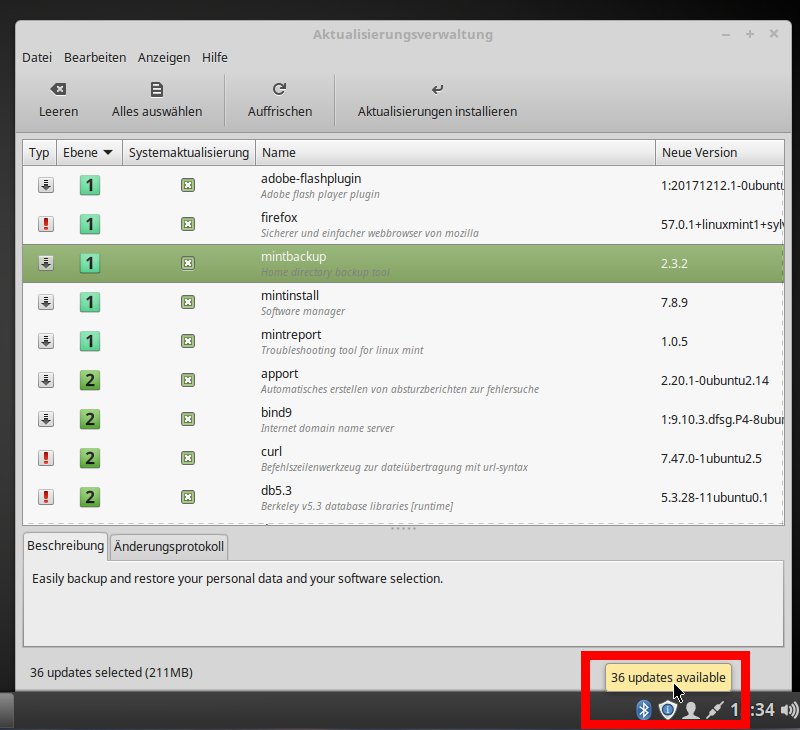
Abbildung 6: Fahren Sie mit dem Mauszeiger über das Symbol, um anzuzeigen, wie viele aktualisierte Pakete auf den Servern warten.
Ubuntu 17.10 mit dem Gnome-Desktop hat kein Icon im Panel. Stattdessen meldet sich die Aktualisierungsverwaltung selbstständig, wenn Sie angemeldet sind. In der Voreinstellung ist das Tool so konfiguriert, dass es täglich nach neuen Versionen schaut, und zwar in den Repositorys für die Sicherheitsaktualisierungen (artful-security), für die empfohlenen Updates (artful-updates) und für die nicht unterstützten Aktualisierungen (artful-backports).
Außerdem ist das Werkzeug so eingerichtet, dass es Sicherheitsaktualisierungen automatisch herunterlädt, die anderen Updates wöchentlich anzeigt und auch über neue Ubuntu-Versionen benachrichtigt (Abbildung 7). Sie erreichen den Konfigurationsdialog über das Hauptfenster der Aktualisierungsverwaltung (Schaltfläche Einstellungen). Wenn Sie die Einstellungen ändern, fordert das System automatisch Ihr Kennwort an.
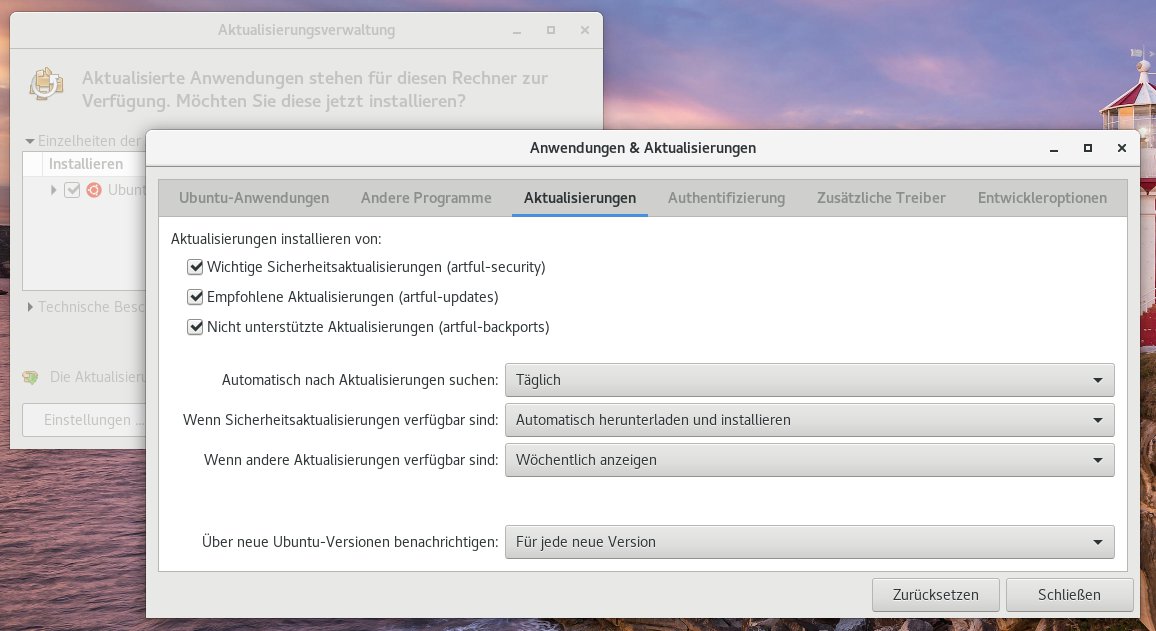
Abbildung 7: Über den Einrichtungsdialog der Ubuntu-Aktualisierungsverwaltung konfigurieren Sie die Paketquellen und die Zeitintervalle zum Überprüfen.
Tipp: Ubuntu/Mint: Neue Pakete auflisten (Shell)
Auf beiden Distributionen (und auf allen weiteren, die auf Debian basieren) können Sie anstehende Upgrades auch auf der Kommandozeile auflisten. Der Befehl apt dient nicht nur dazu, die Repositorys im Netz zu kontaktieren und nach neuen Paketversionen zu schauen, sondern verrät auch, was als Aktualisierung auf den Servern wartet. Zum Auffrischen der Informationen geben Sie Folgendes ein:
sudo apt update
Um anzuzeigen, für welche installierten Pakete eine neue Version auf den Servern zur Verfügung steht, verwenden Sie dieses Kommando:
sudo apt list -u
Abbildung 8 zeigt die Ausgabe des Kommandos auf einem Linux-Mint-Rechner und zum Vergleich die alphabetisch sortierte Liste der Aktualisierungsverwaltung. Beide Programme listen dieselben Pakete auf.
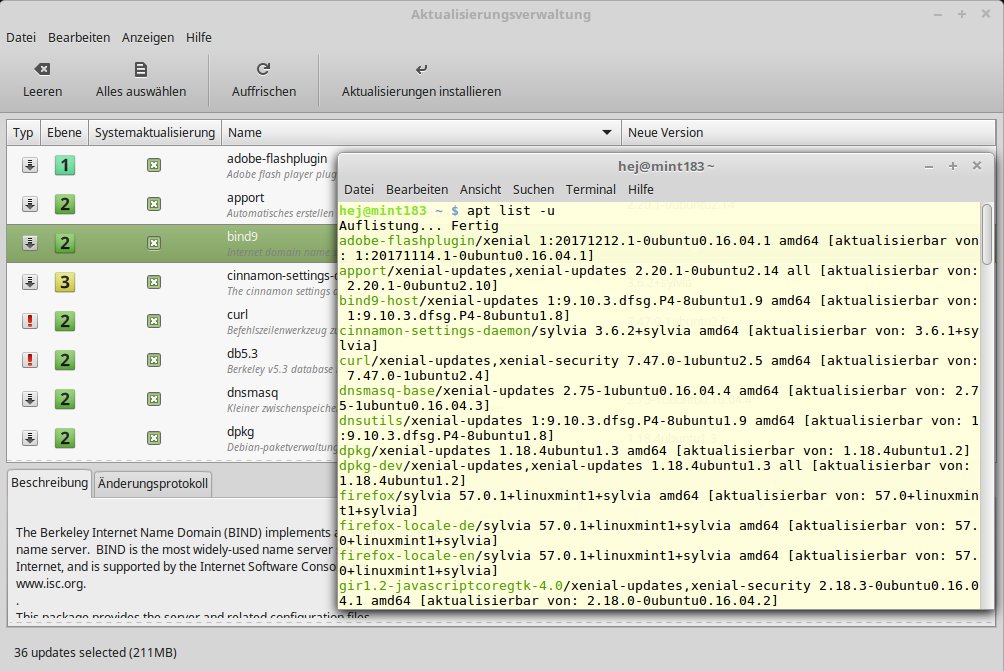
Abbildung 8: Das Shell-Kommando und die Linux-Mint-Aktualisierungsverwaltung sind sich einig, was die neuen Paketversionen betrifft.
Infos
- WhatsApp: https://www.whatsapp.com/
- WhatsApp Web: https://web.whatsapp.com/
- WhatsApp Desktop: https://github.com/Enrico204/Whatsapp-Desktop
- Timeshift: https://github.com/teejee2008/timeshift/

