


Unsere Tipps bringen Ihnen Gimp-Funktionen und Arbeitstechniken näher. Diesmal zeigen wir unter anderem, wie Sie Fotos nachschärfen, einen Farbverlauf ziehen und die Textausrichtung ändern. Außerdem stellen wir die Pipette und den Nebelfilter vor.
Tipp: Mit der Pipette Farben aufnehmen
Wenn Sie neue Farben für Ihre Bilder suchen, finden Sie einige Vorschläge im Farbauswahldialog von Gimp. Das ist aber lange noch nicht alles, denn mit der Farbpipette nehmen Sie beliebige Nuancen von der gesamten Bildschirmoberfläche auf. Öffnen Sie dazu den Farbauswahldialog (Fenster / Andockbare Dialoge / Farben) und klicken Sie zuerst auf die Pipette. Der Mauszeiger verändert sich. Klicken Sie damit nun an eine beliebige Stelle auf dem Desktop, um die Farbe auszuwählen (Abbildung 1). Gimp setzt die neue Nuance automatisch als Vordergrundfarbe, und Sie können damit arbeiten. Sie können sie darüber hinaus der eigenen Farbliste hinzufügen, um sie zu einem späteren Zeitpunkt erneut zu verwenden.

Abbildung 1: Die Farbpipette funktioniert nicht nur in Gimp, sondern kann Nuancen aus dem gesamten Desktop aufnehmen.
Tipp: Bildhelligkeit mit dem Histogramm korrigieren
Das Histogramm hilft dabei, die Helligkeits- und Tonwerte eines Fotos zu analysieren. Es liefert wichtige Anhaltspunkte; daher empfehlen wir, es vor dem Bearbeiten der Bilder zu öffnen. Den Dialog erreichen Sie über das Bildmenü Farben / Informationen / Histogramm. Es gibt zwei Ansichten im Fenster: das lineare oder das logarithmische Histogramm. Als Fotograf entscheiden Sie sich für die erste Option, weil hier die zu korrigierenden Werte besser lesbar sind. Das ideale Histogramm gleicht einer Hügellandschaft, die an den Rändern ausläuft und die gesamte Breite der Grafik nutzt (Abbildung 2).
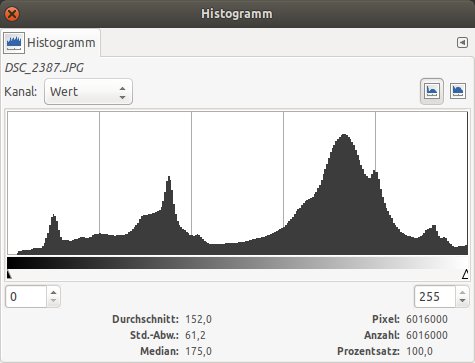
Abbildung 2: Das Histogramm ...
[...]
Liebe Leserin, lieber Leser,
dieser Artikel ist derzeit nicht in vollem Umfang online zugänglich.
Sie haben die Möglichkeit, diesen Beitrag als PDF zu erwerben. Dazu nutzen Sie bitte die Box unter dem Artikel. Alternativ erweben Sie die Ausgabe als PDF in unserem Online-Shop.
EasyLinux-Artikel werden 12 Monate nach der Erstveröffentlichung automatisch freigeschaltet. Weitere Artikel aus der Zeitschrift EasyLinux 04/2018 finden Sie im Archiv.

