


Gnome ist neben KDE die zweite große Desktopumgebung für Linux. In den Gnome-Tipps stellen wir regelmäßig Nützliches und Praktisches für die alternative grafische Oberfläche vor.
Tipp: Der Gnome-Schlüsselbund (Seahorse)
Der Schlüsselbund der Desktopumgebung speichert und verwaltet Ihre Passwörter – wenn Sie das möchten. Viele Gnome-Programme nutzen den Safe und legen die Zugangsdaten dort ab. Das alles ist mit einem Masterpasswort geschützt, das idealerweise komplex und niemand anderem zugänglich ist. In der Voreinstellung ist das Masterpasswort Ihr Benutzerkennwort, also das Kennwort, das Sie am Anmeldebildschirm eingeben.
Wenn Sie in den Systemeinstellungen links nach unten blättern und Informationen / Benutzer öffnen, oben rechts auf Entsperren klicken, um Root-Rechte zu erlangen, und dann eines der Konten zur automatischen Anmeldung auswählen (Abbildung 1), dann bezieht sich dieser Automatismus wirklich nur auf den Start der grafischen Oberfläche. Sobald eine Anwendung auf den Gnome-Schlüsselbund zugreift, meldet sich dieser und fragt nach dem Masterpasswort.
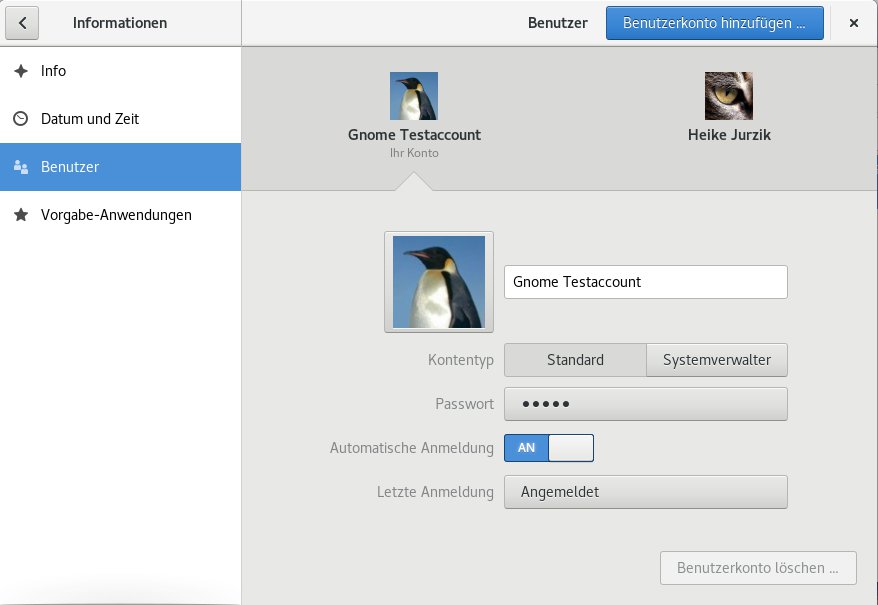
Abbildung 1: In den Gnome-Systemeinstellungen können Sie für einen einzigen Account die automatische Anmeldung aktivieren.
Das Programm Seahorse ist der grafische Aufsatz für den Gnome-Schlüsselbund. Sie starten es über einen Klick auf die Aktivitäten / Passwörter und Verschlüsselung. Der folgende Tipp zeigt, wie Sie in Seahorse das Masterpasswort ändern.
Tipp: Gnome-Schlüsselbund: Masterpasswort ändern
Wie im letzten Tipp erwähnt, ist das Masterpasswort für den Gnome-Schlüsselbund in der Voreinstellung identisch mit dem eigenen Loginkennwort. Das muss aber nicht so sein – die folgende Schritt-für-Schritt-Anleitung zeigt, wie Sie das Masterpasswort neu setzen:
-
- Starten Sie Seahorse (Aktivitäten / ...
[...]
Liebe Leserin, lieber Leser,
dieser Artikel ist derzeit nicht in vollem Umfang online zugänglich.
Sie haben die Möglichkeit, diesen Beitrag als PDF zu erwerben. Dazu nutzen Sie bitte die Box unter dem Artikel. Alternativ erweben Sie die Ausgabe als PDF in unserem Online-Shop.
EasyLinux-Artikel werden 12 Monate nach der Erstveröffentlichung automatisch freigeschaltet. Weitere Artikel aus der Zeitschrift EasyLinux 04/2018 finden Sie im Archiv.

