


Für Chat-Klassiker wie IRC gibt es viele gute Linux-Anwendungen, doch in jüngerer Zeit etablieren sich zunehmend Alternativen. EasyLinux stellt die wichtigsten Chat-Neuheiten vor und zeigt, wie Sie sie unter Linux nutzen.
Das Internet ist heute als globales Werkzeug der Massenkommunikation nicht mehr wegzudenken. Schon den ersten Plänen für ein weltumspannendes, digitales Netz lag die Überzeugung zugrunde, dass der Austausch von Informationen auch schneller hinzukriegen sein muss, als es per Brief seinerzeit möglich war. Das Prinzip des schnellen Informationsaustausches gehört insofern fest zur DNA des Internet. Die Art und Weise, wie Anwender über dieses Netz Informationen austauschen, könnte kaum vielfältiger sein: Neben der E-Mail als absolutem Klassiker spielte stets auch das Thema Chat eine wichtige Rolle. Weil bei klassischen Chats der Austausch von Nachrichten in Echtzeit erfolgt, ist dafür auch der englische Begriff “Instant Messaging” üblich.
Verschiedene Klassiker in Sachen Chat-Werkzeugen haben wir immer wieder vorgestellt; zuletzt ging es in Ausgabe 07/2017 um die Chat-Klassiker, wie IRC oder ICQ, dort haben wir auch passende Linux-Clients für diese Protokolle vorgestellt [1]. Dass es auch deutlich moderner geht, zeigte in jenem Artikel Facebook: Der Facebook-Messenger spielt heute eine bedeutende Rolle, weil er an das soziale Netzwerk Facebook gekoppelt ist, bei dem viele Nutzer ohnehin einen Account haben. Sinnbildlich steht er auch für einen Trend, der sich in den vergangenen Jahren in Sachen Chat etabliert hat, nämlich die immer stärkere Verwebung von Desktops und mobilen Geräten wie Laptops oder Smartphones. Die ermöglicht es, auf dem eigenen Computer zu Hause eine Konversation zu beginnen und sie unterwegs nahtlos fortzusetzen.
Allerdings ist Facebook nicht der einzige moderne Nachrichtendienst, der dieses Feature bietet. Moderne Chat-Systeme wie Slack, HipChat oder Signal haben eine vergleichbare Funktionalität und lassen sich unter Linux bequem und komfortabel nutzen – nicht zuletzt, weil sie oft webbasiert sind oder zumindest einen Web-Client bieten. Wir stellen die gängigsten Chat-Alternativen zu den Klassikern vor. Dabei geht es auch um die Frage, wie gut sich ein bestimmter Dienst unter Linux nutzen lässt – und mit welchem Programm. Eine besondere Rolle spielt dabei das Chat-Programm Franz, das verschiedene Dienste unter einer Oberfläche vereint.
Slack: Das Arbeitstier
Besonders in der jüngeren Vergangenheit erlebte der Chat-Dienst Slack [2] einen kometenhaften Aufstieg. Das gleichnamige Unternehmen, das seinen Ursprung im Silicon Valley in Kalifornien hat, richtet sich mit seinem Angebot vorrangig an Unternehmen und Projekte, die eine zentrale Kommunikationsschnittstelle für ihre Arbeit benötigen. Der Erfolg gibt der Firma recht: Mittlerweile hat das Unternehmen Vertretungen in Nordamerika, Europa, Asien und Australien, und die Anzahl der Slack-Nutzer steigt stetig an. Es nutzen aber nicht nur Firmen Slack, sondern auch viele Privatanwender.
Wer Chat-Systeme nach dem Prinzip des Internet Relay Chat (IRC) bereits kennt, muss bei Slack umdenken, denn Slack stellt kein großes Netzwerk für Chats zur Verfügung, sondern bietet Personen und Unternehmen so genannte Workspaces. Ein Workspace ist mit anderen Workspaces nicht verbunden: Hat man also Zugang zu mehreren Slack-Workspaces, so sieht man die Nachrichten aus dem einen Workspace nicht im anderen. Wohl auch deshalb bevorzugen Unternehmen Slack, denn hier bleibt man “unter sich”. Gleichzeitig sind die Einstiegshürden niedrig: Ein Workspace für eine beliebige Anzahl von Nutzern ist in kürzester Zeit erstellt und kostenlos, solange man nicht spezielle Zusatzfunktionen nutzen will – etwa eine besonders lange History von Chat-Einträgen.
Jeder Slack-Workspace hat zudem eine separate Nutzerverwaltung: Verlässt ein Mitarbeiter das Unternehmen, lässt sich dessen Zugang schnell löschen.
Webbasierter Zugriff
Die Chat-Funktionalität von Slack lässt wenige Wünsche offen. Weil es sich um einen webbasierten Dienst handelt, ist der bevorzuge Weg der Nutzung das von Slack selbst zur Verfügung gestellte Webinterface. Dieses lässt sich aus allen gängigen Linux-Browsern heraus gut und komfortabel nutzen; sowohl Firefox als auch Google Chrome arbeiteten im EasyLinux-Test tadellos mit Slack zusammen (Abbildung 1).

Abbildung 1: Slack bietet sich als Alternative zu klassischen Chatsystemen wie IRC an. Die private Nutzung ist kostenfrei.
Bonuspunkte bekommt Slack dafür, dass es die Notifikationssysteme der etablierten Browser sinnvoll unterstützt (Abbildung 2): Firefox und Chrome bieten ja die Möglichkeit, eine Benachrichtigung anzuzeigen, wenn sich auf einer im Browser geöffneten Website etwas tut. Bei Slack ist das etwa der Empfang einer neuen Nachricht. Erlaubt man Slack den Zugriff auf die von Chrome oder Firefox angebotene Benachrichtigungsfunktion, erhält man diese Nachrichten auch zuverlässig.
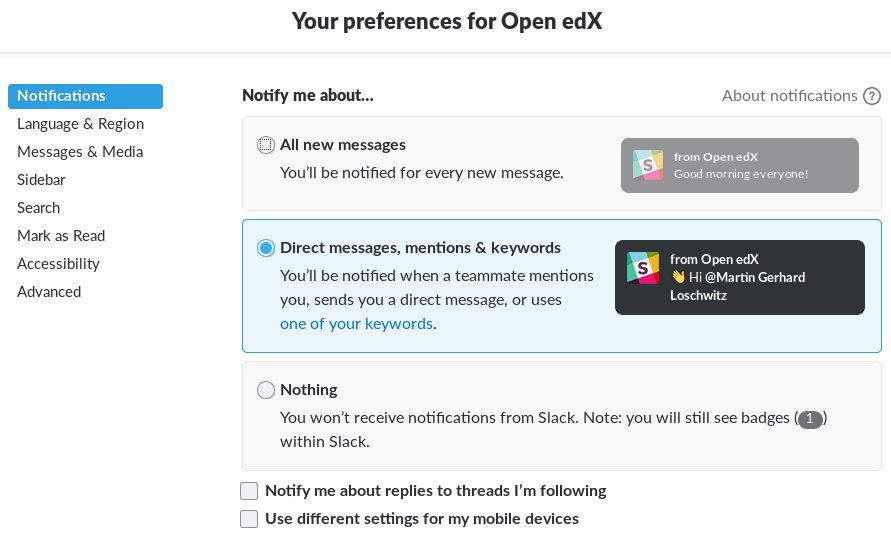
Abbildung 2: Slack-Instanzen sind nicht miteinander verbunden, sondern unabhängig. Darum lassen sich Einstellungen pro Instanz durch den Nutzer vornehmen.
Umfangreiche Chat-Funktionen
In Sachen Funktionalität leistet sich Slack keine Ausrutscher: Das System unterscheidet zwischen Gruppenchats, die “Kanäle” heißen, und Privatnachrichten zwischen zwei Nutzern (“Queries”). Der Administrator eines Workspace hat über die Konfiguration verschiedene Möglichkeiten, das Verhalten des Chat-Systems zu bestimmen und Features ein- oder auszuschalten. Das umfasst einerseits nützliche Funktionen, etwa das Einfügen von längeren Texten (z. B. Systemmeldungen), was klassische Systeme wie IRC oft vor Probleme stellt. Andererseits gehören auch Spielereien zum Lieferumfang, etwa die Möglichkeit, animierte GIF-Dateien vom Onlinedienst Giphy direkt als Nachrichten im Chat zu verwenden.
Clientvielfalt
Wer Slack auf dem Desktop verwendet, weicht üblicherweise auf den direkt zu Slack gehörenden Browserclient aus. Für mobile Geräte gibt es echte Clients für iOS und Android, so dass gängige Smartphones und Tablets ebenfalls abgedeckt sind. Alle Clients auf allen Plattformen greifen nahtlos ineinander, weil alle relevanten Informationen auf den Slack-Servern gelagert sind: Wer zu Hause eine Konversation beginnt, kann diese unterwegs fortführen.
Klar ist: Wer auf der Suche nach einem einfach zu nutzenden, modernen und komfortablen Chat-System für ein Unternehmen oder ein privates Projekt ist, der ist mit Slack gut bedient. Die Möglichkeit, den Dienst kostenlos und ohne große Technikkenntnisse zu nutzen, sowie die Verfügbarkeit auf allen gängigen Betriebssystemen über einen Webclient sind schlagende Argumente.
Der Slack-Konkurrent: HipChat
Der größte und bedeutendste Slack-Konkurrent ist zweifellos HipChat [3]. Das von der Firma Atlassian angebotene Werkzeug bietet in vielerlei Hinsicht die gleiche Funktionalität und verfolgt ähnliche Ziele. Wie Slack richtet sich HipChat also an Projekte und Unternehmen, die eine zuverlässige Plattform für die interne Kommunikation benötigen. Ebenso wie Slack ist das Basispaket von HipChat kostenlos verfügbar.
In einem Punkt unterscheidet sich HipChat allerdings signifikant von Slack: Anders als bei Slack ist in HipChat eine vollständige Integration der ebenso von Atlassian angebotenen Wiki- und Ticketsysteme Confluence und Jira gegeben. Wer diese Werkzeuge also im Unternehmen einsetzt, verknüpft sie direkt mit HipChat und greift so aus HipChat auf Confluence-Seiten zu. Wer für ein privates Projekt ein Chat-System sucht, zieht aus diesen Funktionen aber vermutlich nur geringen oder gar keinen Nutzen.
Keine Blöße gibt sich HipChat in Sachen Client-Software: Der Webclient, der direkt auf den HipChat-Servern läuft, funktioniert tadellos mit den Linux-Versionen von Chrome und Firefox – Benachrichtigungen inklusive. Anders als bei Slack gibt es für HipChat sogar einen eigenständigen Linux-Client; der ist allerdings im Wesentlichen ein Browserfenster, das den HipChat-Webclient einbettet. Diverse Funktionen lassen sich beim Linux-Client (anders als beim macOS-Client) allerdings steuern, etwa die Möglichkeit, HipChat im Systemtray mitlaufen zu lassen und Benachrichtigungen gleich dort anzuzeigen.
Für Mobilität gemacht: WhatsApp
Auch wenn es auf den ersten Blick unwahrscheinlich wirkt: Mittlerweile ist WhatsApp eine durchaus relevante Chat-Applikation geworden, die längst nicht mehr nur auf Smartphones zum Einsatz kommt. Dort hat das Programm seinen Ursprung: Vor etlichen Jahren startete WhatsApp als Alternative zur SMS mit multimedialen Zusatzfunktionen, etwa der Möglichkeit, Bilder und Dokumente direkt auszutauschen, ohne dafür teure Gebühren für SMS oder MMS zu zahlen. Dass der ursprüngliche WhatsApp-Plan aufgegangen ist, lässt sich dem Seufzen der Mobilfunkbranche entnehmen: Deren Umsätze mit SMS und MMS sind seit dem Aufkommen von WhatsApp und anderen digitalen Messaging-Diensten wie Facebooks Messenger praktisch komplett eingebrochen. Bekanntlich hat Facebook WhatsApp aufgekauft, so dass beide Dienste nun in den Händen des sozialen Netzes liegen. Gerüchte über eine Zusammenlegung der Chat-Dienste machen von Zeit zu Zeit die Runde, haben sich bisher aber nicht bestätigt.
Die Funktionalität von WhatsApp ist an eine Mobilfunk-SIM-Karte gekoppelt, denn WhatsApp funktioniert nur, wenn ihm eine Mobilfunknummer zur Verfügung steht. Das ist heute kaum noch ein Problem, denn viele Menschen haben ein Smartphone. Die Art der Kommunikation unterscheidet sich deshalb auch von der klassischer Chat-Systeme wie HipChat oder Slack: Bei WhatsApp steht die Kommunikation zwischen zwei Nutzern im Mittelpunkt. Zwar lassen sich auch Gruppenchats einrichten, diese sind mit Kanälen im IRC, in Slack oder HipChat jedoch nicht vergleichbar.
Praktisch: Anders als bei der Konkurrenz gibt es bei WhatsApp die Option, einen Chatpartner anzurufen. Seit einigen Monaten sind zudem Videochats möglich, die in WhatsApp wie Telefonate auch kostenlos sind. Slack und HipChat bieten auch solche Features, lassen sich diese aber bezahlen.
WhatsApp auf dem Desktop
Facebooks Messenger war der erste Chat-Dienst, mit dem sich Chats aus dem Browser des heimischen Computers heraus genauso durchführen ließen wie vom Mobiltelefon aus. WhatsApp war anfangs zwingend auf ein Smartphone angewiesen, was manchmal echte Nachteile mit sich bringt: Egal wie effizient etwa virtuelle Smartphone-Tastaturen sind – mit einer echter Tastatur tun sich viele Anwender bis heute leichter und können auf ihr auch schneller tippen. WhatsApp löst dieses Problem mit dem WhatsApp-Webinterface (Abbildung 3): Dabei verbindet der Smartphone-Anwender eine Sitzung auf der Website per QR-Code mit der WhatsApp-Installation auf dem Handy und hat so die Möglichkeit, direkt vom Computer aus WhatsApp-Nachrichten zu versenden.

Abbildung 3: WhatsApp ist eher ein Instant-Messaging-Dienst für Smartphones als eine typische Chat-Anwendung – dank Web-App funktioniert sie aber auch auf dem PC.
Zwar gibt es ein paar Einschränkungen, etwa jene, dass WhatsApp Web [4] stets nur auf einem Computer gleichzeitig aktiv sein kann. Trotzdem erfreute sich der Webclient schon bald großer Beliebtheit, und heute nutzen viele Anwender WhatsApp Web. In unserem Test tauchten weder mit Firefox noch mit Chrome Probleme auf.
Einer für Alle: Franz
Die drei bisher erwähnten Dienste Slack, HipChat und WhatsApp lassen sich grundsätzlich ohne speziellen Linux-Client nutzen, weil sie Web-basierten Zugang erlauben. Eine in Firefox oder Chrome aufgerufene Seite bietet allerdings nie denselben Komfort, den eine richtige Client-Anwendung hätte – etwa die Möglichkeit, Benachrichtigungen zentral zu verwalten. Obendrein ist es lästig, im Hintergrund ständig auf ein Browserfenster zu schielen, und mit den Authentifizierungssystemen verschiedener Online-Chatsysteme zu jonglieren.
Die gute Nachricht ist: Für die genannten Dienste gibt es eine echte Alternative in Form des Programms Franz [5]. Es ist kein Chat-Client, der selbst ein Chat-Protokoll implementiert, sondern bietet eine einheitliche Benutzeroberfläche für verschiedene Instant-Messaging-Systeme wie WhatsApp, Slack, HipChat, den Facebook Messenger, Google Hangouts, Telegram und einige mehr. Benachrichtigungen lassen sich zentral verwalten, und das äußere Erscheinungsbild des Tools ist anpassbar. Außerdem konfigurieren Nutzer direkt in Slack die Zugänge zu den verschiedenen Chat-Systemen, die sich Franz im Anschluss merkt: Es genügt also, WhatsApp Web, den Facebook-Messenger oder einen Slack-Account einmal einzurichten, um diesen dauerhaft verfügbar zu machen.
Wer in Franz einen Account aktiviert, sorgt damit dafür, dass Franz innerhalb seines Programmfensters einen Browser öffnet und darin zur Website des Chat-Dienstes navigiert (Abbildung 4). Dort loggt sich der Nutzer dann mit den Zugangsdaten, die er auch direkt im Web-Interface des Chat-Dienstes angeben würde, wie gewohnt ein. Hat das funktioniert, lässt sich der neue Dienst in Slack nutzen.
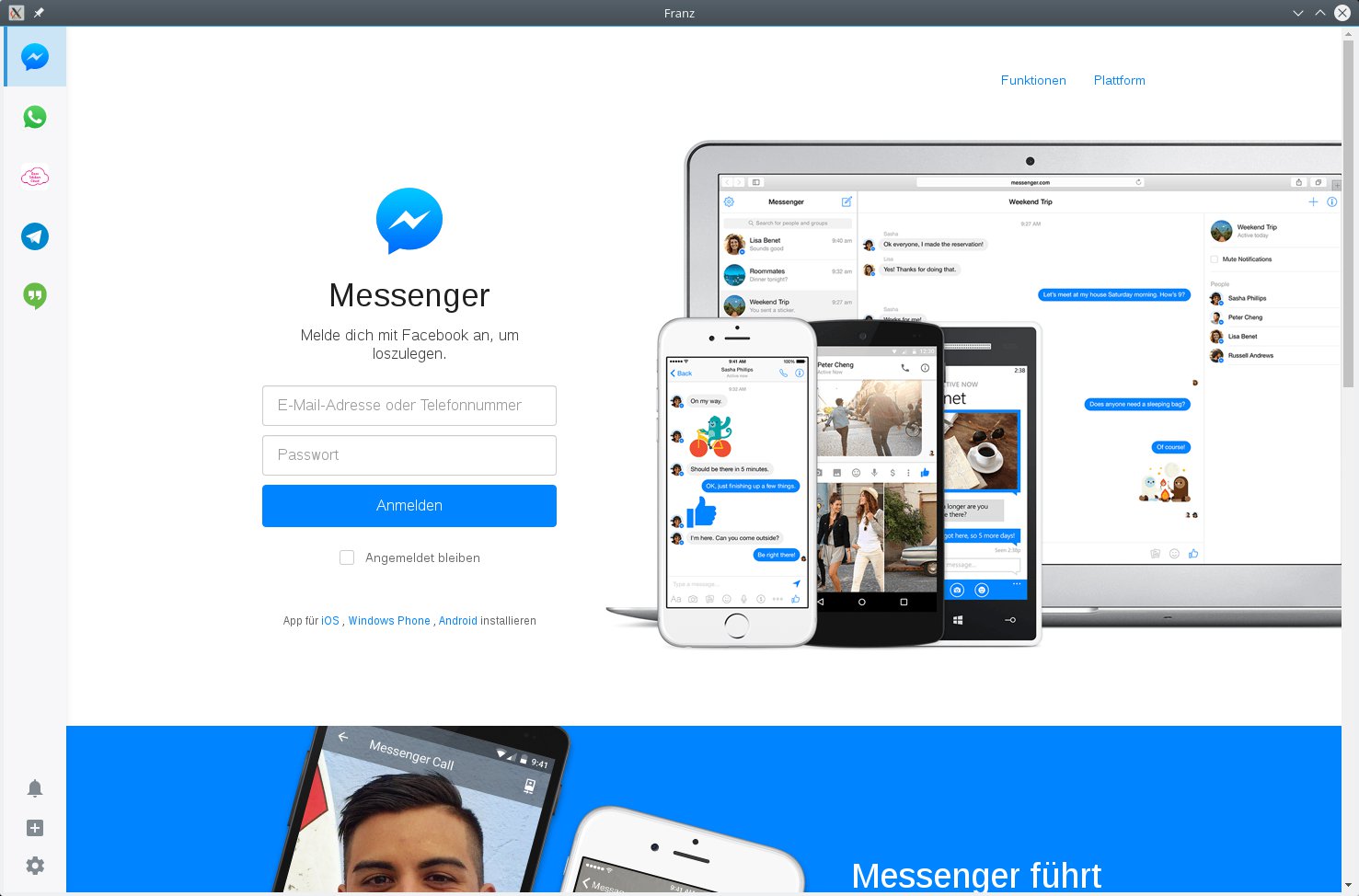
Abbildung 4: Franz implementiert die Protokolle der unterstützten Dienste nicht selbst, sondern ruft deren Web-Schnittstellen direkt auf.
Franz 5 ausprobieren
Die gute Nachricht ist: Der Einstieg in Franz ist nicht kompliziert; das Programm steht auf der Website seiner Entwickler kostenfrei zum Download bereit: Es gibt ein .deb-Paket für Ubuntu, das Sie nach dem Download einfach per Klick installieren, und zusätzlich ein AppImage-Paket: AppImage ist ein spezielles Format für das Verteilen von Anwendungen, das sich auf nahezu jeder Linux-Distribution ohne weitere Vorarbeit ausrollen lässt. So geht es:
- Besuchen Sie die Franz-Downloadseite [6] und laden Sie Franz im AppImage-Format herunter.
- Öffnen Sie den Dateimanager Dolphin und navigieren Sie darin zum Ordner, in dem die Datei liegt. Klicken Sie diese mit der rechten Maustaste an und wählen Sie Eigenschaften.
- Setzen Sie unten einen Haken bei Ausführbar, klicken Sie auf Ok und schließen Sie das Eigenschaften-Fenster wieder.
- Klicken Sie erneut mit der rechten Maustaste auf die Datei und wählen Sie den Menüeintrag Aktionen / In Konsole ausführen. Danach startet Franz, und Sie sehen den Willkommensbildschirm.
Ganz gleich ob Sie Franz auf Ubuntu aus einem .deb-Paket heraus oder als AppImage-Datei starten: Zunächst gilt es, einen Account anzulegen, denn Franz betreibt einen eigenen Registrierungsdienst. Klicken Sie dazu auf Create a free account (kostenloses Konto erzeugen), wählen Sie Individual aus und geben Sie anschließend Vor- und Nachnamen, eine Mail-Adresse sowie ein sicheres Passwort ein. Ein Klick auf Create Account (Konto erstellen) schließt die Registrierung ab.
Die Online-Registrierung ist übrigens eine Neuerung, die erst seit Franz 5 notwendig ist – sie ist aber nicht von Nachteil, sondern bietet einen Vorteil: Über das Konto kann Franz sich die verschiedenen Chat-Dienste merken, die Sie eingerichtet haben. Benutzernamen und Passwörter der Dienste sind davon ausgenommen, Franz speichert nur die Diensttypen.
Der erste Dienst in Franz
Ohne aktivierte Dienste ist Franz nutzlos. Es ist also an der Zeit, den ersten Dienst in Franz zu einzurichten. Das geht so:
-
- Klicken Sie unten links in Franz auf das Zahnrad, um zu den Einstellungen zu gelangen, und klicken Sie auf Available Services (verfügbare Dienste). Sie sehen dann eine Übersicht aller Dienste, die Franz einbinden kann – darunter nicht nur klassische Chat-Systeme sondern z. B. auch LinkedIn, GMail und Telegram. Falls Ihr Wunschdienst nicht zu sehen ist, kann es helfen, oben noch auf All services zu klicken (Abbildung 5) – in der Standardkonfiguration zeigt Franz nur die beliebtesten Dienste an.
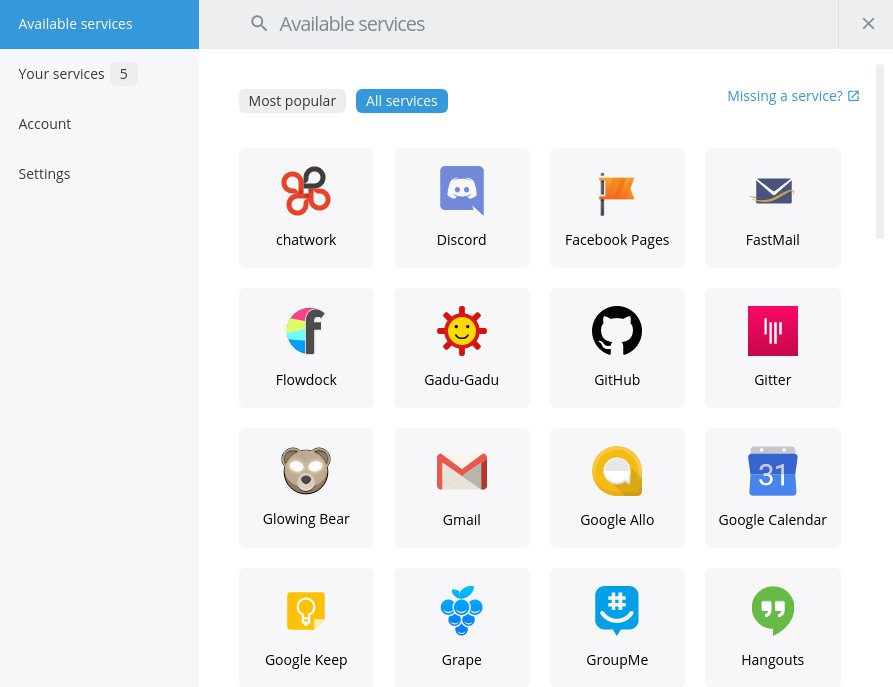
Abbildung 5: Aus einer großen Anzahl verschiedener Dienste wählen Anwender bei Slack.
- Klicken Sie auf den Dienst, den Sie hinzufügen möchten. Ab hier übernimmt die Webschnittstelle des jeweiligen Anbieters: Wählen Sie etwa Hangouts, gelangen Sie im nächsten Schritt zum Google-Anmeldefenster.
- Schließen Sie die Einrichtung des Accounts ab. Wiederholen Sie den gesamten Vorgang für jeden weiteren Dienst, den Sie in Franz integrieren möchten.
Wenn alle Dienste eingerichtet sind, navigieren Sie mit den am linken Fensterrand zu sehenden Buttons zwischen diesen hin und her. Praktisch: Franz leitet eingehende Benachrichtigungen der Dienste direkt an den Benachrichtigungsdienst Ihres Desktops weiter. Schickt Ihnen jemand also in einem Dienst Nachrichten, erscheint an der üblichen Stelle auf dem Bildschirm ein Hinweis.
Fazit
Zwar haben die vergangenen Jahre mehrfach neue Chat-Dienste und -Protokolle gebracht (und ältere in Vergessenheit geraten lassen), aber am Grundprinzip ändert das nichts: Der direkte Nachrichtenaustausch ist weiterhin ein wichtiges Feature. HipChat und Slack stehen für Chat-Systeme der neuen Generation mit vielen Zusatzfunktionen, die obendrein auf den gängigen Betriebssystemen – stationär wie mobil – funktionieren. WhatsApp ermöglicht zwar auch Chats (und diese auch in Gruppen), setzt aber eine Mobilfunkanbindung voraus.
Wer ein Programm sucht, das mehrere Chat-Dienste komfortabel bündelt, ist bei Franz gut aufgehoben. Das Werkzeug hat eine intuitive Oberfläche und lässt sich leicht einrichten. Vor allem für webbasierte Chat-Anwendungen erleichtert es die Nutzung, weil es Sie von der Mühe befreit, in verschiedenen Browserfenstern oder -reitern eine Verbindung zu den diversen Chat-Seiten zu öffnen und im Blick zu behalten.
Infos
- Chat-Artikel: Hans-Georg Eßer, “Zugetextet”, EasyLinux 05/17-07/17, S. 55 ff.
- Slack: https://slack.com/intl/de-de
- HipChat (Stride): https://www.stride.com/
- WhatsApp Web: https://web.whatsapp.com/
- Franz: https://meetfranz.com/
- Download von Franz: https://meetfranz.com/#download

