


Im Quartalsrhythmus erscheinen viele Programme in neuer Version. Eine Auswahl stellen wir regelmäßig vor. Auf der Heft-DVD finden Sie die passenden Pakete und Installationshinweise.
Firefox 57 – Standard-Browser
Die Firefox-Version 57 bedeutet laut den Entwicklern den größten Umbruch in der Geschichte des Programms seit Version 1.0 von 2004: Firefox opfert seine bisherige flexible Add-on-Architektur der Performance und wird dadurch etwa doppelt so schnell.
In letzter Zeit hat Googles Browser Chrome [1] Firefox (Abbildung 1) [2] in der Anwendergunst überholt [3]. Sicher hat dabei die bessere Performance ein Rolle gespielt: Chrome zeigte Webseiten einfach schneller an, reagierte verzögerungsfreier auf Benutzereingaben und scrollte Seiten flüssiger.
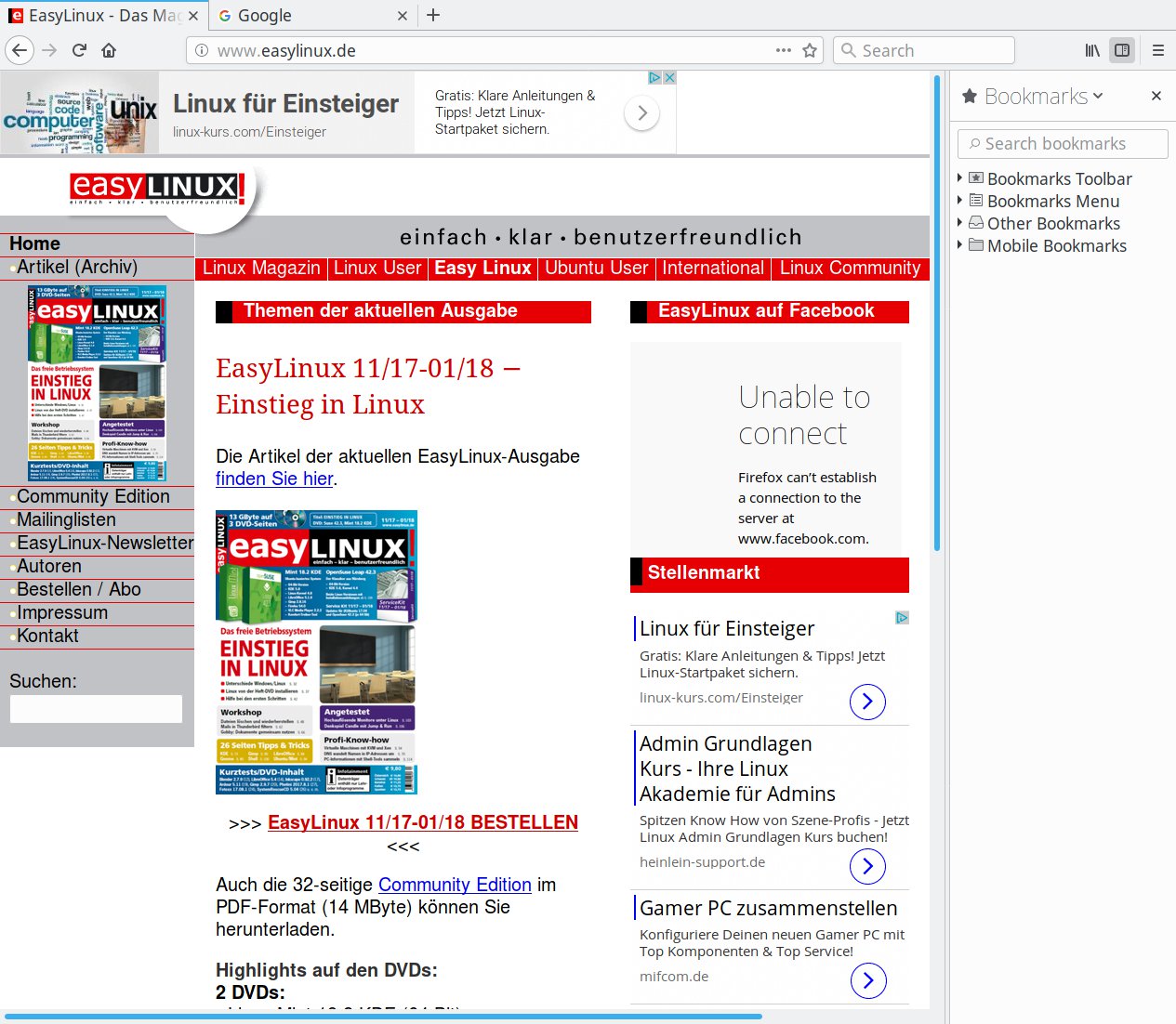
Abbildung 1: Die Optik von Firefox 57 wirkt glatter und schlichter. Die wichtigste Neuerung ist jedoch die spürbar gestiegene Arbeitsgeschwindigkeit des Programms.
Teile und herrsche!
Dies lag größtenteils an einer rückständigen Architektur von Firefox: Bis Version 48 (August 2016) nutzte das Programm nur einen Prozessorkern, bei modernen Rechnern also in der Regel maximal 25 Prozent der Systemleistung.
Zudem liefen Webseitenanzeige und Benutzeroberfläche in einem gemeinsamen “Ausführungskontext”: Das Programm nahm Mausklicks oder Tastatureingaben erst an, wenn alle anderen Aufgaben erledigt waren, was bei vielen offenen Tabs Sekunden dauern konnte.
Gegenwärtig konzentrieren sich die Entwickler darauf, ihren Browser für moderne Mehrkernprozessoren zukunftsfähig zu machen. Mit der aktuellen Ausgabe 57 erreichen diese Arbeiten einen wichtigen Meilenstein: Das neue Anzeigemodul Quantum [4] läuft in Mozillas Geschwindigkeitstest Speedometer [5] doppelt so schnell wie noch vor sechs Monaten.
Die gesteigerte Geschwindigkeit ist deutlich spürbar. Allerdings ist dieser Performance-Zuwachs mit einem hohen Preis erkauft: Die meisten Firefox-Add-ons funktionieren nicht mehr. Die Zahl der verfügbaren Add-ons ist nach der Umstellung von etwa 20?000 auf gut 6?000 geschrumpft.
Firefox 57 unterstützt nur noch Erweiterungen nach dem so genannten Web-Extensions-Standard, auf dem auch die Erweiterungen in Chrome basieren. Direkt kompatibel mit Firefox sind Chrome-Add-ons deshalb noch nicht, doch der Aufwand, Add-ons für beide Browser zu schreiben, sinkt.
Flexiblitätsverlust
Leider können Web-Extensions-Add-ons viel weniger am Erscheinungsbild des Browsers verändern als Erweiterungen des alten Typs. Deshalb haben viele Entwickler beliebter Erweiterungen ihre Arbeit eingestellt. Dafür regelt nun ein Rechtesystem die Interaktion der Erweiterungen mit dem Browser, während alte Add-ons auf alle Bereiche des Programms unkontrollierten Zugriff hatten.
So gibt es, weil Firefox die Web-Extensions-Spezifikation eigens dafür erweitert hat, zwar nach wie vor Add-ons, die die geöffneten Tabs am linken oder rechten Rand in Baumform anzeigen (Abbildung 2), doch es ist im Moment für Erweiterungen technisch unmöglich, die gleichzeitige Anzeige der gewöhnlichen oben liegenden Tabs zu unterbinden. Auch teilen sich die Tree Style Tabs nun das Unterfenster mit den Bookmarks, können also nicht parallel zu den Lesezeichen angezeigt werden.
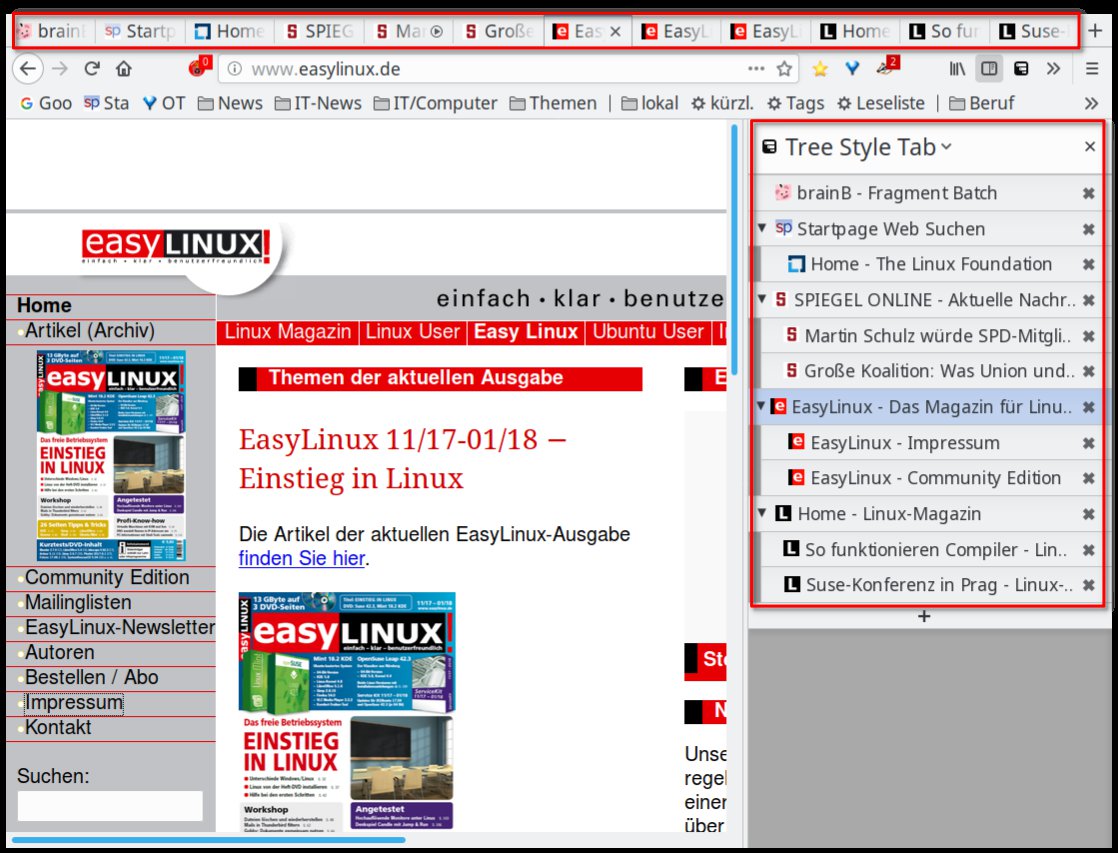
Abbildung 2: Während bisher Erweiterungen das Erscheinungsbild des Browsers beliebig umgestalten durften, können im Moment Add-ons für einen vertikale Anzeige der Tabs die Standardreiter am oberen Fensterrand nicht mehr unterdrücken.
Auch an der Benutzeroberfläche haben die Entwickler erneut gedreht: Bei neuen Installationen fällt das von der Adressleiste getrennte Sucheingabefeld weg, die Adressleiste übernimmt seine Rolle. Die Suchleiste lässt sich jedoch in den Einstellungen wieder hinzufügen und bleibt bei Updates ohnehin erhalten.
Die Tabs sind nun schlichter und platzsparender gestaltet. Unter Anpassen ist ein Drop-down-Feld Dichte verfügbar, das die Breite der Tabs und der oberen Leiste in drei Stufen verändert, um sie an Maus- oder Touch-Bedienung oder die Monitorgröße anzupassen.
Bei Redaktionsschluss war Firefox 57 für Ubuntu 17.10 bereits über den Update-Kanal verfügbar. Wer sein Ubuntu-System aktuell hält, braucht die Version von der Heft-DVD nicht zu installieren. Bei OpenSuse war dagegen der aktuelle Stand noch immer die LTS-Version 52.
Die Redaktion meint
Mangelhafte Performance war immer ein Hauptkritikpunkt an Firefox. Nun bessert das Programm an dieser Stelle erheblich nach, opfert dafür aber die fast unbegrenzte Erweiterbarkeit, die Power-User schätzten. Wir finden, dass sich dieses Tauschgeschäft für die Anwender unter dem Strich dennoch lohnt.
Bewertung
4 von 5 Sternen
Audacity 2.2.0 – Handliches Aufnahme- und Schnittprogramm
Die Stärke des auch unter Windows und macOS weit verbreiteten Audio-Editors Audacity sind schnelle, exakte Schnitte. Nach zweieinhalb Jahren ohne große Neuerungen sorgt Version 2.2.0 endlich wieder für frischen Wind.
Audacity (Abbildung 3) [6] gilt unter Linux, Windows und macOS als Standardprogramm für die Tonaufnahme und -bearbeitung: Es ist handlich, übersichtlich und bringt praktische Funktionen für einen schnellen Schnitt mit. Außerdem arbeitet es effizient und stabil genug für stundenlange Aufnahmen.
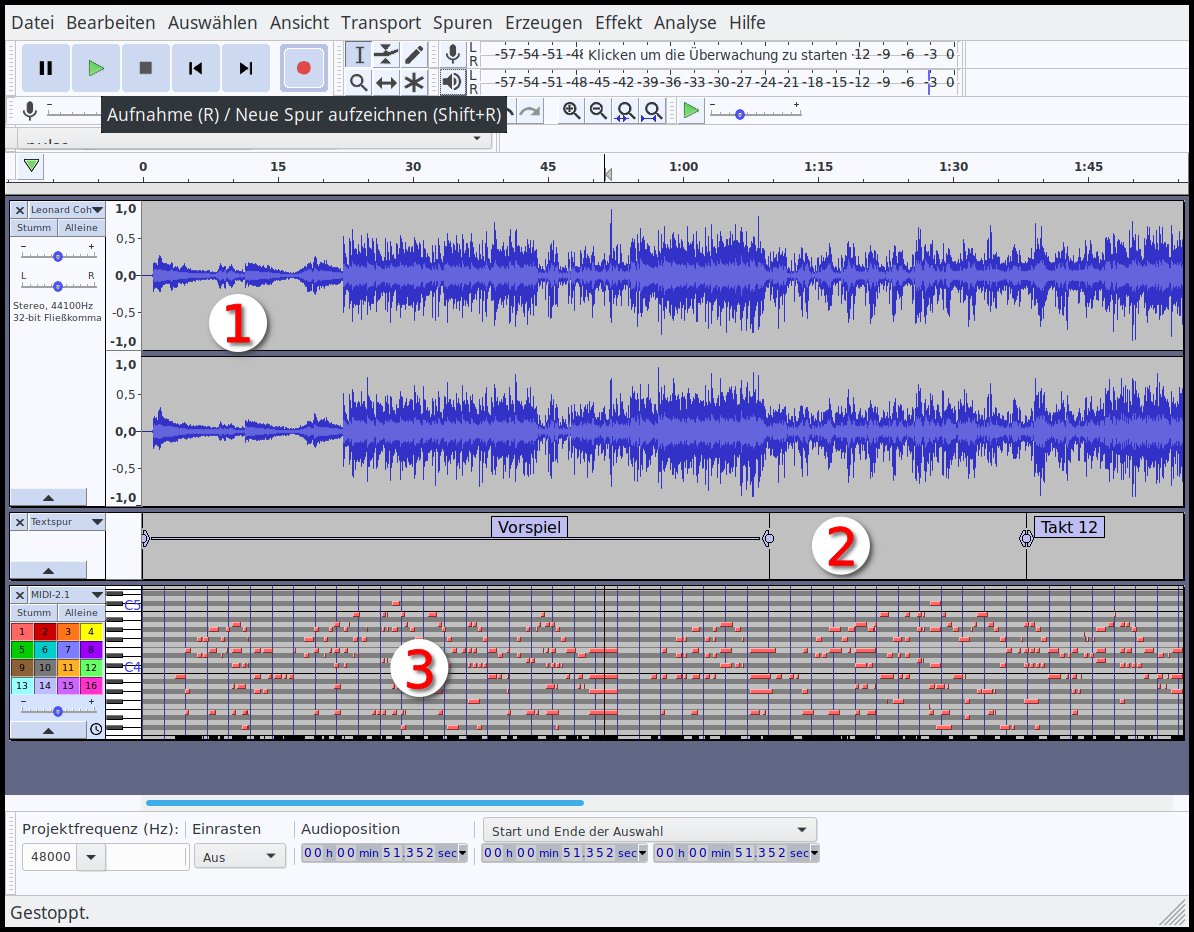
Abbildung 3: Außer der neuen Optik, deren Farbgebung sich nun über Styles verändern lässt, integriert das Programm in der neuesten Version 2.2.0 erstmals auch MIDI-Spuren.
Der rote Aufnahmen-Button in der oberen Leiste startet die Aufnahme vom im Drop-down-Feld über der Zeitskala ausgewählten Gerät, zum Beispiel dem Mikrofonkanal Ihrer Soundkarte.
Dank FFmpeg-Integration öffnet Audacity Audiodateien in allen gängigen Formaten. Auch die Soundtracks von Videos kann es einlesen. Sie können beliebig viele Dateien zu einem Projekt hinzufügen, die das Programm dann als eigenständige Spuren anzeigt. Auch mehrere aufeinanderfolgende Aufnahmen verteilen Sie auf gesondert editierbare Tracks.
Schallwellen
Audacity zeigt in den Spuren die “Wellenform” (Abbildung 3, Punkt 1), sprich: die Schalldruckkurven der Audiodaten an. Daran erkennen Sie Pausen und unterschiedlich laute Passagen. Dennoch ist es zum Auffinden einer bestimmten Stelle unerlässlich, die Audiodaten abzuspielen.
In Audacity ist es leicht, immer nur die zur Orientierung nötigen paar Sekunden anzuhören: Ein Klick in die Zeitleiste startet die Wiedergabe direkt an der angeklickten Stelle, die Leertaste bricht sie ab, ein zweites Drücken setzt sie an der abgebrochenen Stelle fort. Klicken Sie dagegen direkt in die Spur mit der Wellenformanzeige, setzen Sie den Wiedergabecursor. Die Leertaste startet nun das Abspielen immer wieder an der ursprünglichen Cursorposition. Ziehen Sie die Maus mit gedrückter Taste über die Zeitleiste, spielt das Programm diesen Bereich, danach endet die Wiedergabe.
Textspuren halten Abspielpositionen oder ausgewählte Bereiche in der Aufnahme fest (Abbildung 3, Punkt 2). [Strg]+[B] erzeugt dort eine Marke an der Cursorposition. Ziehen Sie die Maus über die Wellenform eines Tracks, entsteht eine hell markierte Auswahl, die Sie löschen, ausschneiden oder an eine andere Stelle kopieren oder der Sie einen Effekt hinzufügen. Beim Auswählen rastet die Maus an den Textmarken ein.
Aufgefrischt
Version 2.2.0 bringt für ein Minor-Release relativ viele Neuerungen. Diese beginnen bei der neu gestalteten Oberfläche, die sich besser in die Optik aktueller Desktopumgebungen einfügt. Außerdem unterstützt Audacity nun Themes. Wer sich das alte Aussehen zurückwünscht, wählt unter Einstellungen / Schnittelle das Theme Klassisch. Ein dunkleres oder kontrastreicheres Farbschema ist ebenfalls verfügbar.
Ab Version 2.2.0 kennt Audacity erstmals MIDI-Tracks (Abbildung 3, Punkt 3), die anders als Tonaufnahmen nur die Tastenanschläge MIDI-fähiger Instrumente aufzeichnen, nicht ihren Klang. Um sie abzuspielen, ist das Programm unter Linux auf die Hilfe eines externen Synthesizers angewiesen, zum Beispiel Fluidsynth [7]. Außerdem kann Audacity die MIDI-Daten lediglich wiedergeben, nicht bearbeiten. Da es jedoch die einzelnen Noten anzeigt, lassen sich nun Audioaufnahmen exakt an ihnen ausrichten.
Schließlich ist das übersichtliche Handbuch [8] nun aktuell und deckt den ganzen Funktionsumfang der Software ab. Viele Dialoge enthalten jetzt Hilfe-Buttons, die direkt zum zugehörigen Kapitel im Handbuch springen.
Die Redaktion meint
Audacity erleichtert mit seinen Schnellabspielfunktionen das zügige Auffinden bestimmter Stellen, was den Schnitt erheblich beschleunigt. Die vielen dafür bereitgestellten handlichen Funktionen machen das Programm zur wohl besten Software für Audioschnitt.
Bewertung
5 von 5 Sternen
Manuskript 0.5.0 – Spezialprogramm zum Schreiben langer Texte
Es gibt einen bequemeren Weg, lange Texte zu schreiben, als die als separate Dateien angelegten Kapitel zum Schluss zusammenzukopieren: Das Spezialprogramm Manuskript hält Buch über den Fertigstellungsgrad aller Kapitel, legt zeitgesteuert Schnappschüsse an und fügt die Teile am Ende automatisch zusammen.
Jeder, der schon einmal eine über 30 Seiten langen Seminararbeit geschrieben hat, kennt die damit verbundenen Herausforderungen: Es ist schwierig, größere Texte in einem Zug vom Anfang bis zum Ende zu schreiben.
Die Kapitel als eigenständige Dateien anzulegen, erleichtert die Arbeit, doch viel zu oft fragt man sich: Wie weit ist eigentlich Kapitel 5.4 gediehen? Ist Abschnitt 3.2 schon auf Rechtschreibfehler geprüft? Bisweilen wünscht man sich, man hätte Dokumente unter einem neuen Namen gespeichert, statt einen früheren Zustand zu überschreiben.
Redaktionssystem
Viele dieser Probleme löst das Programm Manuskript (Abbildung 4) [9]: Es ist als Spezialprogramm für Romanautoren konzipiert und bringt Werkzeuge zum Gestalten von Charakteren, Handlungssträngen und Romanschauplätzen mit. Wer sich mit kreativem Schreiben befasst hat, wird die Arbeitsweise verstehen.
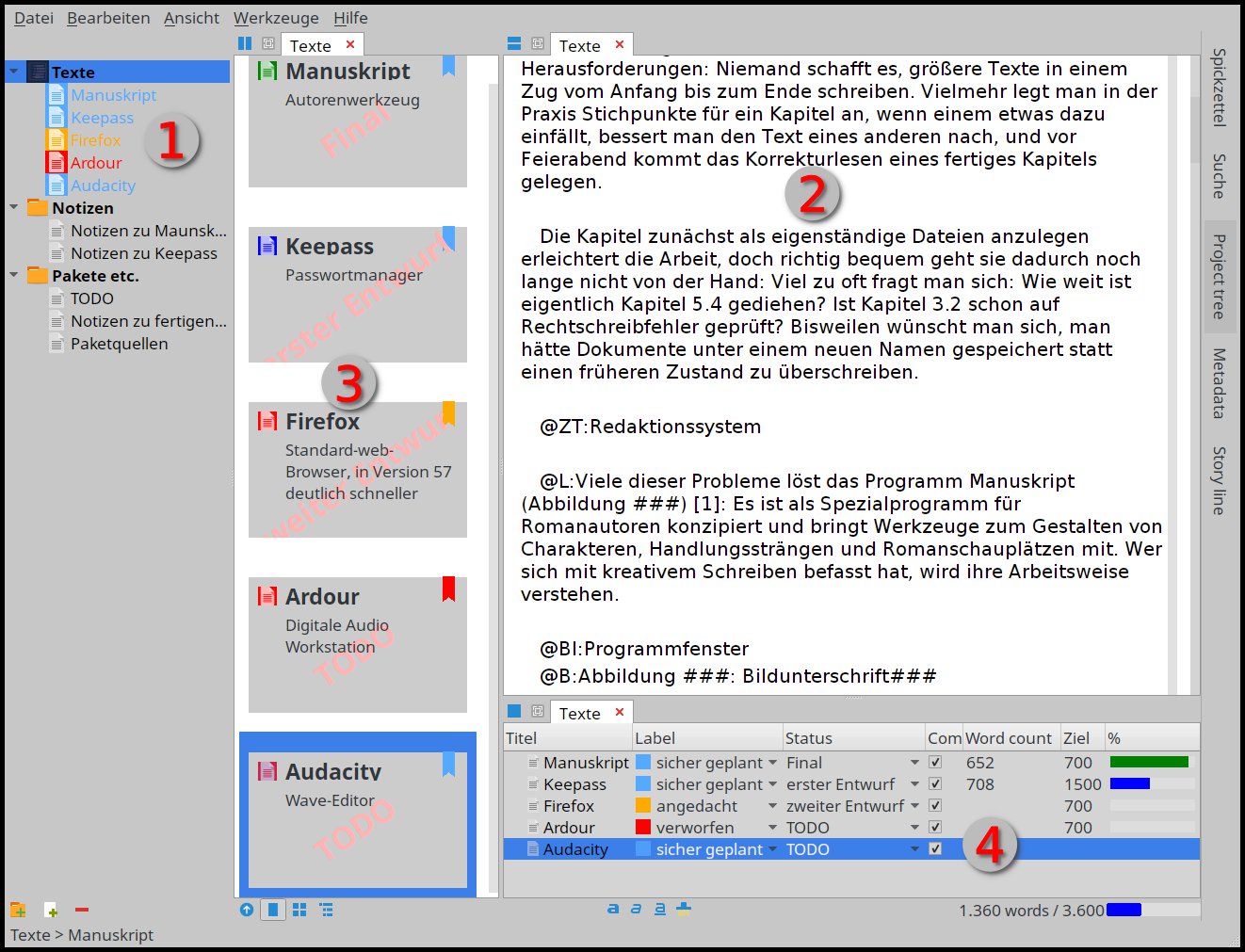
Abbildung 4: Manuskript bündelt die Kapitel eines längeren Texts und gewährt in verschiedenen frei arrangierbaren Ansichten einen Überblick über den Arbeitsfortschritt.
Die aktuelle Version 0.5.0 kennt erstmals einen einfachen Modus , der diese für fiktionale Texte gedachten Hilfsmittel ausblendet und das Programm auf ein Redaktionssystem für beliebige Texte reduziert. In diesem Modus ist das Programm auch gut für wissenschaftliche Arbeiten oder Vorträge geeignet.
Manuskript gruppiert Textfragmente in einem Gliederungsbaum (Abbildung 4, Punkt 1), der auch zusammenfassende Ordner enthalten darf. Die Teiltexte lassen sich einfach per Drag & Drop umsortieren. Jedem Fragment weisen Sie einen Status wie Entwurf oder Reinschrift zu.
Alles im Griff
Das Programm legt zeitgesteuert Schnappschüsse aller Teiltexte an. Auch speichert es das Gesamtdokument automatisch nach jeder kurzen Schreibpause, damit regelmäßiges manuelles Sichern nicht den Gedankenfluss unterbricht.
Spezielle Ansichten erlauben einen schnellen Überblick über den Zustand des Gesamtdokuments: Die Text-Ansicht (Abbildung 4, Punkt 2) fasst den Gesamttext aus allen Fragmenten unterhalb des im Gliederungsbaum gewählten Ordners für fortlaufendes Lesen zusammen.
Die Karteikartenansicht (Abbildung 4, Punkt 3) zeigt die Inhaltsangabe, den Fertigstellungsstatus und eine farbige Label-Markierung, mit der sich Texte als Notiz, Hintergrundrecherche, vorläufige Idee oder Ähnliches kennzeichnen lassen. Die Labelnamen, die Sie frei zuordnen können, und ihre Farben bearbeiten Sie in den Einstellungen, ebenso die Bezeichnungen der Fertigstellungsstadien.
Die Reißbrett-Ansicht (Abbildung 4, Punkt 4) konzentriert sich auf den Fertigstellungsgrad der Kapitel: In einer Tabelle zeigt es die Wortanzahl (Word count), eine Balkengrafik veranschaulicht den bereits erreichten Prozentsatz der einstellbaren geplanten Länge. Ordner summieren die Wortzahlen und Längenziele aller enthaltenen Kapitel.
Text-Generator
Gute Dienste als Hilfsmittel für den Schreibstil leistet die Häufigkeitsanalyse für Einzelwörter und Wortgruppen (Abbildung 5). Ist der Text fertig, fügt Manuskript alle oder ausgewählte Textfragmente zu einem Reintext-, LibreOffice-, LaTeX- oder HTML-Dokument zusammen.
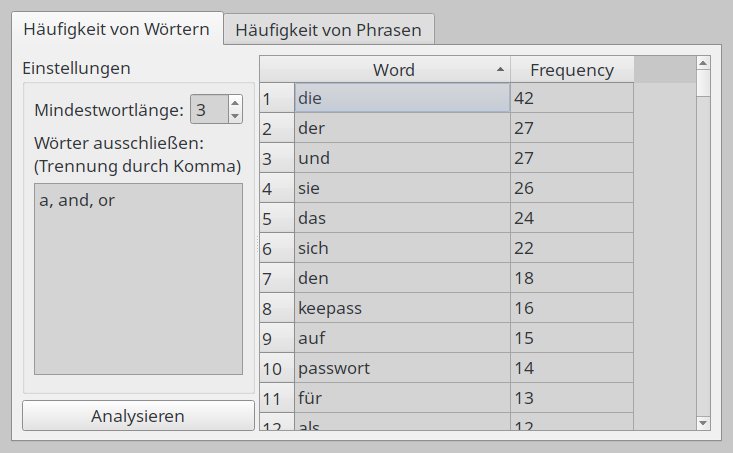
Abbildung 5: Die Häufigkeitsanalyse zeigt, welche Wörter und Wortgruppen (zu) oft im Text vorkommen.
Der Autor warnt vor dem noch relativ frühen Entwicklungsstadium seines Programms. Einige lose Enden sind auch zu erkennen, zum Beispiel die Buttons für Kursiv- und Fettformatierung im Textfenster, die noch nicht funktionieren. Beim Export formatiert Manuskript bisher lediglich die Titel der Teiltexte als Überschriften, Formatierungen im Text lassen sich noch nicht umsetzen.
Die Redaktion meint
Manuskript liegt erst in einem recht frühen Entwicklungsstadium vor und leidet noch unter Ungereimtheiten. Die sehr nützlichen Grundfunktionen arbeiten aber schon wie gewünscht.
Sein Konzept, Textfragmente in einem Ordnerbaum zu strukturieren und dann automatisch zu einem LibreOffice- oder LaTeX-Dokument zusammenzufassen, ist brillant. Die unterschiedlichen Ansichten gestatten einen schnellen Überblick, welche Arbeiten noch zu erledigen sind.
Romanautoren werden die speziell für fiktionale Texte konzipierten Hilfsmittel beim Entwerfen von Handlungssträngen, Charakteren und der Romanwelt zu schätzen wissen.
Bewertung
3 von 5 Sternen
Cherrytree 0.38.3 – Wissensmanagement-Software
Es ist gar nicht so einfach, Informationen in Textform so auf dem Rechner abzulegen, dass man gesuchte Textabschnitte leicht findet. Cherrytrees Baumstruktur bietet einen praxistauglichen Lösungsansatz.
Die Notizbuch-Software Cherrytree (Abbildung 6) [10] ordnet Einträge aus formatierbarem Text in einer Baumstruktur: An jedem Knoten mit nach Hierarchietiefe gefärbtem Kirschsymbol (Abbildung 6, links) hängt eine Textdatei, die neben den gängigen Formatierungen auch Bilder, Tabellen und externe Dateien enthalten kann.
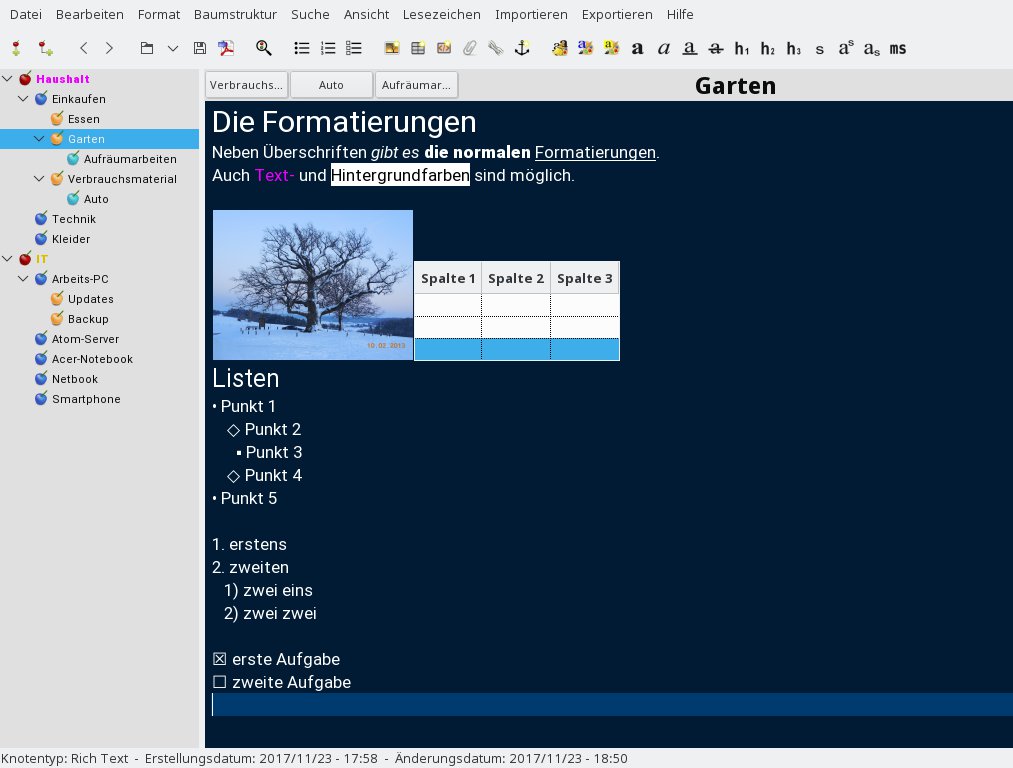
Abbildung 6: Cherrytree packt in einer Baumstruktur geordnete, textverarbeitungsähnlich formatierbare Dokumente in eine Datei. Das dunkelblaue Farbschema und die etwas blumigen Kirschen-Ordnersymbole lassen sich in den Einstellungen verändern.
Auch wenn der “Kirschen-Baum” links wie eine Ordnerstruktur aussieht, packt das Programm alle Einträge in eine einzige Datei, die sich leicht archivieren oder kopieren lässt. Zusätzlich stellt das Programm eine Volltextsuche bereit. Auf Wunsch durchforstet diese Suchfunktion nur Dokumente, die im Baum unterhalb des ausgewählten Knoten liegen. Alternativ suchen Sie nach den Namen der Einträge im Baum. In der aktuellen Version lassen sich die Ergebnisse nach dem Datum des Erstellens oder der letzten Änderung eines Dokuments eingrenzen.
Noch mehr Struktur
Als zusätzliche Hilfestellungen zum Auffinden bestimmter Inhalte stehen Lesezeichen für oft gebrauchte Order und Tags zur Verfügung. Vor allem letztere sind wichtig, denn während die Textdokumente nur an einer Stelle im Ordnerbaum liegen können, lassen sich Tags wie Urlaub 2017 oder Rechnungen/Quittungen beliebig vielen Einträgen zuweisen. So kann man über die streng hierarchische Baumstruktur ein zweites Gliederungsnetz spannen. Die Suchfunktion bezieht auch die Tags ein.
Über Links in den eingebetteten Texten können Sie auf Webseiten, externe Dateien und Verzeichnisse, aber auch auf andere Knoten in der Cherrytree-Hierarchie verweisen. So genannte Anker markieren eine Stelle innerhalb des Texts, auf die Links ebenfalls Bezug nehmen können.
Auf Wunsch erzeugt Cherrytree automatisch Inhaltsverzeichnisse, die Verweise zu allen Überschriften des aktuellen Knoten, des gesamten Zweigs unterhalb des aktuellen Knotens oder des ganzen Cherrytree-Dokuments enthalten.
Das Umsortieren von Dokumenten geht per Drag & Drop oder mit Tastenkombinationen aus [Umschalt] und den Pfeiltasten leicht von der Hand. Eine Suchen-und-Ersetzen-Funktion schreibt auf Wunsch die Ordnernamen um. Außerdem kann die Software den Ordnerbaum oder Teilzweige alphabetisch sortieren.
[Strg]+[N] fügt einen Knoten auf gleicher Hierarchieebene ein, [Umschalt]+[Strg]+[N] einen untergeordneten. Der rechte Teil des Programmfensters zeigt den Text, der dem aktiven Knoten zugeordnet ist, als bearbeitbares Dokument – es sei denn, Sie haben in den Knoteneigenschaften ([F2]) das Kontrollkästchen Schreibschutz aktiviert.
Kommunikativ
Cherrytree exportiert den gesamten Dokumentbaum oder Teilzweige in Gliederungsdarstellung als PDF-, HTML- oder Textdatei. Auch ein Export in gesonderte Textdateien für jeden Knoten ist möglich. Das Programm gliedert außerdem Teilzweige als separate Cherrytree-Datei aus, die sich in anderen Dokumenten an beliebiger Stelle im Baum importieren lassen.
Noch mehr Möglichkeiten gibt es für den Import: Die Software versteht Formate vieler verwandter Programme, wie z. B. der verbreiteten Notizbuchanwendungen Tomboy [11] oder RedNotebook [12]. Aus in Orderstrukturen abgelegten Textdateien baut es auf Wunsch einen Cherrytree-Baum auf. Beim Kopieren von Textausschnitten aus LibreOffice bleiben Formatierungen und sogar eingebettete Grafiken erhalten.
Die Redaktion meint
Anders als RedNotebook, das eingetragene Inhalte ausschließlich über Tags und das Erstelldatum erschließt, gliedert Cherrytree die Einträge in einem ordnerstrukturähnlichen Baum, der allerdings auch entworfen und gepflegt sein will. Während sich RedNotebook daher besser zum schnellen Lostippen bei Telefonanrufen eignet, ist Cherrytree für größere Notizensammlungen ein gutes Tool.
Bewertung
3 von 5 Sternen
Infos
-
Firefox: https://www.mozilla.org/de/firefox/
-
Browser-Marktanteile: https://en.wikipedia.org/wiki/Usage_share_of_web_browsers
-
Quantum: https://blog.mozilla.org/firefox-de/firefox-quantum-superschnell-und-schont-den-speicher/
-
Speedometer Performance-Test: https://mozilla.github.io/arewefastyet-speedometer/2.0/
-
Audacity: http://www.audacityteam.org/
-
Fluidsynth: http://www.fluidsynth.org/
-
Handbuch: http://manual.audacityteam.org/
-
Manuskript: http://www.theologeek.ch/manuskript/
-
Cherrytree: https://www.giuspen.com/cherrytree/
-
RedNotebook: https://rednotebook.sourceforge.io/

