


Banshee wird erwachsen: Die aktuelle Version 1.0 des Audioplayers spielt Videos ab, rippt und brennt Audio-CDs, unterstützt Last.fm und macht so den Platzhirschen Amarok und Rhythmbox Konkurrenz.
Der Multimediaplayer Banshee zeigt in der neuen Version 1.0 einmal mehr, dass Musikhörer unter Linux mittlerweile mehr Komfort erhalten, als unter Windows und Mac. Während Banshee-Anwender nach Belieben CDs rippen und brennen, zahlen Winamp-User für diesen Service um die 20 US-Dollar. Auch mit seinen anderen Funktionen spielt der Player in der Audio-Oberliga mit.
Um Banshee zu installieren, verwenden Nutzer von OpenSuse 10.3 die Heft-DVD als Paketquelle, für OpenSuse 10.2 gibt es leider keine Pakete. Als Kubuntu-Anwender binden Sie eine zusätzliche Paketquelle ein, um Banshee einzuspielen:
- Starten Sie den Paketmanager Adept über System / Adept Manager im K-Menü.
- Über Adept / Paketquellen verwalten / Third-Party-Software / Hinzufügen ergänzen Sie das neue Repository: In das Eingabefeld kommt die Zeile
deb http://ppa.launchpad.net/banshee-team/ubuntu hardy main. - Abschließend klicken Sie auf OK und dann auf Close, woraufhin der Paketmanager über das Internet seine Paketliste aktualisiert.
- Dann geben Sie als Paketname neben Suchen das Wort
banshee-1ein. Klicken Sie auf den Treffer, dann auf Installation anfordern und schließlich auf Änderungen anwenden, um das Programm zu installieren.
Im K-Menü legt Kubuntu unter Multimedia einen Menüeintrag für Banshee 1.0 an, über den Sie den Player aufrufen. Alternativ starten Sie Banshee, indem Sie [Alt]+[F2] drücken und banshee-1 eingeben. Das Kreuzchen ganz oben rechts im Fenster des Players schließt ihn nicht, sondern versteckt ihn in der Systemleiste. Um das Programm zu beenden, drücken Sie [Strg]+[Q] oder wählen Beenden aus dem Kontextmenü des minimierten Banshee-Icons.
Verwaltungsaufwand
Um Musik zu verwalten, importieren Sie zunächst einen beliebigen Teil Ihrer Musiksammlung in die Musikbibliothek von Banshee. Dann stehen Ihnen drei Wege offen: Sie spielen die Titel der gesamten Bibliothek nacheinander oder in zufälliger Reihenfolge ab, schieben ausgewählte Titel in die Warteschlange oder speichern gezielt Titel aus der Bibliothek in einer Wiedergabeliste (Playlist), um sie später abzuspielen.
Wo liegt was?
Nach dem Start der Software erwartet Sie eine grafische Oberfläche mit einem Drei-Spalten-Layout (Abbildung 1). Links sehen Sie Ihre Playlists, wechseln zwischen der Musik- und Videobibliothek hin und her, rufen Podcasts oder Last.fm-Sender auf und springen zur Warteschlange, in der Banshee die als Nächstes gespielten Tracks verwaltet. Mit den passenden Codecs an Bord spielt das Programm auch Videos ab. In erster Linie handelt es sich aber um Audiosoftware, ausgefeilte Videofunktionen suchen Sie vergebens.
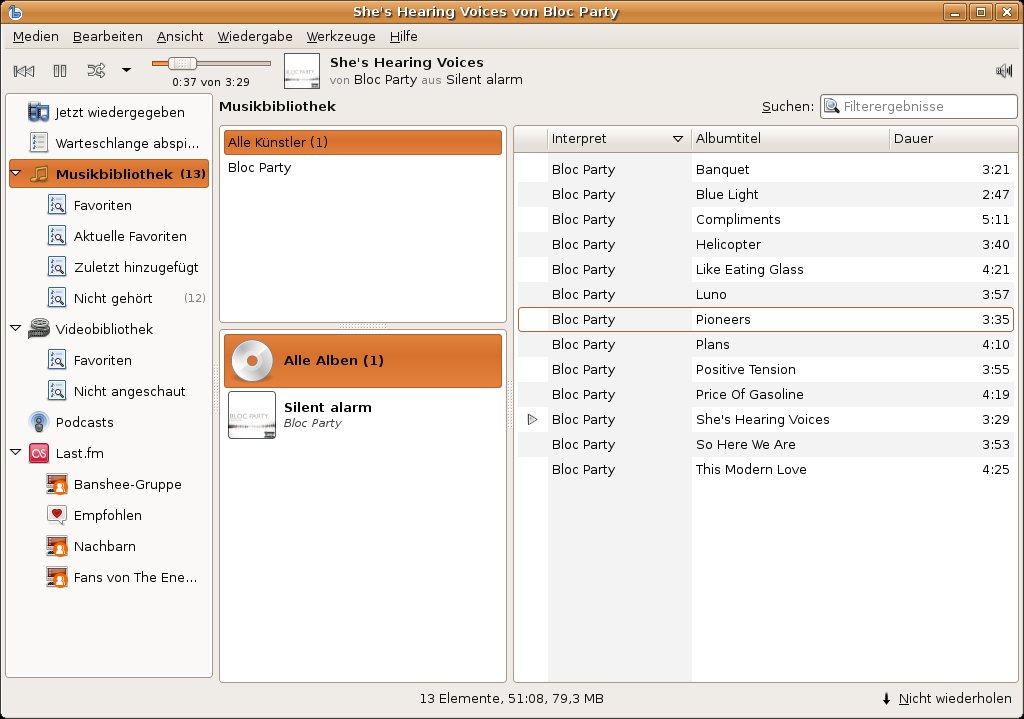
Abbildung 1: In der rechten Spalte manövrieren Sie durch die Wiedergabelisten, die Musik- und Videobibliothek und die Warteschlange, links erscheinen die zugehörigen Titel.
Abhängig davon, welche Wahl Sie im linken Bereich treffen, verändert sich das Layout rechts daneben. Klicken Sie auf Videobibliothek, erscheint rechts ein großer Bereich mit der Übersicht vorhandener Videos. Ein Doppelklick bringt Sie als Betrachter in den Bereich Jetzt wiedergegeben, wo Banshee das Video zeigt. Über [F] aktivieren Sie den Vollbildmodus.
Klicken Sie hingegen auf Musikbibliothek, erscheinen zwei zusätzliche Spalten. Die mittlere listet in zwei Kästen Alle Künstler sowie Alle Alben aus der Musikbibliothek auf. Rechts erscheint der gesamte Inhalt der Musikbibliothek. Banshee sortiert MP3-Dateien anhand von Informationen, die es in den Id3-Tags findet. Klicken Sie mit der rechten Maustaste auf einen Track in der Bibliothek und wählen Sie aus dem Kontextmenü Titelinformationen bearbeiten, um die Id3-Tags manuell zu verändern (Abbildung 2). Kennt Banshee das passende Album zu einem Titel, holt die Software gleich das Cover aus dem Netz.
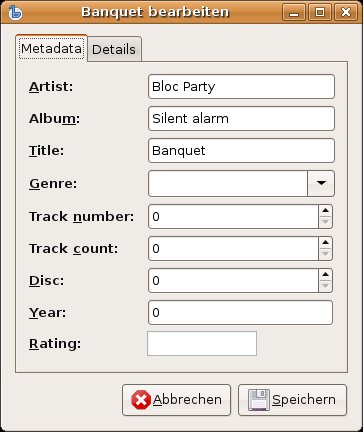
Abbildung 2: Id3-Tags heißen die Metainformationen in einer MP3-Datei, die Auskunft über den Titel des Songs, den Interpreten oder das Album geben.
Import / Export
Um die Musikbibliothek zu füllen, zeigen Sie Banshee zunächst, wo es nach den musikalischen Schätzen suchen soll. Dazu klicken Sie auf Medien / Medien importieren, woraufhin ein – leider noch – teils englischsprachiger Dialog erscheint, der verschiedene Optionen anbietet. Wählen Sie als Import Source (Importquelle) den Persönlichen Ordner, durchsucht Banshee Ihr Home-Verzeichnis nach abspielbaren Ressourcen. Da dort schnell mal zehntausende von Dateien zusammenkommen, braucht die Software einige Minuten. Das Importieren der gefundenen Musikdateien dauert ebenfalls, weil Banshee zugleich passende Cover für die Alben herunterlädt. Im Test landeten allerdings auch einige wildfremde Dateien ohne hörbaren Inhalt in der Bibliothek.
Banshee bietet als zweite Import-Alternative die Übernahme von Amarok-Dateien an. Amarok-Nutzern würde diese Option sicherlich das Leben erleichtern – im Test funktionierte sie nicht.
Die beiden letzten Optionen (Lokale Ordner und Lokale Dateien) erwiesen sich als hilfreich: Während die Ordnervariante komplette Verzeichnisse samt Unterordnern in die Musikbibliothek schaufelt, können Sie über den vierten Punkt gezielt mehrere Dateien markieren (indem Sie bei der Auswahl [Strg] drücken) und dann importieren. Ein Klick auf Import Media Source startet die Einfuhr der Musikstücke.
Wollen Sie die aktuelle Musiksammlung austauschen, markieren Sie sämtliche Songs in der Bibliothek und drücken [Entf]. Alternativ wählen Sie aus dem Kontextmenü Aus der Bibliothek entfernen. Verwenden Sie den Weg über das Kontextmenü, seien Sie besser vorsichtig: Der benachbarte Punkt Vom Laufwerk löschen wischt Ihre MP3s nach einer kurzen Nachfrage kommentarlos von der Festplatte.
Spielzeit
Um einen Song abzuspielen, klicken Sie oben links im Banshee-Interface auf das Dreieck; um ihn anzuhalten, auf das Pause-Icon mit den zwei parallelen, vertikalen Strichen. Am Symbol rechts daneben klebt ein Drop-down-Menü: Klicken Sie auf den schwarzen Pfeil und wählen Sie hier den Punkt Titel zufällig wiedergeben, um die Musikstücke in einer zufälligen Reihenfolge abzuspielen.
Die eingebaute Warteschlange eignet sich für Parties, wenn die Gäste Musikwünsche äußern. Klicken Sie einen Titel aus der Musikbibliothek an und setzen Sie ihn über Zur Warteschlange hinzufügen aus dem Kontextmenü auf die Liste. Leider können Sie die Warteschlange nicht in eine Playlist verwandeln und auch nicht die Reihenfolge der Titel ändern.
Unter dem Eintrag Musikbibliothek in der linken Spalte von Banshee finden Sie die intelligenten Playlists. Diese wählen die gespielte Musik nach bestimmten Kriterien aus, die Sie vorher festlegen. Wollen Sie erfahren, welche Kriterien die Playlist Favoriten verwendet, wählen Sie Intelligente Wiedergabeliste bearbeiten aus ihrem Kontextmenü (Abbildung 3). Um eine eigene Wiedergabeliste zu erstellen, wählen Sie Medien / Neue Wiedergabeliste oder drücken [Strg]+[N]. Über einen Klick auf den Titel und [F2] benennen Sie eine Wiedergabeliste um.
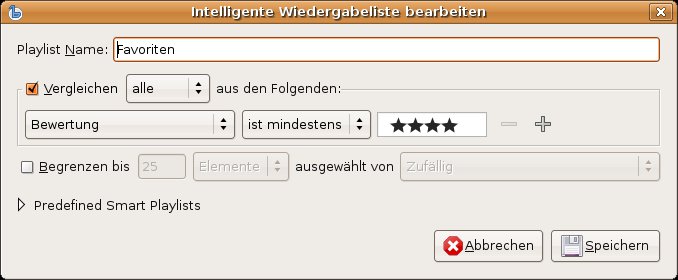
Abbildung 3: Intelligente Wiedergabelisten durchsuchen Ihre Musikbibliothek nach Titeln, die bestimmte Kriterien erfüllen, welche Sie selbst festlegen.
Lauschen im Netz
Wer selbst über keine MP3-Sammlung verfügt, erhält über das Internet Zugriff auf Tausende von Radiostationen. Die streamen ihr aktuelles Programm häufig ins Netz und geben meist auch eine Webadresse an, etwa in der Form http://electro.mthn.net:8400. Über Medien / Ort öffnen spielen Sie über diese Adresse den Stream des Radiosenders ab, was eine funktionierende Internetanbindung voraussetzt. Schwach von Banshee ist, dass die Software die Radiosender zwar abspielt, sich aber ihre Adressen nicht merkt.
Zum Glück wurde auf den Last.fm-Support etwas mehr Wert gelegt. Um sich bei dem Dienst anzumelden, klicken Sie auf Last.fm und wählen Last.fm beitreten. Nutzen Sie den Dienst bereits, tragen Sie die Zugangsdaten über Kontoeinstellungen ein. Die gespielten Last.fm-Songs bewerten Sie, indem Sie oben links auf einen der beiden Smileys klicken, wenn Sie den Titel favorisieren oder den Titel bannen wollen.
Banshee nimmt über das Internet Kontakt mit dem Dienst auf und zeigt eine Liste kürzlich favorisierter Titel (Titel, die andere Anwender gut finden) und meiner favorisierten Künstler (Titel, die Sie selbst favorisieren) an.
Sie können zwar nicht die angezeigten Titel selbst abspielen, sie aber mit der rechten Maustaste anklicken und aus dem Kontextmenü Die ‘Fans von’-Station hören wählen. Last.fm spielt dann fünf Songs von Personen, die den von Ihnen ausgewählten Titel auch favorisieren. Wählen Sie hingegen Die ‘Ähnlich zu’-Station hören, wählt Last.fm aus seiner Datenbank Stücke aus, die so ähnlich klingen wie das ausgewählte. Setzen Sie ein Häkchen bei Werkzeuge / Last.fm / Übermittlung von Titeln aktivieren, erfährt Last.fm, welche Musik Sie gerade hören.
CD-Support
Musik kommt nicht selten auf Musik-CDs daher. Schieben Sie eine solche in das Laufwerk Ihres Rechners, zeigt Banshee sie im linken Bereich als neuen Eintrag an. Rechts listet die Software die einzelnen Titel auf, darüber finden Sie zwei Buttons mit den Anweisungen CD kopieren und CD importieren. Der erste Punkt ruft das Gnome-CD-Brennprogramm Brasero auf und erstellt einen Klon der CD auf einem leeren Medium, der zweite wandelt die Tracks auf der CD in verschiedene Formate um, so Banshee denn einen passenden Encoder findet (Abbildung 4). Das Zielformat stellen Sie über Bearbeiten / Einstellungen im Reiter Audio-CD ein. Um MP3-Dateien zu erzeugen, installieren Sie unter Kubuntu und OpenSuse 10.3 die Pakete gstreamer-fluendo-mp3, gstreamer-plugins-ugly-multiverse sowie lame.
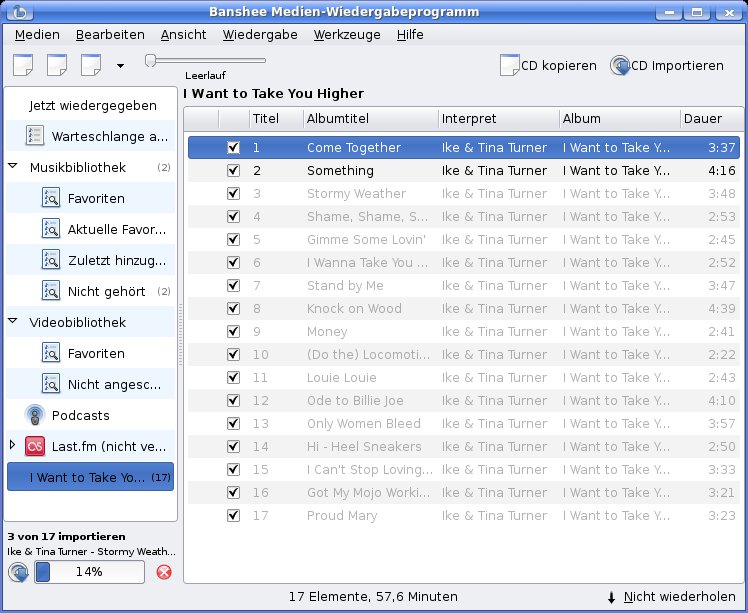
Abbildung 4: Banshee verwandelt CDs auf Wunsch recht flott in MP3-Dateien und findet im besten Fall auch Titel der Tracks heraus.
Auch schön: Musik brennen Sie direkt aus Banshee heraus auf CDs. Dabei kommt wieder Brasero zum Einsatz. Markieren Sie die passenden Titel in der Musikbibliothek und wählen Sie aus dem Kontextmenü den Punkt CD schreiben. Sie müssen dabei allerdings zwei Dinge beachten: Brasero brennt die Titel in umgekehrter Reihenfolge, als sie in Banshee erscheinen. Um Track 1 als erstes Stück auf eine CD zu brennen, müssen Sie ihn also in Banshee an die letzte Stelle rücken oder die Titel in Brasero manuell sortieren. Zeit haben Sie: Es dauert ein wenig, bis Brasero die MP3- oder Ogg-Dateien in ein CD-kompatibles Format umgewandelt hat.
Fazit
Banshee ist auf dem Weg, aber noch nicht am Ziel. Der Umgang mit Audio-CDs (rippen und brennen), der Cover-Download, die Last.fm-Integration und die Videounterstützung sind Pluspunkte. Probleme gibt es noch mit Web-Radiosendern und der unflexiblen Warteschlange. Zudem konsumiert Banshee noch deutlich mehr Ressourcen als der KDE-Konkurrent Amarok. Dennoch mausert sich die Software allmählich zu einer Alternative zu Amarok und Rhythmbox.
Glossar
-
Podcasts
-
Der Begriff Podcast verbindet die Wörter iPod und Broadcasting miteinander. Podcasts bestehen meist aus mehreren Audio- oder Videodateien, die Podcaster über einen RSS-Feed im Internet zum Download anbieten.
-
Metainformationen zu einem Musikstück lassen sich im Klartext direkt in eine MP3-Datei schreiben. Diese Id3-Tags werten Audioplayer später aus, um so an Informationen zum Titel, zum Interpreten und zum Album eines Stücks zu gelangen.
-
Last.fm
-
Der Online-Radiodienst stellt für seine Nutzer individuelle Radiosendungen zusammen. Die Basis dafür liefert die Musik, die der User hört. Der Dienst spielt Titel, die dem Hörer gefallen könnten und die er vielleicht noch nicht kennt.

