


Das Windows-Programm Xming erlaubt es, Anwendungen eines Linux-Rechners über das Netzwerk auf dem Windows-Desktop anzuzeigen.
Linux-Umsteiger arbeiten gerade am Anfang noch häufig unter Windows. Manche installieren Linux sogar auf einem zweiten Computer, um beim Experimentieren die Windows-Installation nicht zu gefährden, oder weil der Firmencomputer kein zweites Betriebssystem erlaubt. Mit Xming können Sie über Netzwerk von der Windows-Oberfläche auf den Linux-Rechner zugreifen und ihn fernsteuern. Der Linux-Rechner (Server) stellt über das X Window System die Funktionen und relevante Daten zum Anzeigen von Linux-Programmfenstern bereit. Xming ruft diese Informationen über das Netzwerk ab und zeigt sie auf dem Windows-PC an. So können Sie mit Ihren Lieblings-Linux-Programmen auch unter Windows arbeiten. Alle Anwendungen starten in einem eigenständigen Fenster, Sie können sich aber auch den kompletten KDE-Desktop auf die Windows-Arbeitsfläche holen. Beides zeigen wir Ihnen in diesem Artikel.
Installation
Als erstes steht die Installation der Xming-Software auf dem Windows-PC an. Dazu laden Sie sich die kostenlosen Setups (Xming-6-9-0-31-setup.exe, Xming-fonts-7-3-0-18-setup.exe) des Programms von der Xming-Webseite [1] herunter. Bei der Installation der Software achten Sie darauf, dass alle Komponenten im gleichen Verzeichnis landen (z. B. C:<\\>Programme<\\>Xming). Möchten Sie die Programmoberfläche in deutscher Sprache nutzen, holen Sie sich zusätzlich das deutsche Spracharchiv, das Sie weiter unten auf der Xming-Webseite finden, und entpacken es in den Xming-Installationsordner.
Linux-PC vorbereiten
Bevor Sie jedoch ein Programmfenster des Linux-Rechners auf den Windows-Desktop holen können, müssen Sie ein wenig an den Stellschrauben der Distributionen drehen. Grundsätzlich geht es darum, Pakete zu installieren, die eine abgesicherte Verbindung im Netzwerk garantieren. Im Weiteren werden Sie die Sicherheitseinstellungen von Mandriva und OpenSuse so konfigurieren, dass diese eine Netzwerkverbindung über bestimmte Dienste zulassen.
Im Einzelnen heißt das, Sie müssen das Programm OpenSSH installieren und bildlich gesprochen bewusst Löcher in die Firewall schlagen, die Ihre Linux-Installation vor Angriffen schützt. Beide von EasyLinux unterstützten OpenSuse-Versionen (10.2 und 10.3) haben bereits nach der Erstinstallation das notwendige Paket openssh installiert. Der Installationsassistent von Ubuntu 8.04 spielt von Haus aus keine Serverdienste auf, so auch nicht den OpenSSH-Server. Hier installieren Sie die Pakete openssh-client und openssh-server. Auch Mandriva 2008.0 bringt standardmäßig keine SSH-Funktionalität mit. Spielen Sie also über den Softwaremanager die Pakete openssh, openssh-client und openssh-server ein.
Die zweite Stellschraube am System ist die Firewall. Grundsätzlich wissen die Firewalls von OpenSuse und Mandriva nichts vom installierten SSH-Server und lassen eine solche Kommunikation über das Netzwerkgerät (z. B. eth0 oder wlan0) auch nicht zu. Xming findet also erstmal keinen Weg zum Linux-Rechner. Ubuntu kommt erst gar nicht mit einer Firewall, hier brauchen Sie den Schraubenschlüssel also nicht anzusetzen.
Damit der Informationsaustausch klappt, teilen Sie der Firewall mit, dass der SSH-Dienst über die Netzwerkschnittstelle kommunizieren darf. OpenSuse-Anwender gehen dazu wie folgt vor:
- Starten Sie das zentrale OpenSuse-Kontrollzentrum YaST und öffnen Sie das Modul Sicherheit und Benutzer. Hier klicken Sie auf das Icon Firewall.
- Wechseln Sie auf der linken Seite des Dialogs auf den Eintrag Erlaubte Dienste. Jetzt wählen Sie auf der rechten Seite aus dem Drop-down-Menü den Punkt SSH aus und klicken auf den Knopf Hinzufügen.
- Nach der Bestätigung der Eingaben durch Weiter zeigt Ihnen das Firewall-Modul eine Zusammenfassung der <\#128>nderungen. Übernehmen Sie diese durch einen Klick auf Beenden.
Unter Mandriva ist die Prozedur sehr ähnlich. Gehen Sie wie in der folgenden Beschreibung vor:
- Zunächst starten Sie über Menü / Werkzeuge / Systemwerkzeuge / den Computer konfigurieren das Mandriva-Kontrollzentrum.
- Wechseln Sie zum Modul Sicherheit und rufen Sie die Firewalleinstellungen durch einen Klick auf das Icon Set up your personal firewall auf.
- Hier aktivieren Sie die Checkbox SSH-Server und bestätigen die <\#128>nderung mit OK. Schließen Sie das Kontrollzentrum.
Fenstertausch
Jetzt sind die Distributionen auf eine Verbindungsaufnahme vorbereitet und geben die Informationen preis, die Xming anfordert. Wir stellen in der folgenden Anleitung zwei Möglichkeiten vor, mit Xming Linux-Anwendungen auf dem Windows-Desktop darzustellen. Mit der ersten Variante holen Sie einzelne Fenster auf den Bildschirm. Eine zweite Möglichkeit lesen Sie im Abschnitt KDE-Desktop mit Xdmcp. Sie stellt den ganzen KDE-Desktop, inklusive Anmeldebildschirm auf dem Windows-PC bereit.
Starten Sie die Anwendung XLaunch über Programme / Xming aus dem Windows-Startmenü oder die eingedeutschte Variante XLaunch_de aus dem Installationsordner. Arbeiten Sie danach die folgenden Schritte ab:
-
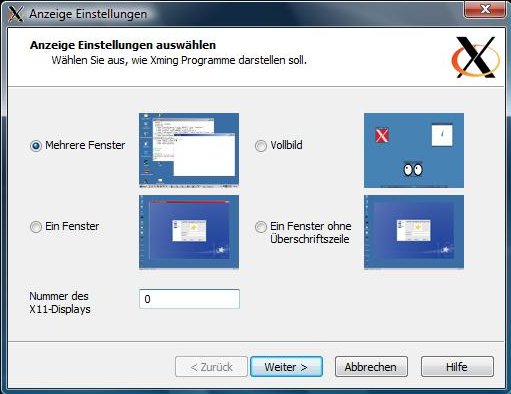
Im ersten Schritt geben Sie an, auf welche Weise Xming Linux-Anwendungen auf dem Windows-Dektop anzeigen soll (Abbildung 1). Wählen Sie hier den Eintrag Mehrere Fenster (Multiple Windows). Alle gestarteten Programme erscheinen dadurch als eigenständige Fenster. Das Eingabefeld Nummer des X11-Displays (Display Number) spielt jetzt noch keine große Rolle. Weisen Sie aber weiteren Anwendungen unterschiedliche Display-Nummern zu. Am besten beginnen Sie mit dem Wert 0 und fahren mit 1 usw. fort.
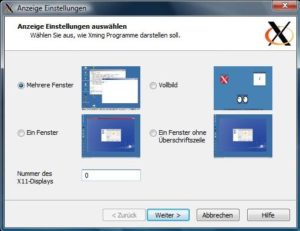
Abbildung 1: Mit XLaunch stellt Xming einen grafischen Assistenten zum Starten von Linux-Anwendungen bereit.
- Im folgenden Dialog wählen Sie den Sitzungstyp aus und geben an, dass die Linux-Anwendung sofort auf der Windows-Arbeitsfläche erscheint. Setzen Sie also den Radiobutton Ein Programm ausführen (Start a programm) und fahren Sie mit Weiter fort.
-
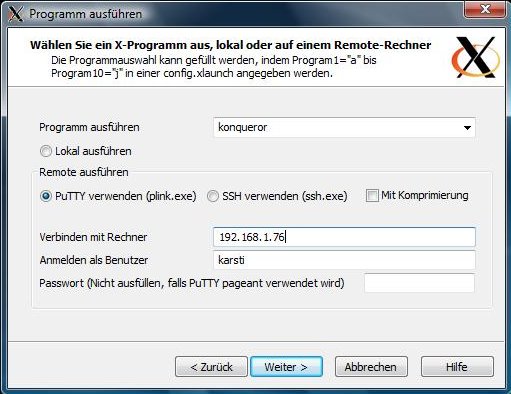
Jetzt legen Sie fest, welches Programm Sie starten möchten und welcher Linux-Rechner die Anwendung bereitstellt (Abbildung 2). Tragen Sie den Programmnamen der Software im Feld Programm ausführen (Start program) ein. Im Bereich Remote ausführen (Run Remote) belassen Sie die Einstellung auf PuTTY verwenden (Using PuTTY) und tragen im Eingabefeld Verbinden mit Rechner (Connect to Computer) die IP-Adresse des Linux-PCs ein. Wie Sie diese ausfindig machen, lesen Sie im Kasten IP-Adresse herausfinden. Anschließend geben Sie den auf dem Linux-Server verwendeten Login-Namen ein; das Passwort fragt Xming bzw. PuTTY später ab.
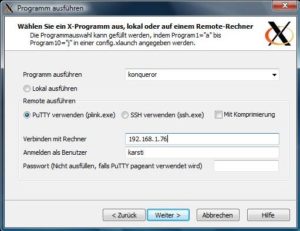
Abbildung 2: Im dritten Schritt geben Sie die Anwendung, die IP-Adresse und den Benutzernamen an.
IP-Adresse herausfinden
Um einen Rechner im Netzwerk anzusprechen, benötigen Sie in der Regel seine Anschrift, also die IP-Adresse. Am schnellsten finden Sie diese heraus, indem Sie den Befehl /sbin/ifconfig in einer Konsole ausführen. Suchen Sie in der Ausgabe Ihr aktives Netzwerkgerät, meist eth0 oder wlan0, und notieren Sie sich die IP-Adresse (z. B. 192.168.1.24)
- Im nächsten Dialogfenster brauchen Sie in der Regel keine weiteren Angaben zu machen. Die aktivierte Clipboard-Option ermöglicht es, Text aus der Linux- in eine Windows-Anwendung zu kopieren.
-
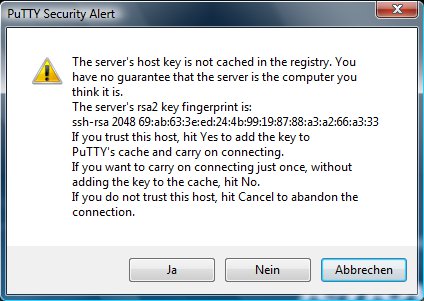
Im letzten Fenster können Sie die gemachten Angaben speichern, damit Sie beim nächsten Start der Anwendung nicht alle Einstellungen nochmals eingeben müssen. Lassen Sie das Passwort nur in Ausnahmefällen speichern, denn XLaunch legt es nicht sicher ab. Nach einem Klick auf Fertig stellen versucht Xming, mit dem Linux-PC Kontakt aufzunehmen. Beim ersten Mal erscheint in der Regel eine Sicherheitsinformation, die Sie aber getrost mit OK wegklicken können (Abbildung 3). Steht die Verbindung, fragt das Programm nach dem Passwort des angegebenen Logins auf dem Linux-PC (siehe Schritt 3).
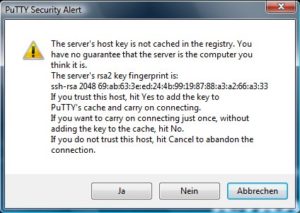
Abbildung 3: Bei der ersten Verbindungsaufnahme ist der Linux-PC noch nicht am Windows-Rechner registriert, und es erscheint eine Sicherheitsmeldung.
Erscheint keine Passwortabfrage oder nur ein graues Fenster, stimmen die gemachten Angaben (IP-Adresse oder Startbefehl) nicht. Weitere Fehlerquellen sind ein fehlender oder nicht gestarteter OpenSSH-Server auf dem Linux-Rechner oder die Firewalleinstellungen. Klappt dagegen alles, können Sie auf dieselbe Weise weitere Programme starten und sie nebeneinander nutzen (Abbildung 4).

Abbildung 4: Auch mehrere Linux-Anwendungen können auf dem Windows-Desktop laufen.
KDE-Desktop mit Xdmcp
Um den kompletten KDE-Desktop des Linux-Rechners auf dem Windows-PC anzuzeigen und mit ihm zu arbeiten, sind weitere Einstellungen notwendig. Aber auch hier müssen Sie nicht sehr tief in die Konfigurationsdateien eingreifen. Wir zeigen, wie Sie das bewerkstelligen. Grundsätzlich ist die Verbindungsaufnahme via Xdmcp aus Sicherheitsgründen nur im Heimnetzwerk zu empfehlen.
Das Protokoll Xdmcp kommuniziert durch den Port 177. Wie beim Informationsaustausch über PuTTY muss die Firewall der Distributionen Mandriva und OpenSuse wissen, dass Anfragen an diesem Port gewollt, also zulässig sind. Unter Mandriva starten Sie die Firewallkonfiguration und fügen unter dem Abschnitt Fortgeschritten die Zeile 177/UDP wie in Abbildung 5 hinzu. OpenSuse-Anwender wechseln im Firewall-Konfigurationsmodul zum Eintrag Erlaubte Dienste und klicken auf Erweitert. Jetzt sehen Sie ein zusätzliches Fenster, in dem Sie im Eingabefeld UDP-Ports den Wert 177 eintragen. Aufgrund der Installation der Server auf dem Linux-Rechner sollten Sie auch unter Kubuntu eine Firewall [2] einrichten. Den Port 177 müssen Sie dann auch hier freigeben.
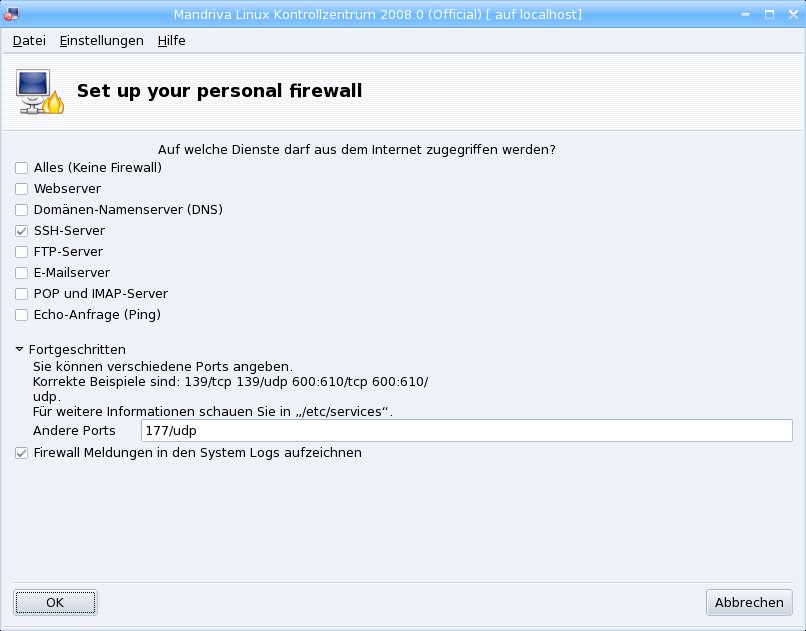
Abbildung 5: So passen Sie die Mandriva-Firewall an, um über Xdmcp eine Verbindung aufzunehmen.
Damit die Kommunikation stattfinden kann, muss der Displaymanager eine Remoteverbindung über Xdmcp zulassen. Um dies zu gewährleisten, passen Sie die Konfigurationsdatei kdmrc an. Sie befindet sich unter OpenSuse im Ordner /opt/kde3/share/config/kdm, unter Mandriva in /etc/kde/kdm. Kubuntu-Nutzer finden die Datei unter /etc/kde3/kdm. Öffnen Sie die Konfigurationsdatei mit administrativen Rechten. Nutzen Sie dafür z. B. den Standardeditor unter KDE, den Sie mit dem Befehl kdesu kwrite in einem Schnellstartfenster ([Alt]+[F2]) starten. Suchen Sie mit der Suchfunktion von KWrite ([Strg]+[F]) den Abschnitt [Xdmcp]. <\#128>ndern Sie anschließend die Zeile Enable = false in Enable = true und speichern Sie die Datei. Schließen Sie alle geöffneten Programme auf dem KDE-Desktop und starten Sie den Displaymanager unter Kubuntu und OpenSuse durch die Eingabe des Befehl
/etc/init.d/kdm restart
auf der Konsole neu. Dazu benötigen Sie Root-Rechte. Unter Mandriva reicht es, wenn Sie sich von KDE ab- und anmelden.
Schließlich müssen die Linux-Distributionen noch auf einen Verbindungsversuch warten. Dafür zuständig ist die Datei Xaccess, die Sie unter Mandriva und OpenSuse im Verzeichnis /etc/X11/xdm und unter Kubuntu in /etc/kde3/kdm finden. Öffnen Sie auch diese Konfigurationsdatei mit administrativen Rechten und ersetzen Sie in der Zeile LISTEN das Zeichen * durch die IP-Adresse des Windows-PCs (Mandriva). Unter Kubuntu lassen Sie das Wort LISTEN einfach weg; hier reicht die IP-Adresse. OpenSuse-Nutzer überspringen diesen Punkt. Sollte die Verbindungsaufnahme nicht gelingen, schreiben Sie statt der IP-Adresse ein *.
Den kompletten KDE-Desktop holen Sie sich auch über die Anwendung XLaunch auf den Windows-PC. Wichtig ist, dass Sie als Anzeigeeinstellungen Ein Fenster und als Session-Typ statt Programm ausführen die Alternative Sitzung mittels XDMCP beginnen auswählen. Ansonsten müssen Sie nur noch die richtige IP-Adresse des Linux-Computers angeben, und schon haben Sie einen kompletten Linux-Desktop auf Ihrem Windows-PC (Abbildung 6).
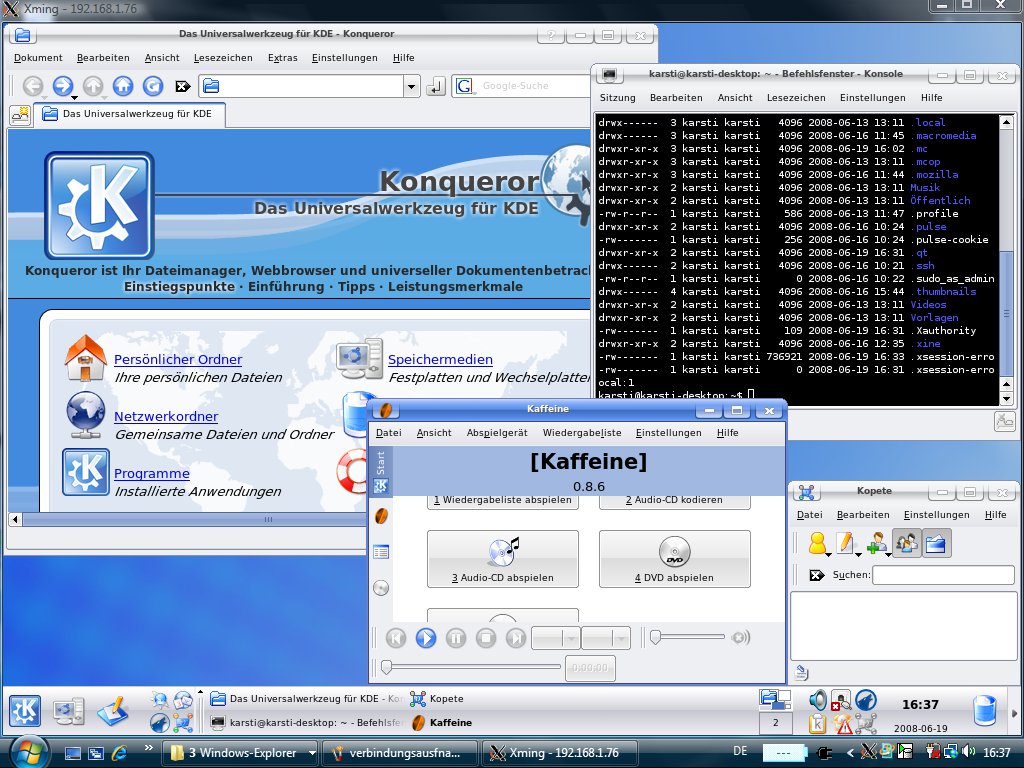
Abbildung 6: Via Xdmcp arbeiten Sie unter Windows mit einem vollständigen Linux-Desktop.
Glossar
-
X Window System
-
Auch als X11 oder X bezeichnet, ist ein Protokoll, das die Anzeige von Programmfenstern auf Linux-Systemen ermöglicht. Es stellt grundlegende Funktionen zum Bau der grafischen Benutzeroberfläche bereit und wertet Benutzereingaben durch Maus oder Tastatur aus.
-
Firewall
-
Kontrolliert den Netzwerkverkehr des Computers in das und aus dem lokalen Netz und z. B. dem Internet. Anhand festgelegter Regeln gestattet oder verbietet sie eingehende oder ausgehende Netzwerkpakete.
-
PuTTY
-
Freier SSH- und Telnet-Client für Windows und Linux. Er stellt Verbindungen eines Rechners zu einem Server her.
-
Xdmcp
-
Netzwerkprotokoll, mit dem die Kommunikation zwischen einem X-Terminal und einem X-Server stattfindet.
[1] Xming: http://www.straightrunning.com/XmingNotes/
[2] Artikel zur Firewall: Marcel Hilzinger, Peter Kreußel, Äußerer Verteidigungsring, EasyLinux 08/2006, S. 22ff.

