


Die Anwender warten schon lange auf eine neue Gimp-Hauptversion – nun kommt sie langsam in Reichweite. Wie sie aussehen könnte und was sie alles mitbringt, lässt die aktuelle Entwicklerversion 2.9.6 erahnen.
Die derzeitige Hauptversion 2.8 von Gimp gibt es bereits seit 2012. Nach mehr als fünf Jahren wird es höchste Zeit für das Erscheinen eines neuen Major-Releases. Doch selbst dessen Name steht bislang noch in den Sternen: Es könnte Gimp 2.10 heißen oder auch Gimp 3.0. Etwas Konkreteres als die Ankündigung, dass die neue Version möglicherweise noch in diesem Jahr erscheinen könnte, gibt es bisher nicht.
Die weitreichendsten Umstellungen von Gimp finden unter der Oberfläche statt und wurden seit Jahren diskutiert und teilweise sogar vehement eingefordert. Sie finden ihren Widerklang in den beiden Bibliotheken GEGL und BABL. Dabei arbeitet BABL, das die Entwickler als “a dynamic, any to any, pixel format translation library” beschreiben, mit Bitmap-Daten und dient der Darstellung. Bei der “Generic Graphics Library” GEGL dagegen handelt es sich um ein mit Graphen operierendes, nicht destruktives Framework für die eigentliche Bildbearbeitung. Wie generisch GEGL tatsächlich arbeitet, zeigt die Tatsache, dass bereits heute eine Reihe anderer Anwendungen darauf zurückgreift, darunter Gnome Photos, Imgflo, Gcut und Iconographer.
Das zerstörungsfreie Editieren basiert auf der Idee, beim Bearbeiten des Bilds nicht etwa die neu erzeugte(n) Bitmap(s) zu speichern, sondern stattdessen die Ursprungsdaten samt der darauf angewendeten Aktionen (“Operations” im GEGL-Jargon) in Form eines XML-Skripts. Die gespeicherten Operations dienen quasi als “Rezept”, das sich jederzeit verändern lässt, um das Ergebnis zu modifizieren, ohne die Ursprungsdaten zu beeinträchtigen.
Diese Vorgehensweise hat sich bei RAW-Konvertern und Photoshop durchgesetzt und bietet zahlreiche Vorteile: So lassen sich beispielsweise Makro-Rekorder ganz einfach implementieren, die ja nur die Aktionen aufzeichnen müssen. Dateigrößen bleiben deutlich kleiner als bisher, wo man die Bitmaps jeder Ebene separat speichern musste, und vieles mehr. Außerdem erleichtert das zerstörungsfreie Editieren das Erstellen neuer Varianten von bestehenden Bildern, da man dazu ja nur die Rezepte an den entsprechenden Stellen ändern muss.
Inzwischen haben die Entwickler es geschafft, so gut wie alle Werkzeuge und Filter von Gimp auf GEGL umzurüsten, was die meiste Arbeit in den letzten vier Jahren in Anspruch nahm. Filter, die bisher nur ein kleines Vorschaufenster hatten und damit schwer zu bedienen waren, erhalten nun die gesamte Fläche des Hauptfensters, um ihre Wirkung zu zeigen. Die Vorschau lässt sich dabei in eine Vorher/Nachher-Ansicht spalten, um die Wirkung besser beurteilen zu können (Abbildung 1).
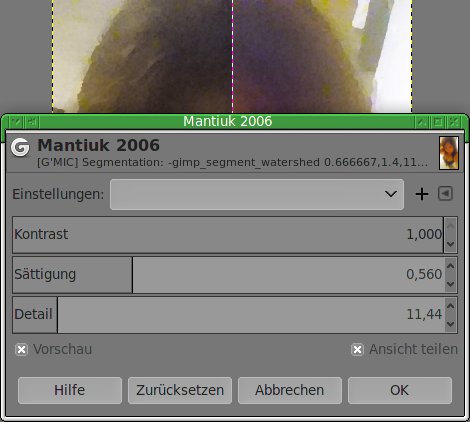
Abbildung 1: Über den Schalter Ansicht teilen ermöglicht GEGL geteilte Vorschaufenster.
Die Umstellung auf BABL und GEGL löst gleichzeitig auch das leidige Problem mit der für heutige Verhältnisse unzureichenden Farbtiefe von 8 Bit pro Kanal. So können Sie nun direkt in Gimp aus linearen 16-Bit-Bitmaps im PNG- oder TIFF-Format HDR-Bilder erzeugen. Für diese Aufgabe stellt Gimp nun unter Dynamikkompression im Menü Farben die drei speziellen Tonemapping-Operationen Fattal 2002, Mantiuk 2006 und Reinhard 2005 bereit. Dabei stehen alle Gimp-Funktionen zur Verfügung, sodass Sie beispielsweise verschiedene Bereiche eines Bilds durch Auswahlen begrenzen und so mit unterschiedlichen Belichtungen arbeiten können.
Während BABL nur als Library vorliegt, existiert von GEGL auch eine Implementation als externes Programm, die es erlaubt, GEGL-Operationen gezielt auf Bilder auszuführen (siehe Kasten “GEGL auf der Befehlszeile”). Die neuesten Entwicklungen von GEGL fassen die GEGL News [1] kompakt zusammen.
Eine der großen verbleibenden Baustellen in Gimp 2.9 stellt das Farbmanagement dar. Dieses für professionelle Ansprüche unerlässliche Feature entwickelte ursprünglich Elle Stone in einer eigenen Gimp-Version (GIMP-cce), nun fließen sie Schritt für Schritt in das Projekt ein. Die Grundlagen dazu beschreibt die Entwicklerin auf ihrer Website [2] in vielen ausgezeichneten Artikeln. Voreinstellungen zum Farbmanagement nehmen Sie unter Farbverwaltung im Dialog Einstellungen vor.
GEGL auf der Befehlszeile
Das Kommandozeilen-Binary für die GEGL-Operationen installieren Sie unter Arch aus dem AUR, unter Debian und dessen Derivaten, Ubuntu und OpenSuse bequem direkt über die Paketverwaltung. Gegl liest Daten aus einem Originalbild ein; die Konvertierung erfolgt automatisch. Anschließend wendet das Programm die angegebenen Operationen auf das eingelesene Bild an. Das Aufrufschema sieht folgendermaßen aus:
$ /usr/bin/gegl Optionen Bild -- Operation Operation ...
Die Ausgabe erscheint als Fenster auf dem Desktop, sofern Sie nicht mit der Option -o Datei explizit eine Ausgabedatei angeben. Die derzeit verfügbaren Optionen (-h listet sie auf) dienen hauptsächlich zum Debuggen, während die Operationen die Bildbearbeitung auf das eingelesene Bild ausführen.
Beim Ausführen der Operation liefert der Schalter -v zusätzliche Informationen. Die Option --list-all gibt eine Liste aller zur Zeit implementierten Operationen aus. Mit --properties Operation fragen Sie Informationen zur angegeben Operation ab (Listing 1, erste Zeile). Die Parameter der Operationen geben Sie durch Leerzeichen getrennt und ohne Einheiten an (Zeile 7).
Für komplexere Bearbeitungen verarbeitet Gegl “Rezepte” in Form von XML-Dateien, die Sie als Argument der Option -i angeben. Wie das Programm diese Operationen tatsächlich umsetzt, gibt es bei Angabe des Schalters -X ebenfalls als XML-Datei auf dem kontrollierenden Terminal aus. Gerade diese Eigenschaft macht GEGL dem beliebten Superfilter GMIC überlegen, da Sie auf diese Weise bei GEGL Fehler viel besser eingrenzen können.
Listing 1
$ gegl -v --properties gegl:crop
x               [gdouble] (null)
y               [gdouble] (null)
width           [gdouble] (null)
height          [gdouble] (null)
reset-origin   [gboolean] (null)
$ gegl Bild -- gegl:crop x=0 y=0 width=222 height=111 reset-origin=1
Grafische Oberfläche
Für den Anwender zeigen sich die Neuerungen von Gimp an sehr vielen unterschiedlichen Stellen, wie dem Werkzeugkasten, den Einstellungen, nahezu allen Menüs, vielen Dialogen sowie im Dock. Doch nicht alles fällt bereits auf den ersten Blick auf: So hat sich das Ebenendock beispielsweise an mehreren Stellen verändert (Abbildung 2).
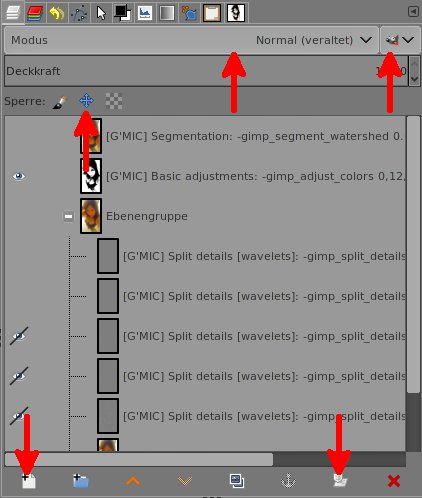
Abbildung 2: Das veränderte Ebenendock verfügt über neue Modi und Schalter.
Es gibt neue Ebenenmodi: Color erase stand bisher nur bei den Mal-Modi der Malwerkzeuge zur Verfügung; die Wirkung von Softlight hat sich verändert und entspricht nicht mehr der von Overlay. Ein neuer Button rechts von den Ebenenmodi schaltet nun um, in welcher Weise (bezüglich der Farbverwaltung) ein Modus wirkt. Der Zusatz Standard kennzeichnet die neue Funktionsweise, ein anhängendes veraltet die bisherige, also beispielsweise Nur Aufhellen (veraltet). Zusätzlich erhält das Ebenendock neben dem Modusschalter einen weiteren Button, der die verwendeten Modi umschaltet (Abbildung 3).
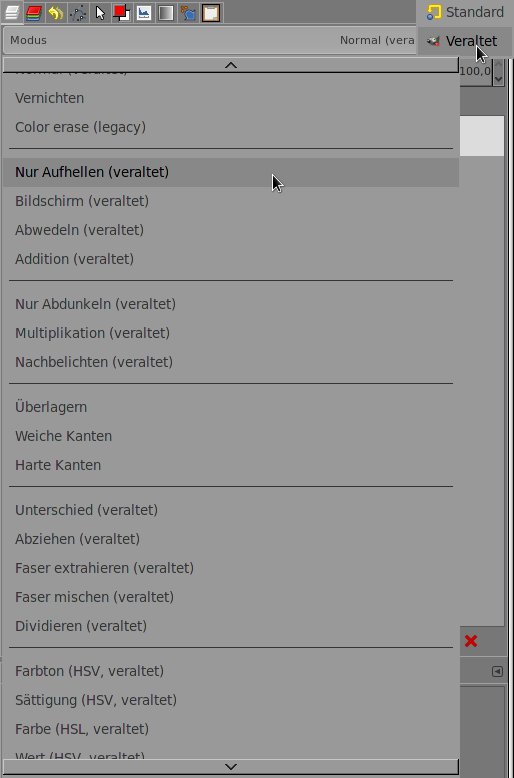
Abbildung 3: Das neue Farbmanagement spiegelt sich an verschiedenen Stellen wider, besonders prominent bei den Ebenenmodi.
Im Ebenendock gibt es nun unter Sperre die Möglichkeit, auch die Position von Ebenen zu fixieren. Dazu wählen Sie die fragliche Ebene aus und klicken dann auf das Vier-Pfeile-Symbol (siehe Abbildung 2 oben ganz rechts). Den Dialog zum Anlegen neuer Ebenen haben die Entwickler massiv erweitert (Abbildung 4). Ganz neu ist der Schalter zum Anlegen von Ebenenmasken unter dem Dock. Bisher geschah dies über das Menü Ebenen oder per Rechtsklick über das Kontextmenü. Der sich dabei öffnende Dialog entspricht bisher noch jenem von Gimp 2.8.
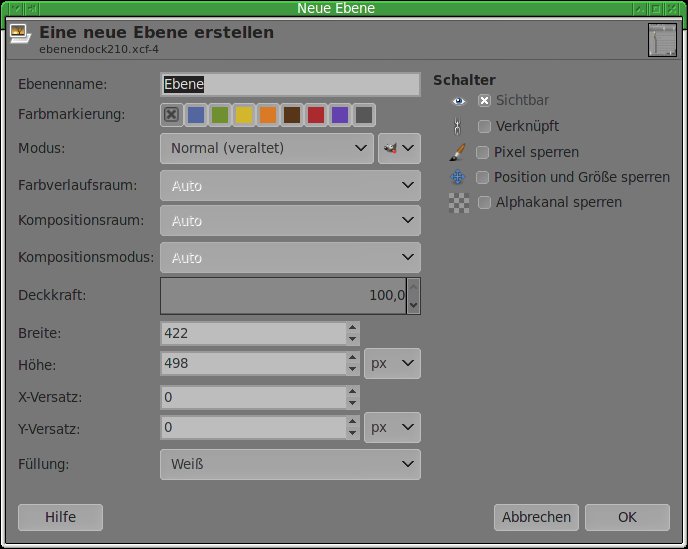
Abbildung 4: Beim Anlegen neuer Ebenen stellt Gimp 2.9 wesentlich mehr Möglichkeiten zur Verfügung.
Das Kontextmenü im Ebenendock enthält alle wichtigen Funktionen, die man regelmäßig auf einzelne Ebenen anwendet – auch hier hat sich einiges geändert (Abbildung 5). Über Ebeneneigenschaften erhalten Sie einen Dialog, der jenem zum Anlegen neuer Ebenen ähnelt und beispielsweise zulässt, Ebenen visuell mit Farbmarkierungen zu versehen. Dies hilft insbesondere bei Bildern mit vielen Ebenen dabei, schnell alle zu einem Objekt gehörenden Ebenen zu finden. Die Farbmarkierung erscheint als Hintergrundfarbe unter dem Auge, das die Sichtbarkeit der Ebene symbolisiert.
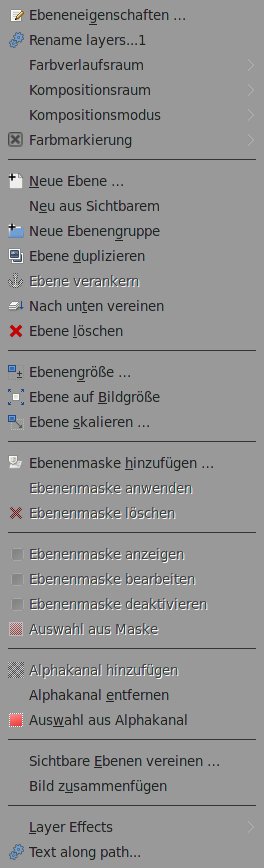
Abbildung 5: Neue Funktionen, insbesondere für die Farbverwaltung, finden sich nun auch im Kontextmenü.
Neben den Veränderungen am Dock stechen jene am Werkzeugkasten besonders ins Auge: Es gibt neue Werkzeuge, und die Einstellungen der traditionellen Tools haben sich teilweise deutlich verändert.
Neu hinzugekommen sind beispielsweise mehrere Transformationswerkzeuge. Das vereinheitlichte Transformationswerkzeug kombiniert die Eigenschaften von Drehen, Skalieren, Scheren und Perspektive in einem Dialog. Über Anfasser entscheiden Sie dabei, welche Aktion das Tool ausführt. Das macht die Anwendung schneller, bedarf aber zur effektiven Arbeit einiger Eingewöhnung.
Der IWarp-Filter zum gezielten Verformen wanderte aus dem Menü Filter als Warp-Transformation in den Werkzeugkasten. Da die zugehörige Vorschau dadurch jetzt bildschirmfüllend im Hauptfenster erfolgt, lassen sich die Ergebnisse viel genauer steuern. Die Animationsmöglichkeit der Verformung blieb übrigens erhalten, was zusätzliche Möglichkeiten eröffnet.
Alle Transformationswerkzeuge verwenden nun eine neue Möglichkeit, Vorschaubilder anzuzeigen. Dadurch lässt sich die Deckkraft der Vorschaubilder reduzieren, um das Originalbild zum Vergleich heranziehen zu können.
Drei neue, noch als experimentell gekennzeichnete Werkzeuge sind die Gittertransformation (“Handle Transformation”), die N-Punkt-Verformung und das nahtlose Klonen. Die Gittertransformation verwendet ähnlich wie andere Werkzeuge frei setzbare Punkte (“Handles”), um Objekte zu drehen, zu skalieren oder zu verzerren. Das erlaubt eine vereinfachte, im Wesentlichen intuitive Bedienung.
Die N-Punkt-Verformung zielt hauptsächlich, aber nicht ausschließlich auf freigestellte Objekte auf transparenten Ebenen ab, wo sie gummiartige Verformungen erlaubt. Ein anschauliches Youtube-Video [3] verdeutlicht die Wirkungsweise.
Das nahtlose Klonen steht seit Langem auf der Wunschliste der Anwender, macht es doch das Verschmelzen von Bildteilen deutlich einfacher als mit den Standardwerkzeugen. Der beim einzufügenden Objekt vorhandene Rand dient dabei dazu, einen unsichtbaren Übergang zu erzeugen. Allerdings arbeitet das Werkzeug noch nicht sehr stabil – GMIC verfügt über eine verlässlichere Variante.
Bei den Zeichenwerkzeugen hielten die schon lange etwas neidisch betrachteten Möglichkeiten von MyPaint Einzug, indem Gimp die entsprechende Bibliothek einbindet. Damit stehen nun weiche, leistungsfähige Pinsel zur Verfügung, die sich realistischer anfühlen als Gimps Grundausstattung.
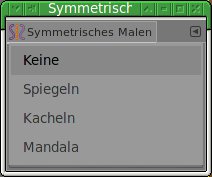
Abbildung 6: Neu ist auch das Symmetrische Malen, das verschiedene Varianten unterstützt.
Neu ist auch das Symmetrische Malen, dessen Einstellungen Sie statt in den Malwerkzeugen derzeit noch in einem zusätzlichen Dock finden (Abbildung 6), sowie zwei wichtige Eigenschaften der Malwerkzeuge.
Die reichlich verwirrend bezeichnete Option Pinselgröße an Zoom koppeln entkoppelt die Pinselgröße vom Zoom der Ansicht. In diesem Modus können Sie also die Ansicht mit den Plus- und Minus-Tasten skalieren, ohne damit die Größe der Pinselspitze zu verändern. Das vereinfacht an vielen Stellen die Arbeit, beispielsweise beim Freistellen von Objekten mittels der Malwerkzeuge oder bei feinen Retuschen.
Die auf der Libmypaint basierende Option Weiches Zeichnen eignet sich besonders für das künstlerische Arbeiten mit Gimp. Sie verbessert die Ausgabe der von den Malwerkzeugen verwendeten Bitmaps und macht deren Verwendung “natürlicher”.
Die Veränderungen an den anderen Werkzeugen fallen zu zahlreich aus, um sie hier alle im Detail aufzuführen. Die Gimp-News-Zusammenfassung für 2016 [4] liefert eine Zusammenfassung, die Changes-Files der Developer-Versionen enthalten zusätzliche Informationen.
Änderungen in den Menüs
Noch wenig hat sich bisher im Menü Datei getan. Die beiden neuen Funktionen Speicherort des Bildes kopieren (bekannt aus dem Kontextmenü des Dokumentenindexes) und In Dateiverwaltung öffnen tun exakt das, was die Namen andeuten. Falls auf dem Rechner Gutenprint [5] installiert ist, erscheint als zusätzlicher Menüpunkt zum Drucken Mit Gutenprint drucken ….
Im unteren Teil des Menüs Bearbeiten gibt es jetzt die Möglichkeit, eine Auswahl zu füllen (Umriss der Auswahl füllen). Neben Farben – voreingestellt verwendet Gimp die aktuelle Vordergrundfarbe – können Sie hier auch Muster einsetzen und ein Anti-Aliasing aktivieren.
Analog dazu wirkt die Funktion Pfad füllen … auf den aktuellen Pfad. Schließen Sie diesen nicht explizit, verbindet Gimp den ersten und letzten Punkt mit einer Geraden. Beide Funktionen sind nicht wirklich neu, fanden sich bisher aber nur in Form von Schaltern im entsprechenden Dock beziehungsweise dem Auswahleditor.
Im Menü Ansicht gibt es ein neues Untermenü Drehen und Spiegeln (bis vor Kurzem: Umkehren und Drehen). Die dort vorhandenen Funktionen (Abbildung 7) beziehen sich auf die Anzeige und damit die Darstellung der Bilder, die sich nun in einem weiten Bereich anpassen lässt. Die Funktionen drehen beziehungsweise spiegeln gleichzeitig auch alle Auswahlen, Pfade und Hilfslinien.
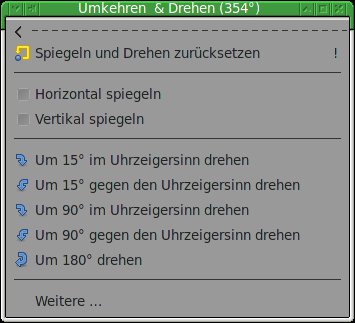
Abbildung 7: Unter Weitere … lässt sich die Anzeige Grad-genau drehen.
In eine ähnliche Richtung geht auch der neue Menüpunkt Auf Bildschirm verschieben: Er erlaubt, die Darstellung bei mehreren vorhandenen Bildschirmen auf jedes der Displays zu Transportieren.
Die Farbverwaltung erhält nun ein eigenes, gleichnamiges Untermenü (Abbildung 8). Es umfasst alle bereits vorhandenen Funktionen zum Steuern der Farbverwaltung und spielt direkt mit den Einstellungen (Abbildung 9) für die Farbverwaltung zusammen.
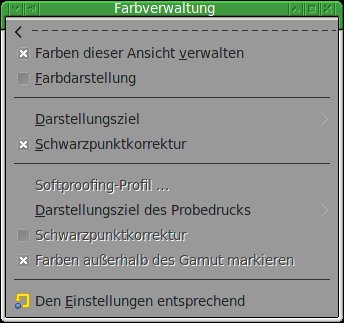
Abbildung 8: Die Details der Farbverwaltung für die Anzeige lassen sich über den gleichnamigen Menüpunkt einstellen.

Abbildung 9: Die Voreinstellungen für die Farbverwaltung treffen Sie im Einstellungsmenü von Gimp.
Im Menü Auswahl hat sich bisher nichts getan, wohl aber im Menü Bild: Das Untermenü Genauigkeit unterstützt derzeit maximal noch Farbtiefen bis 32 Bit (float), es waren schon einmal 64 Bit. Durch Wahrgenommenes Gamma erfolgt beim Umwandeln in andere Farbtiefen automatisch eine Farbverwaltung gemäß der Voreinstellungen, bei Lineares Licht hingegen unterbleibt eine solche.
Das es hier ein weiteres Mal ein Untermenü namens Farbverwaltung gibt, hat einen besonderen Grund: Die hier vorgenommenen Einstellungen beziehen sich ausschließlich auf das aktuelle Bild und lassen sich somit unabhängig von den systemweiten Voreinstellungen treffen. Über Farbprofil in Datei speichern … extrahieren Sie das im aktuellen Bild verwendete Profil und speichern es für andere Verwendungen.
Im Menü Ebenen hat sich bisher nichts verändert, dafür haben die Entwickler das Menü Farben gründlich überarbeitet. Beispielsweise erscheint nun die Funktion zum Anpassen der Farbtemperatur (Farbtemperatur …), die bisher nur über den allgemeinen GEGL-Dialog zur Verfügung stand, direkt im Menü.
Momentan gibt es zwei mit Farbton / Sättigung … bezeichnete Menüeinträge. Einer davon entspricht jenem von Gimp 2.8, der zweite funktioniert wie das Einfärben in Gimp 2.8. Die Sättigungsregelung scheint für die Entwickler eine besondere Bedeutung zu haben, da es derzeit noch einen weiteren entsprechenden Dialog gibt. Er dürfte jedoch in Zukunft wieder verschwinden beziehungsweise einen anderen Namen erhalten.
Für die Belichtung gibt es nun einen neuen Dialog, der es erlaubt, den Schwarzpunkt explizit festzulegen (Abbildung 10). Das wäre ohne Weiteres auch mit den anderen Tools aus der Werte/Kurven-Kette möglich, aber es scheint viele Anwender zu geben, die ein solches Werkzeug gerne verwenden.
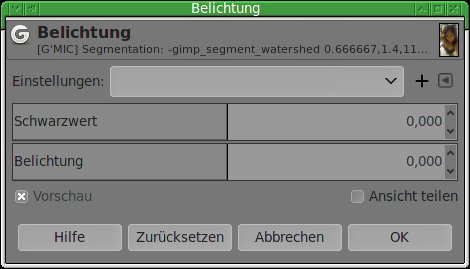
Abbildung 10: Der Dialog Belichtung erlaubt nun das explizite Festlegen des Schwarzpunkts.
Das neue Farbmanagement macht es unumgänglich, genauer zu spezifizieren, was ein Invertieren bedeuten soll. Daher gibt es nun drei Möglichkeiten, dies zu tun: Invert und Linear Invert Negativbilder durch Umkehren der Helligkeitswerte mit beziehungsweise ohne Farbmanagement, Value Invert entspricht dem bisherigen HSV-basierten Werte umkehren. Die Entwickler denken darüber nach, hier auch noch andere Farbmodelle explizit zu unterstützen.
Das komplett neue Untermenü Entsättigen kombiniert die Punkte aus dem bisherigen Entsättigen-Dialog mit weiteren Tools, etwa zum Sepia-Einfärben (Abbildung 11). Die hier gebotenen Funktionen unterscheiden sich recht deutlich: Grau einfärben und Entsättigen zeigen ganz unterschiedliche Wirkung, der Mono Mixer … entspricht dem universellen Kanalmixer mit der Monochrom-Option. Das völlig eigenständige Sepia erlaubt ein sehr zartes Einfärben, das früher nicht so einfach möglich war, wobei gegebenenfalls die Option sRGB deutlich zur Wirkung kommt.
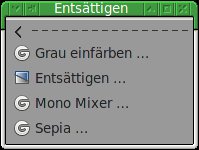
Abbildung 11: Das Entsättigen erhält nun ein eigenes Untermenü mit mehreren Funktionen.
Im brandneuen Untermenü Dynamikkompression finden Sie die GEGL-Varianten dreier gängiger Tonemapping-Operatoren für HDR-Bilder: Fattal**2002, Reinhard**2005 und Mantiuk**2006. Alle drei lassen sich auf beliebigen Ebenen und Auswahlen verwenden, was sehr viel mehr Möglichkeiten eröffnet, als sie beispielsweise Luminance HDR [6] bietet. Der Effekt des hier ebenfalls vorhandenen, neuen Stress-Operators erscheint etwas seltsam – ob er sich für Anwender wirklich eignet, muss die Erfahrung zeigen.
Ebenfalls unter Farben finden sich die zwei neuen Funktionen Dithern und RGB Clip …. Ersteres rastert die Farbkanäle einzeln, mit sehr unterschiedlichen Methoden. Das soll helfen, technisch bedingt respektive durch die Auflösung verursachte Streifen in Bildern zu vermeiden. Bei RGB Clip … begrenzt Gimp die Werte in den Farbkanälen auf einen zuvor festgelegten Bereich. Ob und wo genau das welche Wirkung zeigt, hängt im Wesentlichen vom Bild ab, genauer: von der Helligkeitsverteilung darin.
Das Menü Werkzeuge präsentiert sich weitgehend unverändert. Das betrifft auch den “Lumpensammler”-Punkt GEGL-Operationen … (Abbildung 12), in dem die Entwickler alle Funktionen abladen, die noch keinen festen Platz in den anderen Menüs gefunden haben oder als experimentell gelten. Die meisten dieser Funktionen sind durchaus interessant und liefern brauchbare Ergebnisse. Von besonderer Bedeutung ist gluas: Es bietet eine Schnittstelle zu in LUA geschriebenen Skripten, die vermutlich in der Zukunft eine stärkere Bedeutung erlangen werden.
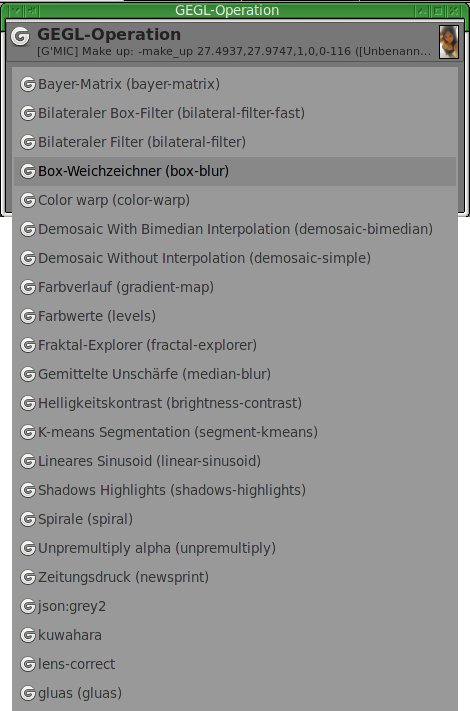
Abbildung 12: Auch bei Gimp 2.9.6 sind nach wie vor die GEGL-Operationen mit im Boot.
Die Veränderungen hinsichtlich der Filter finden Sie in den Untermenüs. Beim Portieren der oft als Plugins realisierten Filter für GEGL trennten die Entwickler einige Filter auf und fügten einige neue hinzu. So gibt es jetzt beispielsweise drei unterschiedliche Filter für die Bewegungsunschärfe.
Auch im Menü Allgemein finden sich einige neue Einträge (Abbildung 13). Filter wie die Abstandskarte dienen heute oft zum Erzeugen von 3D-Effekten, weswegen auch GMIC sie bereits seit Längerem bereitstellt.
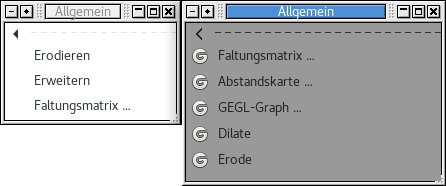
Abbildung 13: Zahlreiche Veränderungen gibt es im Menü Filter. Zumeist wurden neue Einträge aufgenommen (rechts).
Das Menü Fenster wartet mit der neuen Funktion Reiteranordnung auf, wobei der Begriff Reiter hier die in der Voreinstellung oberhalb des Hauptfensters erscheinenden Buttons zum Umschalten des aktuellen Bilds bezeichnet.
Der Punkt Einen Befehl suchen und ausführen im Menü Hilfe bietet ein ausgesprochen nützliches neues Feature an: Mithilfe des Namens (oder auch nur Teilen davon) einer Funktion oder der Beschreibung von deren Wirkung können Sie hier Werkzeuge und Filter aufstöbern und direkt ausführen (Abbildung 14).
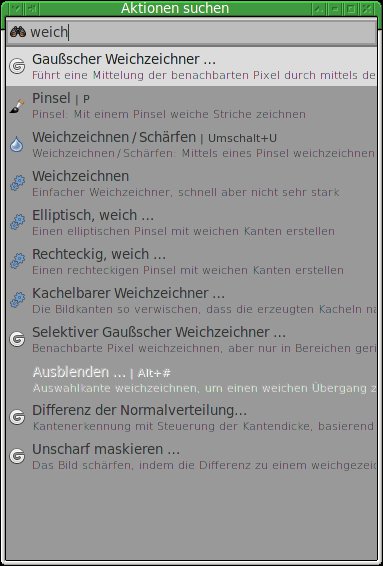
Abbildung 14: Neu, effektiv, nützlich: die Suchfunktion für Filter und Werkzeuge.
Workflow und so
Einige andere Neuerungen stechen weniger ins Auge, erweisen sich aber gleichfalls als ausgesprochen nützlich: So lassen sich mithilfe des stark überarbeiteten Clipboards nun leichter Daten und Strukturen mittels [Strg]+[C] und [Strg]+[V] zwischen Projekten austauschen, sogar ganze Ebenengruppen. Daneben erweiterten und ergänzten die Entwickler die Möglichkeit, Voreinstellungen für Werkzeuge zu treffen (Abbildung 15).
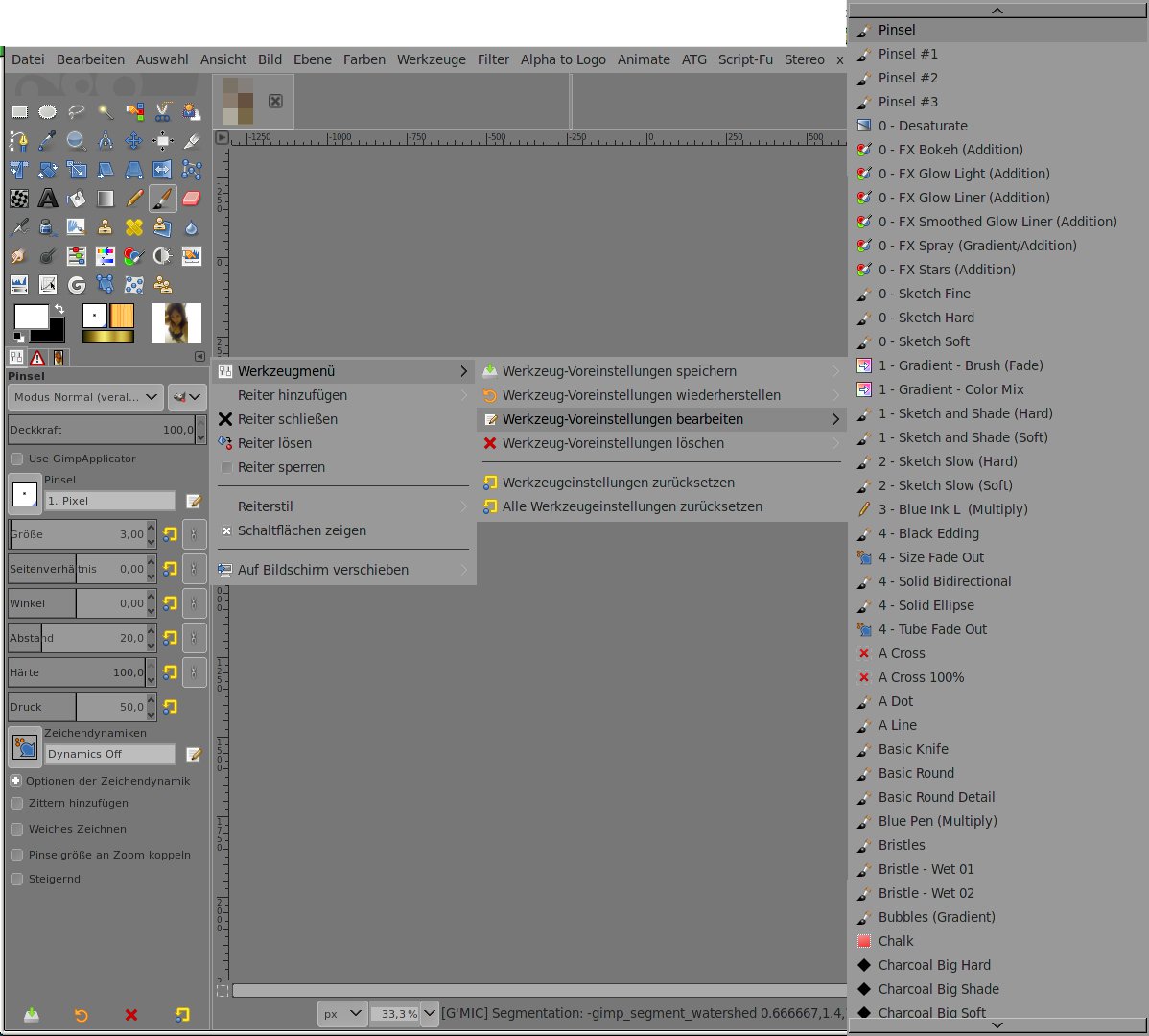
Abbildung 15: Werkzeug-Voreinstellungen lassen sich in vielen Details vornehmen.
Für die Transformationswerkzeuge gibt es eine Reihe neuer Interpolationsalgorithmen. Deren Wirkungsweise sowie spezifischen Vor- und Nachteile sind noch nicht ganz klar, doch lassen sie deutliche Verbesserungen in der Bildqualität erwarten. Bisher stehen nur zwei von avisierten vier Algorithmen zur Verfügung, LoHalo und NoHalo. Zwei weitere Algorithmen, LoJaggy und LoBlur, befinden sich noch in der Pipeline – sie stammen aus dem Imagemagick-Projekt [7].
Für den Import von RAW-Bildern stehen nun neben dem inzwischen kaum noch weiterentwickelten UFRaw auch Photoflow und vor allem Darktable bereit. Gerade Darktable erfreut sich aufgrund der stetigen Weiterentwicklung und des hohen Niveaus der bereitgestellten Werkzeuge großer Beliebtheit. Da lag es nahe, dieses Werkzeug direkt mit Gimp zu verbinden, auch wenn das die Entwickler ursprünglich gar nicht wollten. Gimp startet die RAW-Konverter als separate Programme, die ihre bearbeiteten Bilder aber anschließend direkt in Gimps Puffer zur weiteren Bearbeitung abliefern.
Eine Reihe neuer Themes soll das Verwenden von Gimp unter schwierigeren Beleuchtungsumständen, wie in hellen Umgebungen, sowie auf hochauflösenden Displays erleichtern.
Fazit
Die Vielzahl an ausgereiften und nützlichen Funktionen in der aktuellen Entwicklerversion von Gimp legt die Vermutung nahe, dass es nun eigentlich nicht mehr lange dauern kann, bis das neue Major-Release erscheint – ob es sich dann Gimp 2.10 nennt oder Gimp 3. Doch dasselbe hätte man auch vor einem Jahr schon mutmaßen können; tatsächlich steht ein konkretes Release-Datum nach wie vor in den Sternen. Insbesondere der eklatante Mangel an engagierten Entwicklern im Gimp-Umfeld erlaubt es nicht, eine auch nur vage Prognose abzugeben.
Falls Sie die Ungeduld plagt: Die Entwicklerversion 2.9 lief in den letzten drei Jahren schon so stabil, dass es kaum je zu Problemen bei der Verwendung kam. Das gilt auch für das aktuelle Gimp 2.9.6, mit dem sich bestens arbeiten lässt. Der einzige Wermutstropfen dabei ist das nicht mehr rückwärtskompatible Dateiformat: Bilder, die Sie mit Gimp 2.9 bearbeitet und gespeichert haben, lassen sich in Gimp 2.8 nicht mehr öffnen.
Gimp 2.9 ausprobieren
Um die Gimp-Entwicklerversion zu installieren, laden Sie deren Quellcode bei Github herunter und übersetzen ihn. Als Minimalvoraussetzungen dazu benötigen Sie Pkg-config 0.16, Gtk+ 2.24.10, Glib 2.30.2, Pango 1.29.4 samt PangoCairo, Fontconfig 2.2.0, BABL 0.1.10 sowie GEGL 0.2.0 oder neuere Versionen der genannten Bibliotheken oder Programme. Eine ausführliche Beschreibung liefert die entsprechende Download-Seite des Projekts [8], zusätzliche Tipps liefert der Gimp-Hauptentwickler Martin Nordholts [9]. @KL:Es geht aber auch einfacher – in Form eines AppImages für Gimp 2.9.6 [10], das Sie auf der Heft-DVD im Verzeichnis /LU/gimp-2.9/ finden. Sie kopieren es in einen beliebigen Ordner, machen es via chmod u+x ausführbar und rufen es dann wie jedes andere Programm auf.
Glossar
-
Farbtiefe
-
Beschreibt die Anzahl möglicher Tonwertabstufungen. Eine Farbtiefe von 8 Bit ermöglicht also 256 Abstufungen einer Farbe. Bei einem Farbbild im RGB-Farbraum ergibt das eine Gesamttiefe von 24 Bit, also 16,8 Millionen darstellbare Farben. Übliche Monitore können keine höhere Farbtiefe darstellen, auch Digitalkameras operieren bei der Aufnahme von JPEGs mit 8 Bit je Kanal. RAW-Bilder allerdings speichern moderne Digicams je nach Modell mit einer Farbtiefe von 12 oder 14 Bit je Kanal, also mit 69 Milliarden bis 4,4 Billionen Farben.
Infos
-
GEGL-News: http://gegl.org/NEWS.html
-
Farbverwaltung: http://ninedegreesbelow.com
-
N-Punkt-Verformung: https://www.youtube.com/watch?v=OmOyQyuiO_E
-
Gimp-News 2016: https://www.gimp.org/news/2017/01/15/2016-in-review/
-
Gutenprint: http://gimp-print.sourceforge.net
-
Luminance HDR: Karsten Günther, “Kontrastreich”, LU 09/2017, S. 22, https://www.linux-community.de/39500
-
Imagemagick: Wolfgang Dautermann, “Am laufenden Band”, LU 06/2015, S. 28, https://www.linux-community.de/34601
-
“GIMP From Source”: https://www.gimp.org/source/
-
“Best Way to Keep Up with GIMP from git”: https://www.gimp.org/source/howtos/gimp-git-build.html
-
AppImage: https://discuss.pixls.us/t/community-built-software/2137





