


Luminance HDR ist die wichtigste freie Software zum Erstellen von HDR-Bildern. Die kürzlich veröffentlichte Version 2.5 bekam viele Neuerungen spendiert und macht es den Anwendern deutlich leichter.
Ursprünglich einmal diente Luminance HDR [1] unter dem Namen Qtpfsgui als grafische Oberfläche für die Pfstools. Inzwischen ging der Code dieser Programme jedoch in Luminance HDR auf, sodass die Anwendung auf eigenen Füßen steht. Das moderne Bildbearbeitungswerkzeug beherrscht sowohl das Kombinieren mehrerer Aufnahmen einer Belichtungsreihe (also unterschiedlich belichteter Fotos desselben Motivs) zu einem HDR-Bild als auch das Ausbelichten von RAW-Bildern mittels Tonemapping. In beiden Fällen wandelt es die größeren HDR-Belichtungsräume (High-Dynamic Range) in normale LDR-Varianten (Low-Dynamic Range) um.
Auf den ersten Blick lassen sich im Vergleich zur letzten Version kaum Veränderungen an der Oberfläche von Luminance HDR 2.5 erkennen (Abbildung 1). Wie bisher wählen Sie den für das Tonemapping genutzten Operator im oberen linken Teil des Fensters aus. Direkt darunter erscheinen die vom Operator abhängenden Optionen. Diese Parameter speichert Luminance HDR intern in einer Liste, über den Schalter Vorherige stellen Sie frühere Einstellungen wieder her.
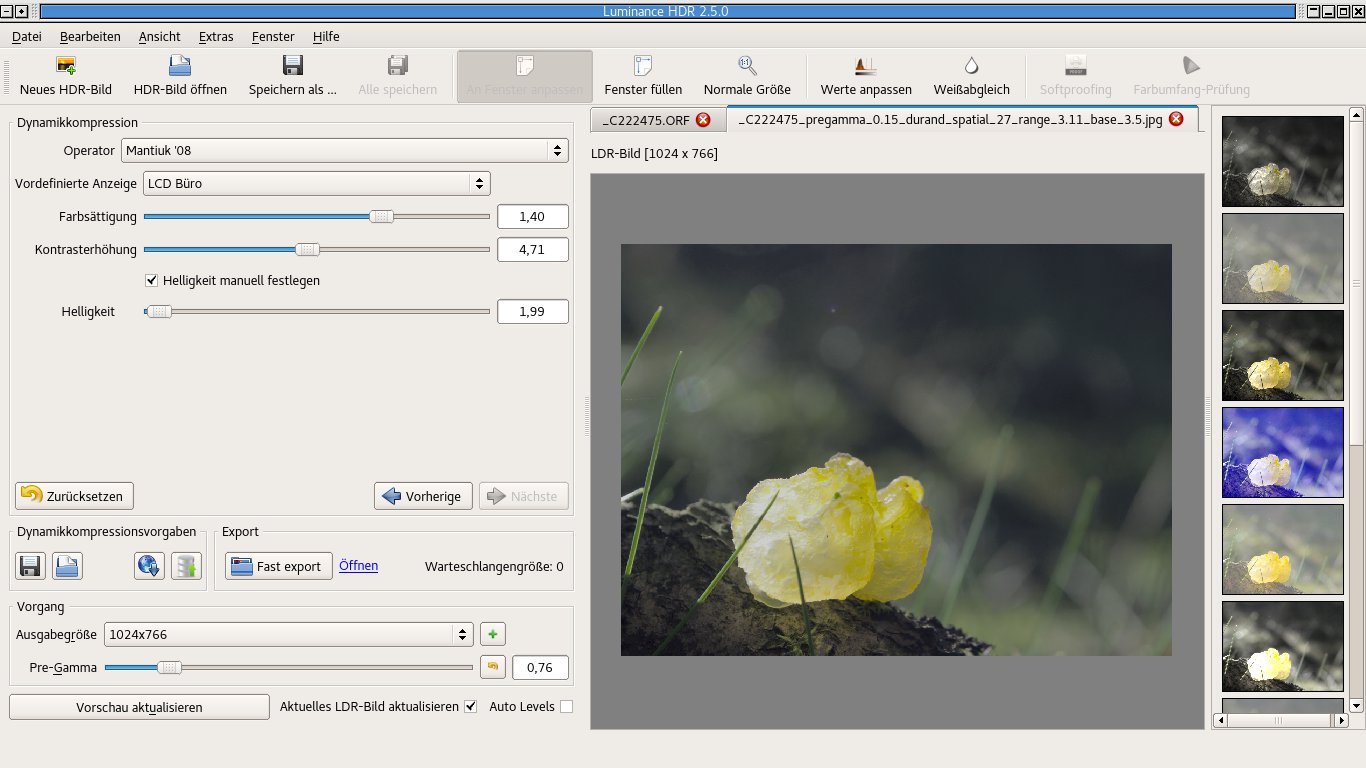
Abbildung 1: Die Oberfläche von Luminance HDR erscheint auch in der Version 2.5 noch sehr aufgeräumt.
Für alle Operatoren stehen die unten links vorhandenen Einstellungen zur Dynamikkompressionsvorgaben gleichermaßen zur Verfügung. Über diese Schaltflächen lassen sich Parametersätze speichern und wieder neu laden.
Eine neue und sehr nützliche Funktion finden Sie im Bereich Export. Fast export erlaubt das schnelle Anfertigen eines Bilds mit den aktuellen Einstellungen des Tonemapping-Operators und dessen Parametern in optimaler Größe, also der Originalgröße der Eingabebilder. Durch einen Klick auf Öffnen lassen Sie sich die Ergebnisse im Dateimanager anzeigen und prüfen so, ob alles korrekt funktioniert.
Die Vorschau erzeugt Luminance HDR wie bisher nur manuell nach einem Klick auf Vorschau aktualisieren. Die Option Echtzeit-Vorschau aus dem Menü Extras bewirkt lediglich, dass die Anwendung das Vorschaubild in der Seitenleiste mit den gewählten Einstellungen aktualisiert. Bei Bedarf maximieren Sie das Vorschaufenster mit [F10]. Generell sollten Sie auch auf die Ausgabegröße achten: In der Standardeinstellung liegt sie lediglich bei einer Breite von 256 Pixeln. Für einen vernünftigen Kompromiss aus Darstellungsqualität und Rechenzeit sollten Sie hier 1024 Pixel einstellen.
Zwei weitere, sehr wichtige Funktionen verstecken sich in den Bereichen Pre-Gamma und Auto Levels. Der bei Pre-Gamma eingestellte Wert wirkt sich massiv auf die Ergebnisse aller Tonemapping-Operatoren aus. Bei Mantiuk06 beispielsweise intensivieren geringere Pre-Gamma-Werte die Farben stärker als dies die Farbsättigung macht. Vernünftige Werte lassen sich hier jedoch nur durch Experimente herausfinden.
Die neue Funktion Auto Levels versucht, automatisch gute Gamma-Werte für das “Entwickeln” zu ermitteln. Ob das gelingt, hängt sowohl vom Bild ab, als auch von den Tonemapping-Operatoren und deren Parametern. Einen Vergleich für den Mantiuk06-Operator zeigt Abbildung 2. Viele der weniger bekannten Tonemapping-Operatoren erzeugen mit den Voreinstellungen keine brauchbaren Resultate. Hier hilft die Auto-Levels-Option, zumindest einen Eindruck von der Wirkung der Operatoren zu erhalten.
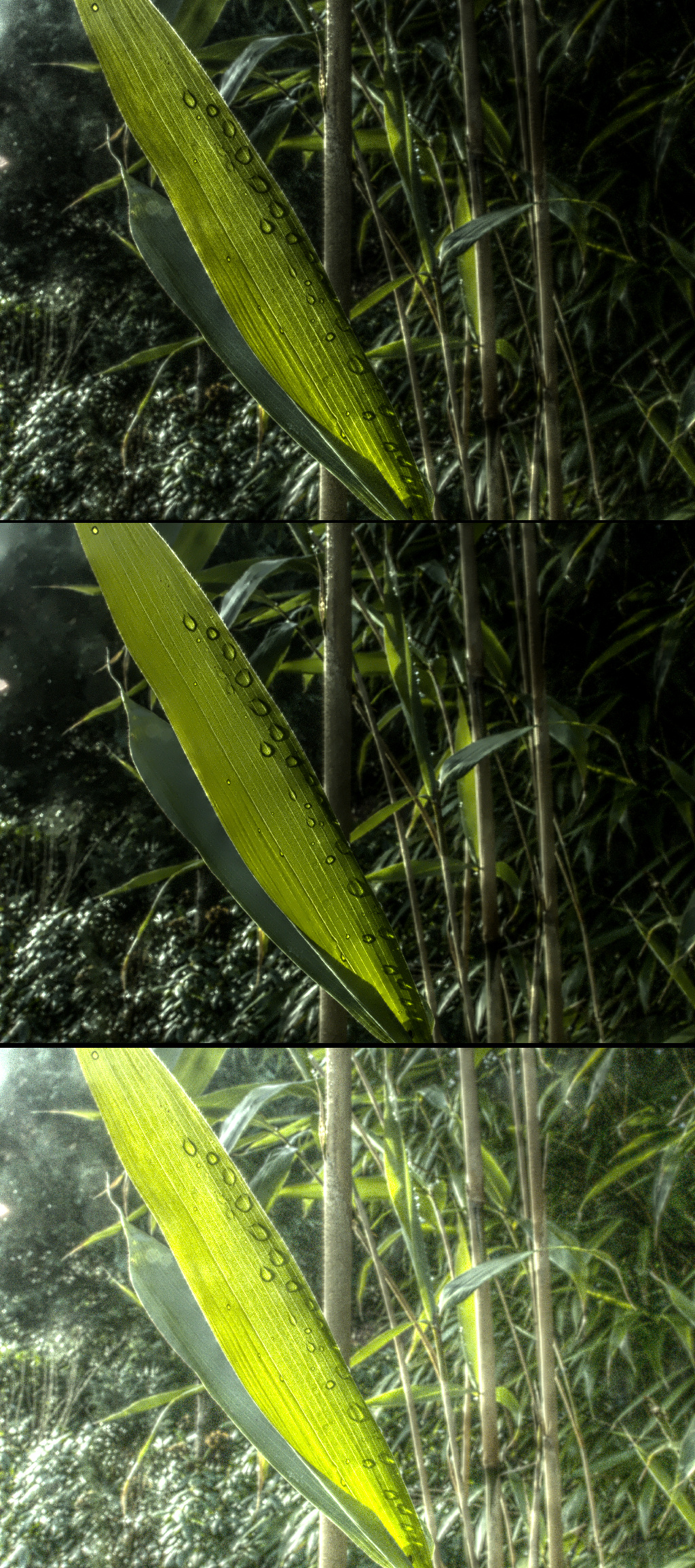
Abbildung 2: Drei Varianten eines Bilds: Oben sehen Sie zwei mit manuell gewählten Werten generierte Versionen eines Bilds, darunter die durch Auto Levels erzeugte Variante.
Neuerungen in Luminance HDR 2.5
- Überarbeitete Oberfläche mit vielen nützlichen neuen Funktionen
- Verbesserungen und Bugfixes bei vorhandenen Tonemapping-Operatoren
- Neue Tonemapping-Operatoren
- Automatische Level-Justierung (nicht unproblematisch)
- Verbesserungen bei der Druckausgabe
- Verbesserte CLI-Schnittstelle
- Direkter Export als HTML-Seite
- HiDPI-Support
Werkzeuge
Über die Werkzeugleiste laden Sie die zu bearbeitende Aufnahme in die Anwendung. Via Neues HDR-Bild starten Sie den Assistenten zur Verarbeitung von Belichtungsreihen, laden also mehrere zu kombinierende Bilder. Im Hintergrund richtet die Routine Align_image_stack aus der Hugin-Suite die Bilder aus. Funktioniert das einmal nicht, gibt es die Möglichkeit, die Bilder manuell zur Deckung zu bringen.
Dagegen laden Sie über HDR-Bild öffnen ein RAW-Bild, um ein Single Shot HDR zu erzeugen. Die Speicherfunktionen beziehen sich auf die entwickelten LDR-Bilder, die Größenfunktionen auf die Vorschau. Werte anpassen reguliert die Gamma-Kurve, die Funktion Weißabgleich arbeitet analog zu jener einer herkömmlichen Bildbearbeitung. Die Funktionen Softproofing und Farbumfang-Prüfung sind aktuell nicht aktiv.
In der Praxis zeigt der Weißabgleich jedoch Schwächen, sodass Sie diese Aufgabe besser an eine nachgeschaltete Instanz delegieren sollten, wie etwa Gimp. Das gilt auch für einen anderen Punkt: Mittels Mantiuk06 erzeugte Bilder weisen oft besonders in den Schatten ein deutlich sichtbares Rauschen auf. Diese Bildstörungen lassen sich später beispielsweise mit Anisotropic Smooth aus der Filtersammlung GMIC [2] entfernen, wobei die Kanten erhalten bleiben [3].
Tonemapping
Mit Mai und Ferradans stellt Luminance HDR 2.5 zwei neue Tonemapping-Operatoren zur Verfügung. Der Mai-Operator ist sehr untypisch für Luminance: Er verfügt über keine speziellen Parameter, arbeitet also weitgehend automatisch. Wie bei allen Tonemapping-Operatoren spielt das Pre-Gamma eine wichtige Rolle für die Resultate. Dieser Wert dient als einziger Parameter, um die Ergebnisse zu beeinflussen.
Der zweite neue Tonemapping-Operator, Ferradans, passt sich in die Riege der bereits existierenden Funktionen ein. Er verfügt über zwei Parameter: Rho steuert die Gesamthelligkeit, Inverses Alpha die Detaildarstellung beziehungsweise den Mikrokontrast. Wie immer wirkt sich Pre-Gamma besonders deutlich auf das Ergebnis aus. Ferradans arbeitet relativ langsam, er harmoniert auch nicht gut mit Auto Levels. Trotz der manuellen Steuerung lassen sich damit jedoch recht gute Ergebnisse erzielen (Abbildung 3).
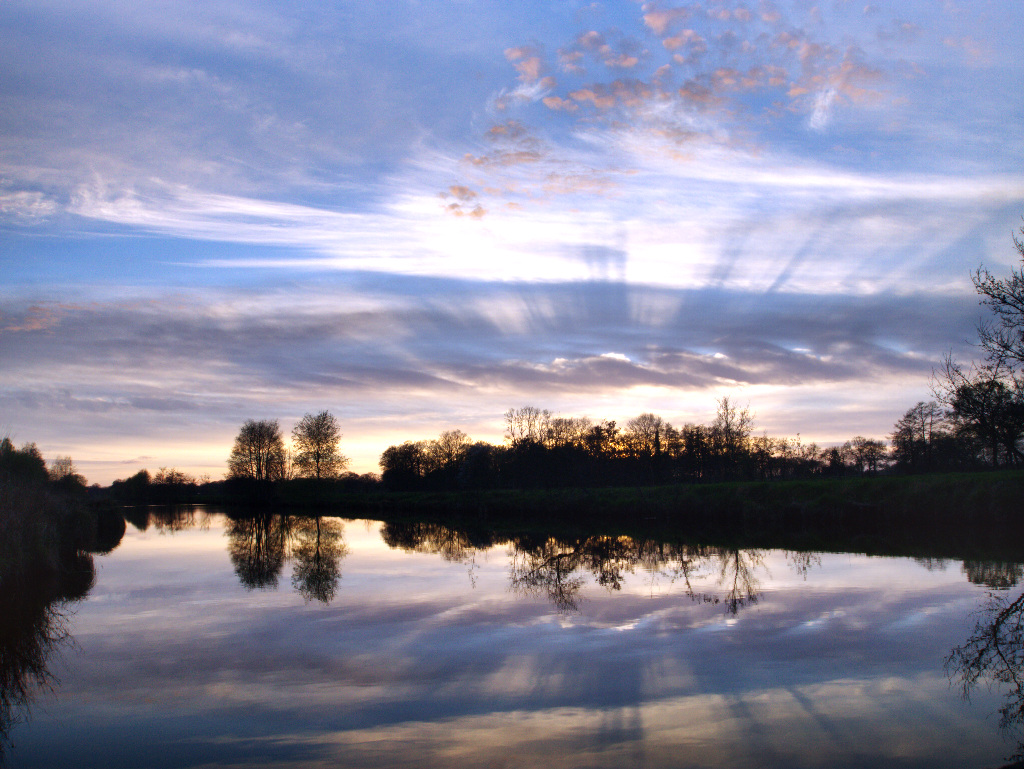
Abbildung 3: Nicht weltbewegend, aber solide arbeitet der Tonemapping-Operator Ferradans.
Bei den bereits bestehenden Tonemapping-Operatoren finden sich ebenfalls eine Reihe von Neuerungen: War es bisher nur mit der älteren Variante der beiden Mantiuk-Operatoren (Mantiuk06) möglich, gute Ergebnisse zu erzielen, gelingt dies nun auch mit Mantiuk08 – allerdings auf ganz andere Weise. Die Unterschiede zwischen Mantiuk08 und Mantiuk06 zeigt Abbildung 4.
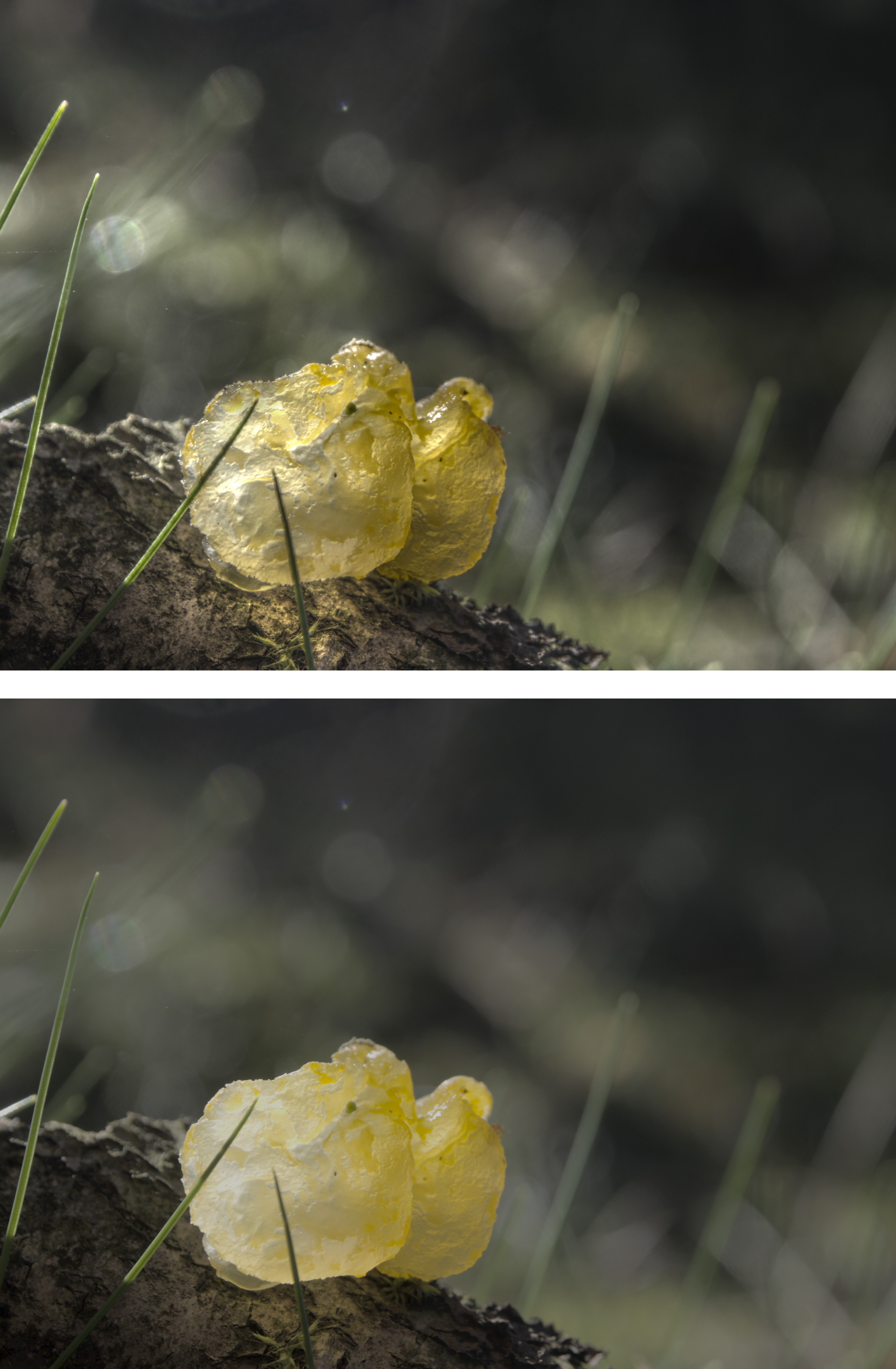
Abbildung 4: Bei der Umsetzung der durch Mantiuk 2006 (oben) und 2008 (unten) veröffentlichten Tonemapping-Operatoren hat sich einiges getan.
Die alte Routine Mantiuk06 bleibt allerdings nach wie vor der wichtigste HDR-Tonemapping-Operator. Erfreulicherweise funktioniert dabei der Kontrastausgleich nun wesentlich besser (oder anders gesagt: überhaupt wieder) als in den vorigen Versionen von Luminance HDR. Ein Beispiel mit und ohne Kontrastausgleich zeigt Abbildung 5.
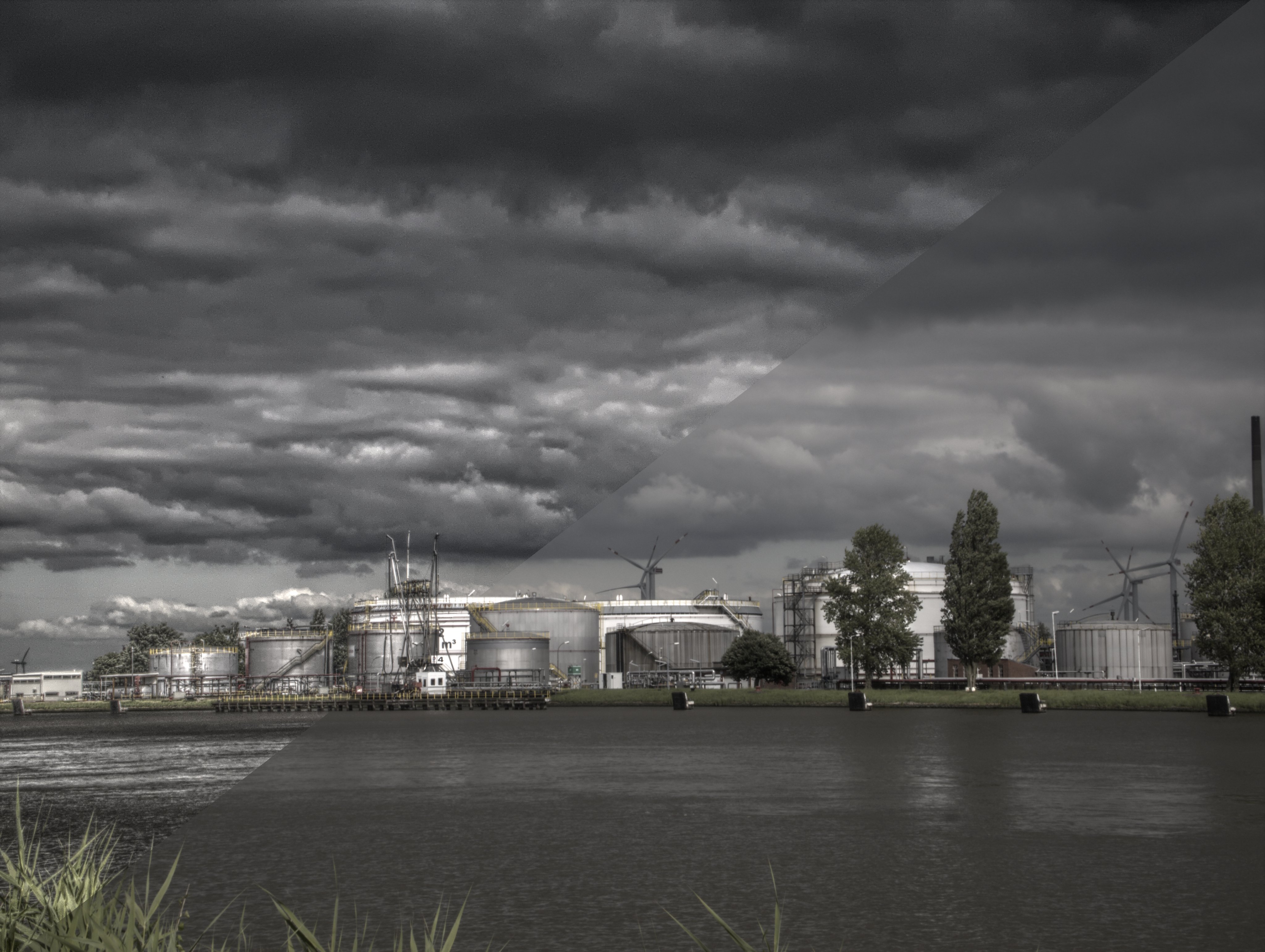
Abbildung 5: Der Tonemapping-Operator Mantiuk06 mit (oben links) und ohne (unten rechts) Kontrastausgleich.
Auch den Drago-Operator unterzogen die Entwickler einer Überarbeitung. In der letzten Version lieferte Drago nur selten gute Ergebnisse, jetzt liegen diese gleichauf mit den Resultaten der Operatoren Fattal und Mantiuk08 (Abbildung 6). Allerdings funktioniert die globale Helligkeitsanpassung noch nicht sehr gut, was sich im Histogramm deutlich zeigt.
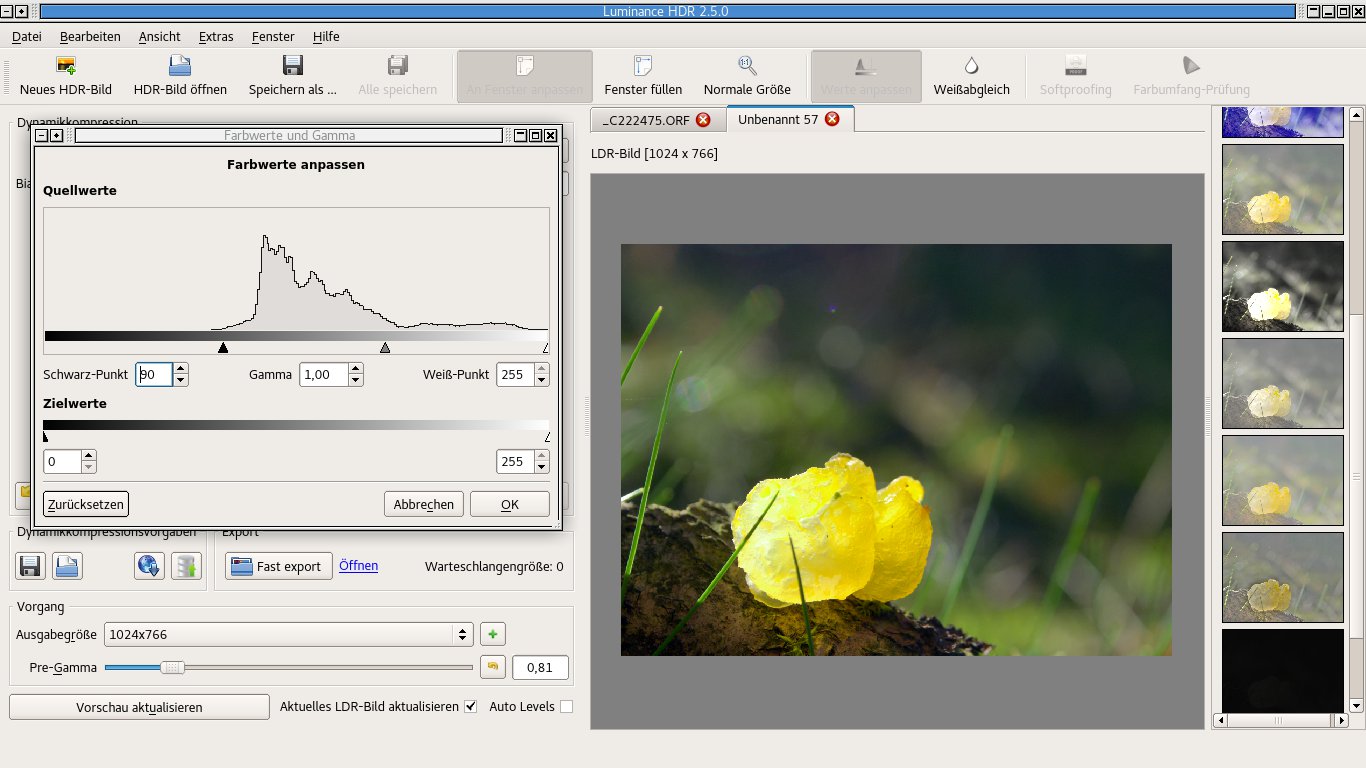
Abbildung 6: Funktioniert jetzt leidlich: der Drago-Operator, der eine hohe Leuchtkraft bietet.
Einige Schwachstellen müssen die Entwickler allerdings noch angehen. So fehlt noch immer die Möglichkeit, Tonemapping-Operatoren nur auf Teile eines Bilds anzuwenden. Wie bisher lassen sich dazu lediglich rechteckige Bereiche auswählen. Wer mehr Freiheiten benötigt, muss auf die Developer-Version von Gimp zurückgreifen, die die drei am häufigsten verwendeten Tonemapping-Operatoren bereitstellt und beliebige Auswahlen erlaubt.
Konfiguration
Mit den neuen Möglichkeiten von Luminance HDR wuchsen auch die Einstellungsmöglichkeiten – es gibt nun sechs Kategorien. Unter Oberfläche stellen Sie neben der Sprache auch die Breite der Vorschau ein (nicht aber die verwendete Auflösung). Die Option Portabler Modus ist noch nicht aktiv; im dunklen Modus erscheint das komplette Anwendungsfenster in gedämpften Farben, sodass sich die Farben im Bild besser einschätzen lassen (Abbildung 7).
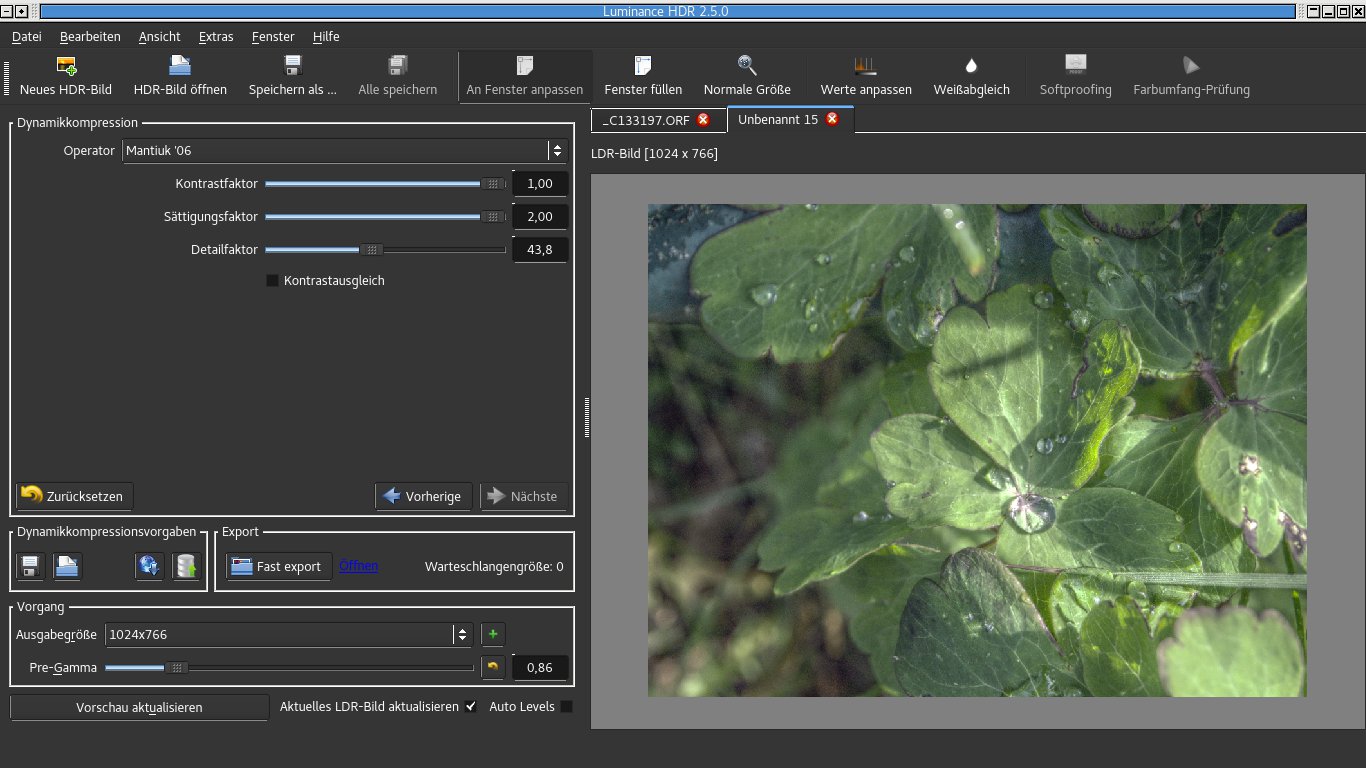
Abbildung 7: Dunkelgraue Umgebungen erlauben es dem menschlichen Auge besser als helle Farben einzuschätzen.
In den Einstellungen zum Fast Export geben Sie vor, wo das Programm die Bilder ablegen und welches Format dabei mit welchen Optionen zum Einsatz kommen soll. Die RAW-Konvertierung bietet eine ganze Reihe von Einstellungen, die maßgeblich das Ergebnis beeinflussen: Die Optionen unter Allgemein regeln das Demosaicing [4] der RAW-Konverter. Unter Farbkorrektur gibt es zusätzliche Möglichkeiten, beispielsweise den Schwarzpunkt einzustellen und einiges mehr. Details dazu liefert die eingebaute Hilfe.
Auch die Farbverwaltung sollten Sie für optimale Ergebnisse nicht ignorieren: Hier lassen sich ICC-Profile für Monitor und Kamera definieren sowie der Drucker einstellen. Rudimentäre Informationen dazu finden sich wieder in der eingebauten Hilfe.
Fazit
Die Verbesserungen in Luminance HDR 2.5 machen dem Anwender das Leben erheblich leichter. Allein der Fast Export spart viel Zeit und zahlreiche Mausklicks. Es macht jetzt deutlich mehr Spaß, mit der Anwendung RAW-Bilder zu bearbeiten. Der korrigierte Mantiuk-Tonemapping-Operator lässt sich besser einsetzen, was sicherlich vielen Anwendern ein Hauptargument für den Wechsel auf die neue Version liefert. Die deutlich verbesserte Hilfe erleichtert besonders Einsteigern die ersten Schritte mit dem Programm.
Im Gegensatz zu kommerziellen Produkten wie Photomatix [5] lässt Luminance HDR den Benutzer nicht darüber im Unklaren, welcher Tonemapping-Operator mit welchen Parametern zum Einsatz kommt, liefert aber andererseits gelegentlich schwächere Resultate. Das zeigt sich unter anderem beim Anti Ghosting. Jedes der Programme hat spezifische Stärken und Schwächen – ambitionierte HDR-Fotografen sollten daher beide ausprobieren.
Infos
-
Luminance HDR: http://qtpfsgui.sourceforge.net
-
GMIC: http://gmic.eu
-
GMIC erklärt: Die GIMPER, “Bildbearbeitung mit GIMP – Teil 5”, ISBN: 978-3-7427-8718-7
-
Demosaicing: https://de.wikipedia.org/wiki/Demosaicing
-
Photomatix: Karsten Günther, “Licht und Schatten”, LU 10/2016, S. 68, https://www.linux-community.de/37419





