


Für diverse Windows-Anwendungen stehen unter Linux keine gleichwertigen Ersatzprogramme bereit. Hier helfen Emulatoren, mit deren Hilfe Sie unter Linux Windows starten. Was die derzeitigen Marktführer taugen, zeigt der Vergleichstest.
Virtualisierungslösungen erfreuen sich nicht nur im Servereinsatz immer größerer Beliebtheit. Dank ausgereifter und inzwischen auch einfach zu bedienender Programme kommen sie immer häufiger auf Desktop-Computern zum Einsatz – aus gutem Grund: Ermöglichen sie doch das problemlose Arbeiten mit mehreren Betriebssystemen gleichzeitig. Benötigen Sie beispielsweise zwingend Software, die es für Linux nicht gibt, starten Sie Windows in der virtuellen Maschine und arbeiten damit wie gewohnt. Der Newcomer VirtualBox geht mit seinem Seamless-Mode sogar noch einen Schritt weiter: Er koppelt optisch die Programme vom System ab und erweckt den Eindruck, dass Windows-Software direkt unter Linux läuft. Raffinierte Datenaustauschsysteme zwischen Gast- und Wirtsystem gestatten den reibungslosen Transfer zwischen den beiden Welten.
Der Vergleichstest stellt die vier derzeit marktführenden Produkte vor und testet sie auf ihre Alltagstauglichkeit sowie Performance. Die kostenfreien Vertreter der Riege stellen Innotek mit VirtualBox 1.6.2 [1] sowie VMware [2] mit der Server-Edition 1.0.6 seiner Virtualisierungslösung. Aus gleichem Hause stammt der dritte Kandidat, die VMware Workstation 6.0, die mit 189 US-Dollar zu Buche schlägt. Geradezu zum Schnäppchenpreis von etwa 50 Euro bietet Parallels [3] die Workstation 2.2 zum Kauf an.
Der Benchmark-Test der vier Kandidaten sorgte für eine handfeste Überraschung: Die für Privatanwender kostenfreie VirtualBox war der kostenpflichtigen Konkurrenz in praktisch allen Belangen überlegen.
Das Testfeld
Im Fokus des Tests stand neben der Performance die Alltagstauglichkeit der Virtualisierungssoftware. Die für den Benutzer besonders wichtigen Aspekte wie Integration von Host- und Gastsystemen sowie die Bedienung spielten bei der Bewertung eine wichtige Rolle. Ebenso von Belang ist der Installationsaufwand. Hier sei vorausgeschickt: Alle getesteten Vertreter benötigten zur Installation sowohl die Kernelquellen bzw. Kernel-Header, die zum laufenden Kernel passen müssen, als auch die üblichen Kompilierungswerkzeuge gcc, make und automake, die Sie mit dem Paketmanager Ihrer Distribution einspielen.
Der Rechner, auf dem die Tests stattfanden verfügt über eine AMD 3200 64 CPU, 1 GByte DDR-RAM Hauptspeicher sowie einer Maxtor 6B200 SATA Festplatte.
Das Wirtsystem stellte die Grundinstallation OpenSuse 10.3 32 Bit, als Gastsystem diente Windows XP SP2. Die Gastsysteme aller Testteilnehmer wurden mit 256 MByte Hauptspeicher und einer virtuellen Festplatte von 4 GByte ausgestattet. Sämtliche Zusatzfunktionen wurden im Auslieferungszustand der Software belassen, sofern sie den Test nicht nachhaltig beeinträchtigt hätten. Des Weiteren wurden vor den Tests in allen Gastsystemen die Zusatzprogramme (Guest Addons), die alle Hersteller anbieten, installiert. Diese bringen speziell angepasste Treiber mit und ermöglichen darüber hinaus einige Zusatzfunktionen, etwa den Zugriff auf Shared Folders oder die nahtlose Mausintegration.
VirtualBox 1.6.2
Als die Firma Innotek vor etwa eineinhalb Jahren mit VirtualBox der Öffentlichkeit zur Verfügung stellte, war es beinahe eine kleine Sensation: die erste kostenfreie Virtualisierungssoftware, die auch den Heimanwender beim Benutzen nicht vor unlösbare Aufgaben stellt. Die Vorzüge der Software erkannte auch Sun, und kaufte Innotek vor etwa einem Jahr kurzerhand auf.
Vom Funktionsumfang bietet diese Virtualisierungslösung dem Anwender die meisten Möglichkeiten aller getesteten Applikationen. Ein Alleinstellungsmerkmal ist der bereits beschriebene Seamless-Mode (Abbildung 1), der es erlaubt, Applikationen einer gestarteten Windows-Instanz quasi übergangslos auf dem Linux-Desktop darzustellen.

Abbildung 1: Der Seamless-Mode von VirtualBox erweckt den Eindruck, dass Windows-Applikationen direkt unter Linux laufen.
Sie finden die Software für alle von EasyLinux unterstützten Distributionen auf der Heft-DVD.
VirtualBox stellt dem unerfahrenen Benutzer bei der Installation einige Fußangeln in den Weg, die es zu meistern gilt. So erlaubt die Applikation nur Mitgliedern der Gruppe vboxusers den Betrieb der Software, welche es manuell in die Datei /etc/group einzutragen gilt. Um das Kompilieren und Integrieren des Kernel-Moduls zu starten, reicht hingegen als Benutzer root der Aufruf von /etc/init.d/vboxdrv setup in der Konsole. Auf dem getesteten System funktionierte zunächst die USB-Unterstützung nicht. Der Eintrag none /proc/bus/usb usbfs devgid=1000,devmode=666 0 0 in der Datei /etc/fstab sorgt nach einem Neustart des Systems für Abhilfe. Eine ausführliche Installationsanleitung in deutscher Sprache finden Sie unter [4].
VirtualBox bietet als einziger Testteilnehmer von Hause aus eine deutsche Benutzeroberfläche, die umfangreiche Dokumentation steht allerdings nur in englischer Sprache zur Verfügung. Einige Stellen der Benutzerführung sind zunächst gewöhnungsbedürftig. So besitzt VirtualBox einen Manager für virtuelle Maschinen (Abbildung 2), der sämtliche virtuellen Festplatten und ISO-Images verwaltet, die den virtuellen Maschinen zur Verfügung stehen sollen.
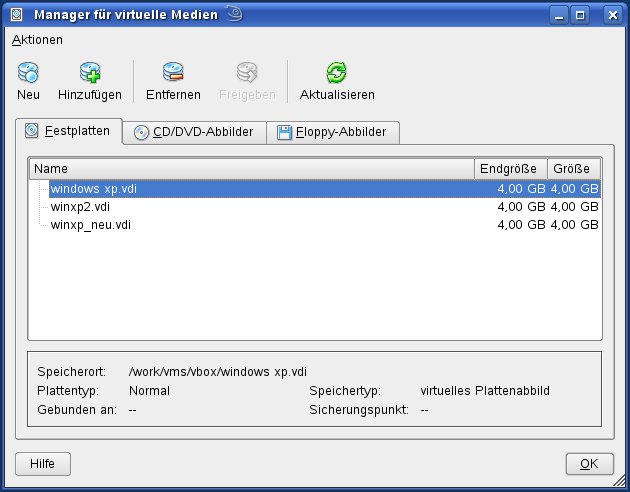
Abbildung 2: Der Disk-Manager von VirtualBox verwaltet alle virtuellen Festplatten und ISO-Images.
Umso übersichtlicher gestalteten die Entwickler dagegen die Konfigurationselemente, die Sie rechts neben der Liste der virtuellen Maschinen finden. Ein Klick auf Einträge, wie Gemeinsame Ordner, öffnet die entsprechende Passage im Konfigurationsfenster.
Die Applikation erlaubt das Erstellen beliebig vieler so genannter Snapshots, was im übrigen Testfeld nur noch VMwares Workstation bietet. Diese Momentaufnahmen des Systems ermöglichen es Ihnen, das System auf Knopfdruck in den darin gespeicherten Zustand zurückzuversetzen. Anders als bei VMware erlaubt das Programm sowohl das Erstellen als auch das Wiederherstellen nur im Ruhezustand bzw. beim Herunterfahren des Systems.
Das Fenster zum Einstellen des CD/DVD-ROM-Laufwerks verfügt über einen Button namens Passthrough. Damit soll es möglich sein, auch in Gastsystemen die Brennfunktion der Laufwerke zu nutzen. Im Test führte jedoch der Versuch, mit dem Programm Deep Burner auf das Laufwerk zu schreiben zum Absturz der Brennapplikation.
Das Einrichten des Gastsystems verlief nicht ohne Probleme. So erkannte XP zwar die Netzwerkkarte, jedoch als eine von VMware, die nicht funktionierte. Erst die manuelle Auswahl des richtigen Treibers aktivierte den Netzwerkanschluss. In den USB-Einstellungen bietet die Software zwar eine Checkbox USB 2.0 an, jedoch führte die Aktivierung dieser Funktion dazu, dass beim Einstecken eines USB-Geräts das Gastsystem auf der Stelle einfror.
Läuft das System erst mal rund und kennt der Anwender die Tücken der Software, spielt VirtualBox die anderen Testteilnehmer in fast allen Belangen an die Wand. Der Benchmark belegt, dass VirtualBox das performanteste System ist. Auch vom Funktionsumfang hält die Applikation inzwischen sogar mit VMware Workstation mit, wenn auch nicht alle Features fehlerfrei funktionieren.
VMware Server 1.0
Neben der kostspieligen Workstation-Variante bietet VMware den gegen Registrierung kostenfreien Server an. Anders als der Name suggeriert, eignet sich die Software durchaus zum Betrieb auf dem heimischen PC, verfügt aber über spezielle Netzwerkfähigkeiten wie das Fernbedienen von virtuellen Maschinen, welche der Workstation-Variante in diesem Umfang fehlen.
Allerdings fehlen gegenüber der Workstation-Version einige mehr oder weniger wichtige Features: Allen voran der Shared-Folder-Support, der einen Reibungslosen Dateiaustausch zwischen Gast und Wirt ermöglicht. Auch die Drap & Drop-Funktion, die in der Workstation das Ziehen von Dateien vom Gast zum Wirt und umgekehrt ermöglicht, fehlt. Weniger schwer wiegt, dass der Server jeweils nur einen Snapshot unterstützt.
Der Hersteller bietet die Software als RPM- und als generisches TGZ-Archiv zum Download an. Derzeit steht sie jedoch nur mit einer englischen Benutzeroberfläche zur Verfügung. Das umfangreiche und gut strukturierte Handbuch, ebenfalls in englischer Sprache, hilft dem Novizen in praktisch allen Belangen. Die Installation der Applikation verlief ohne Zwischenfälle und ist damit zusammen mit der Workstation-Variante am besten für Einsteiger geeignet. Der Aufruf vmware-config.pl in der Konsole als Benutzer root startet nach der Installation das Konfigurationsskript. Hier legen Sie sämtliche Rahmenparameter wie Netzwerkeigenschaften fest. Darüber hinaus kompiliert es ohne weiteres Zutun das benötigte Kernelmodul und bindet es ein. Auch das Einrichten des Gastsystems bereitete keinerlei Probleme. Wie die anderen Testteilnehmer unterstützt auch diese Software eine gemeinsame Zwischenablage, die es ermöglicht, Texte über den Zwischenspeicher vom einen System ins andere zu kopieren. Die Konfigurationsoberfläche der jeweils angewählten virtuellen Maschine erreichen Sie über Edit virtual machine settings.
Die Ausrichtung der Software zeigt bereits das Eröffnungsfenster, denn es startet zunächst die VMware Server console (Abbildung 3) in der Sie auswählen, ob sie eine lokale oder entfernte virtuelle Maschine ansprechen möchten.
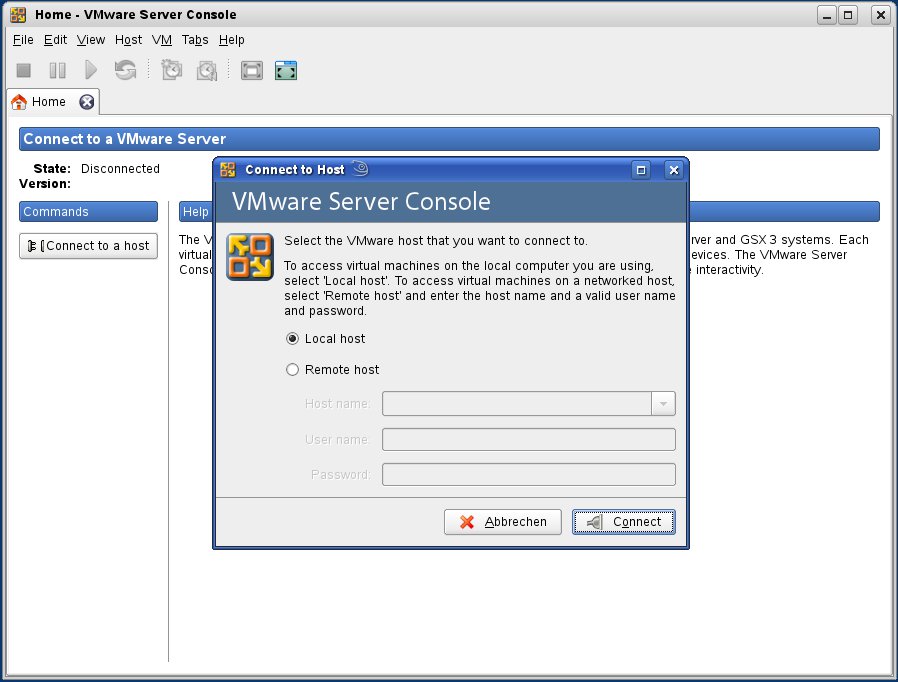
Abbildung 3: Beim Start des VMware Servers legen Sie zunächst fest, ob sich der Dienst auf dem lokalen Rechner oder im Netzwerk befindet.
Dank der technischen und optischen Nähe haben Anwender, die bereits Erfahrungen mit der Workstation von VMware gesammelt haben, keinerlei Probleme beim Umstieg auf den Server.
Auch die Unterstützung des Brenners im Gast funktionierte ohne Fehl und Tadel. Aktivieren Sie die Funktion View/Autofit Guest, passt sich die Desktop-Größe des Gastsystems automatisch an die Fenstergröße an. Diese Funktion bieten auch alle anderen Testteilnehmer, bis auf Parallels.

Abbildung 4: Der VMware Server bietet über Symbole am unteren Fensterrand einen Schnellzugriff auf angeschlossene Geräte.
Die Software hinterließ einen performanten und stabilen Eindruck. Der Benchmark offenbart, dass sie in einigen Belangen sogar deutlich leistungsfähiger als die Workstation-Variante ist.
VMware Workstation 6.0
Seit vielen Jahren beherrscht diese Software den Virtualisierungsmarkt für Desktopsysteme. Das lag nicht zuletzt daran, dass keine andere Software bis dato in der Lage war, dem System in seiner Funktionsvielfalt, Stabilität und einfachen Bedienung Paroli zu bieten. VMware bietet die Software als 30-Tage-Testversion zum Download an, die Vollversion schlägt mit 189 US-Dollar zu Buche.
Das Programm hat eine englische Benutzeroberfläche; alternative Sprachen gibt es nicht. Ebenso verhält es sich mit dem 5,3-MByte-Benutzerhandbuch im PDF-Format, das die Software beim Klick auf Help/Users manual von der VMware-Webseite herunterlädt und im Browser anzeigt. Den Vorteil der Aktualität erkauft sich diese Methode allerdings mit gravierenden Nachteilen: Bei Rechnern ohne Internetverbindung erscheint lediglich eine Fehlermeldung, Anwender mit einem Schmalbandanschluss warten unter Umständen 15 Minuten, bis das Handbuch fertig geladen ist. Eine abgespeckte lokale Version des 470 Seiten umfassenden Handbuchs erreichen Sie über Help/Contents.
Die Konfigurationsoberfläche für eine virtuelle Maschine öffnen Sie mit einem Klick auf Edit virtual machine settings. Das Fenster enthält in der rechten Seite die Rubriken, die Sie über die Reiter Hardware und Preferences umschalten, die linke Seite enthält die zugehörigen Einstellungen (Abbildung 5).
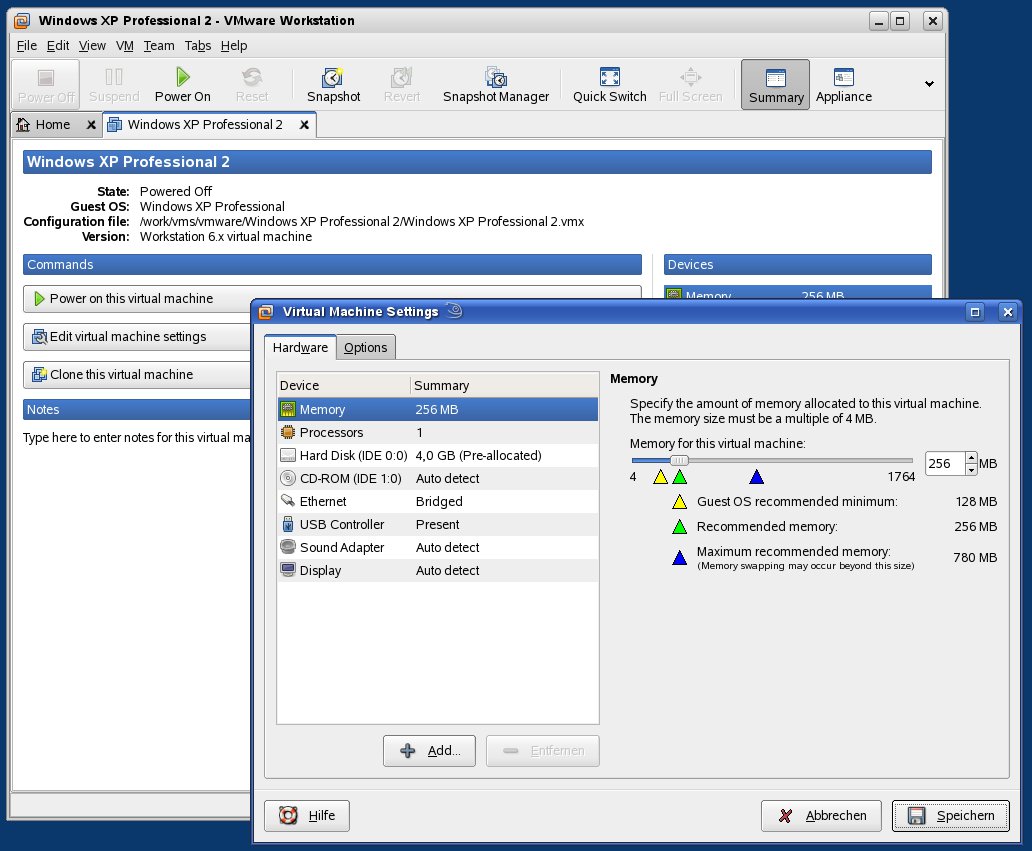
Abbildung 5: Das klar strukturierte Konfigurationsfenster der VMware Workstation ist auch für Novizen verständlich.
Dank der guten Strukturierung und weitgehend selbsterklärenden Beschriftung der Konfigurationselemente fällt die Bedienung leicht.
Wie beim Server verlief sowohl die Installation der Software auch als die des Gastsystems ohne Zwischenfälle. Für Einsteiger relativ komplizierte Eingriffe im System, wie sie VirtualBox erfordert, bleiben Ihnen komplett erspart.
Die Software lief während des ganzen Tests absolut stabil und gab keinerlei Anlass zur Kritik. Anders als erwartet, zog der Platzhirsch im Benchmark sowohl gegen den kostenfreien Vertreter aus gleichem Hause als auch gegen VirtualBox in fast allen Punkten den Kürzeren. Speziell bei rechenintensiven Aufgaben, beispielsweise dem Konvertieren eines Musikstücks von WAV nach MP3, benötigte die Software mehr als doppelt so lange wie die kostenlose Konkurrenz von Sun. Auch was die Ausstattung betrifft, behielt die Applikation nur in wenigen Aspekten die Nase vorne. So punktete VMware Workstation mit der Fähigkeit, beliebig viele Snapshots von laufenden Maschinen zu erstellen und diese auch während des Betriebs wiederherzustellen. Die einzigartige Funktion der nahtlosen Integration von gestarteten Anwendungen des Gastsystems im Wirt, wie sie VirtualBox mitbringt, versprechen die Entwickler allerdings erst für Version 6.5.
Von allen getesteten Produkten bot die Workstation von VMware die meisten und durchdachtesten Features zum Dateiaustausch zwischen den Systemen. Neben dem Shared Folder, den bis auf den VMware Server alle Prüflinge mitbringen, bietet es auch eine Drag & Drop-Funktion, mit der Sie Dateien zwischen den Systemen wie in einem Dateimanager hin- und herzuschieben (Abbildung 6). Die Copy & Paste-Funktion erlaubt, anders als bei den Mitstreitern, auch das Kopieren von Binärdateien.
Alles in allem bot die Workstation eine sehr ausgewogene Vorstellung, konnte sich aber nicht so entscheidend von der Konkurrenz absetzen, dass sie den Preis von fast 200 US-Dollar rechtfertigen würde.
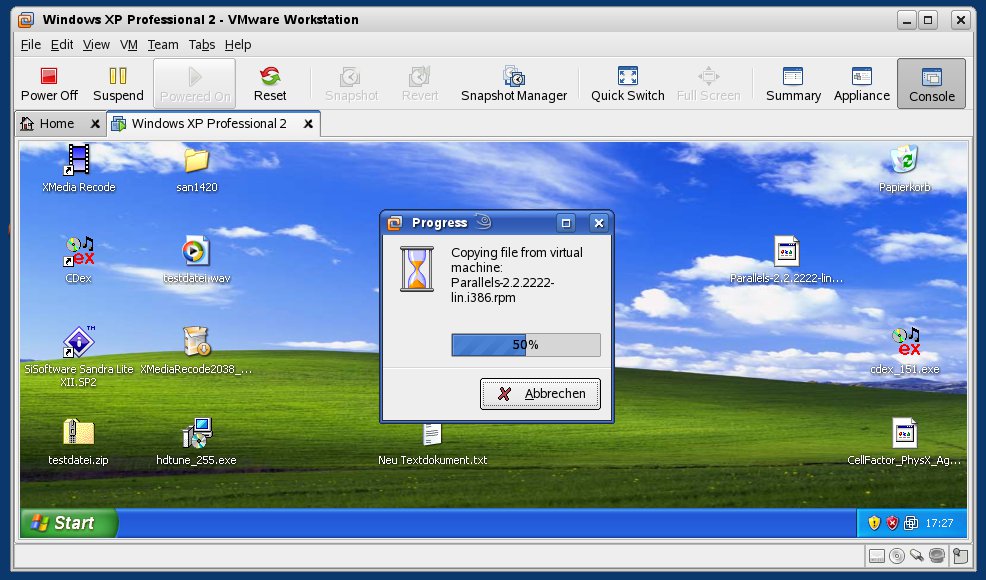
Abbildung 6: Als einziger Testteilnehmer unterstützt VMware Workstation den Datentransfer zwischen Gast und Wirt mit Drag & Drop.
Parallels 2.0
Obwohl preislich deutlich günstiger, konnte sich Parallels auf Windows- und Linux-Rechnern bislang nicht gegen die Konkurrenz durchsetzen. Der Emulator, der unter Mac deutlich mehr Features, etwa den Seamless-Mode, bietet, wirkt für die anderen Betriebssysteme eher wie eine Notlösung, um auch dieses Marktsegment besetzen zu können. Die Software kostet 49,90 Euro, Parallels stellt aber eine 14-Tage-Testversion zum Download bereit.
Bereits die Installation sorgte für Verdruss, da das Konfigurationsskript (parallels-config), das auch für das Kompilieren des benötigten Kernelmoduls zuständig ist, die vorhandenen Kernelquellen nicht fand. Abhilfe schafft ein symbolischer Link auf die Kernelquellen, die Sie in /usr/src/ finden, auf “Linux”, im Testszenario von linux-2.6.22.5-31 auf linux.
Die Installation des Gastsystems verlief problemlos, allerdings stürzte die virtuelle Maschine sporadisch ab. In einem Fall führte das sogar zum Totalausfall des Wirtsystems.
Auch Parallels bietet nur eine englische Benutzerführung. Der Aufbau der Konfigurationsoberfläche (Abbildung 7) unterscheidet sich nur unwesentlich von den anderen Testteilnehmern und macht dem Anwender das Einrichten leicht. Die Dokumentation liegt der Software nur in englischer Sprache vor. Mit einem Umfang von 225 Seiten bwegt sie sich im Mittelfeld der Testteilnehmer.
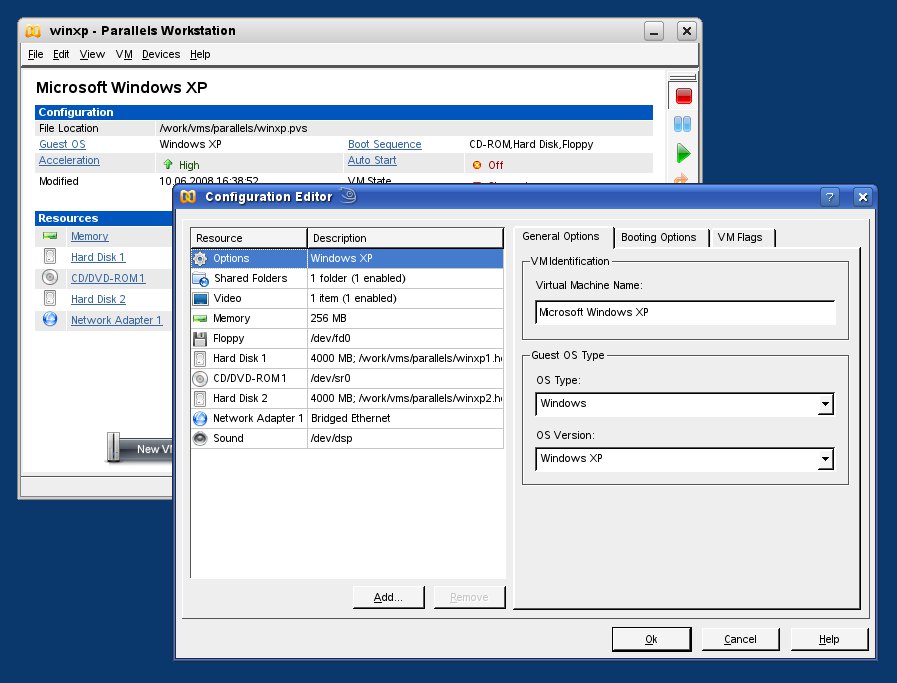
Abbildung 7: Die klare Gliederung der Konfigurationsoberfläche von Parallels erleichtert das Einrichten.
Dass die Software, wie es der vollmundige Werbeslogan des Herstellers verheißt, die leistungsfähigste und stabilste Virtualisierungslösung sei, konnte der Test nicht bestätigen. Im Gegenteil hinkt die Software sowohl in der Ausstattung als auch der Performance dem Testfeld hoffnungslos hinterher. Standard-Features anderer Teilnehmer, etwa das Erstellen von Snapshots oder das automatische Anpassen des Gastes an die Fenstergröße fehlten.
Wirklich aus dem Rahmen fiel Parallels bei der Übertragungsgeschwindigkeit zwischen USB und Gast. Über 20 Minuten waren für das Kopieren einer etwa 400 MByte großen Datei vom USB-Stick in die virtuelle Maschine nötig –eine Aufgabe, für die der Primus VirtualBox nicht einmal zwei Minuten benötigte.
Fazit
Sowohl in der Ausstattung als auch in der Performance gab VirtualBox im Testfeld klar die Marschrichtung vor. Allerdings trübten einige Unzulänglichkeiten, etwa die falsch erkannte Netzwerkkarte sowie die vergleichsweise umständliche Installation das Gesamtbild. Sowohl der Server als auch die Workstation von VMware verhielten sich da vorbildlich und gaben auch im laufenden Betrieb keinen Anlass zur Kritik. Parallels ist das Schlusslicht des Quartetts, da weder die Performance noch der Funktionsumfang an die der übrigen Testteilnehmer heranreichen.
Tabelle
| Produktname | VirtualBox 1.6.2 | Vmware Workstation 6.0 | Vmware Server 2.0 | Parallels 2.2 | ||||||||||||||||||||||||||||||||||||||||||||||||||||||||||||||||||||||||||||||||||||||||||||||||||||||||||||||||
| URL | http://virtualbox.org | http://www.vmware.com | http://www.vmware.com | http://www.parallels.com | ||||||||||||||||||||||||||||||||||||||||||||||||||||||||||||||||||||||||||||||||||||||||||||||||||||||||||||||||
| Preis | Freeware | 189 US-Dollar, Testversion mit 30 Tagen Laufzeit verfügbar | Freeware | 49 Euro, Testversion mit 14 Tagen Laufzeit verfügbar | ||||||||||||||||||||||||||||||||||||||||||||||||||||||||||||||||||||||||||||||||||||||||||||||||||||||||||||||||
| (Offiziell) unterstützte Gastsysteme (Herstellerangaben) (Lin/Win) | Windows Vista/XP/2000/2003/NT4/98, Ubuntu 5.10/6.06/7.04/7.10/8.04, Debian 3.1/4.0, (Open)Suse 9/10.0/10.2, Mandriva(Mandrake) 10.1/2008, Fedora Core 1/4/5/6/7, Xandros 3 und 4 | Windows Vista/XP/2000/2003/NT4/98/95/3.11, Ubuntu 5.10/6.06/7.04/7.10, (Open)Suse 7.3 bis 10.3, Mandriva(Mandrake) 8.2 bis 2007, Red Hat 6.2 bis 9.0 | Windows Vista/XP/2000/2003/NT/98/ME/3.11/3.1, Mandriva(Mandrake)2006/10.1/9.2/9/3.2, (Open)Suse 7.3 bis 10.1, Red Hat 7.0 bis 9.0, Red Hat Server 2.1 bis 4.0 | Windows Vista/XP/2003/2000/NT4/ME/98/95/3.11/3.1, Ubuntu 7.10/7.04/6.10/6.06/5.04, Fedora(Core) 3/4/5/6/7/8, (Open)Suse 10.2, 10.1, 10.0, 9.3, 9.2, 9.1, 9.0, Mandriva(Mandrake) 10.1/10/9.2/2007, CentOS 5/4/ 3/2, Debian 4.0/3.1, Xandros Busines 4.0, Freespire 2.0, Linspire 6.0 | ||||||||||||||||||||||||||||||||||||||||||||||||||||||||||||||||||||||||||||||||||||||||||||||||||||||||||||||||
| (Offiziell) unterstützte Wirtsysteme (Herstellerangaben) (Lin/Win) | Windows Vista/XP/2003, Debian 3.1/4.0, Gentoo, Ubuntu 5.10/6.06/6.10/7.04/7.10, Fedora Core 4 bis 8, (Open)Suse 9.1/9.2/9.3/10.0/10.2/10.3, Mandriva 2007.1/2008.0 | Windows Vista/XP/2000/2003/2008, Mandriva(Mandrake) 9.0/10.1/2006/2007, Red Hat 7.0 bis 9.0, (Open)Suse 8.2 bis 10.3,Ubuntu 5.04 bis 7.04 | Windows 2000/2003 ausschließlich Server, (Open)Suse 9.1 bis 10.1, Mandriva(Mandrake) 10.1/2006, Ubuntu 5.04/5.10/6.10, Red Hat 7.2 bis 9.0 | Windows Vista/XP/2000/2003, Ubuntu 6.06/7.04/7.10, Fedora Core4, Fedora 7/8, SUSE 9.1/9.2/9.3/10.0/10.2/10.3, Mandriva 2007.1 | ||||||||||||||||||||||||||||||||||||||||||||||||||||||||||||||||||||||||||||||||||||||||||||||||||||||||||||||||
| Sprache | u. a. englisch, deutsch | englisch | englisch | englisch | ||||||||||||||||||||||||||||||||||||||||||||||||||||||||||||||||||||||||||||||||||||||||||||||||||||||||||||||||
| Dokumentation | 213 Seiten / englisch | 470 Seiten / englisch | 214 + 289 Seiten / englisch | 225 Seiten / englisch | ||||||||||||||||||||||||||||||||||||||||||||||||||||||||||||||||||||||||||||||||||||||||||||||||||||||||||||||||
| Features | ||||||||||||||||||||||||||||||||||||||||||||||||||||||||||||||||||||||||||||||||||||||||||||||||||||||||||||||||||||
|---|---|---|---|---|---|---|---|---|---|---|---|---|---|---|---|---|---|---|---|---|---|---|---|---|---|---|---|---|---|---|---|---|---|---|---|---|---|---|---|---|---|---|---|---|---|---|---|---|---|---|---|---|---|---|---|---|---|---|---|---|---|---|---|---|---|---|---|---|---|---|---|---|---|---|---|---|---|---|---|---|---|---|---|---|---|---|---|---|---|---|---|---|---|---|---|---|---|---|---|---|---|---|---|---|---|---|---|---|---|---|---|---|---|---|---|---|
| Snapshots | ja | ja | ja | nein | ||||||||||||||||||||||||||||||||||||||||||||||||||||||||||||||||||||||||||||||||||||||||||||||||||||||||||||||||
| USB | ja | ja | ja | ja | ||||||||||||||||||||||||||||||||||||||||||||||||||||||||||||||||||||||||||||||||||||||||||||||||||||||||||||||||
| Shared Folder | ja | ja | nein | ja | ||||||||||||||||||||||||||||||||||||||||||||||||||||||||||||||||||||||||||||||||||||||||||||||||||||||||||||||||
| Seamless Mode | ja | nein | nein | nein | ||||||||||||||||||||||||||||||||||||||||||||||||||||||||||||||||||||||||||||||||||||||||||||||||||||||||||||||||
| Mauszeiger-Integration | ja | ja | ja | ja | ||||||||||||||||||||||||||||||||||||||||||||||||||||||||||||||||||||||||||||||||||||||||||||||||||||||||||||||||
| Vollbildanzeige | ja | ja | ja | ja | ||||||||||||||||||||||||||||||||||||||||||||||||||||||||||||||||||||||||||||||||||||||||||||||||||||||||||||||||
| Gast passt sich an Fenstergröße an | ja | ja | ja | nein | ||||||||||||||||||||||||||||||||||||||||||||||||||||||||||||||||||||||||||||||||||||||||||||||||||||||||||||||||
| Drag & Drop zwischen Gast und Wirt | nein | ja | nein | nein | ||||||||||||||||||||||||||||||||||||||||||||||||||||||||||||||||||||||||||||||||||||||||||||||||||||||||||||||||
| Gemeinsame Zwischenablage | ja | ja | ja | ja | ||||||||||||||||||||||||||||||||||||||||||||||||||||||||||||||||||||||||||||||||||||||||||||||||||||||||||||||||
| Benchmark | ||||||||||||||||||||||||||||||||||||||||||||||||||||||||||||||||||||||||||||||||||||||||||||||||||||||||||||||||||||
| Re/encoding | ||||||||||||||||||||||||||||||||||||||||||||||||||||||||||||||||||||||||||||||||||||||||||||||||||||||||||||||||||||
| 88 MByte Datei von MOV nach AVI(MPEG4) | 6:44 Min | 8:03 Min. | 7:30 Min. | 7:39 Min. | ||||||||||||||||||||||||||||||||||||||||||||||||||||||||||||||||||||||||||||||||||||||||||||||||||||||||||||||||
| 110 MByte WAV nach 192 Kbit/s MP3 | 20 Sek. | 53 Sek. | 26 Sek. | 27 Sek. | ||||||||||||||||||||||||||||||||||||||||||||||||||||||||||||||||||||||||||||||||||||||||||||||||||||||||||||||||
| 411 MByte grosse Datei mit XP-Zipper komprimieren | 1:19 Min. | 3:13 Min. | 1:47 Min. | 4:30 Min. | ||||||||||||||||||||||||||||||||||||||||||||||||||||||||||||||||||||||||||||||||||||||||||||||||||||||||||||||||
| HDBench Ergebnisse | ||||||||||||||||||||||||||||||||||||||||||||||||||||||||||||||||||||||||||||||||||||||||||||||||||||||||||||||||||||
| Festplatte | ||||||||||||||||||||||||||||||||||||||||||||||||||||||||||||||||||||||||||||||||||||||||||||||||||||||||||||||||||||
| Minimale Transferrate | 26,1 MByte/Sek. | 13,0 MByte/Sek. | 21,2 MByte/Sek. | 14,7 MByte/Sek. | ||||||||||||||||||||||||||||||||||||||||||||||||||||||||||||||||||||||||||||||||||||||||||||||||||||||||||||||||
| Maximale Transferrate | 52,3 MByte/Sek. | 32,5 MByte/Sek. | 72,2 MByte/Sek. | 75,7 MByte/Sek. | ||||||||||||||||||||||||||||||||||||||||||||||||||||||||||||||||||||||||||||||||||||||||||||||||||||||||||||||||
| Durchschnittliche Transferrrate | 43,9 MByte/Sek. | 23,2 MByte/Sek. | 37,6 MByte/Sek. | 44,0 MByte/Sek. | ||||||||||||||||||||||||||||||||||||||||||||||||||||||||||||||||||||||||||||||||||||||||||||||||||||||||||||||||
| Durchschnittliche Zugriffszeit | 9,1 ms | 9,8 ms | 9,6 ms | 11,4 ms | ||||||||||||||||||||||||||||||||||||||||||||||||||||||||||||||||||||||||||||||||||||||||||||||||||||||||||||||||
| Durchschnittliche CPU-Belastung | 26.3% | 15,5% | 32.9% | 39,2% | ||||||||||||||||||||||||||||||||||||||||||||||||||||||||||||||||||||||||||||||||||||||||||||||||||||||||||||||||
| USB-Stick | ||||||||||||||||||||||||||||||||||||||||||||||||||||||||||||||||||||||||||||||||||||||||||||||||||||||||||||||||||||
| Minimale Transferrate | 2,4 MByte/Sek. | 2,7 MByte/Sek. | n.v. (1) | n.v. (2) | ||||||||||||||||||||||||||||||||||||||||||||||||||||||||||||||||||||||||||||||||||||||||||||||||||||||||||||||||
| Maximale Transferrate | 3,7 MByte/Sek. | 3,2 MByte/Sek. | n.v. | n.v. | ||||||||||||||||||||||||||||||||||||||||||||||||||||||||||||||||||||||||||||||||||||||||||||||||||||||||||||||||
| Durchschnittliche Transferrrate | 3,3 MByte/Sek. | 3,1 MByte/Sek. | n.v. | n.v. | ||||||||||||||||||||||||||||||||||||||||||||||||||||||||||||||||||||||||||||||||||||||||||||||||||||||||||||||||
| Durchschnittliche Zugriffszeit | 9,8 ms | 11,7 MByte/Sek. | n.v. | n.v. | ||||||||||||||||||||||||||||||||||||||||||||||||||||||||||||||||||||||||||||||||||||||||||||||||||||||||||||||||
| Durchschnittliche CPU-Belastung | 2,7% | 9,8% | n.v. | n.v. | ||||||||||||||||||||||||||||||||||||||||||||||||||||||||||||||||||||||||||||||||||||||||||||||||||||||||||||||||
| Kopieren einer 411 Mbyte großen Datei | ||||||||||||||||||||||||||||||||||||||||||||||||||||||||||||||||||||||||||||||||||||||||||||||||||||||||||||||||||||
| von einem eingehängten Netzlaufwerk in das Wirtsystem | 32 Sek. | 40 Sek. | n.v. (3) | 55 Sek. | ||||||||||||||||||||||||||||||||||||||||||||||||||||||||||||||||||||||||||||||||||||||||||||||||||||||||||||||||
| von USB auf Gast kopieren (Referenz: 56 Sek.) | 1:48 Min | 2:05 Min | 2:19 Min. | 22:00 Min. | ||||||||||||||||||||||||||||||||||||||||||||||||||||||||||||||||||||||||||||||||||||||||||||||||||||||||||||||||
| von Gast auf USB kopieren (Referenz 3:34 Min.) | 4:35 Min | 4:33 Min. | 4:41 Min. | 25:00 Min. | ||||||||||||||||||||||||||||||||||||||||||||||||||||||||||||||||||||||||||||||||||||||||||||||||||||||||||||||||
| Bootzeit Win XP | 20 Sek. | 23 Sek. | 29 Sek. | 25 Sek. | ||||||||||||||||||||||||||||||||||||||||||||||||||||||||||||||||||||||||||||||||||||||||||||||||||||||||||||||||
| CPU-Benchmark SiSoftSandra | ||||||||||||||||||||||||||||||||||||||||||||||||||||||||||||||||||||||||||||||||||||||||||||||||||||||||||||||||||||
| Arithmetik | ||||||||||||||||||||||||||||||||||||||||||||||||||||||||||||||||||||||||||||||||||||||||||||||||||||||||||||||||||||
| Dhrystone ALU | 5793 MIPS | 4157 MIPS | 2826 MIPS | n.v. (4) | ||||||||||||||||||||||||||||||||||||||||||||||||||||||||||||||||||||||||||||||||||||||||||||||||||||||||||||||||
| Whetstone iSSE3 | 5597 MFLOPS | 4153 MFLOPS | 2571 MFLOPS | n.v. (4) | ||||||||||||||||||||||||||||||||||||||||||||||||||||||||||||||||||||||||||||||||||||||||||||||||||||||||||||||||
| Multimedia | ||||||||||||||||||||||||||||||||||||||||||||||||||||||||||||||||||||||||||||||||||||||||||||||||||||||||||||||||||||
| Multimedia Integer x4 aEMMX/aSSE | 19225 iit/s | 14500 iit/s | 8559 iit/s | n.v. (4) | ||||||||||||||||||||||||||||||||||||||||||||||||||||||||||||||||||||||||||||||||||||||||||||||||||||||||||||||||
| Multimedia Fließkomma x4 iSSE2 | 21137 fit/s | 16038 fit/s | 9315 fit/s | n.v. (4) | ||||||||||||||||||||||||||||||||||||||||||||||||||||||||||||||||||||||||||||||||||||||||||||||||||||||||||||||||
Anmerkungen
| (1). Gast stürzt bei Benchmark ab |
| (2). Stürzt beim Benchmark ab |
| (3). Besitzt keine Shared-Folder-Funktion |
| (4). Benchmarksuite stürzt nach dem Start ab |
Glossar
-
Eine Funktion der meisten Virtualisierungsprogramme, die es erlaubt, im Gastsystem über das Netzwerk transparent auf Verzeichnisse des Wirtsystems zuzugreifen.
[1] VirtualBox: http://virtualbox.org
[2] VMware: http://vmware.com
[3] Parallels: http://parallels.com
[4] Installationshinweise VirtualBox: http://www.linuxforen.de/forums/showthread.php?p=1534893#post1534893

