


Unsere Tipps bringen Ihnen Gimp-Funktionen und Arbeitstechniken näher. Diesmal zeigen wir unter anderem, wie Sie Unterschiede mit Hilfe von Ebenen sichtbar machen, schlechte Lichtverhältnisse in Fotos korrigieren und Schlagschatten unabhängig vom Text verändern.
Tipp: Unterschiede zwischen zwei Bildern sichtbar machen
Sie haben zwei Fassungen eines Fotos oder einer Grafik, die sich auf den ersten Blick sehr ähnlich sehen. Sie wissen aber, dass Sie eine Version verändert haben. Wenn Sie die Unterschiede mit bloßem Auge nicht erkennen können, nehmen Sie den Grafikfuchs zu Hilfe. Öffnen Sie beide Bilder, kopieren Sie das bearbeitete Bild über [Strg]+[C] in die Zwischenablage, und fügen Sie es über dem Originalbild in eine neue Ebene ein (Bearbeiten / Einfügen als / Neue Ebene). Wählen Sie über dem Ebenenstapel aus dem Drop-down-Menü Modus den Eintrag Unterschied aus und achten Sie darauf, dass die Deckkraft bei 100 % bleibt.
Sehen Sie nun eine komplett schwarze Fläche, dann gibt es keine Unterschiede. Andernfalls sehen Sie die modifizierten Bereiche invers hervorgehoben. Einen ähnlichen Effekt erzielen Sie auch mit dem Ebenenmodus Faser extrahieren, das Ergebnis ist jedoch weniger kontrastreich. Die Änderungen heben Sie deutlicher hervor, indem Sie einen Filter (z. B. aus der Abteilung Weichzeichnen) verwenden (Abbildung 1).

Abbildung 1: Die Ebenenmodi “Unterschied” und “Faser extrahieren” (hier mit dem Filter “Weichzeichnen” kombiniert) eignen sich gut dazu, modifizierte Bildbereiche hervorzuheben.
Tipp: Schlecht belichtete Fotos verbessern
Leider gelingt es nicht immer, Farben optimal einzufangen. Was das menschliche Auge auch bei wenig Licht noch gut wahrnimmt, sieht auf dem Bildschirm später oft dunkel und verwaschen aus. Mit Gimp korrigieren Sie solche schlecht belichteten Fotos, beispielsweise mit dem Retinex-Effekt.
- Öffnen Sie das Foto und wählen Sie dann aus dem Bildmenü Farben den Eintrag Retinex. Es öffnet sich das neue Dialogfenster Retinex-Farbverstärkung (Abbildung 2).
- In der Voreinstellung ist die Checkbox Vorschau aktiviert, das heißt, Sie können direkt sehen, wie sich die Änderungen auf das Bild auswirken werden.
- Wählen Sie aus dem Drop-down-Menü Grad einen der drei Einträge aus: Gleichmäßig sorgt dafür, dass Gimp den Effekt auf alle Bereiche (egal, ob hohe oder niedrige Farbaktivität) anwendet. Niedrig leuchtet hingegen Bildbereiche mit hoher Farbaktivität stärker aus, und Hoch berücksichtigt die Bereiche mit geringer Farbaktivität.
- Der Schieberegler Skalierung beeinflusst die Stärke der Filterwirkung. Je höher der Wert ist, desto besser und feiner sind die Resultate. Die Voreinstellung passt in der Regel.
- Verändern Sie den Regler Skalierungsverhältnis am besten nur minimal. Ein zu hoher Wert verstärkt das Bildrauschen und verringert die Qualität.
- Die Einstellung Dynamik korrigiert die Farbsättigung. Hohe Werte liefern eine geringe Sättigung, und niedrige Werte sorgen für eine starke Sättigung. Probieren Sie am besten, welcher Wert für Ihr Foto optimal ist.
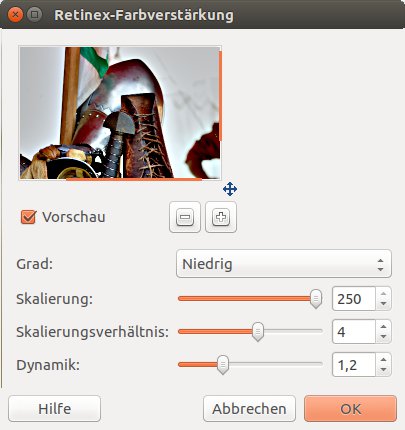
Abbildung 2: Die Lichtverhältnisse waren beim Fotografieren schlecht? Die Retinex-Farbverstärkung hilft vielleicht weiter.
Wenn Sie mit dem Ergebnis zufrieden sind, klicken Sie auf die Schaltfläche OK, um den Retinex-Effekt anzuwenden.
Tipp: Schlagschatten unabhängig vom Text ändern
Wenn Sie in Gimp mit dem Textwerkzeug arbeiten, fügt das Programm im Ebenenstapel eine neue Ebene hinzu. Diese heißt wie der Text selbst und zeigt ein kleines T-Symbol an. Über das Bildmenü Filter / Licht und Schatten erzeugen Sie einen Schlagschatten. Im sich öffnenden Dialog tragen Sie den Versatz (X- und Y-Achse) ein, legen die Farbe und die Deckkraft fest. Nach einem Klick auf OK erscheint der Effekt im Bild, und es gibt eine neue Ebene mit der Bezeichnung Drop Shadow (Abbildung 3). Diese strikte Trennung sorgt dafür, dass Sie beide Ebenen unabhängig voneinander bearbeiten können.
Um den Schlagschatten zu verändern, aktivieren Sie zunächst die Ebene Drop Shadow per Mausklick. Beispielsweise mit dem Werkzeug Verschieben ([M]) positionieren Sie den Schatten an einer beliebigen Stelle. Alternativ wenden Sie einen der Verzerren-Filter an. Wählen Sie aus dem Bildmenü Filter / Verzerren / Drehen und Drücken, um den Schatten wie in Abbildung 3 zu deformieren.
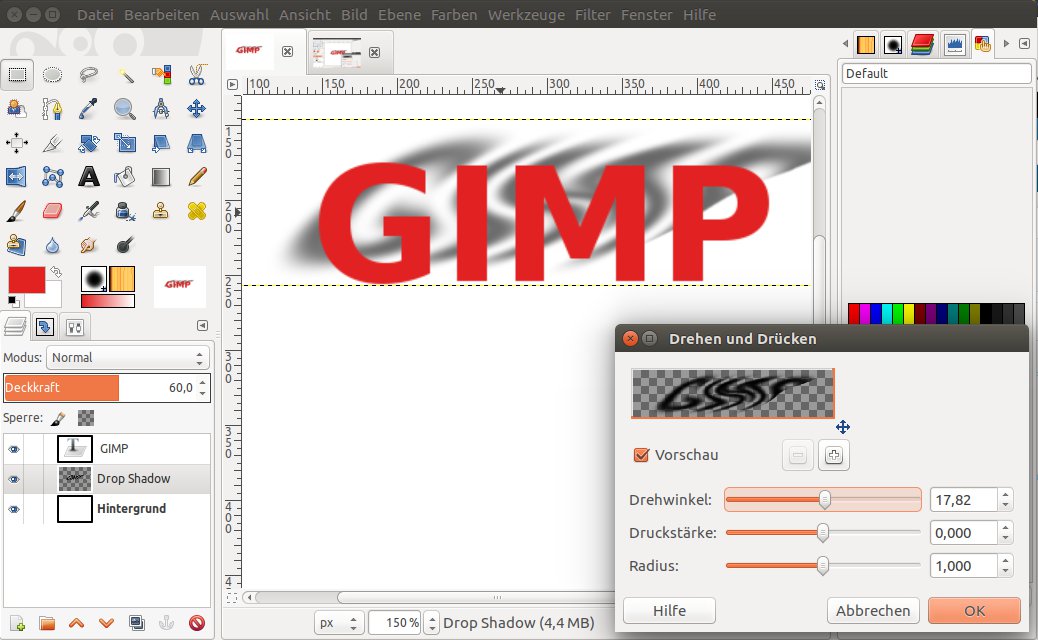
Abbildung 3: Für Texte und ihre Schlagschatten erzeugt Gimp jeweils eigene Ebenen. Hier haben wir die Ebene “Drop Shadow” ausgewählt und sie mit dem Filter “Drehen und Drücken” verzerrt.
Sie können auch eines der anderen Transformationswerkzeuge einsetzen (Menü (Werkzeuge / Transformationen), um die Schlagschattenebene zu spiegeln ([Umschalt]+[F]), zu drehen ([Umschalt]+[R]) oder zu skalieren ([Umschalt]+[T]).
Tipp: Ebenen vor ungewollten Änderungen schützen
Je umfangreicher der Ebenenstapel wird, desto größer ist die Wahrscheinlichkeit, dass Sie im Eifer des Gefechts eine falsche Ebene bearbeiten. Um das zu verhindern, können Sie die einzelnen Layer sperren. Gimp bietet dafür zwei verschiedene Optionen:
- Über das Icon mit dem Pinsel sperren Sie Pixel, das heißt, dass Sie in dieser Ebene keine Bildpunkte mehr verändern können.
- Über das kleine Schachbrett-Symbol sperren Sie hingegen den Alphakanal (Abbildung 4) und schützen damit transparente Pixel einer Ebene vor dem Bearbeiten.
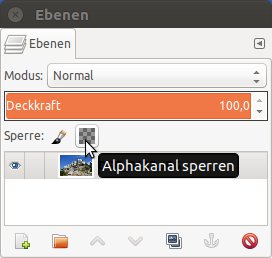
Abbildung 4: Über diese beiden Icons sperren Sie alle oder nur die transparenten Pixel einer einzelnen Ebene.
Tipp: Mit schwarzen und weißen Ebenenmasken arbeiten
Im Dialog Ebenenmaske hinzufügen (Ebene / Maske / Ebenenmaske hinzufügen) legen Sie fest, welche Bereiche einer Ebene deckend oder transparent sind. Die erste Option Weiß (volle Deckkraft) sorgt dafür, dass die Pixel der Ebene sichtbar sind. Wenn Sie nach dem Aktivieren mit einem schwarzen Pinsel malen, werden die entsprechenden Stellen transparent. Schwarz (volle Transparenz) bedeutet hingegen, dass die so maskierten Bereiche erst sichtbar werden, wenn Sie sie mit einem weißen Pinsel anstreichen.
Mit welchem Malwerkzeug Sie arbeiten, ist Ihnen überlassen. Sowohl der Stift ([N]+) als auch der Pinsel ([P]+) sowie die Werkzeuge Füllen ([Umschalt]+[B]) und Farbverlauf ([L]) eignen sich dazu, weiße oder schwarze Farbe aufzutragen.
Tipp: Bilder oder einzelne Ebenen drehen
Mit dem Drehen-Werkzeug ([Umschalt]+[R]) rotieren Sie ganze Bilder. Um nur eine Ebene zu erwischen, markieren Sie diese zunächst im Ebenenstapel mit der Maus und wählen dann Ebene / Transformation / Beliebig drehen aus dem Bildmenü aus. In beiden Fällen öffnet sich der Dialog Drehen (Abbildung 5), in dem Sie die Feineinstellungen vornehmen.

Abbildung 5: Gimp dreht Ebenen (wie hier im Screenshot), ausgewählte Bereiche oder ganze Bilder.
Ein positiver Wert für den Winkel dreht das Bild im Uhrzeigersinn, ein negativer Wert gegen den Uhrzeigersinn. Das Zentrum der Rotation legen Sie über die Felder Zentrum X und Zentrum Y fest. Alles, was Sie im Dialogfenster definieren, wirkt sich sofort auf das Bild aus. Ein Klick auf Zurücksetzen holt den Ursprungszustand zurück, mit OK wenden Sie die Änderungen an.
Tipp: Filmstreifen aus Fotos basteln
Einen schicken Filmstreifen wie in Abbildung 6 basteln Sie mit Gimp in Windeseile. Das Bildbearbeitungsprogramm bietet dazu einen fertigen Filter an – Sie brauchen lediglich eine Serie von Fotos und einige wenige Einstellungen, um Ihre Schnappschüsse auf diese Art zu präsentieren:
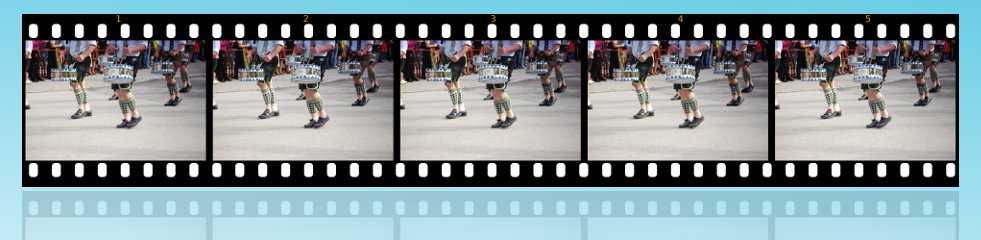
Abbildung 6: Präsentieren Sie Ihre Fotos doch einmal als Filmstreifen – ein Gimp-Filter macht’s möglich.
- Öffnen Sie zunächst alle Fotos, die Sie im Streifen sehen möchten. Dann wählen Sie im Bildmenü Filter den Eintrag Kombinieren / Filmstreifen aus.
- Im sich öffnenden Dialogfenster (Abbildung 7) sollten Sie im Bereich Bildauswahl nun alle vorhandenen Bilder sehen. Über die Schaltfläche Hinzufügen wandern ausgewählte Fotos aus dem Feld Vorhandene Bilder nach Auf dem Film.
- Im linken Bereich aktivieren Sie die Checkbox Höhe an Bilder anpassen oder geben im Feld darunter einen eigenen Wert für die Höhe ein. Auch die Farbe des Streifens können Sie bestimmen; die Voreinstellung (schwarz) ist sinnvoll gewählt.
- Im Bereich Nummerierung legen Sie den Startindex, die Schrift und die Farbe der einzelnen Bilder im Filmstreifen fest. Damit die Zahlen auf dem Streifen erscheinen, aktivieren Sie die Checkbox Oben und bei Bedarf auch Unten.
- Wechseln Sie zum Reiter Erweitert, falls Sie Feineinstellungen für die Bildhöhe, den Bildabstand, den Lochversatz, die Lochbreite/-höhe, den Lochabstand oder die Nummernhöhe vornehmen möchten.
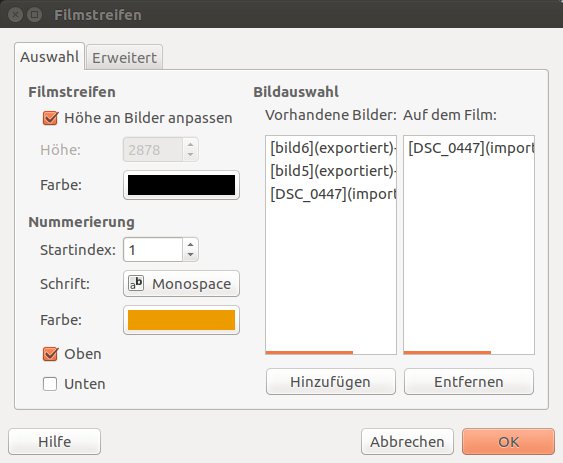
Abbildung 7: In diesem Dialogfenster beeinflussen Sie den Look des Filmstreifens.
Ein abschließender Klick auf OK veranlasst Gimp dazu, den Streifen zu erstellen. Am unteren Rand des Fensters erscheint dabei die Meldung Bilder werden kombiniert – abhängig von der Anzahl der Fotos und der Ausstattung des Rechners kann das Erzeugen des Filmstreifens einen Moment dauern.
Glossar
-
Retinex
-
Das Wort setzt sich aus den Wörtern “Retina” (Netzhaut) und “Kortex” (Hirnrinde) zusammen. Der Filter ist dem biologischen Mechanismus des menschlichen Auges nachempfunden, das sich hervorragend an verschiedene Lichtbedingungen anpassen kann.


Oh, ich wusste gar nicht, dass man mit Gimp auch (nur) den Alpha-Kanal schützen kann, obwohl ich schon seit Jahren mit Gimp arbeite. Habe aber leider nie einen Grundkurs absolviert, sondern immer nur einen Teil gelernt, wenn ich ihn brauchte. In diesem Artikel steckt eine Menge Know-How, super gemacht. Vielen Dank!