


Gnome ist neben KDE die zweite große Desktopumgebung für Linux. In den Gnome-Tipps stellen wir regelmäßig Nützliches und Praktisches für die alternative grafische Oberfläche vor.
Tipp: Mit virtuellen Desktops arbeiten
Wie fast alle modernen Linux-Desktopumgebungen setzt die Gnome-Shell auf mehrere Arbeitsflächen, die so genannten virtuellen Desktops. Das sorgt für mehr Ordnung und Übersicht, denn Sie können Ihre Programmfenster nach Themen gruppieren. Legen Sie beispielsweise E-Mail- und Chatanwendungen auf den ersten virtuellen Desktop, den Browser auf den zweiten, Abspielprogramme für Musik und Videos auf den dritten usw.
Öffnen Sie die Aktivitäten-Übersicht, indem Sie den Mauszeiger in die obere linke Ecke bewegen. Alternativ drücken Sie die Windows-Taste. Auf der rechten Seite erscheint eine Leiste (der so genannte Arbeitsflächenumschalter), die alle aktuellen virtuellen Desktops sowie einen zusätzlichen leeren anzeigt (Abbildung 1). Es ist daher immer mindestens eine Arbeitsfläche geöffnet.
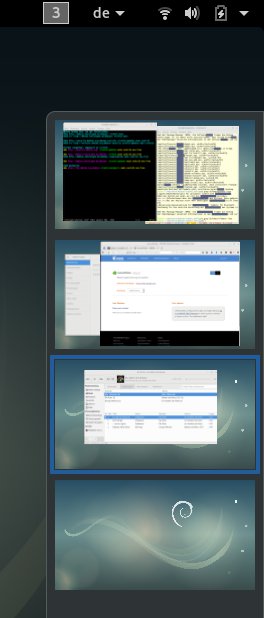
Abbildung 1: Zusätzlich zu den vorhandenen virtuellen Desktops erzeugt die Gnome-Shell immer einen weiteren leeren.
Mit gedrückt gehaltener linker Maustaste bewegen Sie ein Symbol eines Programmfensters in der Übersicht von einer Arbeitsfläche auf eine andere. Wenn Sie es in den leeren Bereich hinein ziehen, erzeugt die Gnome-Shell eine weitere leere Arbeitsfläche. Der nächste Tipp zeigt, wie Sie diese Dynamik unterbinden und mit einer festen Anzahl virtueller Desktops arbeiten.
Tipp: Anzahl der virtuellen Desktops festlegen
Wenn Sie nicht möchten, dass die Anzahl der virtuellen Arbeitsflächen immer weiter wächst, schalten Sie das Feature einfach ab und bestimmen selbst, wie viele Desktops vorhanden sind. Dazu öffnen Sie das Gnome-Optimierungswerkzeug [1] (Paket gnom...
[...]
Liebe Leserin, lieber Leser,
dieser Artikel ist derzeit nicht in vollem Umfang online zugänglich.
Sie haben die Möglichkeit, diesen Beitrag als PDF zu erwerben. Dazu nutzen Sie bitte die Box unter dem Artikel. Alternativ erweben Sie die Ausgabe als PDF in unserem Online-Shop.
EasyLinux-Artikel werden 12 Monate nach der Erstveröffentlichung automatisch freigeschaltet. Weitere Artikel aus der Zeitschrift EasyLinux 01/2018 finden Sie im Archiv.

