


Tipps zu spannenden Funktionen des Bildschirmfoto-Programms Spectacle, der Windows-Taste, zum Ändern von Kurzbefehlen und zum E-Book-Lesen in Okular finden Sie in dieser Ausgabe genauso wie zum Aus- und Einschalten des hüpfenden Cursors, zur Rechtschreibprüfung und zur Änderung von Zugriffs- bzw. Ablage-Verzeichnissen.
Tipp: Spectacle: Nur mit Zeitverzögerung zum Erfolg
Manchmal wünscht man sich, Bildschirmausschnitte schnell als Erinnerungsstütze, zum Bearbeiten oder zum Weitergeben von Informationen festzuhalten. Webseiten kann man als Lesezeichen speichern oder in ein Archivierungstool einpflegen, doch wenn es nur ein kleiner Ausschnitt sein soll oder andere Bildschirminformationen von Interesse sind, hilft das nicht weiter.
Das Bildschirmfoto-Programm Spectacle hält kleine Ausschnitte, Kontext- oder Klappmenüs bis hin zum gesamten Bildschirm (mit beispielsweise nebeneinanderliegenden Programmfenstern) als Foto fest. Aus insgesamt fünf Aufnahmearten wählen Sie dazu die für Sie geeignete nach Programmaufruf in der rechten Fensterhälfte unter Aufnahmemodus neben dem Bereich im Klappmenü (Abbildung 1) aus.
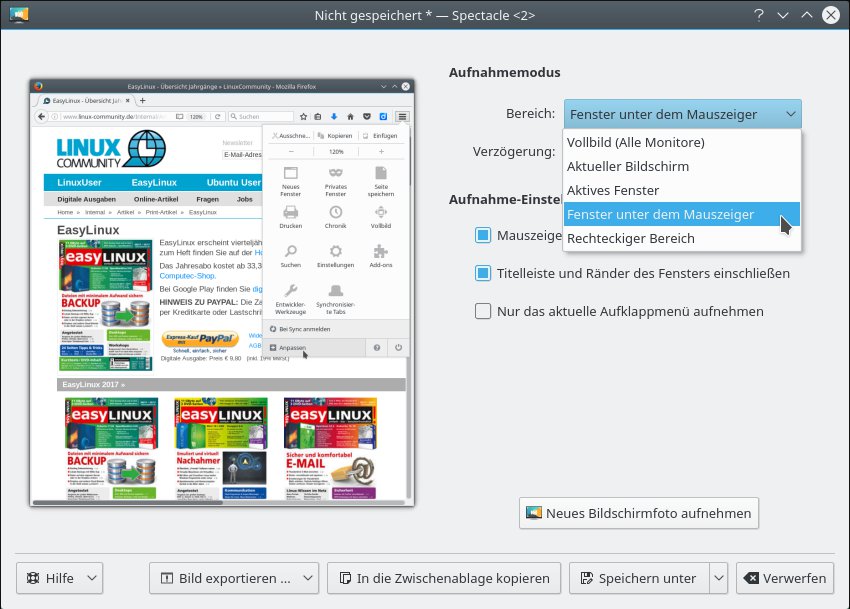
Abbildung 1: Fünf Aufnahmearten stellt Spectacle zur Verfügung, die – in Kombination mit anderen Einstellungen – zu den gewünschten Aufnahmen führen.
Es ist allerdings etwas schwieriger, solch ein Klappmenü aufzunehmen. Da es nicht unmittelbar beim ersten Klick festgehalten werden kann, sind mindestens zwei Klicks erforderlich – die ein paar Sekunden Zeit kosten. Eine ungewünschte Aufnahme wäre andernfalls die Folge. Mit einer geschickten Kombination der Einstellungsoptionen lassen sich diese und ähnliche Aufnahmen jedoch realisieren.
Um beispielsweise das Menü der Firefox-Einstellungen mitsamt der Webseite wie in Abbildung 1 aufzunehmen, rufen Sie zunächs...
[...]
Liebe Leserin, lieber Leser,
dieser Artikel ist derzeit nicht in vollem Umfang online zugänglich.
Sie haben die Möglichkeit, diesen Beitrag als PDF zu erwerben. Dazu nutzen Sie bitte die Box unter dem Artikel. Alternativ erweben Sie die Ausgabe als PDF in unserem Online-Shop.
EasyLinux-Artikel werden 12 Monate nach der Erstveröffentlichung automatisch freigeschaltet. Weitere Artikel aus der Zeitschrift EasyLinux 01/2018 finden Sie im Archiv.

