


Täglich erreichen uns etliche E-Mails – erwünschte und unerwünschte. Dieser Workshop zeigt, wie Sie als Thunderbird-Nutzer Ihre Post filtern und sortieren, gezielt Absender blockieren und das Spam-Aufkommen reduzieren.
Vor einigen Ausgaben haben wir den Mailclient Mozilla Thunderbird [1] vorgestellt. Unser Grundlagenartikel [2] zeigt die Installation unter OpenSuse und (K)Ubuntu, geht auf das Einrichten von POP3- und IMAP-Konten ein, stellt das Adressbuch, die Kalendererweiterung und einfache Filterfunktionen vor. Jetzt geht’s ins Eingemachte: Mit einer gut durchdachten Ordnerstruktur und den richtigen Filtern bringen Sie mehr Übersicht in Ihre elektronische Post.
Filter sorgen dafür, dass nicht alle Mails im Posteingang, sondern hübsch sortiert in Unterordnern landen. Bevor Sie solche Filter erstellen, überlegen Sie am besten, wie Sie die Post aufteilen möchten:
- Sie haben eine oder mehrere Mailinglisten abonniert?
- Sie erhalten regelmäßig Newsletter von einem Nachrichtenportal?
- Sie möchten Post von der Familie oder von bestimmten Freunden in einem eigenen Ordner ablegen?
Dann ist der erste Schritt, eine passende Hierarchie anzulegen.
Aussortiert
Klicken Sie dazu mit der rechten Maustaste auf den Namen des Kontos in der linken Leiste. Wählen Sie aus dem Kontextmenü den Eintrag Neuer Ordner. Im sich öffnenden Dialog geben Sie ins obere Feld einen frei wählbaren Namen ein. Über das Drop-down-Menü darunter bestimmen Sie den Ort (Abbildung 1).

Abbildung 1: Bevor Sie die Post filtern, erstellen Sie einen oder mehrere Ordner für das Konto.
Um einen Unterordner in einem bereits bestehenden Ordner zu erzeugen, klicken Sie diesen mit der rechten Maustaste an und wählen aus dem Kontextmenü den Eintrag Neuer Unterordner. Im Aufklappmenü können Sie die gesamte Hierarchie erreichen und den richtigen Ort bestimmen.
Als Nächstes erstellen Sie einen oder mehrere Filter. Die folgende Schritt-für-Schritt-Anleitung zeigt, wie Sie Nachrichten der EasyLinux-Mailinglisten [3] in einen eigenen Ordner namens EasyLinux-Listen einsortieren:
- Öffnen Sie aus dem Hamburger-Menü rechts oben (mit den drei waagerechten Strichen) den Eintrag Filter / Filter. Klicken Sie rechts auf Neu.
- Geben Sie ins Feld Filter-Name einen frei wählbaren Bezeichner ein, z. B. EasyLinux-Ubuntu oder EasyLinux-Suse. Die beiden Optionen Filter anwenden bei / Manuellem Ausführen bzw. Nachrichtenabruf sind standardmäßig aktiviert; das übernehmen Sie.
- Im mittleren Bereich des Einrichtungsdialogs übernehmen Sie die Voreinstellung Alle Bedingungen erfüllen. Öffnen Sie das Drop-down-Menü Betreff und wählen Sie An, um einen Filter auf Basis eines Empfängers (hier eine Mailingliste) einzurichten. Die Mails der Ubuntu-Liste gehen an ubuntu@easylinux.de, die der OpenSuse-Liste an suse@easylinux.de; die Adresse gehört ins letzte Feld. Das Drop-down-Menü in der Mitte stellen Sie auf ist.
- Im unteren Bereich legen Sie nun fest, welche Aktion Thunderbird ausführen soll, wenn die Kriterien zutreffen. Übernehmen Sie Verschieben der Nachricht in. Im Drop-down-Menü daneben wählen Sie den Ordner EasyLinux-Listen aus (Abbildung 2).
- Klicken Sie auf OK, und der nächste Dialog zeigt den neuen Filter an. Sie können das Fenster nun schließen.
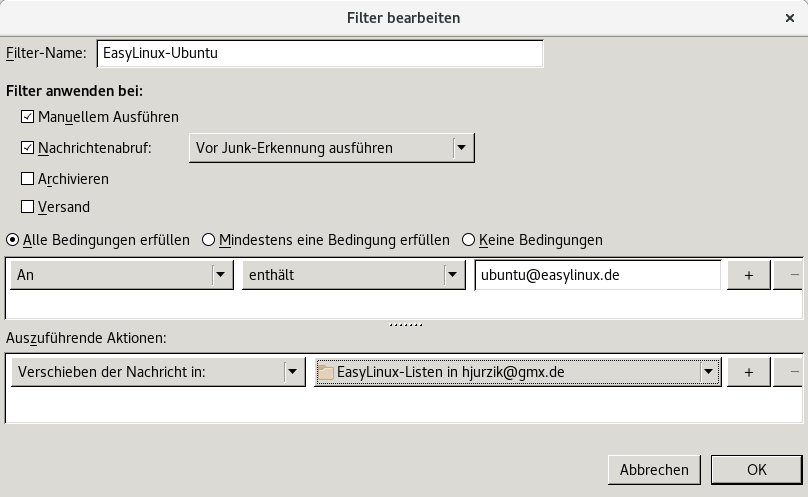
Abbildung 2: So sehen auf dem Testrechner die Einstellungen für einen Filter aus, der Post an die EasyLinux-Ubuntu-Mailingliste in den Ordner “EasyLinux-Listen” einsortiert.
Neu eintreffende Post an die Adresse ubuntu@easylinux.de sollte nun automatisch im richtigen Ordner landen. Beachten Sie, dass die Filter immer für das jeweilige Konto gelten. Wenn Sie mehrere Accounts in Thunderbird verwalten, dann stellen Sie sicher, im Dialog Filter aus dem Drop-down-Menü Filter für das richtige Konto auszuwählen. Überprüfen Sie außerdem die Anordnung, denn Thunderbird wendet die Filter in der dort festgelegten Reihenfolge an. Gegebenenfalls ändern Sie diese über die Schaltflächen Nach oben oder Nach unten bzw. Ganz nach oben oder Ganz nach unten.
Verschachtelt
Thunderbird bietet im Filter-Dialog die Möglichkeit, komplexere Bedingungen zu definieren. Im ersten Drop-down-Menü finden Sie dazu Einträge wie Betreff, Von, Datum usw. und direkt daneben im Menü Kriterien wie enthält, enthält nicht, beginnt mit usw. Über die Pluszeichen definieren Sie mehrere Bedingungen, und über dem Feld entscheiden Sie, ob alle, mindestens eine oder keine Bedingung erfüllt sein müssen.
Auch bei den Aktionen sind mehrere Einträge möglich. So können Sie Mails nicht nur verschieben, sondern auch weiterleiten, löschen, als (un)gelesen markieren, kennzeichnen und vieles mehr. Praktisch: Wenn Ihnen ein Denkfehler unterläuft und Sie bei den Aktionen eine unlogische Reihenfolge konfiguriert haben (z. B. erst löschen und dann kopieren), weist Thunderbird Sie darauf hin. Klicken Sie auf den dann eingeblendeten blauen Schriftzug Ausführreihenfolge anzeigen, und das Mailprogramm verrät, wie die tatsächliche Reihenfolge ist.
Aktivieren Sie am besten das Filter-Protokoll per Klick auf die gleichnamige Schaltfläche. Im sich öffnenden Fenster schalten Sie das Log ein und betrachten die Meldungen. Bei Bedarf können Sie über den Button Protokoll leeren die alten Einträge löschen.
Übriggeblieben
Thunderbird filtert nur die neu eintreffenden Mails automatisch. Ist der Posteingang oder ein anderer Ordner bereits bis zur Unübersichtlichkeit vollgepackt, können Sie nachträglich filtern. Dazu rufen Sie entweder alle eingerichteten Filter in der festgelegten Reihenfolge auf oder wählen aus der Liste einzelne Filter aus. Im ersten Fall markieren Sie in der linken Leiste den zu bearbeitenden Ordner und wählen dann aus dem Hamburger-Menü den Eintrag Filter / Filter auf Ordner anwenden.
Etwas mehr Auswahlmöglichkeit bietet das zweite Szenario: Öffnen Sie den Filter-Dialog über das Hamburger-Menü. Wählen Sie oben aus dem Drop-down-Menü Filter für das gewünschte Konto aus. Per Klick in die Checkbox schalten Sie gezielt Filter an und aus. Unten im Fenster neben Ausgewählte(n) Filter anwenden auf suchen Sie nun noch den gewünschten Ordner aus und klicken auf Jetzt ausführen (Abbildung 3). Vergessen Sie nicht, danach eventuell deaktivierte Filter wieder in Betrieb zu nehmen.
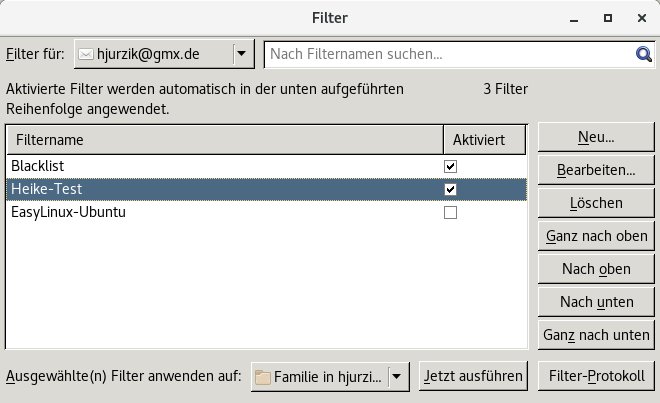
Abbildung 3: Wählen Sie gezielt Filter aus, die Sie dann auf einen ganz bestimmten Ordner eines Kontos anwenden.
Beziehen Sie Ihre elektronische Post per IMAP, dann sortiert der Server des Providers die Mails möglicherweise schon vor. Für solche Ordner und auch für die selbst erstellten in Thunderbird greifen die Filter (wie gesagt) nicht. Das Filtern funktioniert auch dann nicht richtig, wenn Sie Nachrichten von einem IMAP-Server mit einem anderen Client, beispielsweise auf dem Smartphone, gelesen haben. Diese landen dann beim nächsten Thunderbird-Start zwar im Posteingang, da sie aber den Status read (gelesen) haben, filtert das Programm sie nicht mehr. Seit Thunderbird 52 gibt es eine Lösung für dieses Problem:
- Öffnen Sie über das Hamburger-Menü / Einstellungen / Einstellungen die Thunderbird-Konfiguration.
- Wechseln Sie in die Abteilung Erweitert und klicken Sie auf dem Reiter Allgemein unten die Schaltfläche Konfiguration bearbeiten an.
- Bestätigen Sie die Warnung des Konfigurations-Editors über Ich werde vorsichtig sein, versprochen.
- Geben Sie ins Suchfeld den Begriff mail.imap.filter ein. Doppelklicken Sie die Option mail.imap.filter_on_new, so dass hier true anstelle von false steht.
Sie können das Fenster about:config und die Einstellungen danach wieder schließen.
Ausgesperrt
Wenn Sie einen Filter mit einem eigenen Adressbuch kombinieren, können Sie eine so genannte Blacklist erstellen, um unerwünschte Mails aus dem Posteingang zu entfernen. Praktisch daran: Die so blockierten Absender können Sie für mehrere Konten als schwarze Liste zugänglich machen.
- Öffnen Sie über das Hamburger-Menü / Extras / Adressbuch die Liste der Thunderbird-Adressbücher.
- Im sich öffnenden Fenster wählen Sie Datei / Neu / Adressbuch und tragen einen Namen ein, z. B. Blacklist.
- Erstellen Sie einen neuen Filter für das gewünschte Konto. Tragen Sie wie gezeigt einen Namen ein, übernehmen Sie die Einstellungen für das manuelle Ausführen und das Ausführen vor der Junk-Erkennung (Junk = Müll).
- Bei den Bedingungen wählen Sie Von und ist in meinem Adressbuch und suchen dann das neue Adressbuch aus dem Drop-down-Menü aus.
- Als Aktionen richten Sie Junk-Status setzen auf und Junk ein. Optional definieren Sie über das Pluszeichen eine weitere Aktion zum Verschieben in einen Ordner.
Abbildung 4 zeigt den fertigen Filter. Als Aktion können Sie alternativ das automatische Löschen einrichten. Um einen nervigen Absender ins neue Adressbuch aufzunehmen, doppelklicken Sie das Sternchen neben der Mailadresse und wählen im sich öffnenden Dialog das richtige Adressbuch aus (Abbildung 5). Dieses Filtern mit einer schwarzen Liste ist hilfreich, um besonders nervige Zeitgenossen auszublenden – die Spam-Flut dämmen Sie damit aber nicht ein. Besser ist es, mit dem integrierten Junk-Filter zu arbeiten, den die nächsten Abschnitte vorstellen.
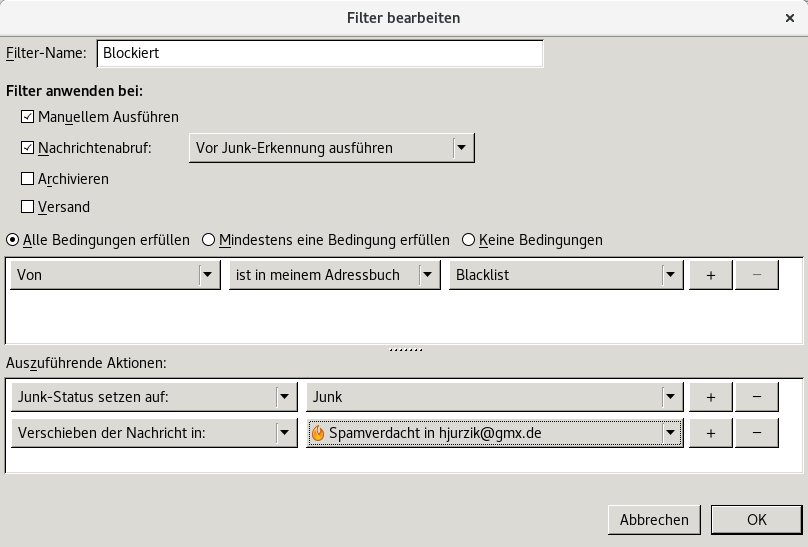
Abbildung 4: Erstellen Sie einen neuen Filter für Ihre Blacklist.
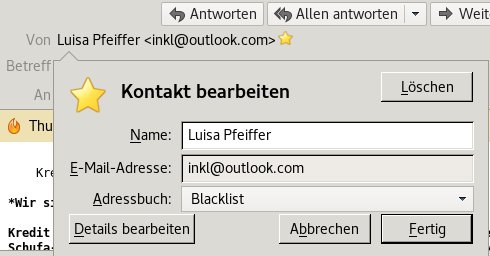
Abbildung 5: So nehmen Sie eine Adresse in die schwarze Liste auf.
Gelernt
Die Thunderbird-Entwickler haben dem Mailclient einen lernfähigen Junk-Filter spendiert, der sich merkt, welche Mails erwünscht sind und welche nicht. Damit dieser Filter seinen Job gut erledigt, braucht er ein bisschen Training, das heißt, Sie bringen ihm bei, welche Nachrichten Sie als Spam einordnen und welche nicht. Dazu markieren Sie die entsprechenden Mails – es ist wichtig, diese nicht einfach zu löschen, sondern sie an den Junk-Filter zu “verfüttern” (siehe Abschnitt Trainingslager).
Der Junk-Filter ist in der Voreinstellung aktiviert. Die allgemeinen Einstellungen gelten für alle eingerichteten Mailkonten. Sie erreichen sie über das Hamburger-Menü / Einstellungen / Einstellungen auf dem Reiter Sicherheit und dort Junk. Hier konfigurieren Sie, was passiert, wenn Sie eine Mail während der Trainingsphase von Hand als Junk einstufen. Sie können diese entweder automatisch löschen oder in den für das jeweilige Konto bestimmten Spam-Ordner verschieben (Abbildung 6). Außerdem aktivieren Sie das Protokoll für den selbstlernenden Filter.
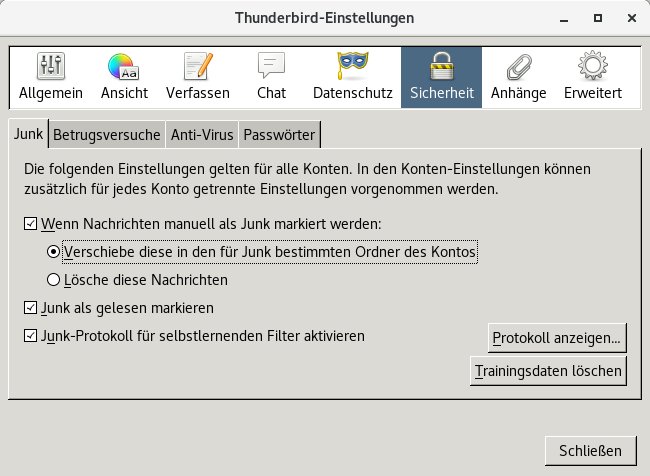
Abbildung 6: Diese Junk-Einstellungen gelten für alle eingerichteten Mailkonten.
Gerade in der ersten Zeit ist es sinnvoll, als Junk eingestufte Nachrichten zunächst in einen eigenen Ordner zu verschieben. So können Sie noch einmal überprüfen, ob bei den aussortierten Mails nicht doch False Positives dabei sind.
Individualisiert
Neben den allgemeinen Programmeinstellungen konfigurieren Sie den Junk-Filter für jedes E-Mail-Konto. Falls Sie zu einem späteren Zeitpunkt einen neuen Account in Thunderbird einrichten, denken Sie daran, die Einstellungen des Junk-Filters zu kontrollieren. Sie erreichen den Konfigurationsdialog über das Hamburger-Menü / Einstellungen / Konten-Einstellungen. Klappen Sie in der linken Leiste das gewünschte Konto auf und wählen Sie Junk-Filter.
In der rechten Hälfte sollte die Checkbox Junk-Filter für dieses Konto aktivieren mit einem Häkchen versehen sein. Es kann sinnvoll sein, den Junk-Filter für einen Account auszuschalten – etwa dann, wenn Sie genau wissen, dass der Provider auf seinem Server bereits einen gut funktionierenden Spam-Filter einsetzt. Wenn Sie Ihre Post zusätzlich in lokalen Ordnern organisieren, sollten Sie den Junk-Filter für diese ebenfalls aktivieren – es reicht in dem Fall nicht aus, die Funktion für die einzelnen Konten einzuschalten.
Im Feld Nachrichten nicht automatisch als Junk kennzeichnen, falls der Absender in einem der folgenden Adressbücher ist können Sie eines oder mehrere Adressbücher auswählen, die als Whitelist dienen. Mails von Absendern, die in einem dieser Adressbücher stehen, markiert Thunderbird nicht als Junk (Abbildung 7). Ganz unten im Fenster bestimmen Sie, dass das Mailprogramm neue Spam-Mails nicht im Posteingang sammelt, sondern automatisch in einen frei wählbaren Ordner verschiebt. Soll Thunderbird den Junk nach einer bestimmten Zeit automatisch entsorgen, aktivieren Sie die Checkbox Junk-Nachrichten löschen, die älter sind als X Tage und legen die Frist fest.
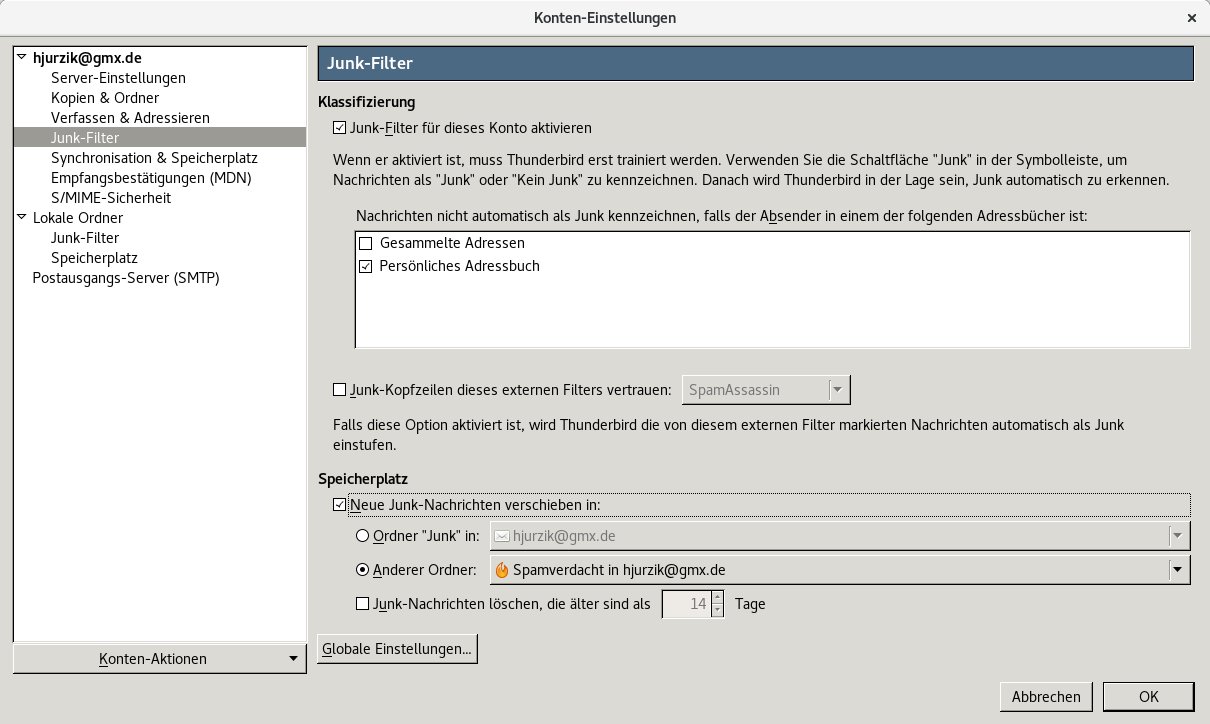
Abbildung 7: In diesem Dialog definieren Sie nicht nur eine weiße Liste mit erlaubten Absendern, sondern auch, wohin Thunderbird den Spam verschiebt.
Trainiert
Je länger und sorgfältiger Sie den Junk-Filter des Mailclients trainieren, desto zuverlässiger arbeitet er. Dazu stufen Sie jede falsch einsortierte Mail als Junk oder Kein Junk über die jeweilige Schaltfläche ein. Alternativ klicken Sie in der Übersicht auf das Junk-Symbol, um eine Nachricht als Spam zu kennzeichnen (Abbildung 8). Tipp: Schalten Sie während der Trainingsphase das Anzeigen von HTML-Mails aus (Hamburger-Menü / Ansicht / Reiner Text).
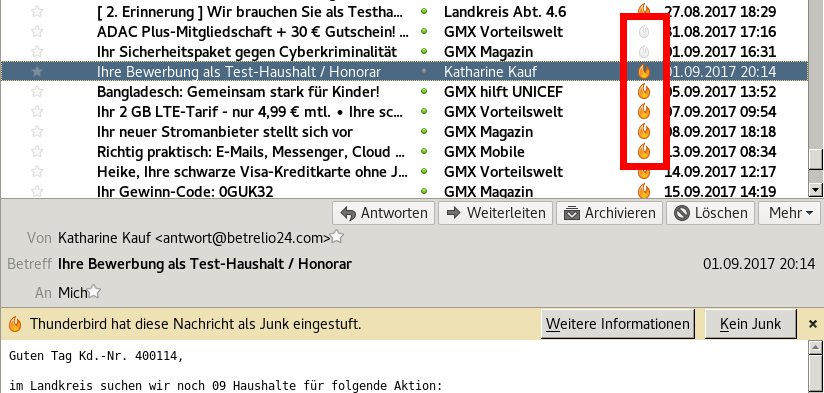
Abbildung 8: Junk oder nicht? Dieses Icon kennzeichnet die Mails.
Thunderbird analysiert von Ihnen markierte Nachrichten und fängt nach kurzer Zeit an, die Post selbständig zu sortieren. Gerade am Anfang kann es passieren, dass der Junk-Filter des Programms auch solche Nachrichten erwischt, die kein Spam sind – bei diesen entfernen Sie dann die Junk-Markierung von Hand. Ein Blick ins Protokoll (Hamburger-Menü / Einstellungen / Einstellungen, Reiter Sicherheit / Junk, Schaltfläche Protokoll anzeigen) zeigt, was Thunderbird gelernt hat (Abbildung 9).
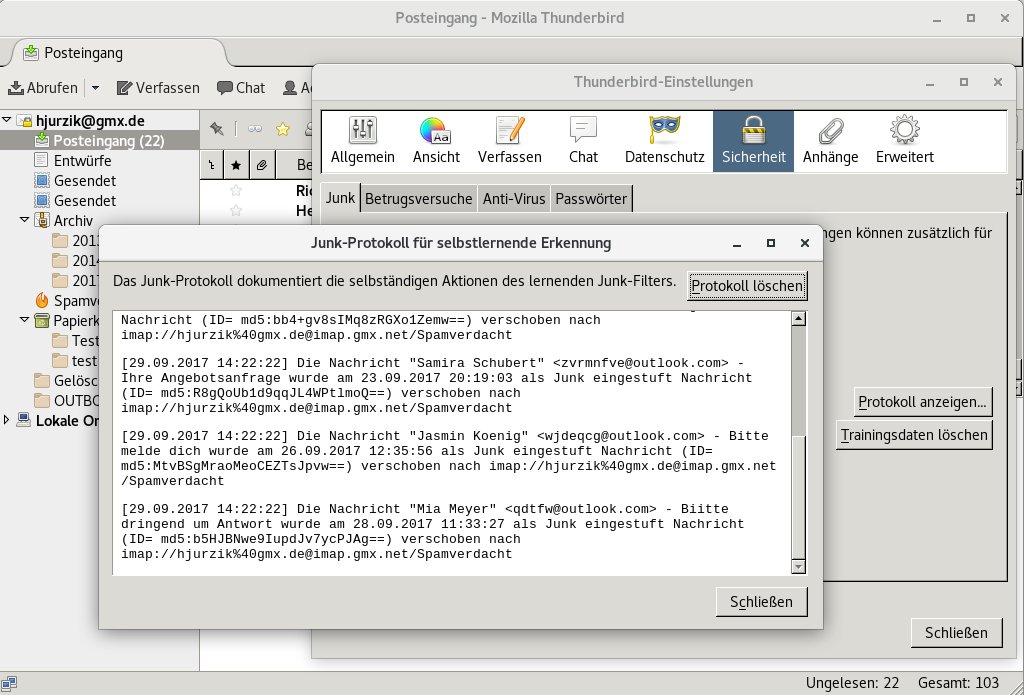
Abbildung 9: Ein Blick ins Logfile verrät, was der Junk-Filter erkannt hat.
Ausgemistet
Wie lange es dauert, das Mailprogramm zu trainieren, hängt unter anderem von der Menge der empfangenen Nachrichten ab. Kontrollieren Sie regelmäßig, ob Thunderbird die Post richtig sortiert, sollte sich die Erkennungsrate des Junk-Filters stetig verbessern. Da Spammer aber auf Zack sind und sich ständig neue Tricks ausdenken, hat Thunderbird nie ausgelernt – das gilt für alle Spam-Filter.
Das automatische Löschen von Mails beherrscht Thunderbird übrigens nicht nur für den Junk-Filter. Sie können die Funktion für jeden Ordner einrichten. Dazu klicken Sie mit der rechten Maustaste auf den Ordner in der linken Leiste und wählen Eigenschaften aus dem Kontextmenü. Wechseln Sie zum Reiter Speicherplatz und entfernen Sie das Häkchen bei Einstellungen des Kontos verwenden. Über die Optionen darunter bestimmen Sie nun, nach welcher Zeit das Mailprogramm aufräumt.
Glossar
-
Blacklist
-
Eine schwarze Liste (auch Negativliste oder Sperrliste genannt) enthält E-Mail- und IP-Adressen, Domain- oder Personennamen, die ein Empfänger besonders behandelt, also z. B. ablehnt oder erst nach einer Verzögerung annimmt (Stichwort Greylisting). Schwarze Listen finden sich auf zentralen Servern (DNSBL), können aber auch auf dem eigenen Computer gepflegt werden. Das Gegenstück zur Blacklist ist die weiße Liste (Positivliste, Whitelist).
-
DNSBL
-
Eine DNS Blackhole List ist eine schwarze Liste, die Auskunft zu IP-Adressen von Rechnern gibt, die bereits mehrfach durch das Versenden unerwünschter Werbemails aufgefallen sind. Einige Listen enthalten darüber hinaus Adressen von Rechnern, die Computerviren und andere Schadsoftware verschickt haben. Mailserver und Spam-Erkennungssoftware werten die Listen in Echtzeit über das DNS-Protokoll aus. Bei einem Treffer lehnen sie eine Nachricht ab, verzögern ihre Zustellung oder markieren sie so, dass Empfänger sie selbst filtern können.
Infos
-
Mozilla Thunderbird: https://www.mozilla.org/de/thunderbird/
-
Artikel zu Thunderbird: Florian Effenberger, Ákos Tóth, Hans-Georg Eßer, “Mails and more”, EasyLinux 04/2017, S. 30 ff., http://linux-community.de/38280
-
EasyLinux-Mailinglisten: http://www.easylinux.de/Kontakt/Mailinglisten/

