


Im Juni ist mit OpenMandriva 3.02 einer der beiden Nachfolger von Mandrake bzw. Mandriva Linux neu erschienen. Von unserer DVD ist er in wenigen Minuten installiert.
Die aus Frankreich stammende Distribution Mandriva Linux, anfangs Mandrake Linux, genoss sowohl bei Linux-Einsteigern als auch bei Profis immer einen guten Ruf. Neulinge haben die einfache Installation, die große Programmauswahl und die durchdachten grafischen Verwaltungswerkzeuge geschätzt; erfahrenen Nutzern hat es gefallen, dass man dort leicht selbst Hand anlegen und unerwünschte Automatismen abschalten konnte. Es gibt mit OpenMandriva Lx [1] und Mageia [2] zwei Nachfolgerprojekte – auf der zweiseitigen Heft-DVD finden Sie auf Seite B das Ende Juni erschienene OpenMandriva Lx 3.02.
Die Distribution bringt ein KDE-5-System mit aktueller Software auf den Rechner, die wichtigsten Versionsnummern im Überblick sind:
- KDE Frameworks 5.33.0, Plasma 5.9.5, Applications 17.04.0
- Kernel 4.11.3
- Firefox 53.0, Thunderbird 52.1 (nicht vorinstalliert), KMail 17.04
- LibreOffice 5.3.3
OpenMandriva lässt sich auf UEFI-Maschinen installieren, unterstützt aber kein Secure Boot. Anwendern von Windows 8 oder neuer raten die Entwickler, vor der Einrichtung eines Dual-Boot-Systems sicherzustellen, dass sich Windows mit einer Recovery-DVD wiederherstellen lässt, weil sie solche Konfigurationen nur eingeschränkt getestet haben.
Installation
Der OpenMandriva-Bootmanager enthält verschiedene Einträge: Sie können ein Livesystem starten oder den Installer aufrufen. Die erste Option ist vorausgewählt; um zu installieren, drücken Sie einmal [Pfeil runter]+ und dann [Eingabe]. Daneben gibt es unter Troubleshooting und Other noch Möglichkeiten, Live-System oder Installation in einem reduzierten Grafikmodus zu starten oder einen Speichertest auszuführen.
Beim Installationsstart stellen Sie die Sprache auf German (Deutsch) um, damit der Rest der Einrichtung in verständlicher Sprache erfolgt. Die Vorgabe Berlin bei der Wahl der Zeitzone übernehmen Sie; es folgt die Auswahl der Tastenbelegung. Dann untersucht der Installer die bestehende Partitionierung und macht einen Vorschlag zur Aufteilung der Festplatte. Hier können Sie die Vorgabe übernehmen oder über Manuelle Partitionierung selbst ein Layout erstellen. Setzen Sie ein Häkchen bei Verschlüssele System, um die ganze Platte vor neugierigen Blicken zu schützen. Es folgt das Anlegen eines Benutzers, und dann gibt es noch einen Überblick über die gewählten Einstellungen und eine letzte Warnung, bevor OpenMandriva damit beginnt, Veränderungen an der Platte vorzunehmen.
Nach dem Partitionieren und Formatieren kopiert der Installer die Dateien von der DVD auf die Platte. Über das Voranschreiten informiert ein Fortschrittsbalken, ansonsten gibt sich das Tool wenig informativ und zeigt nur ein paar Werbetexte zu OpenMandriva an. Sind die Arbeiten abgeschlossen, können Sie das System neu starten (oder alternativ das laufende Livesystem noch einen Moment weiter verwenden). Nehmen Sie beim Neustart die Heft-DVD aus dem Laufwerk, denn das Bootmenü der DVD bietet keine Option, um von Festplatte zu starten. Waren Sie zu langsam und sehen schon wieder das DVD-Menü, entnehmen Sie die DVD und drücken [Strg]+[Alt]+[Entf].
Nach dem ersten Start von Platte erscheint ein Begrüßungsfenster OM Welcome. Es schlägt verschiedene Konfigurationsarbeiten vor, die Sie jetzt noch erledigen könnten, und nennt einige interessante Informationsquellen rund um die Distribution. Nichts davon verlangt Ihre sofortige Aufmerksamkeit. Falls Sie dieses Fenster schließen, erscheint es bei den folgenden Starts nicht automatisch wieder – über das Icon Herzlich willkommen auf dem Desktop können Sie es aber jederzeit wieder aufrufen.
Wissenswertes
OpenMandriva setzt auf das seit Mandrake- und Mandriva-Zeiten stets weiterentwickelte, integrierte Verwaltungstool DrakConf, das Sie über das Werkzeugschlüsselsymbol im Startmenü (Den Computer konfigurieren) aufrufen können. Es nennt sich selbst “OpenMandriva Lx Kontrollzentrum” und erinnert an OpenSuses YaST: Hier ist an einer Stelle alles versammelt (Abbildung 1).
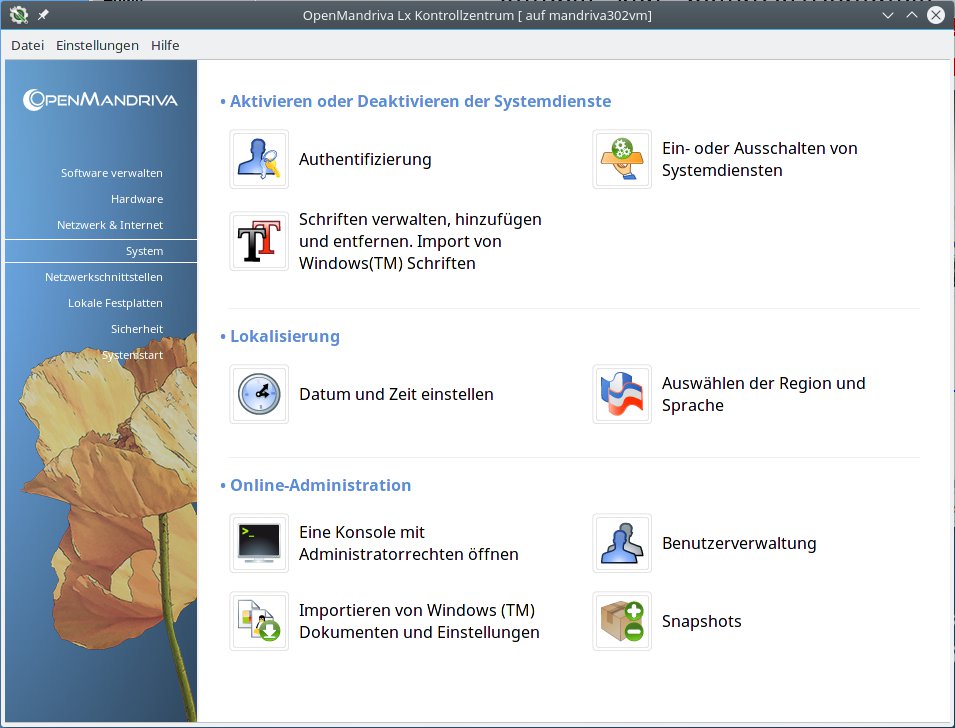
Abbildung 1: Das zentrale Konfigurationstool heißt seit Mandrake-Linux-Tagen DrakConf, verschweigt diesen Namen aber zugunsten von “Kontrollzentrum”.
Versuchen Sie aus der Shell heraus, ein nicht installiertes Programm zu starten, nennt OpenMandriva nicht nur ein Paket, das dieses Programm enthält, sondern bietet auch direkt an, das Paket zu installieren (Abbildung 2) – Sie bestätigen mit j, geben in einem grafischen Dialog das Root-Passwort ein, und schon wird die Software samt eventueller Abhängigkeiten eingespielt. Das ist einen winzigen Tick komfortabler als die Lösungen von OpenSuse und Ubuntu.
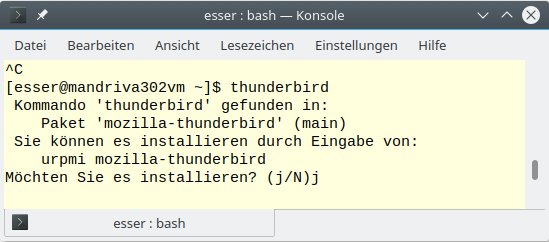
Abbildung 2: Ein Programm fehlt, und OpenMandriva schlägt vor, es schnell nachzuinstallieren.
Generell setzt OpenMandriva bei der Paketverwaltung – wie OpenSuse – auf das RPM-Paketformat, und auch hier gibt es Paket-Repositorys und Tools, die Software aus diesen Quellen einspielen. Das Gegenstück zu OpenSuses Zypper und Ubuntus APT heißt URPM (User RPM), beim Einspielen von Software in der Shell hilft urpmi, und wer es lieber grafisch mag, ruft den Punkt Installieren & Entfernen von Software im Kontrollzentrum (und damit das Tool RpmDrake) auf.
KDE 5 hat OpenMandriva brauchbar vorkonfiguriert: Der Desktop enthält keine neumodischen Widgets, sondern bietet eine Plattform für die Ablage klassischer Icons, die zu Programmen, Dokumenten oder Webseiten führen können. Die beiden Werbe-Icons Donate und Join sind nach Markieren und [Entf] Geschichte.
OpenMandriva 3.02 ist der aktuellste Zweig einer 1998 mit Mandrake Linux 5.1 begonnenen Entwicklungslinie – wir wünschen viel Spaß beim Ausprobieren der Neuauflage eines echten Klassikers.
Infos
-
OpenMandriva: http://openmandriva.org/
-
Mageia: https://www.mageia.org/de/

