


Wer Linux nutzt, hat die Wahl aus einem ganzen Füllhorn voller Desktop-Umgebungen. LXQt und Budgie sind leichtfüßige Vertreter mit geringem Ressourcenverbrauch.
Die Phrase “Dieses Jahr ist das Jahr des Linux-Desktops” ruft in der IT der Gegenwart vor allem eines hervor: sanftmütiges Lächeln. Dazu muss man wissen, dass es kein Geringerer als Linux-Erfinder Linus Torvalds selbst war, der dem freien Betriebssystem eine goldene Zukunft auch auf Desktop-PCs voraussagte. Das ist allerdings schon etliche Jahre her: Seinerzeit empfanden viele Nutzer Windows auf dem Desktop als viel zu instabil. Auch deshalb rechnete man sich im Linux-Lager reale Chancen aus, Windows Marktanteile streitig zu machen. Die Geschichte hat gezeigt, dass dieser Plan nicht aufgegangen ist: Bis heute hat Linux auf Desktops keine erwähnenswerte Verbreitung erreicht. Viele Nutzer, die einen Unix-Unterbau auf dem Computer an ihrem Arbeitsplatz wollten, sind zwischenzeitlich zu macOS abgewandert. Und Windows präsentiert sich in aktuellen Versionen hinreichend stabil, um keine Nutzer mehr entnervt nach Alternativen suchen zu lassen. Spötter sagen, Linux sei mittlerweile auf dem Desktop in der Breite durchaus angekommen – allerdings bei Smartphones und Tablets und in Form von Android.
Bei allen Problemen mit Linux auf Desktops ist aber auch klar: Viele Nutzer weltweit setzen täglich auf Linux auf dem eigenen Computer und erzielen damit gute Ergebnisse. Bis heute zeichnet sich Linux durch eine große Wahlfreiheit in Sachen Benutzeroberfläche aus: Zwar dominieren die Platzhirsche KDE und Gnome das Geschehen, doch wer Alternativen sucht, schöpft aus einer riesigen Anzahl alternativer Desktop-Umgebungen. Gerade für Ubuntu-Nutzer wird dieses Thema jetzt wieder aktuell: Weil Mark Shuttleworth als Ubuntus Mäzen kürzlich angekündigt hat, Canonical werde die Entwicklung der bisherigen Standardoberfläche Unity mit der nächsten Ubuntu-Version einstellen, sind Ubuntu-Nutzer auf der Suche nach einem Ersatz. Gnome 3 mit der Gnome-Shell, das Ubuntu zukünftig als Standard-Desktop nutzen wird, macht längst nicht jeden Anwender glücklich. Grund genug, sich nach Alternativen abseits des Mainstreams umzuschauen.
In diesem Artikel stellen wir LXQt [1] und Budgie [3] vor. Beide Desktop-Umgebungen werben für sich mit dem Argument, sie seien besonders leichtfüßig und begnügten sich mit wenigen Ressourcen. Nutzer, die keinen starken Kraftprotz auf oder unter ihrem Schreibtisch stehen haben, sollen mit LXQt oder Budgie also trotzdem gut arbeiten können. Und auch wer hinreichend potente Hardware für KDE oder Gnome hat, landet nicht automatisch bei diesen Lösungen: Vielen Anwendern bieten sowohl Gnome als auch KDE zu viel Schnickschnack, der im Alltag vor allem stört. Simple Alternativen wie LXQt oder Budgie, die trotzdem alle wichtigen Funktionen bieten, kommen da gerade recht.
LXQt: Eine lange Geschichte
Den Anfang macht LXQt. Wer sich bereits mit der Desktop-Umgebung LXDE [2] beschäftigt hat, dem kommt der Name LXQt möglicherweise bekannt vor – in der Tat gibt es zwischen den beiden Projekten eine direkte Verbindung. Im Grunde ist LXQt eine Weiterentwicklung von LXDE, die auf die Grafikbibliothek Qt setzt. Bei LXDE kommt traditionell GTK 2 zum Einsatz, das die Grundlage für den alten Gnome-2-Desktop war. Genau das war auch der Grund dafür, dass sich die Entwickler Anfang 2013 für den Umstieg auf Qt entschieden: GTK 2 bekommt seit Jahren keine neuen Features mehr spendiert. Die Entwickler des sehr erfolgreichen LXDE-Desktops befanden sich in einer Zwickmühle: Weil der Desktop explizit darauf ausgelegt war, so wenige Systemressourcen wie möglich zu verbrauchen, fiel der Umstieg auf GTK 3 als Option weg. Denn jenes ist für den Betrieb auf deutlich leistungsfähigerer Hardware als sein Vorgänger ausgelegt. Nach einigem Überlegen und vielen Gesprächen mit den Entwicklern des Razor-Qt-Desktops entschied man sich schließlich dazu, im Team LXDE auf die Qt-Grafikbibliothek zu portieren. Das Ergebnis hier zuerst “LXDE-Qt”, bevor man sich schließlich für “LXQt” als Namen entschied.
LXQt ausprobieren
Am besten nähert man sich einer Desktop-Umgebung durch Probieren. Zunächst steht da die Frage im Mittelpunkt, wie Sie mit einer aktuellen Ubuntu- oder OpenSuse-Installation an LXQt kommen, um sich den Desktop genauer anzusehen. Die gute Nachricht ist: Für beide Distributionen gibt es aktuelle LXQt-Pakete. Sie installieren diese unter Ubuntu über die Paketverwaltung und wählen anschließend LXQt als Option im Login-Bildschirm (Abbildung 1).

Abbildung 1: Nach der Installation von Budgie oder LXQt wählen Sie im Login-Dialog den Desktop aus, den Sie nutzen möchten.
Unter Ubuntu 17.04 installieren Sie das Paket lubuntu-qt-desktop, um an einen funktionierenden LXQt-Desktop zu kommen. Beim nächsten Login steht LXQt dann bereits zur Verfügung. Falls Sie mit der alten Ubuntu-Version 16.04 arbeiten, finden Sie Installationshinweise im Kasten LXQt für Ubuntu 16.04.
LXQt für Ubuntu 16.04
Unter Ubuntu 16.04 sind zwei Pakete zu installieren, nämlich lxqt und openbox. Einen Haken hat die Sache allerdings: Die LXQt-Pakete von Ubuntu 16.04 sind auf dem Stand vom April 2016 und entsprechend alt. Seither hat sich viel getan, und eine neuere Version ist wünschenswert. Zum Glück bieten die Ubuntu-Entwickler, die für die LXQt-Pflege zuständig sind, ein PPA-Verzeichnis (Personal Package Archive) mit aktuelleren Paketen auch für Ubuntu 16.04. Dieses binden Sie so ein:
- Starten Sie über das KDE-Menü Discover, also das Ubuntu-Werkzeug für die Paketverwaltung (Anwendungen / System / Programmverwaltung). Installieren Sie damit das Paket muon.
- Starten Sie Muon per Klick auf Anwendungen / System / Paketverwaltung im K-Menü.
- Klicken Sie auf Einstellungen / Software-Quellen einrichten. Klicken Sie dann auf Andere Programme.
- Klicken Sie auf Hinzufügen. Geben Sie in das Eingabefeld ein (Abbildung 2):
- Klicken Sie danach auf Ok. Muon aktualisiert selbstständig die Quellen für Pakete im Hintergrund. Anschließend installieren Sie per Muon das Paket lubuntu-qt-desktop.
deb http://ppa.launchpad.net/lubuntu-dev/lubuntu-daily/ubuntu xenial main
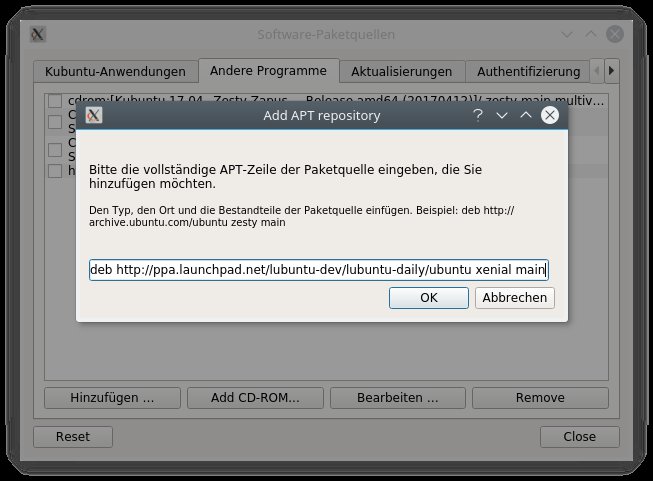
Abbildung 2: Mit Muon aktivieren Sie auf Ubuntu 16.04 zusätzliche Quellen für Pakete – die brauchen Sie für LXQt und Budgie in aktuellen Versionen.
Falls Sie OpenSuse 42.2 nutzen, suchen Sie in der Paketverwaltung YaST nach Paketen, die lxqt im Namen haben und installieren diese. Unter OpenSuse 42.1 oder Tumbleweed funktioniert die Einrichtung wie folgt:
- Öffnen Sie in einem Browser die OpenSuse-LXQt-Seite [4] und navigieren Sie zum Abschnitt One Click Install Method der englischsprachigen Seite.
- Klicken Sie unter der Überschrift auf die von Ihnen genutzte OpenSuse-Version, also entweder 42.1 oder Tumbleweed.
- Folgen Sie den Anweisungen von YaST und installieren Sie darüber das Paket.
Erste Schritte
Schon beim ersten Login in LXQt fallen mehrere Dinge sofort auf. Zum einen genehmigt sich LXQt anders als KDE nicht mehrere Sekunden, bevor es Ihnen den Desktop anzeigt. Auf einem halbwegs aktuellen System ist der Desktop sofort einsatzbereit.
Zum anderen ist erkennbar, dass LXQt deutlich weniger optische Spielereien an Bord hat als andere Desktop-Umgebungen. In der Standardkonfiguration ist die am unteren Bildschirmrand angezeigte Startleiste mit Taskbar und Tray mit ihrer schwarzen Farbe sogar etwas trist. Auch die Fensterdekorationen sind in Grautönen und Schwarz gehalten. Das Hintergrundbild des Desktops ist simpel und einfarbig in einem grau-grünen Farbton.
Alle Programme erreichen Sie über das Startmenü unten links. Überhaupt orientiert sich LXQt in Form und Aufbau des Desktops sehr am Standard, den Windows 95 dereinst setzte und der sich bis heute in verschiedenen Desktop-Umgebungen erhalten hat. Linux-Neulingen macht das den Einstieg leicht, weil zentrale Elemente der grafischen Oberfläche bei LXQt dort zu finden sind, wo sie auch bei Windows wären (Abbildung 3).
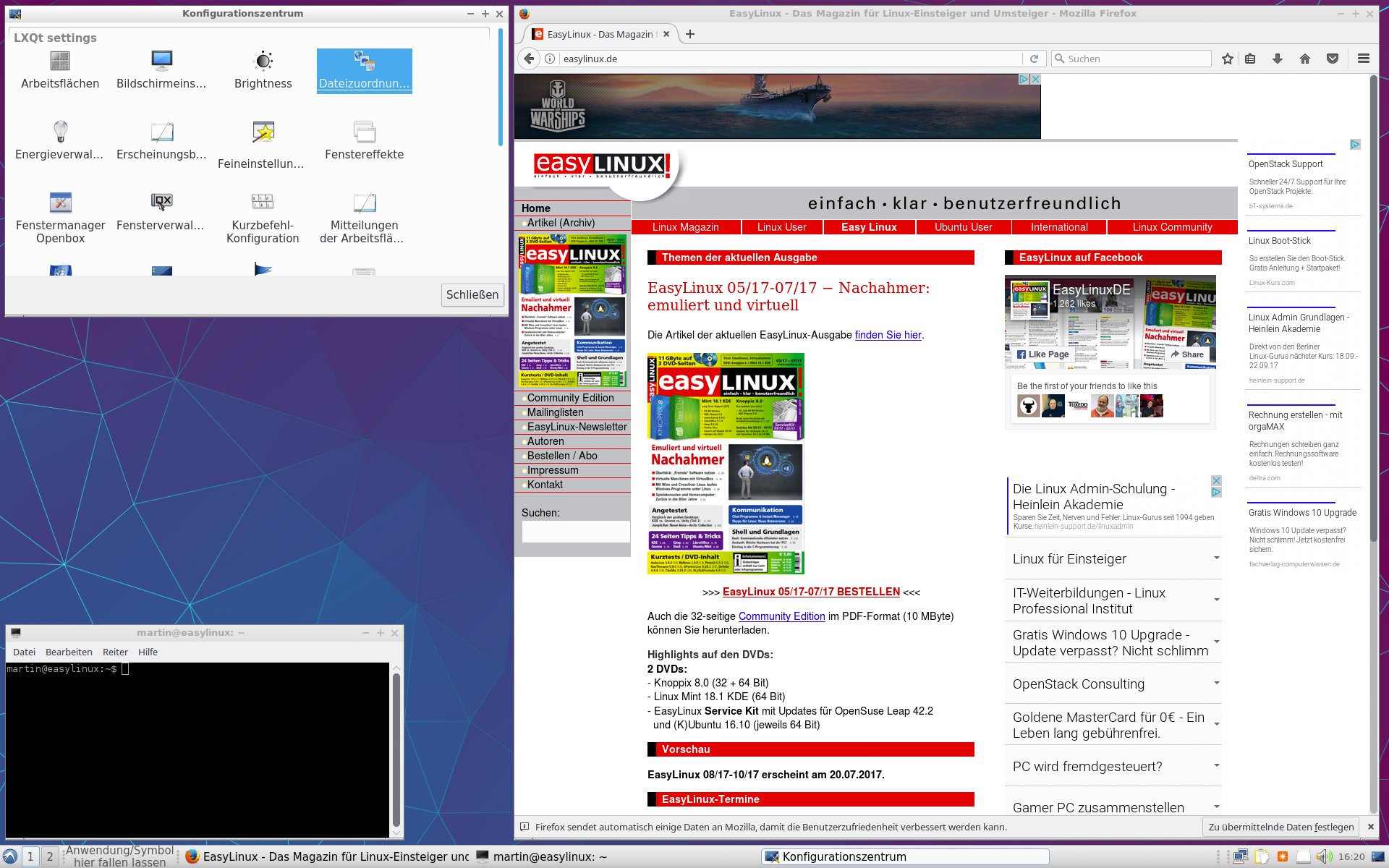
Abbildung 3: LXQt gibt sich spartanisch, bietet aber viele Möglichkeiten zur Konfiguration und ist ein vollfunktionaler Desktop.
Besondere Aufmerksamkeit gebührt dem Einstellungen-Menü von LXQt. Hier finden Sie die von LXQt bereitgestellten Werkzeuge, um die Konfiguration des Systems anzupassen. Wie bei KDE gibt es auch unter LXQt ein Kontrollzentrum, das einen zentralen Zugriff auf alle wichtigen Parameter ermöglicht. Alternativ dazu lassen sich die einzelnen Tools zur Desktop-Konfiguration auch separat starten. Im Einstellungen-Menü von LXQt gibt es dafür ein Untermenü LXQt-Systemeinstellungen.
Die meisten Eigenschaften des Desktops lassen sich hier bis ins kleinste Detail konfigurieren. Da die einzelnen Programme mit sinnvollen und aussagekräftigen Namen versehen sind, fällt es auch Neulingen nicht schwer, sich in der LXQt-Konfiguration zurechtzufinden.
Bitte lächeln
Wem das triste und dunkle Standard-Theme von LXQt nicht zusagt, der klickt auf Erscheinungsbild und sieht dann eine Liste verfügbarer Themes. Praktisch: Weil LXQt wie KDE auf Qt5 basiert, lassen sich KDE-Themes für LXQt nutzen. Für Fensterrahmen gibt es eine eigene Applikation, die dem Desktop ein moderneres Erscheinungsbild verpasst. Auch die genutzten Schriften und die Mauszeigeroptik sind veränderbar. Praktisch jedes Detail des Desktop-Verhaltens können Sie unter LXQt genauso ändern wie bei KDE.
Auch ansonsten bietet der Desktop viele gewohnte Features: Ab Werk sind zwei virtuelle Arbeitsflächen eingerichtet, die sich auf Wunsch noch um weitere ergänzen lassen. Direkt neben dem Startmenü befindet sich auf der rechten Seite ein Umschalter, der den Zugriff auf die konfigurierten Desktops und das Umschalten erleichtert. Wer sich in der Startleiste Icons für den Schnellstart einzelner Programme einrichten will, erledigt das ebenfalls hier. Wie schon erwähnt: Einiges an LXQt erinnert stark an ältere Windows-Desktops.
Hausmannskost
Darüber hinaus bietet LXQt in Sachen Bedienkomfort Hausmannskost. Das Tray in der unteren rechten Ecke des Destops zeigt die Icons an, über das Sie auf Programme im Hintergrund schnell zugreifen können. Start- und Taskleiste am unteren Bildschirmrand lassen sich konfigurieren und um zusätzliche Elemente erweitern. Wer möchte, kann die Leiste statt am unteren Bildschirmrand auch an eine andere Kante des Bildschirms schieben.
Ein deutlicher Unterschied zwischen LXQt und KDE wird bei der zusätzlichen Ausstattung offensichtlich: LXQt will in erster Linie ein solider Desktop sein, der Fenster verwaltet und von Ihnen gestartete Tools und Programme anzeigt. Auf die diversen Zusatzprograme, die KDE mitliefert – etwa ein Mailprogramm – müssen Sie hingegen verzichten. Das ist zwar nicht schlimm; in der Open-Source-Welt gibt es schließlich für jede Aufgabe mehr als ein Tool. Doch Ihre Lieblingswerkzeuge müssen Sie sich mit LXQt am Anfang zunächst zusammen suchen, weil der Desktop sie nicht selbst enthält.
Budgie: Ganz was neues
Eine LXQt-Alternative bei den einfachen Desktops ist der von Solus entwickelte Budgie [3]: Er ist einer der ganz wenigen Desktops, die in den letzten Jahren von Grund auf neu entwickelt wurden. Die Regel ist eigentlich eher (wie bei LXQt geschehen), dass ein Desktop durch Forken aus einem anderen entsteht.
Die Entwickler der Linux-Distribution Solus Linux haben ihren Desktop jedoch ganz bewusst komplett neu konzipiert, weil sie keine Altlasten mitschleppen wollten. Budgie soll Anwendern gefallen, die früher bei Gnome 2 gelandet wären und einen Desktop ohne viele Schnörkel wollen. Eine weitere Anforderung an Budgie war, dass die Umgebung möglichst gut mit Gnome 3 harmoniert. So sollte es möglich sein, die wichtigsten Gnome-3-Funktionen zu nutzen, ohne Gnome 3 selbst zu verwenden.
Installation
Besonders leicht haben Sie es, wenn Sie Budgie unter Ubuntu 17.04 nutzen möchten, denn dort gibt es ein Standardpaket für diesen Desktop: Über die Paketverwaltung installieren Sie das Paket budgie-desktop, und schon können Sie Budgie beim nächsten Einloggen nutzen.
Etwas aufwendiger wird es, wenn Sie Ubuntu 16.04 nutzen, also die letzte LTS-Version. Folgen Sie der weiter oben für LXQt erklärten Methode, um Muon zu installieren, denn wie für LXQt unter Ubuntu 16.04 ist auch für Budgie auf Ubuntu 16.04 eine externe Paketquelle (Repository) ins System einzubinden. Fügen Sie mit Muon dazu wie oben beschrieben dieses Repo hinzu:
deb http://ppa.launchpad.net/budgie-remix/ppa/ubuntu xenial main
Anschließend installieren Sie das Paket budgie-desktop.
Für OpenSuse gibt es aktuell keine offiziellen Budgie-Pakete, einige Entwickler bieten aber über den Suse Build Service fertige Pakete an. So installieren Sie diese auf Ihrem System:
- Öffnen Sie in einem Browser die OpenSuse-Software-Suchergebnisse für Budgie [5] und klicken Sie auf OpenSUSE Tumbleweed oder OpenSUSE Leap 42.2, je nachdem, welche Version Sie einsetzen.
- Klicken Sie auf Show Unstable Packages und bestätigen Sie per Klick, dass Sie die aufklappende Warnmeldung gelesen haben.
- Klicken Sie neben dem Eintrag X11:Solus auf 1 Click Install und folgenden Sie den Anweisungen, die YaST Ihnen anzeigt.
Nach Abschluss des Vorgangs steht Budgie beim Login als Option zur Auswahl.
Sieht anders aus
Nach dem ersten Login bei Budgie wird deutlich: Budgie basiert auf Gtk 3 statt auf Qt wie LXQt. Entsprechend erinnert der Desktop eher an Gnome 3 als an KDE. Die Anordnung der Desktop-Elemente spiegelt das wieder: Wie bei Gnome ist auch bei Budgie die Startleiste ab Werk oben. Sie ähnelt im Aufbau ansonsten einer klassischen Leiste am unteren Rand: Ganz links findet sich ein Startmenü, dann folgt eine sehr breite Uhr, und ganz rechts kommt noch ein System-Tray.
Schlau: Ganz rechts am Rand der Startleiste findet sich der direkte Zugriff auf Raven – das ist ein einzelnes Menü, über das Nutzer per Mausklick schnell und einfach die zentralen Eigenschaften des Desktops festlegen können (Abbildung 4). Zudem hat Budgie ein Panel, ähnlich wie macOS: Das ist ab Werk am linken Bildschirmrand zu sehen, lässt sich aber an einen anderen Bildschirmrand verschieben. Das Panel dient als Ersatz für eine klassische Taskleiste: Gestartete Programme sind hier in Form eines Symbols abgebildet (Abbildung 5).
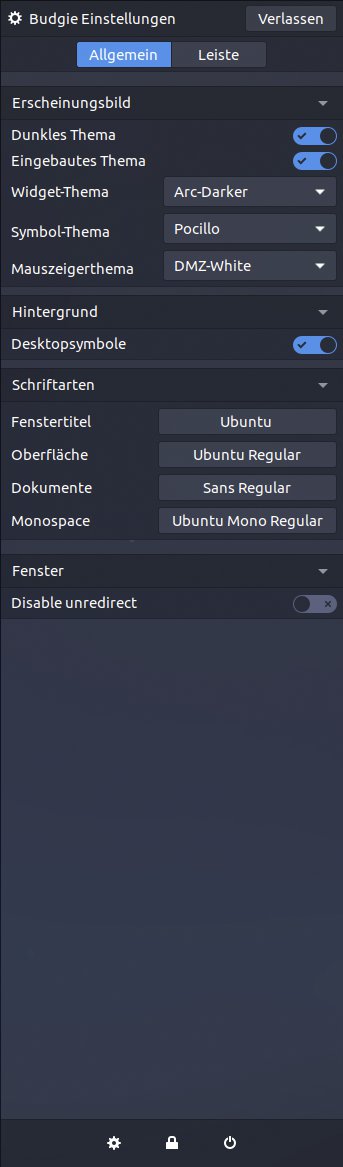
Abbildung 4: Raven ist das Konfigurationsmenü in Budgie, das in der Taskleiste den direkten Zugriff auf die wichtigsten Stellschrauben bietet.

Abbildung 5: Budgie basiert auf Gtk 3 und ist in Sachen Look & Feel eher an Gnome 3 angelehnt. Links ist das Panel zu erkennen.
In Sachen Einstellungen präsentiert sich Budgie auf der Höhe der Zeit: Über ein eigenes Konfigurationszentrum legen Sie die wichtigsten Paramer fest, die Aussehen und Verhalten von Budgie bestimmen. Viel mehr Komponenten bietet der Desktop allerdings nicht: Zusatzprogramme wie einen Dateimanager sucht man vergebens. Allerdings haben die Entwickler dafür durchaus eine gute Erklärung: Die bereits beschriebene Integration mit Gtk 3 erlaubt es, sämtliche Gnome-3-Programme nahtlos mit Budgie zu nutzen. Gnome 3 hat in Form von Nautilus einen gut funktionierenden Dateimanager; dass die Entwickler von Budgie hier das Rad nicht neu erfunden haben, ist also verständlich.
Insgesamt präsentiert sich Budgie solide: Zwar braucht das Programm merklich mehr Zeit, um nach der Eingabe des Passworts am Login-Bildschirm den Desktop zu starten. Die benötigten Ressourcen der Budgie-Komponenten halten sich jedoch in engen Grenzen, so dass auch ältere Hardware nicht ins Straucheln gerät. Bei der alltäglichen Arbeit funktioniert der Desktop flüssig und gut. Ähnlich wie LXQt lässt sich zudem beinahe jeder Aspekt des Budgie-Verhaltens steuern, so dass es auch hier möglich ist, den Desktop an die eigenen Bedürfnisse anzupassen.
Ungewisse Zukunft
So angenehm die Budgie-Nutzung im Alltag funktioniert und so schön der in Budgie eingebaute, schonende Umgang mit Systemressourcen auch ist – aktuell ziehen dunkle Wolken am Himmel des Projekts auf: Es bahnt sich wie bei LXQt ein größerer Umbau an. Bisher setzte Budgie auf die Grafikbibliothek Gtk 3, die auch Gnome 3 verwendet. Damit wollten die Budgie-Entwickler die bereits beschriebene tiefe Integration mit Gnome 3 erreichen. Alle Gtk-3-basierten Gnome-Programme sollten sich, so der Plan, in Budgie problemlos nutzen lassen.
Gegen jene Grafikbibliothek und die tiefe Gnome-3-Integration machte in den vergangenen Monaten allerdings Ikey Doherty Stimmung, der Hauptentwickler von Budgie: Gnome 3 sei zu vielen Änderungen unterworfen, die ihn bei Budgie regelmäßig zu größeren Aktualisierungen und Umbauten zwängen. Der Budgie-Desktop selbst sei mittlerweile zu groß geworden, um die notwendigen Änderungen regelmäßig mitzumachen und Budgie entsprechend anzupassen. Durch den Umstieg auf Qt 3 erhofft sich Doherty für die Zukunft weniger Veränderungen und mehr Ruhe im Projekt.
Warum nun also schwarze Wolken? Im Gegensatz zu LXQt, das sich für seinen Umstieg auf Qt extra mit einem anderen Desktop-Projekt vereinte und so eine große Entwicklermannschaft hinter sich wusste, ist Budgie im Wesentlichen eine One-Man-Show – eben von Ikey Doherty. Zwar hat die Qt-Portierung von Budgie bereits begonnen, doch wie lange Doherty für diese Aufgabe brauchen wird, lässt sich nicht einschätzen. Immerhin: Doherty lässt an seiner Motivation keine Zweifel aufkommen und verfolgt die Qt-Portierung von Budgie zumindest aktuell mit viel Energie.
Welcher soll es werden?
Wenn Sie auf der Suche nach einer schlanken Desktop-Alternative zu KDE und Gnome sind, stellen Sie sich am Ende dieses Artikels vielleicht die Frage: Welcher soll es nun werden? Die Antwort lautet – wie so oft: Das kommt ganz drauf an.
Wer bisher mit KDE gute Erfahrungen gemacht hat, macht mit LXQt sicher nichts falsch. Ein Umstieg von KDE auf LXQt hat einige Vorteile: Alle Qt-Programme, die zuvor bei KDE im Einsatz waren, lassen sich in LXQt nahtlos weiter nutzen. Auch über die Optik von Programmen, die nicht direkt zu LXQt gehören, brauchen Sie sich bei LXQt keine Gedanken zu mache, solange es sich um Qt-Programme handelt, denn die Konfigurationstools von LXQt setzen die passenden Qt-Einstellungen. Wenn Sie zuvor KDE genutzt haben, übernimmt das Tool sogar einige optische Einstellungen. Ebenso schadet ein genauerer Blick auf LXQt nicht, wenn Sie gerade von Windows auf Linux umsteigen, denn wie beschrieben, hält sich LXQt an viele klassische Konventionen von Windows, was den Wechsel erleichtert.
Anders sieht die Sache aus, wenn Sie sich eher in der Welt von Gnome 3 oder Unity zu Hause fühlen. Beide Desktops basieren auf Gtk 3. Eventuell arbeiten Sie im Alltag deshalb mit vielen Gtk-basierten Programmen, auf welche Sie künftig nicht verzichten möchten. Dann ist Budgie vermutlich die bessere Wahl: Weil es auch Gtk 3 nutzt, gibt es hier einen ähnlichen Effekt wie beim Wechsel von KDE zu LXQt: Viele Einstellungen, die Optik der Programme und die Bedienkonzepte hinter dem Desktop werden Gnome-3- oder Unity-Nutzern bekannt vorkommen, so dass ein Umgewöhnen entfällt. Budgie orientiert sich bei den Bedienkonzepten an vielen Stellen eher an Gnome 3 mit seiner Gnome-Shell oder an Unity: Die am oberen Rand liegende Startleiste und das Panel, das zumindest ein wenig an den Switcher der Gnome-Shell erinnert, sind Beispiele dafür.
Daraus ergibt sich aber auch: Wer Gnome grundsätzlich mag, aber mit der Gnome-Shell nicht zurecht kommt, findet in Budgie einen guten Anwärter auf die Nachfolge des alten Gnome-2-Desktops, der zudem aktuell Gnome-3-Anwendungen gut integriert. Umsteiger aus der Windows-Welt tun sich mit Budgie hingegen nicht ganz so leicht wie etwa mit LXQt, weil der Desktop teilweise von den unter Windows üblichen Konventionen abweicht.
Hier wie dort: Solide Arbeit
In Sachen Ausstattung nehmen sich die beiden Desktops jedenfalls wenig: Beide bieten eine grundlegende Desktop-Umgebung, die ohne viel Schnickschnack daherkommt. Komfortapplikationen müssen Sie in beiden Fällen separat installieren, was kein Nachteil sein muss: So wählen Sie gezählt die Anwendungen für E-Mail, Instant Messaging und andere Aufgaben und sind damit etwas unabhängiger von den Entscheidungen der Desktop-Entwickler.
Budgie befindet sich aber aktuell im Umbruch. Die aktuellen Budgie-Versionen arbeiten im Alltag zuverlässig. Wie lange es dauert, bis die auf Qt portierte Variante von Budgie bereit steht, und ob sich Freiwillige finden, die das Gtk-Budgie davon unabhängig weiterpflegen, ist nicht bekannt. Zukunftssicherer ist wegen dieser Unklarheit LXQt.
Infos
-
LXQt: http://lxqt.org/
-
LXDE: http://lxde.org/
-
LXQt für OpenSuse: https://en.opensuse.org/LXQT
-
Budgie für OpenSuse: https://software.opensuse.org/package/budgie-desktop?search_term=budgie+desktop

