


Ubuntu und Linux Mint basieren auf der Distribution Debian – wir verraten Tricks und Kniffe, welche die Arbeit auf diesen Systemen angenehmer machen.
Tipp: Ubuntu, Mint: Alte Kernel löschen
Einige Ubuntu- und alle Linux-Mint-Ausgaben tragen den Zusatz LTS (Long Term Support), was bedeutet, dass die Entwickler diese Versionen fünf Jahre lang mit Aktualisierungen und Fehlerkorrekturen versorgen. Wenn Sie eine LTS-Ausgabe einsetzen, sammeln sich mit der Zeit eine ganze Reihe von Linux-Kernel-Paketen an (Abbildung 1). Zusätzlich landen für jeden Kernel auch passende Header-Dateien auf der Platte – alles zusammen belegt mit der Zeit viel Platz. Da im Zuge eines Systemupgrades die alten Kernel- und Header-Pakete nicht automatisch entfernt werden, kümmern Sie sich einfach selbst darum.

Abbildung 1: Der Paketmanager entfernt alte Kernel nicht automatisch, damit Sie bei Problemen mit einem neuen Kern jederzeit einen Vorgänger booten können.
Schauen Sie zuerst nach, welcher Kernel aktuell läuft:
huhn@zesty:~$ uname -r
4.10.0-20-generic
huhn@yakkety:~$ uname -r
4.8.0-53-generic
Mit dem Befehl dpkg -l listen Sie Pakete auf, dahinter geben Sie ein Suchmuster an. Um beispielsweise alle Pakete anzuzeigen, die mit linux-h (Header-Pakete) oder linux-i (wie “image”, das ist der Kernel) beginnen, geben Sie
dpkg -l 'linux-[ih]*'
ein. In der Ausgabe des Kommandos (Abbildung 2) tauchen nicht nur die installierten (ii am Zeilenanfang), sondern auch die nicht installierten, halb-konfigurierten Pakete usw. auf. Im Ubuntuusers-Wiki [1] ist ein Kommando aufgeführt, das alle Kernel- und Header-Pakete ermittelt (auch die signierten Kernel, deren Name mit “linux-signed-image” beginnt), die Sie entfernen können (Listing 1).

Abbildung 2: Mit dem Befehl “dpkg -l” listen Sie Pakete auf. Hinter dem Kommando definieren Sie ein Suchmuster.
Listing 1
“dpkg”-Ausgabe
$ dpkg -l 'linux-[ihs]*' | sed '/^ii/!d;/'"$(uname -r | sed "s/\([-0-9]*\)-\([^0-9]\+\)/\1/")"'/d;s/^[^ ]* [^ ]* \([^ ]*\).*/\1/;/[0-9]/!d'
linux-headers-4.10.0-19
linux-headers-4.10.0-19-generic
linux-image-4.10.0-19-generic
linux-image-extra-4.10.0-19-generic
Sie könnten jetzt manuell alle Pakete deinstallieren – schneller geht’s jedoch, wenn Sie hinter den langen Befehl ein Pipe-Zeichen setzen und die Ausgabe mit Hilfe von xargs direkt an apt-get weiterleiten (Listing 2). Beachten Sie, dass der Parameter -y dafür sorgt, dass apt-get nicht um eine Bestätigung bittet. Sie sollten also vorher die Liste der Pakete überprüfen.
Listing 2
Kernel-/Header-Pakete entfernen
huhn@zesty:~$ dpkg -l 'linux-[ihs]*' | sed '/^ii/!d;/'"$(uname -r | sed "s/\([-0-9]*\)-\([^0-9]\+\)/\1/")"'/d;s/^[^ ]* [^ ]* \([^ ]*\).*/\1/;/[0-9]/!d' | xargs sudo apt-get -y purge
Paketlisten werden gelesen... Fertig
Abhängigkeitsbaum wird aufgebaut.
Statusinformationen werden eingelesen.... Fertig
Die folgenden Pakete werden ENTFERNT:
  linux-headers-4.10.0-19* linux-headers-4.10.0-19-generic*
  linux-image-4.10.0-19-generic* linux-image-extra-4.10.0-19-generic*
0 aktualisiert, 0 neu installiert, 4 zu entfernen und 109 nicht aktualisiert.
Nach dieser Operation werden 307 MB Plattenplatz freigegeben.
[...]
GRUB-Konfigurationsdatei wird erstellt
Linux-Abbild gefunden: /boot/vmlinuz-4.10.0.-20-generic
initrd-Abbild gefunden: /boot/initrd.img-4.10.0-20-generic
Linux-Abbild gefunden: /boot/vmlinuz-4.10.0.-19-generic
initrd-Abbild gefunden: /boot/initrd.img-4.10.0-19-generic
Found memtest86+ image: /boot/memtest86+.elf
Found memtest86+ image: /boot/memtest86+.bin
erledigt
Tipp: Das Ganze funktioniert auf allen Debian-basierten Systemen, also auch unter Knoppix, Kanotix, LMDE und Debian selbst.
Tipp: Ubuntu: Displaymanager LightDM neu starten
Wenn Sie den Ubuntu-Rechner booten (und das System bei der Installation nicht so konfiguriert haben, dass Ihr Benutzeraccount automatisch angemeldet wird), begrüßt Sie nach kurzer Zeit der Displaymanager LightDM [2]. Sie wählen dann den passenden Loginnamen aus, geben das Kennwort ein und wählen optional über einen Klick auf das Ubuntu-Symbol eine Desktopumgebung aus. Abschließend drücken Sie die Eingabetaste. Normalerweise sehen Sie dann nach kurzer Zeit den gewünschten Desktop – es kann aber passieren, dass sich LightDM aufhängt und nur ein rotierendes Symbol erscheint. In dem Fall starten Sie den Displaymanager einfach neu (Abbildung 3). Das geht wie folgt:
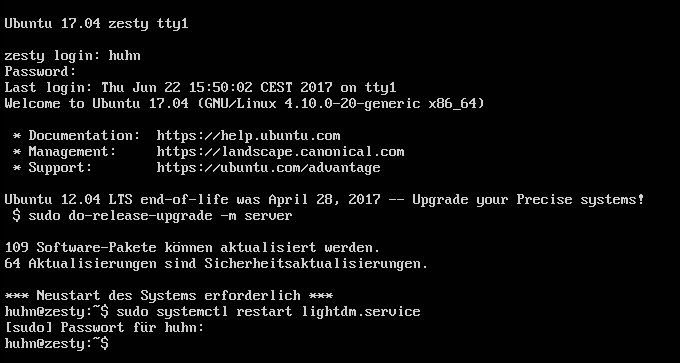
Abbildung 3: Wenn der Displaymanager LightDM sich aufhängt, starten Sie ihn über ein paar Kommandos in der virtuellen Konsole neu.
- Wechseln Sie auf eine der virtuellen Konsolen. Drücken Sie beispielsweise [Strg]+[Alt]+[F1], um die erste Konsole zu erreichen.
- Hinter dem Prompt login: geben Sie jetzt Ihren Benutzernamen ein und drücken [Eingabe].
- Es folgt die Aufforderung Password: – das Kennwort tippen Sie “blind”, Sie erhalten also kein visuelles Feedback durch Sternchen o. Ä. Drücken Sie wieder [Eingabe].
- Sie sehen nun ein paar Meldungen, u. a. Informationen, wann Sie sich zuletzt angemeldet hatten, welche Ubuntu-Version läuft usw. Außerdem meldet der Paketmanager, falls es neue Versionen der installierten Programme gibt.
- Geben Sie am Shellprompt, der sich aus dem Benutzer- und dem Rechnernamen zusammensetzt, nun das folgende Kommando ein:
- Drücken Sie die Eingabetaste; das System fragt nun erneut nach Ihrem Kennwort, um mittels
sudoAdministratorrechte für diesen einen Befehl zu erhalten: - Haben Sie das richtige Kennwort getippt und [Eingabe] gedrückt, flackert der Bildschirm kurz; danach sehen Sie den Anmeldebildschirm.
sudo systemctl restart lightdm.service
Tipp: Linux Mint: Neue Features in Cinnamon 3.4
Linux Mint 18.2 (Codename “Sonya”) steht in den Startlöchern und ist sehr wahrscheinlich bei Erscheinen dieser EasyLinux-Ausgabe bereits verfügbar. Die LTS-Version erhält wie ihre Vorgänger Langzeitsupport bis 2021, also für fünf Jahre. Mint erscheint wie üblich in verschiedenen Ausgaben mit verschiedenen Standardumgebungen – der Desktop Cinnamon, der im Mai diesen Jahres in Version 3.4 erschien, hat ein paar interessante neue Features erhalten:
- Die Desktopsymbole können Sie nun automatisch anordnen und dabei horizontal oder vertikal am Gitter ausrichten (Voreinstellung); Cinnamon sortiert optional nach Name, Größe, Dateityp oder Änderungsdatum (Abbildung 4).
- Die Website Cinnamon Spices [3] wurde runderneuert und versammelt jetzt alle Themes, Applets, Desklets und Erweiterungen. Sie installieren die Erweiterungen nach wie vor komfortabel über die gleichnamigen Module der Systemsteuerung (Mint-Menü, Klick auf das Zahnradsymbol).
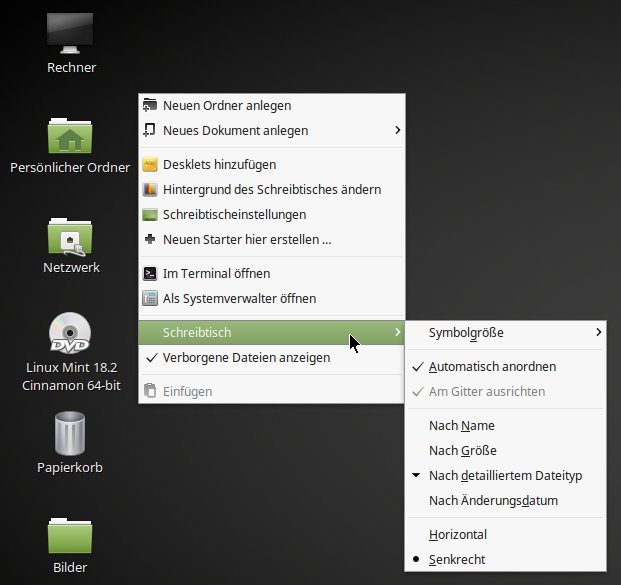
Abbildung 4: Cinnamon 3.4 sortiert die Desktop-Icons nach verschiedenen Kriterien (Rechtsklick auf den Hintergrund und “Schreibtisch” aus dem Kontextmenü).
Tipp: Linux Mint 18.2: Anmeldebildschirm konfigurieren
Linux Mint setzt ab Version 18.2 genau wie Ubuntu auf den Displaymanager LightDM (siehe Tipp 2), verwendet allerdings einen anderen “Greeter” namens Slick: Dieses Anmeldefenster können Sie bequem über die Systemsteuerung (Mint-Menü, Klick auf das Zahnradsymbol) konfigurieren. Öffnen Sie dazu aus dem Bereich Systemverwaltung den Eintrag Anmeldefenster und geben Sie im sich öffnenden Dialog das eigene Passwort ein, um mit Administratorrechten zu arbeiten.
Über ein paar Schieberegler stellen Sie ein, ob ein Gitter, der vom Benutzer konfigurierte Desktophintergrund und der Rechnername zu sehen sind. Per Klick auf das Ordnersymbol neben Logo, Hintergrundlogo und Hintergrund navigieren Sie zu Bilddateien auf der Festplatte. Das Gtk- und das Symbol-Theme suchen Sie aus den angebotenen Drop-down-Menüs aus. Die Änderungen sind sofort aktiv, und Sie können den Dialog schließen, sich über das Mint-Menü abmelden und bei der erneuten Anmeldung den geänderten Look bewundern (Abbildung 5).
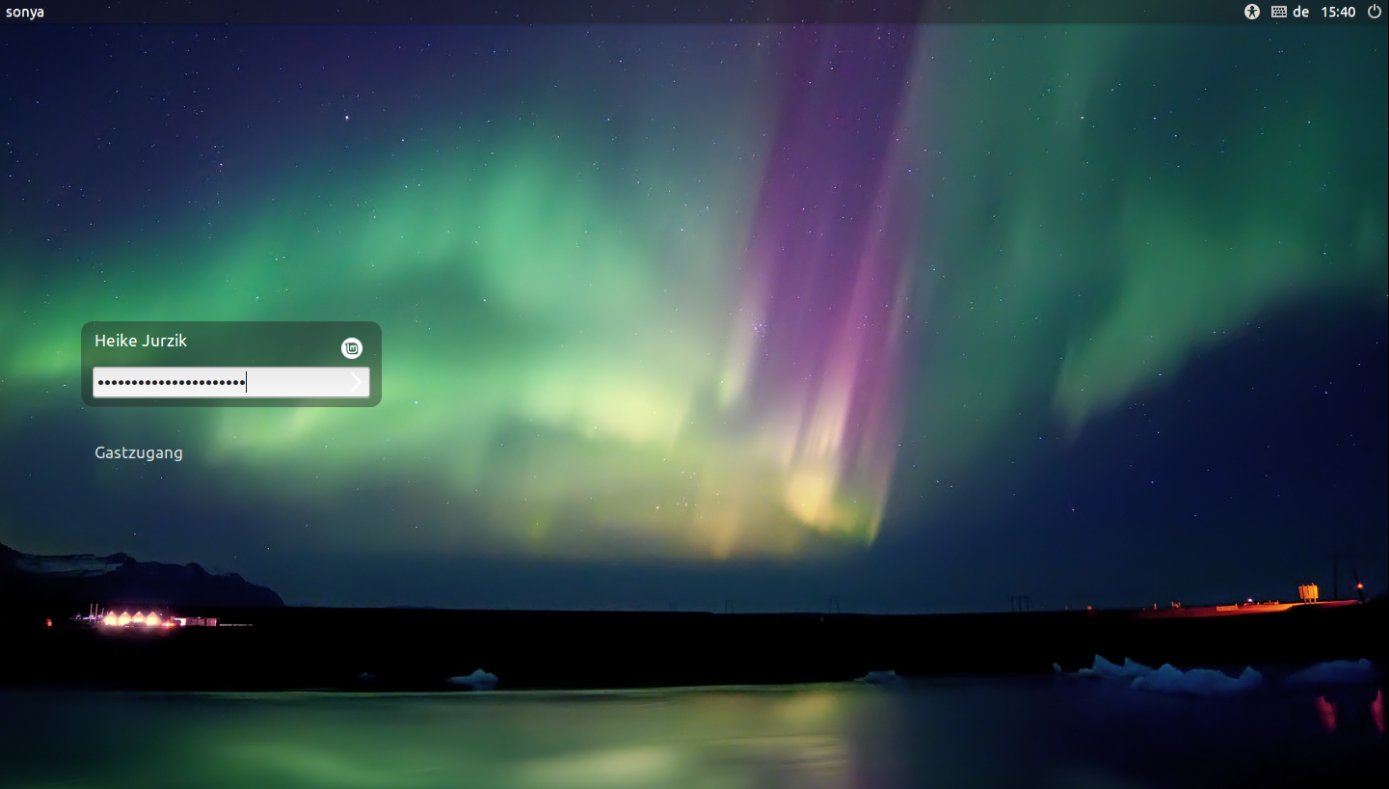
Abbildung 5: Den Displaymanager LightDM und seinen Greeter können Sie bequem über die Systemsteuerung einrichten.
Infos
-
Artikel “Alte Kernel entfernen” bei Ubuntuusers: https://wiki.ubuntuusers.de/Skripte/Alte_Kernel_entfernen/
-
Cinnamon Spices: https://cinnamon-spices.linuxmint.com/

