


In dieser Ausgabe zeigen wir, wie Sie Passwörter in Thunderbird verwalten und diese mit einem Master-Passwort zusätzlich sichern. Außerdem stellen wir Xeyes sowie die Firefox-Add-ons “Enhancer for YouTube” und “Disable Ctrl-Q Shortcut” vor.
Tipp: Thunderbird: Gespeicherte Passwörter löschen
Wenn Sie über den Thunderbird-Assistenten beim ersten Start oder über das Hamburger-Menü / Einstellungen / Konto-Einstellungen und im nächsten Dialog Konten-Aktionen / E-Mail-Konto hinzufügen ein neues E-Mail-Konto einrichten, ist die Checkbox Passwort speichern in der Voreinstellung aktiviert (Abbildung 1). Falls Sie das Häkchen nicht entfernen, speichert Thunderbird also das zum Konto gehörende Kennwort. Das ist einerseits komfortabel, da Sie nicht jedes Mal das Passwort eingeben müssen, wenn Sie nach neuer Post schauen, andererseits aber ein Risiko – etwa dann, wenn auch andere Benutzer Zugriff auf den Computer haben.

Abbildung 1: Wenn Sie in Thunderbird ein neues Mailkonto einrichten, ist die Checkbox “Passwort speichern” in der Voreinstellung aktiviert.
Über die Programmeinstellungen (Hamburger-Menü / Einstellungen / Einstellungen) können Sie einzelne oder alle Kennwörter entfernen. Dazu wechseln Sie im sich öffnenden Dialogfenster zum Reiter Sicherheit und dort zu Passwörter. Klicken Sie auf die Schaltfläche Gespeicherte Passwörter. Sie können in der Liste nun einen Eintrag mit der Maus markieren und auf den Button Entfernen klicken. Alternativ wählen Sie Alle entfernen und bestätigen die folgende Sicherheitsabfrage (Abbildung 2).
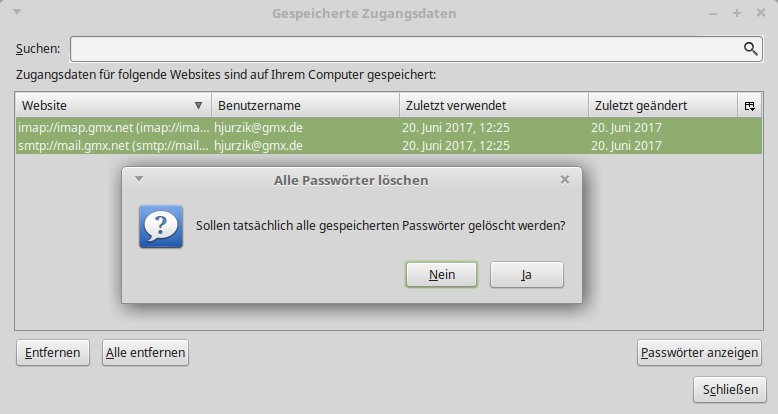
Abbildung 2: Über die Thunderbird-Einstellungen werden Sie einzelne oder alle gespeicherten Passwörter los.
Wenn Sie das nächste Mal von einem Konto Post abholen, öffnet sich ein Dialogfenster, das nach dem Kennwort fragt. Dieses Mal ist die Checkbox Den Passwort-Manager benutzen, um dieses Passwort zu speichern nicht aktiviert – das heißt, dass Thunderbird Sie in regelmäßigen Abständen oder nach einem Neustart jedes Mal zur Eingabe des Kennworts auffordert. Finden Sie diesen Weg zu mühsam, wollen aber die Kennwörter grundsätzlich besser schützen, dann zeigt der nächste Tipp, wie Sie diese mit einem Master-Passwort sichern.
Tipp: Thunderbird: Master-Passwort einrichten
Mit einem Master-Passwort schützen Sie in Thunderbird gespeicherte Zugangsdaten. Sie richten es über die Programmeinstellungen (Hamburger-Menü / Einstellungen / Einstellungen) ein. Gehen Sie zum Reiter Sicherheit und dort zu Passwörter. Aktivieren Sie dann die Checkbox Master-Passwort verwenden. Im sich öffnenden Dialog geben Sie ins Feld Neues Passwort ein Kennwort ein. In Neues Passwort (nochmals) wiederholen Sie es, um eventuelle Tippfehler auszuschließen.
Der Balken Passwort-Qualitätsmessung zeigt an, wie komplex das Kennwort ist, das heißt, wie schwer es ist, das Passwort zu erraten (Abbildung 3). Klicken Sie auf OK, um das Kennwort zu übernehmen und das Fenster zu schließen. Nach einem Neustart des Mailprogramms öffnet Thunderbird den Dialog Passwort erforderlich und fragt das Master-Passwort ab. Erst, wenn Sie es richtig eingegeben haben, stehen die für die Konten gespeicherten Kennwörter zur Verfügung. Pro Sitzung fragt Thunderbird übrigens nur einmal nach dem Master-Passwort.
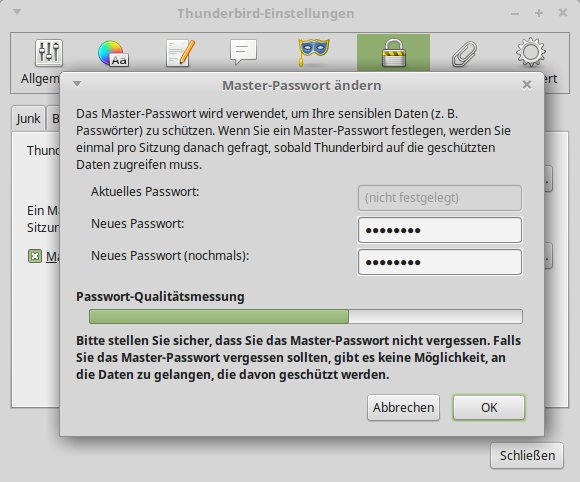
Abbildung 3: Über diesen Dialog setzen Sie ein Master-Passwort für Thunderbird.
Tipp: Thunderbird: Master-Passwort vergessen
Wenn Sie wie im vorigen Tipp gezeigt ein Master-Passwort für Thunderbird eingerichtet haben, dann ist dieses idealerweise nicht leicht zu erraten. Was aber, wenn Sie selbst auch nicht mehr drauf kommen? Die nächste Schritt-für-Schritt-Anleitung zeigt, wie Sie es zurücksetzen – inklusive der gespeicherten Benutzernamen und Passwörter der vorhandenen Mailkonten:
- Öffnen Sie über das Hamburger-Menü / Extras die Fehlerkonsole (oder drücken Sie [Strg]+[Umschalt]+[J]). Sie zeigt Status- und Fehlermeldungen sowie Warnungen von Thunderbird und installierten Add-ons.
- Geben Sie ins Feld Code am oberen Rand den folgenden Text ein:
- Klicken Sie dann auf Evaluieren. Ein Fenster öffnet sich, dass darauf hinweist, dass Sie mit dem Entfernen des Master-Passworts auch alle gespeicherten Zugangsdaten löschen.
- Bestätigen Sie dies über Zurücksetzen, und ein weiterer Dialog informiert Sie, dass Thunderbird das Passwort entfernt hat.
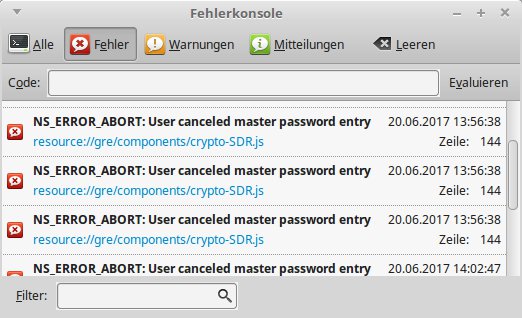
openDialog("chrome://pippki/content/resetpassword.xul")
Nach dem nächsten Neustart müssen Sie zunächst alle Kennwörter für die gespeicherten Mailkonten neu eingeben. Optional setzen Sie dann wie in Tipp 3 gezeigt ein neues Master-Passwort.
Tipp: Den Mauszeiger wiederfinden: Xeyes
Große Monitore, bunte Hintergrundbilder oder einfach schlechte Augen – oft ist der Mauszeiger einfach weg, und jegliche Orientierung fehlt. Windows-Systeme bieten eine Funktion, die beim Drücken der Strg-Taste Kreise um den Zeiger zeichnet (Systemsteuerung / Hardware / Geräte und Drucker / Maus), und unter macOS rütteln Sie einfach die angeschlossene Maus (oder bewegen den Finger schnell über das Touch-Trackpad), um den Zeiger temporär größer zu machen.
Unter Linux ist jede Desktopumgebung anders, und eine Standardtaste oder Mausgeste wie unter Windows und macOS gibt es nicht. Sie können aber das kleine Tool Xeyes zu Hilfe nehmen:
- Kubuntu-Anwender finden es im Paket x11-apps, in der Regel ist es bereits installiert.
- OpenSuse-Benutzer müssen das nach dem Programm benannte Paket xeyes nachinstallieren.
Nach dem Start erscheinen zwei Kulleraugen auf dem Bildschirm, die den Bewegungen des Mauszeigers folgen (Abbildung 4). Wollen Sie das Augenpaar, das keinen Fensterrahmen hat, an eine andere Stelle ziehen, klicken Sie mit gedrückter Alt-Taste in das Fenster und ziehen dann den Mauszeiger an eine andere Position.
Über die Systemeinstellungen des Desktops können Sie einen Tastaturshortcut einrichten, der Xeyes startet.

Abbildung 4: Die Xeyes folgen den Bewegungen des Mauszeigers. Das kleine Tool eignet sich daher gut dazu, den Zeiger aufzuspüren, falls einmal die Orientierung verloren gegangen ist.
Tipp: Besseres YouTube dank Firefox-Add-on
Der “Enhancer for YouTube” [1] macht genau das, was der Name verspricht: Das Add-on verbessert das YouTube-Erlebnis im Browser. Nachdem Sie die Erweiterung über die Mozilla-Seite [2] installiert haben, können Sie die YouTube-Seite besuchen und ein Video starten. Am unteren Fensterrand von Firefox sehen Sie nun eine kleine Steuerungseinheit (Abbildung 5), über die Sie einige der Features aktivieren:
- Der Schieberegler erlaubt die schnelle Navigation im Video.
- Über das ganz linke Icon entfernen Sie Werbung in Videos.
- Das Symbol mit dem Filmstreifen schaltet in den Kinomodus.
- Rechts neben dem Filmstreifen sehen Sie ein Symbol, mit dem Sie die Größe des Players verändern.
- Der Pfeil gibt das laufende Video in Endlosschleife wieder.
- Über die Zahnräder starten Sie die Add-on-Konfiguration in einem neuen Browser-Tab.
Praktisch ist auch, dass Sie die Lautstärke per Mausrad regeln können. Eine kleine eingeblendete Zahl zeigt den aktuellen Pegel an.
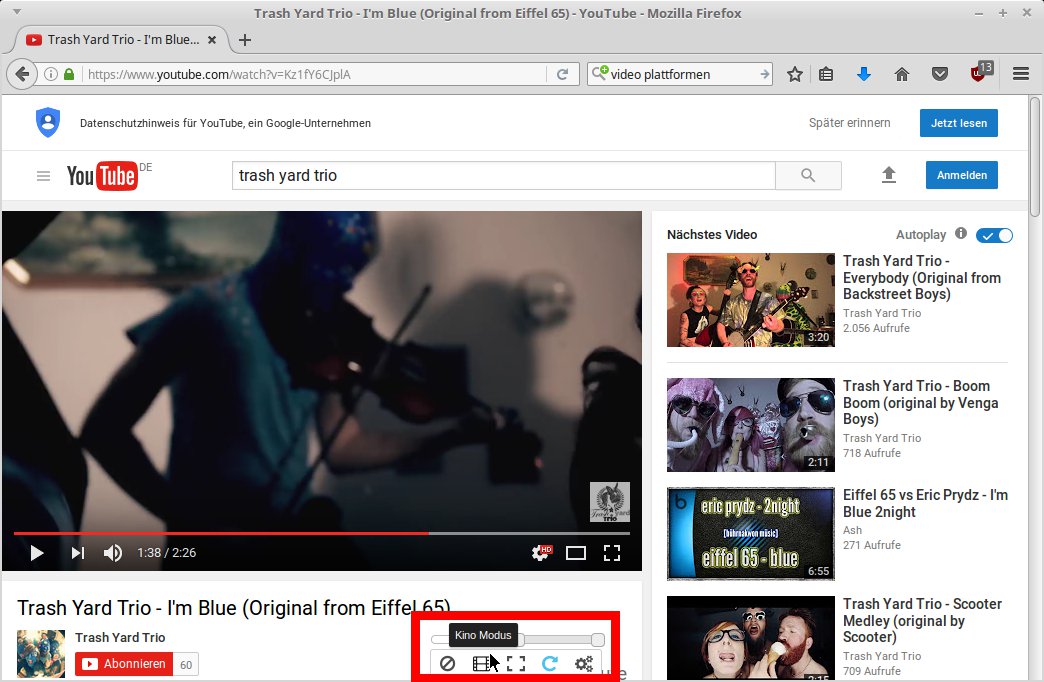
Abbildung 5: Das Add-on “Enhancer for YouTube” macht das Surfen auf der Videoplattform zu einem Genuss und rüstet coole Features nach.
In den Einstellungen regeln Sie ganz oben das Aussehen des Add-ons. Sie können z. B. die Steuerungseinheit auch in Grau oder Schwarz darstellen, falls Ihnen das Weiß nicht gefällt. Außerdem legen Sie in den Optionen auf Wunsch fest, dass YouTube fortan immer im Kinomodus läuft, welche Farbe dieser hat und wie transparent der Player dann erscheinen soll.
Im Bereich Videospieler finden Sie Checkboxen, über die Sie die Standardlautstärke und die Autoplay-Funktion regeln. So können Sie z. B. das automatische Abspielen deaktivieren, dieses aber für Playlists zulassen. Alternativ schalten Sie die automatische Wiedergabe nur für Videos im Hintergrund aus. Außerdem bestimmen Sie, dass “Enhancer for YouTube” grundsätzlich (und nicht erst nach Betätigen der Schaltfläche in der Steuerungseinheit) die Werbung entfernt.
Tipp: Firefox: Gegen das vorzeitige Ende mit [Strg-Q]
Wer auch immer auf die Idee gekommen ist, [Q]+ und [W] direkt nebeneinander auf der Tastatur anzusiedeln – er oder sie dürfte viele Computerbenutzer zum Fluchen gebracht haben. Viele Programme, die mit Reitern arbeiten (Browser, Texteditoren usw.) haben als Tastaturshortcut zum Schließen eines Tabs [Strg]+[W] definiert, und [Strg]+[Q] beendet das ganze Programm. Es ist also nur eine Frage der Zeit, bis man aus Versehen Firefox komplett verlässt statt nur den aktuellen Reiter zu schließen.
In den Programmeinstellungen, die Sie über das Hamburger-Menü öffnen, suchen Sie vergeblich nach Stellschräubchen für die Tastenkombinationen. Über die erweiterte Konfiguration ist es allerdings möglich, zumindest eine Sicherheitsabfrage für [Strg]+[Q] einzurichten:
- Geben Sie in die Adresszeile about:config ein, um den Firefox-Konfigurationseditor zu starten, und klicken Sie auf die Schaltfläche Ich bin mir der Gefahren bewusst.
- Ins Feld Suchen tippen Sie nun den Begriff quit. Klicken Sie doppelt auf den Schlüssel browser.showQuitWarning.
- Der Eintrag erscheint nun in Fettdruck, und der Wert steht auf true (deutsch: wahr). Sie können den Reiter nun schließen.
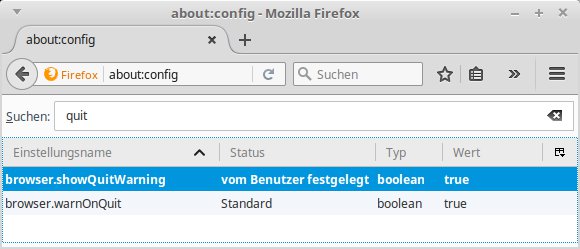
Wenn Sie das nächste Mal [Strg]+[Q] drücken, erscheint ein Dialogfenster, das nachfragt, ob Sie die offenen Tabs für den nächsten Start speichern möchten. Drei Optionen stehen zur Wahl: Beenden (bricht Firefox direkt ab), Abbrechen (Firefox wird weiter laufen) und Speichern und beenden (sichert die offenen Tabs und bietet beim nächsten Start an, diese wiederherzustellen). Achtung: Wenn Sie die Checkbox Das nächste Mal nicht nachfragen aktivieren, setzen Sie die Einstellungen für den Schlüssel browser.showQuitWarning wieder zurück auf den Standard false (deutsch: falsch).
Wem das noch nicht sicher genug ist, der kann mit einem Add-on den Shortcut [Strg]+[Q] ganz aushebeln. “Disable Ctrl-Q Shortcut” [3], so der volle Name der Erweiterung, verlangt nach der Installation nach einem Neustart des Browsers. Wenn Sie jetzt die Tastenkombination betätigen, passiert einfach gar nichts. Sie beenden Firefox dann über das Hamburger-Menü und den Ausschaltknopf.
Infos
-
Enhancer for YouTube: https://www.mrfdev.com/enhancer-for-youtube
-
Enhancer for YouTube bei Mozilla: https://addons.mozilla.org/de/firefox/addon/enhancer-for-youtube/
-
Disable Ctrl-Q Shortcut: https://addons.mozilla.org/de/firefox/addon/disable-ctrl-q-shortcut/

