


Unsere Tipps bringen Ihnen Gimp-Funktionen und Arbeitstechniken näher. Diesmal zeigen wir, wie Sie die Gimp-Hilfe online und offline nutzen. Außerdem retten Sie überbelichtete Fotos, zaubern Explosionen und Kaleidoskop-Bilder.
Tipp: Mit Hilfe und Kontexthilfe arbeiten
Ganz rechts in der Menüleiste ist das Menü Hilfe, das viele Anwender oft stiefmütterlich behandeln – und doch lohnt sich ein Blick. Neben dem Benutzerhandbuch (siehe nächster Tipp) finden Sie hier den Tipp des Tages und Informationen zu Gimp (Versionsnummer, Lizenz, Liste der Mitwirkenden). Ein schneller Zugriff auf den Plugin-Browser und dem Prozeduren-Browser ist ebenfalls möglich.
Wer die Symbole im Werkzeugkasten noch nicht zuordnen kann, fährt einfach mit der Maus über eines, um eine Kurzinformation einzublenden. Es lohnt sich darüber hinaus, die Kontexthilfe auszuprobieren. Sie aktivieren die Funktion entweder über das Menü oder über den Shortcut [Umschalt]+[F1]. Der Mauszeiger verwandelt sich in ein Fragezeichen (Abbildung 1). Klicken Sie nun auf ein Icon, dann öffnet sich das Benutzerhandbuch mit dem passenden Artikel.

Abbildung 1: Dass die Kontexthilfe aktiviert ist, erkennen Sie am veränderten Mauszeiger. Ein Klick öffnet die Gimp-Hilfe mit dem dazugehörigen Anleitungstext.
Tipp: Gimp: Benutzerhandbuch lokal und online
Das Gimp-Benutzerhandbuch können Sie on- und offline lesen. Damit die Lektüre ohne Internetzugang auf dem eigenen Rechner gelingt, installieren Sie unter Ubuntu und OpenSuse das Paket gimp-help-de und starten das Grafikprogramm danach neu. Ob Gimp beim Druck von [F1] bzw. [Umschalt]+[F1] das Handbuch im Internet [1] oder ein neues Dialogfenster mit der Offlinekopie öffnet, können Sie über Bearbeiten / Einstellungen festlegen. Wechseln Sie in der linken Seite zum Punkt Hilfesystem. Rechts suchen Sie dann die entsprechenden Einträge in den Drop-down-Menüs Benutzerhandbuch und Zu verwendender Hilfe-Browser aus (Abbildung 2).
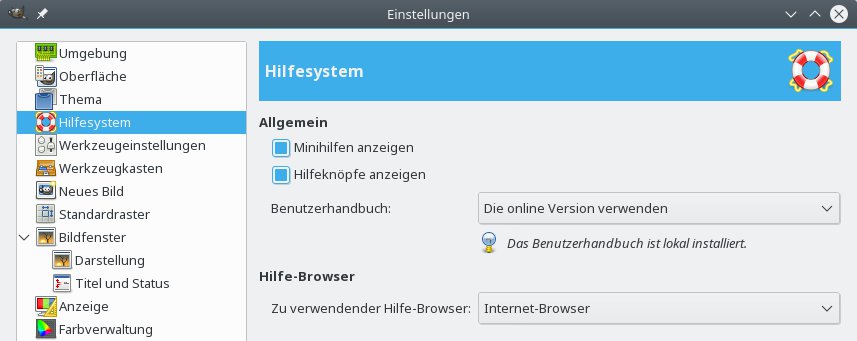
Abbildung 2: Online oder offline? Das Gimp-Benutzerhandbuch gibt es im WWW oder über den Hilfe-Browser.
Unabhängig von diesen Einstellungen erreichen Sie die Onlinehilfe stets über das Menü Hilfe / GIMP im Internet / Benutzerhandbuch im Internet.
Tipp: Überbelichtete Bilder retten
Überbelichtete Fotos erscheinen zu hell, haben ausgewaschene Farben, und in den hellen Bildbereichen sind die Kanten nicht gut erkennbar. Manchmal ist der Effekt aus ästhetischen Gründen gewünscht, manchmal nicht. In diesem Fall können Sie mit Gimp nachträglich Hand anlegen. Die folgende Schritt-für-Schritt-Anleitung zeigt, wie Sie ein überbelichtetes Foto mit Hilfe von Ebenen und deren Deckkraft korrigieren:
- Öffnen Sie das Bild über Datei / Öffnen ([Strg]+[O]). Erzeugen Sie dann zuerst eine Kopie der Hintergrundebene. Dazu klicken Sie mit der rechten Maustaste im Ebenenstapel auf die Ebene und wählen Ebene duplizieren aus.
- Aktivieren Sie die kopierte Ebene, die sich an oberster Stelle des Stapels befindet. Wählen Sie oben im Dialog aus dem Drop-down-Menü Modus den Eintrag Multiplikation aus.
- Das Bild sollte jetzt dunkler erscheinen (Abbildung 3). Ist es jetzt zu dunkel, dann reduzieren Sie mit Hilfe des gleichnamigen Reglers die Deckkraft um ein paar Prozent.
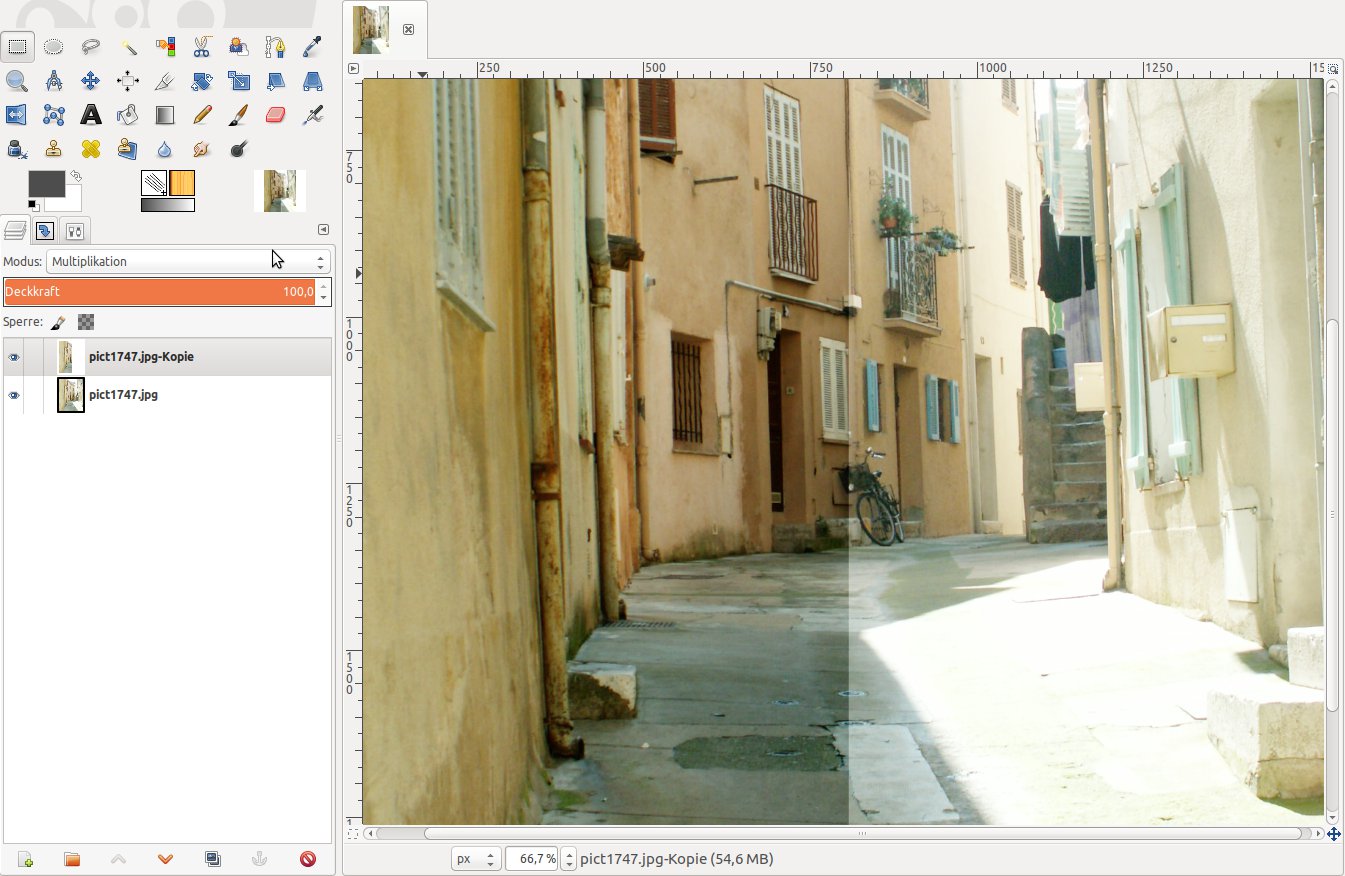
Abbildung 3: Stellen Sie unter “Modus” die “Multiplikation” ein, um die hellen Bildbereiche gleichmäßig zu reduzieren (linke Hälfte).
Sie können den Vorgang mit den Ebenen und dem Modus Multiplikation so oft wiederholen, bis das Ergebnis passt. Im Hintergrund passiert dabei Folgendes: Gimp multipliziert alle Farbwerte der oberen Ebene mit der unteren, und dunkle Bereiche werden dadurch noch dunkler.
Tipp: Schief aufgenommene Fotos begradigen
Vor allem bei Landschaftsaufnahmen wirkt ein schräger Horizont störend. Ist eines Ihrer Bilder in Schieflage geraten, dann rücken Sie es einfach mit Gimp zurecht:
- Öffnen Sie das zu bearbeitende Foto (Datei / Öffnen). Aktivieren Sie im Werkzeugkasten das Transformationswerkzeug Drehen (Tastenkombination [Umschalt]+[R]).
- Beim nächsten Klick auf das Bild erscheint das Dialogfenster Drehen und ein Gitter im Bild, damit Sie den Drehwinkel besser erkennen können (Abbildung 4).
- Mit dem Schieberegler unter dem Feld Winkel rücken Sie nun das Foto zurecht. Sie können Bilder insgesamt um bis zu 360 Grad drehen. Pluswerte drehen es im Uhrzeigersinn, Minuswerte nach links.
- Anschließend bestimmen Sie noch, wo sich Zentrum X und Zentrum Y für den Drehpunkt befinden sollen. In der Voreinstellung nimmt Gimp die Bildmitte als Drehachse, aber Sie können auch einen eigenen Punkt auswählen. Dazu verändern Sie entweder die Werte in den Feldern Zentrum X und Zentrum Y oder ziehen den Punkt im Gitter mit der Maus zurecht.
- Passen alle Einstellungen, dann klicken Sie auf Rotieren im Dialog Drehen. Die am Rand entstandenen transparente Bildbereiche können Sie mit dem Werkzeug Zuschneiden ([Umschalt]+[C]) entfernen.
Das neu ausgerichtete Bild können Sie nun über das Bildmenü Datei / Speichern unter unter einem anderen Namen neu speichern.
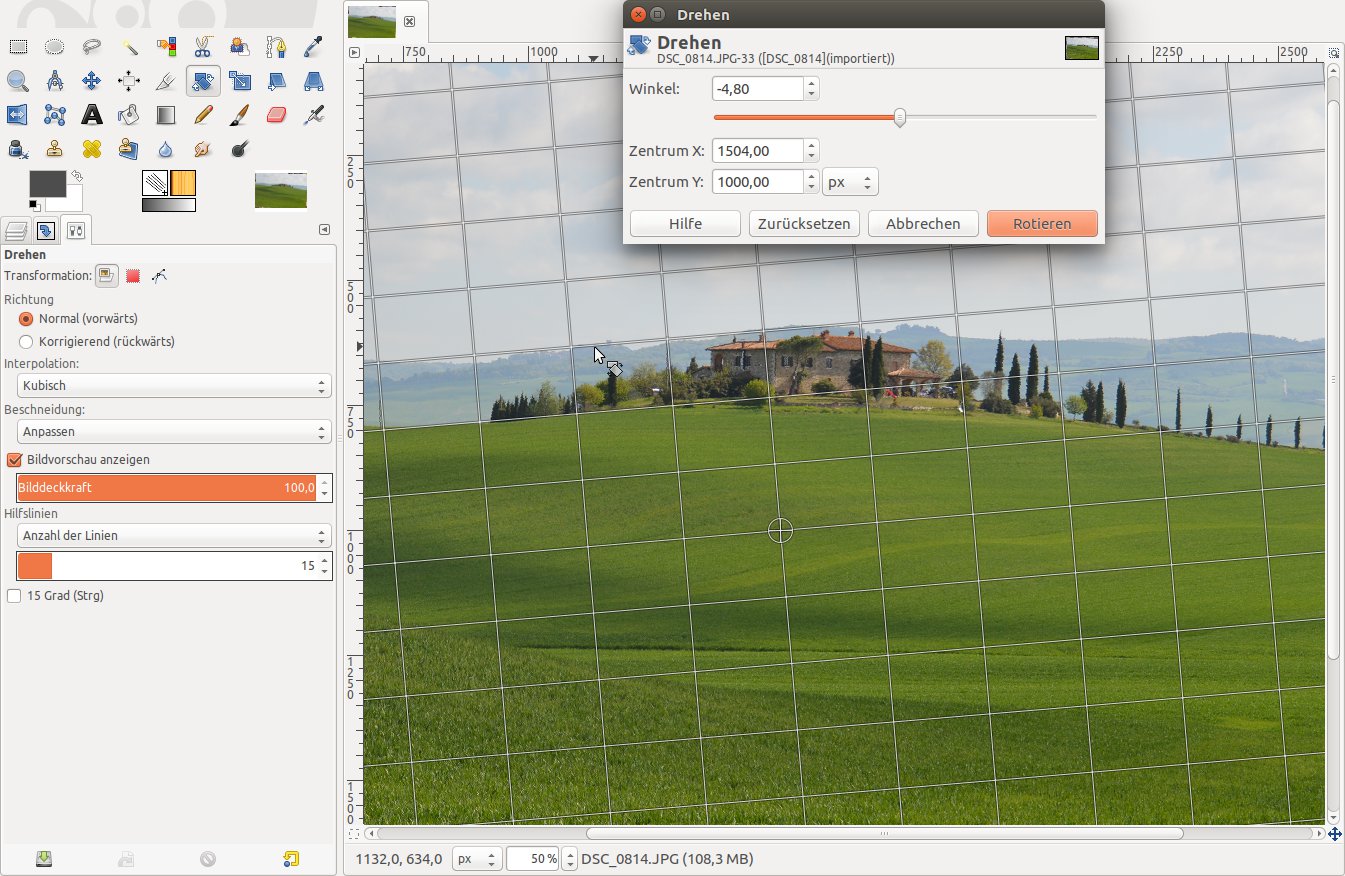
Abbildung 4: Das Werkzeug “Drehen” zaubert ein Gitter ins Bild, und im Dialogfenster “Drehen” stellen Sie den Winkel ein.
Tipp: Explosionen für die Bilder – Zoom Burst
Mit dem so genannten Zoom-Burst-Effekt verleihen Sie Ihren Bildern mehr Dynamik. Wenn Sie keine Kamera, ein Stativ und ein Zoomobjektiv haben, können Sie die Explosionen in den Bildern auch mit Gimp erzeugen. Die Funktion versteckt sich im Filter Bewegungsunschärfe:
- Öffnen Sie über Datei / Öffnen das Bild und wählen Sie aus dem Bildmenü Filter den Eintrag Weichzeichnen / Bewegungsunschärfe.
- Aktivieren Sie die Vorschau und setzen Sie ein Häkchen bei Zoom im Bereich Weichzeichnungsart. Außerdem legen Sie das Unschärfezentrum fest, was der Ausgangspunkt der gedachten Bewegung ist.
- Im Bereich Weichzeichnen-Parameter stellen Sie über den Schieberegler Länge die Maße der Strahlen ein. Soll die Weichzeichnung vom Zentrum aus in Richtung Rand erfolgen, aktivieren Sie die Option Weichzeichnen nach außen.
- Nach einem Klick auf OK wendet Gimp den Filter an, was je nach Ausstattung des Rechners mehr oder weniger Zeit in Anspruch nimmt. Abbildung 5 zeigt das Ergebnis.
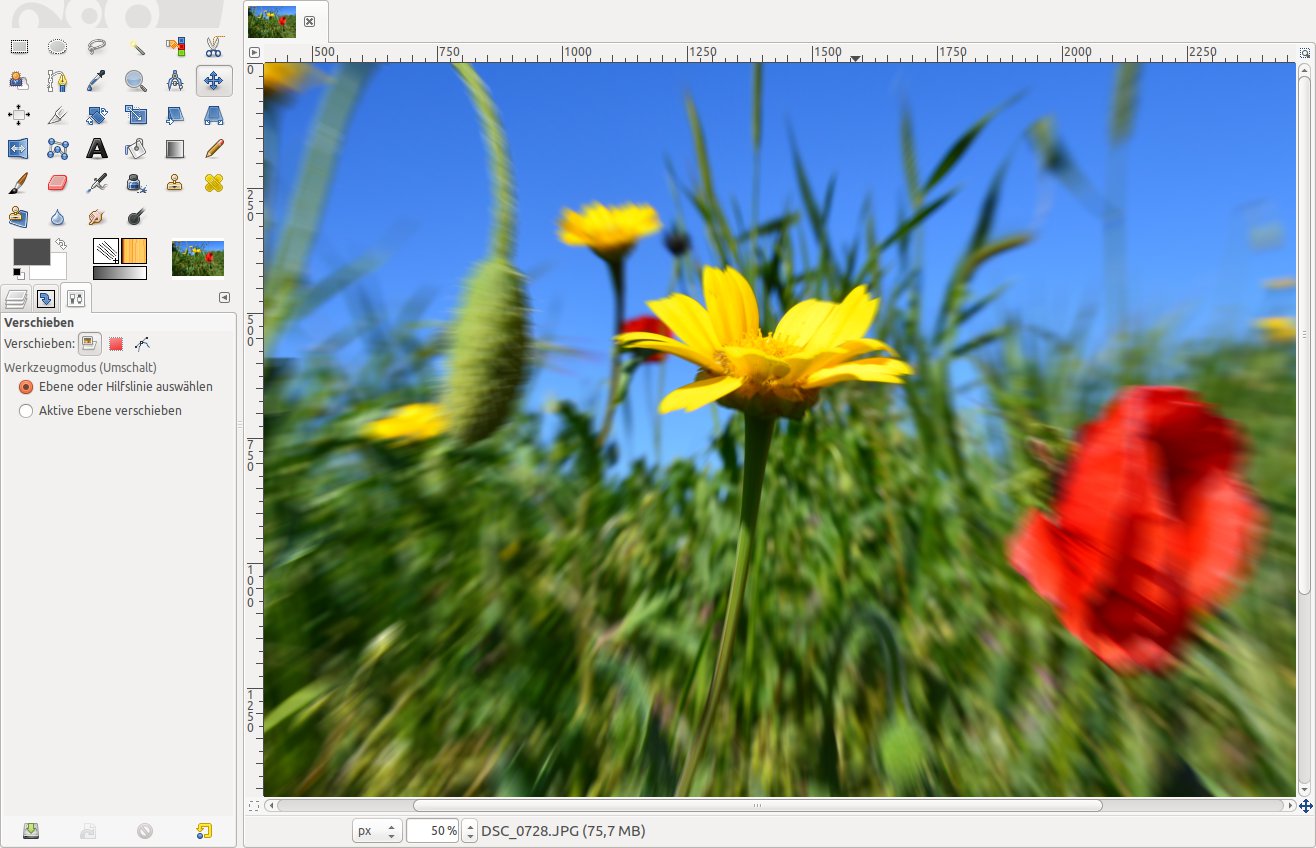
Abbildung 5: Mehr Dynamik für die Blumenwiese – mit dem Filter “Bewegungsunschärfe” zaubern Sie den so genannten Zoom-Burst-Effekt ins Foto.
Das Unschärfezentrum für den Zoom ist im kleinen Bildausschnitt der Vorschau recht schlecht zu ermitteln. Damit die Explosion genau dort startet, wo Sie möchten, fahren Sie vorher mit der Maus über das Bild und lesen die Koordinaten für die X- und Y-Positionen am unteren Rand ab.
Tipp: Kaleidoskop-Effekt für Ihre Bilder
Vielleicht erinnern Sie sich an das Kinderspielzeug Kaleidoskop? Die auf der Innenseite mit reflektierenden Teilchen ausgestattete Röhre erzeugt beim Durchsehen tolle symmetrische Muster aus Licht, Formen und Farben der Umgebung. Solche Muster können Sie auch in Ihre Fotos zaubern. Alles, was Sie dazu brauchen, ist eine GEGL-Operation (Generic Graphics Library, [2]). Rufen Sie diese über das Bildmenü Werkzeuge / GEGL-Operationen auf und wählen Sie im Drop-down-Menü Operation den Eintrag mirrors aus (Abbildung 6).
Aktivieren Sie über die Checkbox unten links im Dialog die Vorschau. Danach können Sie nach Herzenslust mit den Schiebereglern experimentieren. In jedem Fall sollten Sie mit der Mirror rotation, mit der Result rotation und mit dem Regler Mirrors spielen. Je höher der Mirrors-Wert, desto abstrakter zeigen sich die Muster in der Bildmitte. Ein hoher Wert bei Mirror rotation sorgt dafür, dass Gimp Bildteile aus dem Rand stärker miteinbezieht. Über Zurücksetzen gelangen Sie jederzeit zurück zum Original; andernfalls bestätigen Sie die Änderungen über OK.
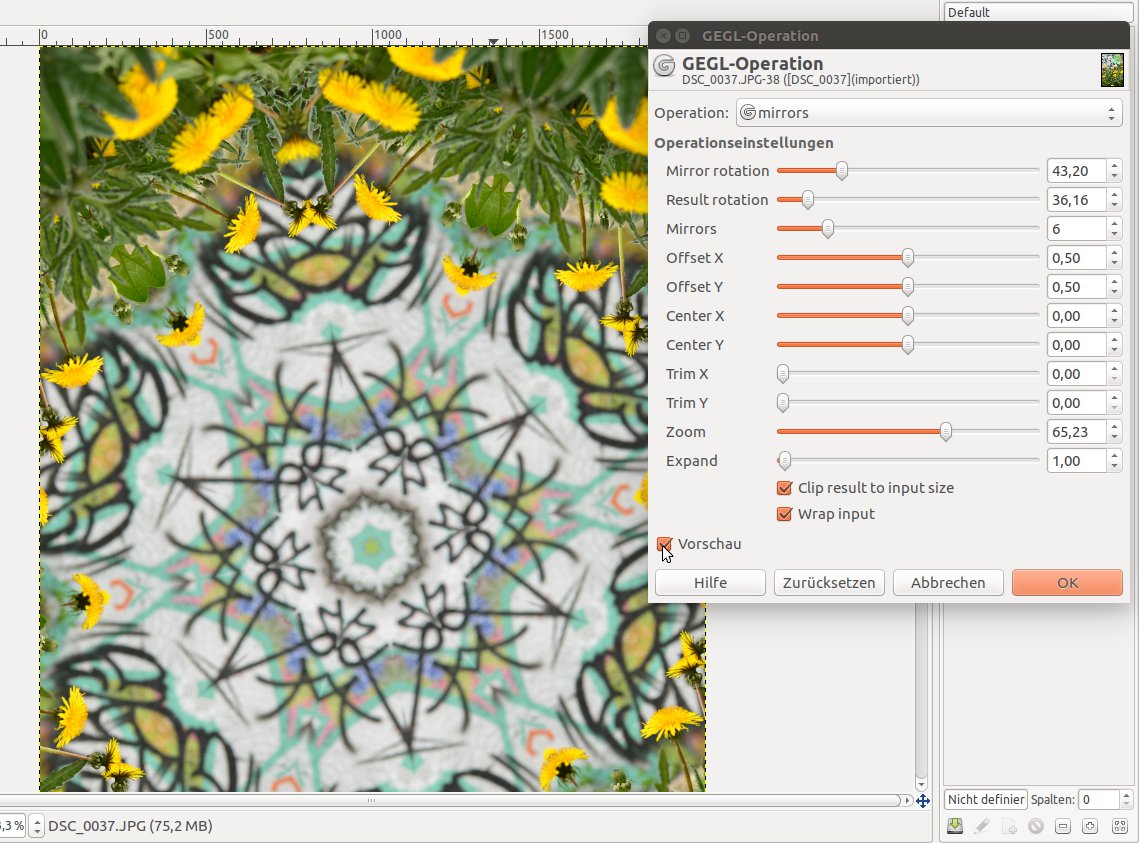
Abbildung 6: Motive wie aus einer anderen Welt: Die GEGL-Operation “mirrors” betrachtet das Foto wie durch ein Kaleidoskop.
Tipp: Optionen für die “Elliptische Auswahl”
Mit dem Werkzeug Elliptische Auswahl (Taste [E]) wählen Sie einen runden oder elliptischen Bereich in Ihren Bildern aus. Die Größe passen Sie an, indem Sie den Mauszeiger bewegen. Ein paar Optionen in den Werkzeugeinstellungen sollten Sie beachten. Neben dem Standardmodus Aktuelle Auswahl ersetzen finden Sie Schaltflächen für Zur aktuellen Auswahl hinzufügen, Von der aktuellen Auswahl abziehen und Auswahlschnittmenge bilden. Aktivieren Sie die Option Kanten glätten, wenn Sie eine saubere Auswahlkante wünschen. Soll der markierte Bereich hingegen mit der Umgebung verschmelzen, dann aktivieren Sie Kanten ausblenden und legen den Radius für die Weichzeichnung fest.
Tipp: Ein Wasserzeichen für Ihre Bilder
Ein Wasserzeichen, also eine transparente Bildmarke, können Sie prima mit dem Textwerkzeug ([T]) setzen. Nachdem Sie das Werkzeug ausgewählt, ins Bild geklickt und das erste Zeichen getippt haben, erstellt Gimp automatisch eine neue Textebene. Die Deckkraft reduzieren Sie dann auf 50 % oder weniger. Außerdem wählen Sie im Drop-down-Menü Modus den Eintrag Multiplikation aus, um die Farbwerte der beiden Ebenen miteinander zu kombinieren. Alternativ können Sie sich für Nachbelichten entscheiden. In dem Fall ist es dann aber nötig, die Deckkraft wieder etwas zu erhöhen, damit der Text lesbar ist. Sind Sie mit dem Ergebnis zufrieden, wählen Sie Ebene / Nach unten vereinen (Abbildung 7) und speichern das Bild ab.
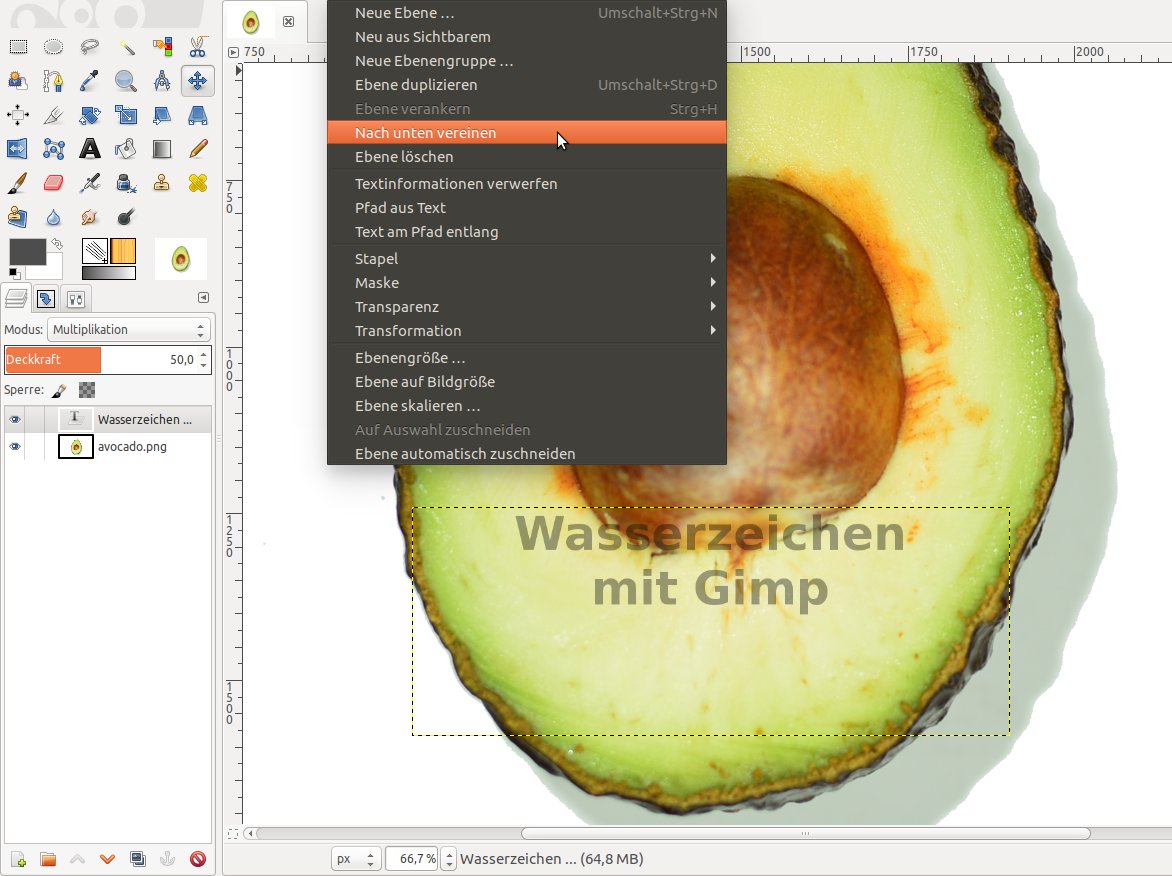
Abbildung 7: Mit dem Textwerkzeug und der richtig eingestellten Deckkraft für die Textebene basteln Sie ruckzuck Wasserzeichen für die Bilder.
Infos
-
Gimp-Benutzerhandbuch: https://docs.gimp.org/
-
GEGL-Webseite: http://www.gegl.org/

