


Die LibreOffice-Tipps stellen unter anderem Formatvorlagen für Calc-Tabellen und animierte Formen in Präsentationen vor. Außerdem zeigen wir, wie Sie in Draw ein Wasserzeichen erstellen und dieses in Writer verwenden.
Tipp: Calc: Tabellen automatisch formatieren
Tabellenblätter oder ausgewählte Zellbereiche können Sie mit wenigen Mausklicks formatieren und so z. B. Farbhintergründe, Umrandungen, Schrift, Muster usw. verändern. LibreOffice Calc bringt bereits einige fertige Vorlagen für Tabellen mit. Um ein neues Tabellen-Layout einzustellen, markieren Sie die Daten der Tabelle und klicken dann in der Menüleiste auf Format / AutoFormat Vorlagen. Im sich öffnenden Dialogfenster sehen Sie alle Vorlagen. Sobald Sie eine davon anklicken, erscheint im rechten Fensterbereich eine Vorschau (Abbildung 1).

Abbildung 1: Das Aussehen einer Tabelle verändern Sie schnell mit Hilfe von Formatvorlagen.
Am unteren Rand finden Sie darüber hinaus einige Checkboxen, über die Sie z. B. festlegen, ob Calc die Umrandung, die Schrift oder das Muster der Vorlage übernehmen soll. Das Programm kann weiterhin die Breite und Höhe der Tabelle automatisch anpassen.
Vorsicht ist bei der Option Zahlen geboten: Abhängig von den Werten in den einzelnen Zellen kann es passieren, dass Calc sehr viele Nachkommastellen anzeigt oder Jahreszahlen mit Tausender-Trennzeichen versieht, wenn Sie das Häkchen gesetzt haben. Aktuelle Calc-Versionen haben außerdem leichte Schwierigkeiten bei den Zeilenhöhen und Spaltenbreiten, wenn Sie das Häkchen bei Breite/Höhe automatisch anpassen gesetzt haben. Nach einem Klick auf OK passt Calc die Tabelle an.
Tipp: Calc: Eigene Formatvorlagen für Tabellen
Sie müssen nicht mit den fertigen Vorgaben von Calc leben, denn Sie können auch eigene Formatierungen als Vorlage speichern. Dazu formatieren Sie Ihre Tabelle zuerst: Geben Sie den Zellen beispielsweise eine Hintergrundfarbe, oder wählen Sie unterschiedliche Nuancen für die Textbereiche aus. Alle Optionen dazu finden Sie in der Symbolleiste Format. Klicken Sie in den Aufklappmenüs zur Farbauswahl auf die Schaltfläche Benutzerdefinierte Farben, um Ihren Wunschfarbton selbst zu bestimmen. Falls Ihre Tabelle Überschriften hat, können Sie diese ebenfalls formatieren, z. B. mit fetter Schrift.
Wenn das Tabellen-Layout Ihren Vorstellungen entspricht, markieren Sie alles und öffnen AutoFormat Vorlagen aus dem Menü Format. Klicken Sie rechts im Dialog auf Hinzufügen und geben Sie dann einen Namen ein. Nach dem Bestätigen über OK erscheint die neue Vorlage in der linken Leiste. Über OK und Schließen geht’s zurück zum Dokument, und die neue Vorlage steht fortan zur Verfügung.
Tipp: Calc: Eigenen Namen für Zellen setzen
Gerade in großen Tabellen ist es praktisch, einzelnen Zellen einen Namen zu geben, um diese schneller in Formeln referenzieren zu können. Unser nächstes Beispiel zeigt eine Tabelle mit vielen verschiedenen Kostenarten, Zwischensummen und einer Gesamtsumme. Wir haben jeder Zelle mit Zwischensumme einen eigenen Bezeichner gegeben: Bewirtung, Buchhaltung, Bücher usw. Diesen verwenden wir dann am Ende, um die Gesamtsumme auszurechnen – und profitieren davon, dass man sich Werbung besser merken kann als C9 oder Konto besser als C80.
Um einen Namen zu setzen, klicken Sie in eine Zelle mit einer Zwischensumme, z. B. C9 für die Summe der Werbungskosten (Abbildung 2). Schauen Sie ganz links in die Symbolleiste Rechenleiste, unter dem Menü für die Schriftart. Dort sollten Sie C9 sehen, für Zeile 9 in Spalte C. Klicken Sie den Eintrag an und geben Sie Ihren Text ein, z. B. Werbung. Bestätigen Sie das mit Druck auf [Eingabe]. Geben Sie nun allen weiteren Zellen mit Zwischensummen ebenfalls kurze und prägnante Namen. Achten Sie darauf, nicht aus Versehen einen Bezeichner zu setzen, den es schon gibt; Calc nimmt diesen nicht an, sondern springt zum ersten Feld mit diesem Namen.

Abbildung 2: Setzen Sie nacheinander für alle Zellen mit Zwischensummen einen Namen.
Klicken Sie abschließend in das Feld für die Gesamtsumme und geben Sie = ein, also den Hinweis, dass nun eine Formel folgt. Tippen Sie jetzt die ersten paar Buchstaben eines Zellnamens, z. B. Wer oder Bew. Sobald der Begriff eindeutig ist, schlägt Calc vor, ihn zu vervollständigen (Abbildung 3). Mit Druck auf die Eingabetaste übernehmen Sie den Vorschlag. Tippen Sie dann ein Pluszeichen und die Anfangsbuchstaben vom nächsten Namen, usw.

Abbildung 3: Verwenden Sie in Formeln die Namen, die Sie vorher für einzelne Zellen gesetzt haben. Sie sind viel leichter zu merken.
Ein anderer Einsatzzweck: Sie erstellen eine Liste mit Netto- und Bruttokosten. Dabei arbeiten Sie mit zwei Mehrwertsteuer-Sätzen: 7 % und 19 %. Calc übertragen Sie den Job, die MwSt. auszurechnen. Definieren Sie zuerst die Namen und klicken Sie dazu in eine freie Zelle am Ende der Tabelle oder an eine andere Stelle, die Sie nicht so schnell aus Versehen überschreiben können. Tragen Sie 7% ein und setzen Sie als Namen z. B. MwSt1 ein. Das Ganze wiederholen Sie mit 19% und MwSt2.
Wo immer Sie in der Tabelle nun den einen oder anderen Mehrwertsteuer-Satz ausrechnen wollen, können Sie diese beiden Namen verwenden. Um beispielsweise für einen Betrag in der Zelle B15 die 7 % MwSt. zu ermitteln, verwenden Sie die Formel =b15*Mwst1. Beim Kopieren der Formel durch Ziehen am Markierungspunkt (rechts unten an der Zelle mit der Formel) ändert sich der Bezug zur Zelle mit dem Namen nicht; der Name verweist immer auf die ursprüngliche Zelle, solange Sie diese nicht ändern oder löschen.
Tipp: Impress: Animierte Formen erstellen
Dieser Tipp zeigt, wie Sie mit wenigen Handgriffen animierte Objekte erzeugen, die sich bei der Wiedergabe auf der Folie bewegen, die Farbe wechseln und mehr.
- Blenden Sie die Symbolleiste Zeichnung ein, falls diese noch nicht sichtbar ist (Menü Ansicht / Symbolleisten).
- Wählen Sie dort eine Form aus, z. B. ein Rechteck oder eine Ellipse. Auch in den Aufklappmenüs Standardformen und Symbolformen finden Sie geeignete Objekte. Ziehen Sie mit der Maus eine Form auf der Folie auf.
- Danach öffnen Sie über Einfügen / Medien / Animiertes Bild den Dialog Animation. Klicken Sie wieder die Form auf der Folie an; eventuell müssen Sie das Dialogfenster dazu ein bisschen zur Seite schieben.
- Sobald die Form aktiviert ist, können Sie die Schaltfläche Objekt anwenden im Bereich Bild anklicken.
- Impress erstellt eine Kopie der ersten Form, was Sie nicht sehen, da die neue Form genau auf der ersten Form liegt. Lassen Sie die Form angeklickt und ändern Sie die Farbe. Rahmenfarbe und Füllfarbe variieren Sie rechts in der Seitenleiste in den Bereichen Linie und Fläche.
- Klicken Sie dann erneut auf Objekt anwenden. Die Zahl der Bildreihenfolge und die Gesamtzahl der Objekte erhöhen sich auf 2.
- Wiederholen Sie die Schritte 4 bis 6, bis die Zahl der Objekte bei 5 oder 6 liegt. Tipp: Wenn Sie zwei Farben immer wieder abwechseln, blinkt die Form später bei der Wiedergabe.
- Klicken Sie abschließend auf Erstellen. Das Programm legt einen Stapel mit Kopien Ihrer Formen an (auch wenn Sie nur die oberste Form sehen – es ist ein Stapel).
- Nach einigen Sekunden erscheint ganz links in der Folienleiste neben der Folienminiatur das Animiert-Symbol. Schließen Sie jetzt den Dialog Animation und löschen Sie Ihre Originalform, damit nur der animierte Stapel stehen bleibt. Die Originalform (bzw. der Stapel, der auf der Originalform liegt) ist noch markiert, Sie brauchen also nur [Entf] zu drücken.
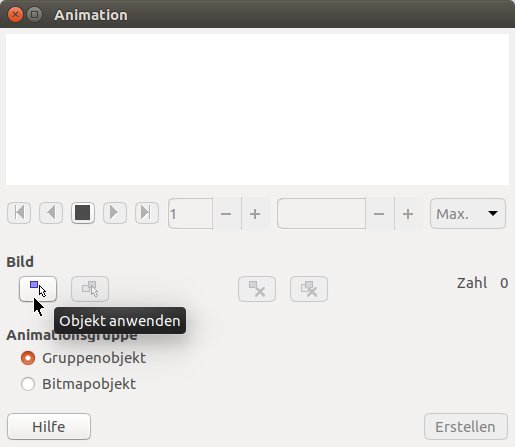
Starten Sie die Wiedergabe, um das neue animierte Objekt zu testen. Dazu wählen Sie Bildschirmpräsentation / Start mit aktueller Folie oder drücken [Umschalt]+[F5].
Tipp: Draw: Wasserzeichen erstellen (Text als Bild)
Mit dem Zeichenmodul von LibreOffice können Sie Wasserzeichen malen, also Texte oder Bilder erstellen, die dann hinter dem Text in einem Writer-Dokument erscheinen (siehe Tipps ## und ##). Als Text eignet sich etwa das Wort “Entwurf” oder der Firmenname. Die folgende Schritt-für-Schritt-Anleitung zeigt, wie Sie ein Wasserzeichen-Bild anfertigen:
- Legen Sie ein neues Draw-Dokument an (Datei / Neu / Zeichnung).
- Drücken Sie [F2] oder klicken Sie das Icon Textfeld in der Symbolleiste Standard an. Ziehen Sie nun mit der Maus einen neuen Textrahmen auf.
- Klicken Sie ins Feld und geben Sie Ihren Text ein. Danach klicken Sie auf den Rahmen des Textfeldes – er blinkt jetzt schwach.
- Über die rechte Seitenleiste formatieren Sie den Text nun und passen die Textfarbe, -größe und Schriftart an (Abbildung 4). Um die Transparenz müssen Sie sich an dieser Stelle nicht kümmern – das passiert später beim Einfügen in Writer (siehe Tipp ##).
- Platzieren Sie den Text mittig, indem Sie in der Seitenleiste bei Absatz erst auf Zentriert (zweites Symbol in der Gruppe links) und dann auf Mittig klicken (mittleres Symbol in der Gruppe rechts). So zentrieren Sie den Text horizontal und vertikal.
- Als Nächstes drehen Sie das Textfeld, damit das Wasserzeichen später schräg hinter dem Text liegen kann. Klicken Sie wieder den Textrahmen an. In der Seitenleiste im Abschnitt Position und Größe finden Sie unter Drehung ein Rädchen, über das Sie den Text rotieren können.
- Speichern Sie den fertigen Text als Bild. Klicken Sie dazu mit der rechten Maustaste auf den Textfeldrahmen und wählen Sie im Kontextmenü den Eintrag Umwandeln / Bitmap. Der Text lässt sich jetzt nicht mehr ändern!
Als Letztes rufen Sie Datei / Exportieren auf. Als Dateiformat können Sie JPEG, PNG, GIF oder BMP verwenden. Nachdem Sie auf Exportieren geklickt haben, öffnet sich ein weiteres Dialogfenster, in dem Sie gegebenenfalls die Größe anpassen können. Das Bild sollte nicht breiter als 21 cm sein, wenn Sie ein Dokument im Hochformat erzeugt haben. Nach einem Klick auf OK ist das Wasserzeichen fertig.
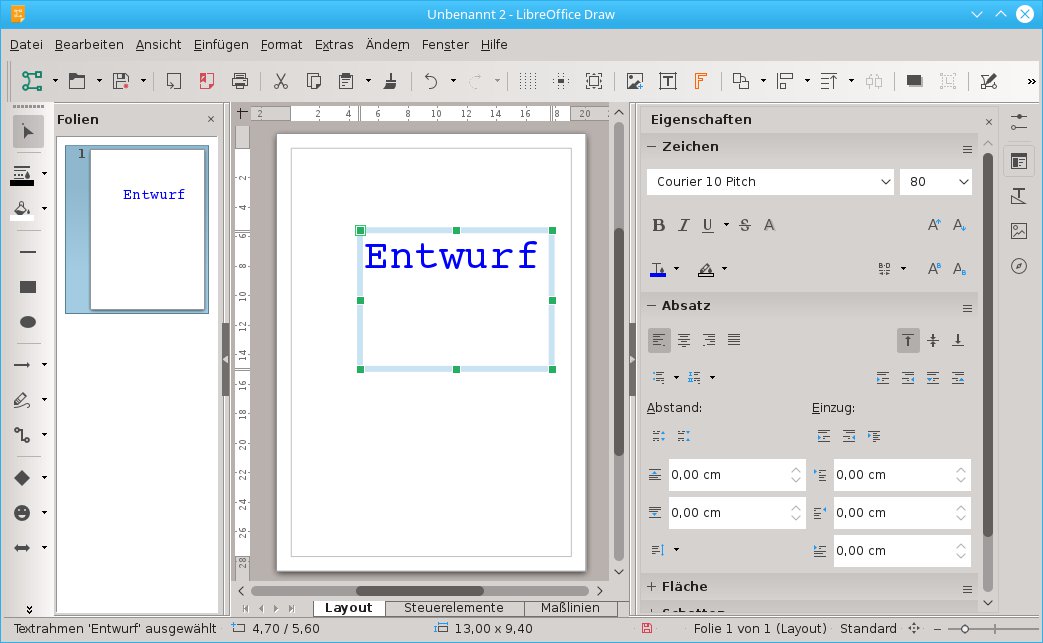
Abbildung 4: Fügen Sie den Text für Ihr Wasserzeichen in einen Textrahmen ein und formatieren Sie ihn über “Eigenschaften” / “Zeichen” in der rechten Seitenleiste.
Tipp: Writer: Wasserzeichen in Dokumente einfügen
Um ein Wasserzeichen transparent hinter den Text eines Dokuments zu legen, sollte es als Bild vorliegen (siehe vorheriger Tipp). Dann klicken Sie mit der rechten Maustaste auf eine freie Stelle im Dokument und wählen den Eintrag Seite aus dem Kontextmenü aus. (Alternativ rufen Sie den Menüpunkt Format / Seite auf.) Im sich öffnenden Dialog wechseln Sie zum Reiter Hintergrund (bei einigen Programmversionen Fläche). Importieren Sie per Klick auf die gleichnamige Schaltfläche das fertige Wasserzeichen.
Wechseln Sie dann zum Reiter Transparenz. Aktivieren Sie die Checkbox Transparenz und erhöhen Sie den Wert auf 50 oder 60 – je nachdem, wie hell oder dunkel der Text des Wasserzeichens ist. Bestätigen Sie alle Änderungen mit einem Klick auf OK. Das ausgewählte Bild erscheint nun im Hintergrund. Bei mehrseitigen Dokumenten taucht es auf jeder Seite auf.
Tipp: Je nachdem, wie groß das Bild ist, erscheint es mehrfach auf der Seite. Möchten Sie nur ein Wasserzeichen pro Seite sehen, rufen Sie erneut Format / Seite auf, wechseln zum Tab Hintergrund und aktivieren bei Stil die Option Angepasst. Achten Sie darauf, dass das Bild inklusive weißem Rand dann kleiner als DIN A4 vorliegen muss, weil Writer es sonst verzerrt.
Wenn Sie andere Bilder im Dokument verwenden (Einfügen / Bild), verdecken diese übrigens das Wasserzeichen (Abbildung 5). Da es mühsam ist, das Wasserzeichen-Bild so zurechtzubiegen, dass es auf allen Seiten eine gute Figur macht, können Sie alternativ Writer damit beauftragen, ein eigenes Wasserzeichen ins Dokument zu schreiben. Das gelingt über den PDF-Export, wie der nächste Tipp zeigt.
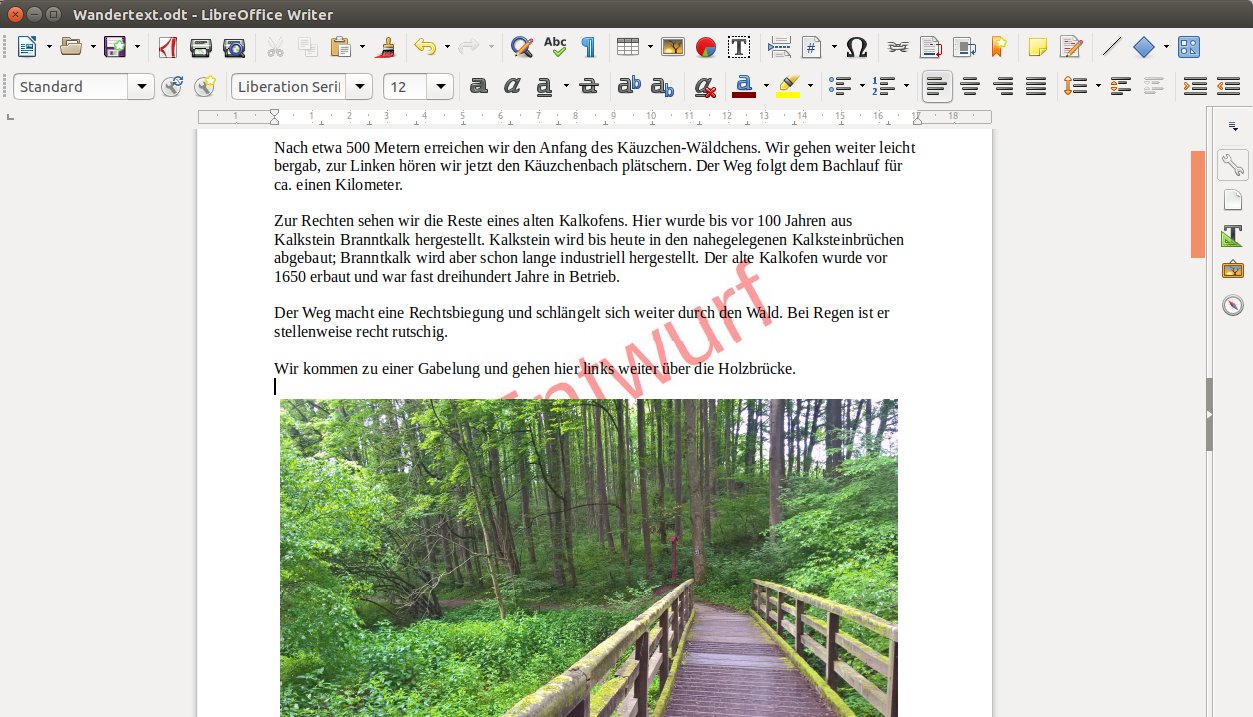
Abbildung 5: Bilder in Textdokumenten verdecken die Wasserzeichen, die ja ebenfalls als Grafiken verankert sind.
Tipp: Writer: Wasserzeichen beim PDF-Export einfügen
Über Datei / Als PDF exportieren konvertieren Sie Ihre Writer-Dokumente ins PDF-Format. Aktivieren Sie auf dem ersten Reiter (Allgemein) die Option Mit Wasserzeichen versehen. Geben Sie im Feld Text den gewünschten Text ein und klicken Sie auf Exportieren. Vergeben Sie anschließend einen Namen und wählen Sie den Speicherort – fertig.
Öffnen Sie die erzeugte PDF-Datei im Betrachter Ihrer Wahl. Sie sehen, dass das Wasserzeichen sowohl Text als auch Bilder überlagert (Abbildung 6). Writer wählt als Farbe ein helles Grün – das lässt sich nicht ändern. Sie können lediglich mit einem kleinen Trick an der Größe etwas verändern: Je weniger Text Sie eingegeben haben, desto größer erscheinen die Buchstaben im PDF-Dokument. Geben Sie daher vor und nach dem Text Leerzeichen ins Feld ein, um das Wasserzeichen etwas kleiner darzustellen.
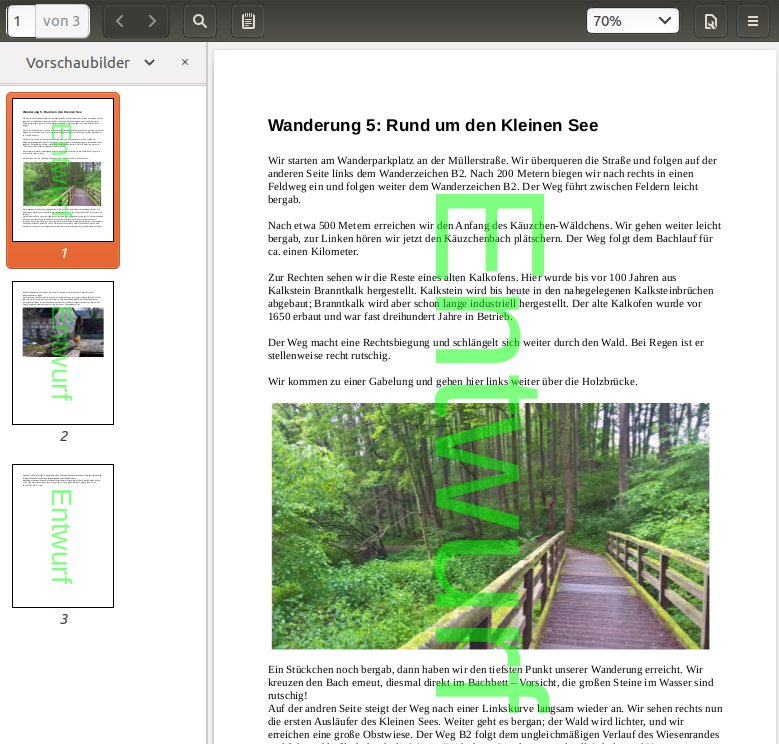
Abbildung 6: In LibreOffice Writer ist es möglich, beim Exportieren ins PDF-Format ein Wasserzeichen ins Dokument einzufügen. An der Schriftfarbe lässt sich aber nichts drehen.

