


KDEs KOrganizer bietet Kalenderfunktionen zum übersichtlichen Organisieren von einfachen und komplexeren Vorhaben und für die dezentrale Teamarbeit. Wir beleuchten einige seiner Strukturierungs- und visuellen Gestaltungsoptionen. Hinweise zum Autostart von Programmen schließen die Tipps dieser Ausgabe ab.
Tipp: KOrganizer: To-do-Listen – Unteraufgaben anlegen
Mit dem Planungs- und Terminprogramm KOrganizer haben Sie ein vielseitiges KDE-Tool vorliegen. Einige Kalenderfunktionen haben wir schon in einer älteren Ausgabe vorgestellt [1]. Jetzt betrachten wir die Möglichkeit, einfache oder terminierte To-do-Listen zu erstellen und zu größeren Planungsvorhaben auszuweiten. Ihre Bearbeitungsfortschritte können Sie als Prozentangaben eingeben, die der Fortschrittsbalken sichtbar macht. Die drei Kalenderansichten Tag, Woche und Monat unterstützen Sie dabei, Ihre verschiedenen Vorhaben strukturiert zu planen und übersichtlich im Blick zu behalten. Solch eine differenzierte Zuordnung ist recht praktisch zum Unterscheiden – und gut für die Motivation. Komplexe Planungen werden durch dieses Gerüst gut überschaubar.
Etwas, das Sie zu tun beabsichtigen, wird in KOrganizer als Aufgabe bezeichnet. Ein neues Vorhaben legen Sie als Neue Aufgabe an. Das ist, wie so häufig, über mehrere Wege möglich: in der Werkzeugleiste, in der Menüleiste unter dem Auswahlpunkt Aktionen oder nach dem Rechtsklick auf die Tages-, Wochen- oder Monatsansicht im Kontextmenü. Einer Aufgabe können Sie Termine zuordnen, da eine enge Zusammenarbeit mit dem Kalender-Tool besteht, – Sie müssen es aber nicht. So ist die Aufgabe mit nur einem Klick auch für den ganzen Tag planbar, und Sie können Zeitpunkte für Start und Fälligkeit festlegen (Abbildung 1).
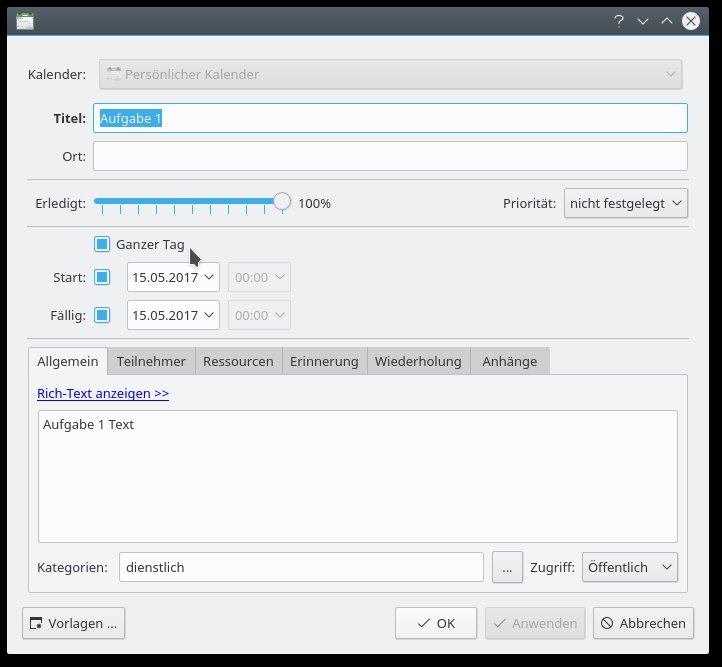
Abbildung 1: In diesem Aufgabenfenster sind bei KOrganizer die Einstelloptionen zu sehen, auch die ausgewählten Zeitangaben für den ganzen Tag, für Start und Fälligkeit.
Komplexere Aufgaben können Sie auch in Unteraufgaben aufschlüsseln. Dafür klicken Sie zunächst
- auf eine bereits angelegte Aufgabe im Modulfenster Aufgaben-Ansicht (siehe nächster Tipp) in der linken Seitenleiste
- oder in der rechten Hauptspalte auf einen Termin in einer Ihrer drei geöffneten Kalenderansichten für einen Tag, eine Woche oder einen Monat.
Anschließend rufen Sie den Menüpunkt Aktionen / Neue Unteraufgabe auf oder wählen bei der gewünschten Aufgabe den Punkt Neue Unteraufgabe aus dem Kontextmenü der rechten Maustaste aus. Die Eingabefenster für diese beiden Aufgabenarten unterscheiden sich nicht, was die Angaben und Einstellmöglichkeiten angeht. Die Aufgaben werden mit den Unteraufgaben lediglich von vornherein übersichtlich hierarchisch strukturiert und sind dadurch auf Anhieb in ihrer Zugehörigkeit erkennbar. Sie lassen sich in der rechten Kalenderansicht mit der gedrückten linken Maustaste auch einfach auf einen anderen Zeitpunkt verschieben.
In Abbildung 2 sehen Sie die in der Menüleiste aufgerufene Großansicht der Aufgabenliste, wie sie in Miniaturform auch in der linken Seitenleiste zu finden ist, wenn Sie dieses Modul mit der Bezeichnung Aufgaben-Ansicht zuvor hinzugefügt haben (siehe Tipp 3).
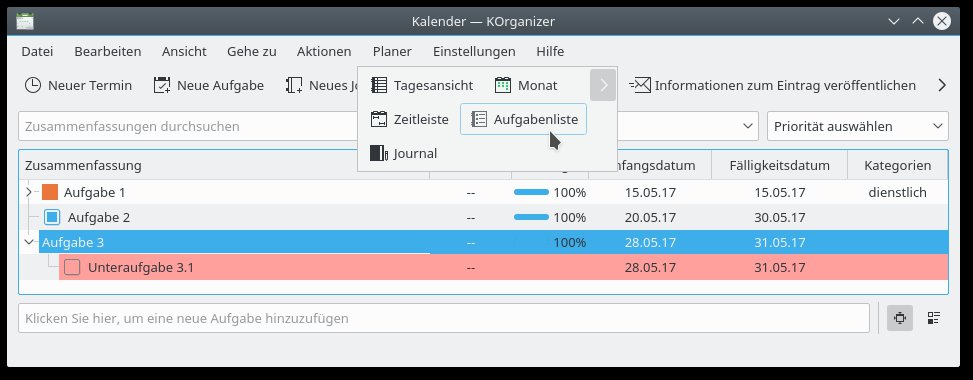
Abbildung 2: Pfeilspitzen sind Hinweise auf vorhandene Unteraufgaben. Diese lassen sich auf- und wieder zuklappen.
Tipp: To-do-Listen: Pfeilspitzen als Hinweise
Abbildung 2 zeigt auch die Bedeutung der linken kleinen Pfeilspitzen vor den Aufgabenbezeichnungen: Sie haben Hinweisfunktion und werden zum Ein- und Ausblenden verwendet. Die Spitze vor Aufgabe 1 zeigt nach rechts, vor Aufgabe 2 befindet sich keine, und die Spitze vor Aufgabe 3 zeigt nach unten. Gleichzeitig ist hier die Unteraufgabe 3.1 zu erkennen. Sie weist im Gegensatz zu den anderen Aufgaben keinen Bearbeitungsfortschritt auf.
Wenn Sie auf die Spitze vor Aufgabe 1 klicken, klappen die beiden Unteraufgaben auf (Abbildung 3), ein erneuter Klick klappt sie wieder ein. Diese Funktion hilft, die Informationsfülle zu reduzieren, wenn die Informationen über Teilaufgaben nicht benötigt werden, und diese nur bei Bedarf anzuzeigen.
Die nach rechts gerichtete Spitze zeigt also an, dass mindestens eine Unteraufgabe vorhanden ist. Aufgabe 2 enthält keine Unteraufgabe – es gibt gar keine Spitze.
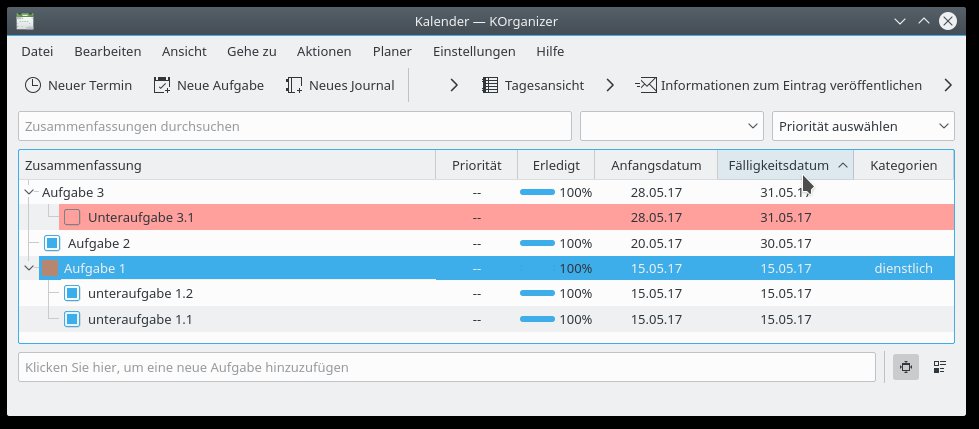
Abbildung 3: In der Aufgabenliste sind hier nach dem Aufklappen die Unteraufgaben von Aufgabe 1 zu sehen. Die Liste ist nach Fälligkeit sortiert.
Tipp: To-do-Listen: Ansichtsmodule für die Seitenleiste
Welche Ansichten befinden sich in Ihrer linken Seitenleiste? Es stehen vier Module – Datumsnavigator, Aufgaben-Ansicht, Betrachter für Einträge und Kalenderverwaltung – für den Überblick und unabhängig von Ihrer aktuellen Kalenderansicht zum schnellen Arbeiten zur Verfügung. Wenn Sie Module nicht benötigen, können Sie diese ganz einfach wieder abwählen. Wie in Abbildung 4 zu erkennen ist, rufen Sie dafür den Menüpunkt Einstellungen / Seitenleiste auf und klicken danach für die gewünschte Aktion in die Checkbox der jeweiligen Ansicht. Wenn Sie die Menüleiste nicht sehen, schalten Sie diese mit [Strg]+[M] ein.
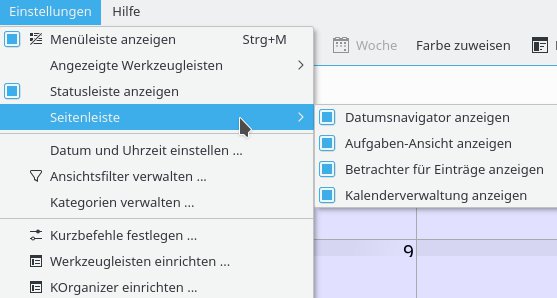
Abbildung 4: Über die Einstellungen im Menü können Sie die vier möglichen Ansichtsmodule der Seitenleiste aufrufen oder abwählen.
Tipp: To-do-Listen: Aufgabenliste sortieren
Ihre bereits angelegten Aufgaben sehen Sie übersichtlich zusammengefasst in der linken Seitenleiste im zweiten Modul Aufgaben-Ansicht. Drei Spalten geben in diesem Modul per Voreinstellung wichtige Orientierungspunkte eines Vorhabens wieder:
- Ganz links sehen Sie unterhalb der Überschrift Zusammenfassung alle Aufgaben,
- in der mittleren Spalte das jeweilige Anfangsdatum und
- rechts außen das Fälligkeitsdatum.
Diese Spaltenüberschriften sind bestens zum Sortieren geeignet. Wenn Sie auf eine dieser Bezeichnungen klicken (Abbildung 3), sortieren sich die Angaben darunter alphabetisch oder numerisch – je nach Klick aufsteigend oder absteigend. Mit einem Klick rufen Sie somit die Vorwärtssortierung von A nach Z oder von 1 nach 10, mit dem zweiten Klick die umgekehrte Reihung von Z nach A oder von 10 nach 1 auf. Die Pfeilspitze zeigt die aktive Sortierrichtung an.
Tipp: To-do-Listen: Andere Spalten für die Aufgabenliste
Möglicherweise sehen Sie in Ihrer Aufgabenliste andere Spalten als auf unseren Screenshots. Sie können weitere Spalten hinzufügen oder welche entfernen, um Ihren Arbeitsfluss durch Anzeigen der relevanten Informationen zu unterstützen. Dafür klicken Sie wie in Abbildung 5 mit der rechten Maustaste auf einen der Spaltentitel (z. B. auf Zusammenfassung) und aktivieren oder deaktivieren dann Kontrollkästchen in der aufklappenden Liste der möglichen Spalten.

Abbildung 5: In diesem Beispiel haben wir der Aufgabenliste in der Seitenleiste die Spalte “Kategorie” hinzugefügt.
Tipp: KOrganizer: Helferlein für Ansichten
Selbst wenn Sie die Vollbildansicht gewählt haben, werden die einzelnen Moduldarstellungsfenster in der linken Seitenleiste wegen ihrer geringen Größe nicht alle gewünschten Informationen preisgeben. Nahezu unscheinbare Anzeigen deuten allerdings bereits an, ob weitere Informationen in den Fenstern auf ihr Entdecken warten oder ob Sie bereits alles sehen: In den kleinen Modulfenstern erscheinen Bildlaufleisten am rechten und unteren Fensterrand, wenn weitere Inhalte enthalten sind.
Mit dem Verschieben dieser Laufleisten holen Sie die verborgen Modulinhalte ins Fenster. Dieses Prinzip gilt über KOrganizer hinaus generell für alle Fenster. Dabei hat bereits die Farbgebung eine Botschaft für Sie: Ist die Bildlaufleiste den Voreinstellungen entsprechend blau, erkennen Sie gleich die aktive Ansicht, wenn Sie z. B. aus einer Pause zurückkommen. Ist sie hingegen dunkelgrau, sehen Sie eine derzeit inaktive Ansicht. Das zeigt ebenfalls Abbildung 5.
Um jedoch alle Inhalte und nicht lediglich Ausschnitte sehen zu können, ist es einfacher, das Modulfenster zu vergrößern. Das ist möglich, da die Fenstergrößen nicht fixiert sind. Führen Sie dazu den Mauszeiger zunächst an den rechten oder unteren Rand des entsprechenden Fensters, bis er seine Form ändert: Nun ist er ein Doppelpfeil mit kreuzender Linie. Wollen Sie die Modulfensterhöhe ändern, zeigen die beiden Pfeilspitzen mit mittig waagerechter Linie nach oben und unten, wie in Abbildung 6 zu sehen ist. Wollen Sie die Fensterbreite verändern – das wirkt sich allerdings auf die gesamte Seitenleistenbreite und somit auf alle darin liegenden Modulfenster aus –, zeigen die Pfeilspitzen mit mittig senkrechter Linie nach links und rechts. Nun halten Sie die linke Maustaste gedrückt und ziehen damit den Fensterrand an eine andere Position, bis Ihnen die neue Fenstergröße gefällt.

Abbildung 6: Diese Veränderung des Mauszeigers zum nach oben und unten gerichteten Doppelpfeil ermöglicht die Veränderung der Fensterhöhe.
Die Seitenleiste kann sogar bis ganz an den rechten Fensterrand gezogen werden, so dass die große Kalenderansicht in der rechten Spalte verschwindet. Dennoch ist diese wieder aufrufbar: Am rechten Rand sehen Sie wieder einen Doppelpfeil, wenn Sie den Mauszeiger dorthin bewegen. Damit können Sie die Spaltenbreite erneut verändern, wenn Sie diesen Pfeil-Button anklicken und das Fenster der Kalenderansicht mit gedrückter linker Maustaste zum Vergrößern nach links ziehen. Die linke Seitenleiste wird schmaler und kann schließlich sogar komplett überdeckt wird.
Abbildung 7 zeigt die weit nach rechts verschobene Seitenleiste und mehrere dadurch freigelegte Monatskalender im obersten Modul Datumsnavigator. Der Mauszeiger deutet auf den Pfeil in der darüber liegenden Werkzeugleiste mit eingeblendeter Erläuterung zum Aufrufen des nächsten Kalendermonats. In dieser Abbildung ist gleichzeitig der Hinweis auf die neue EasyLinux-Ausgabe ab dem 20. Juli 2017 als Aufgabe mit der Farbe für die Kategorie “neue” zu erkennen (mehr dazu in den weiter unten folgenden Tipps zur visuellen Orientierung).
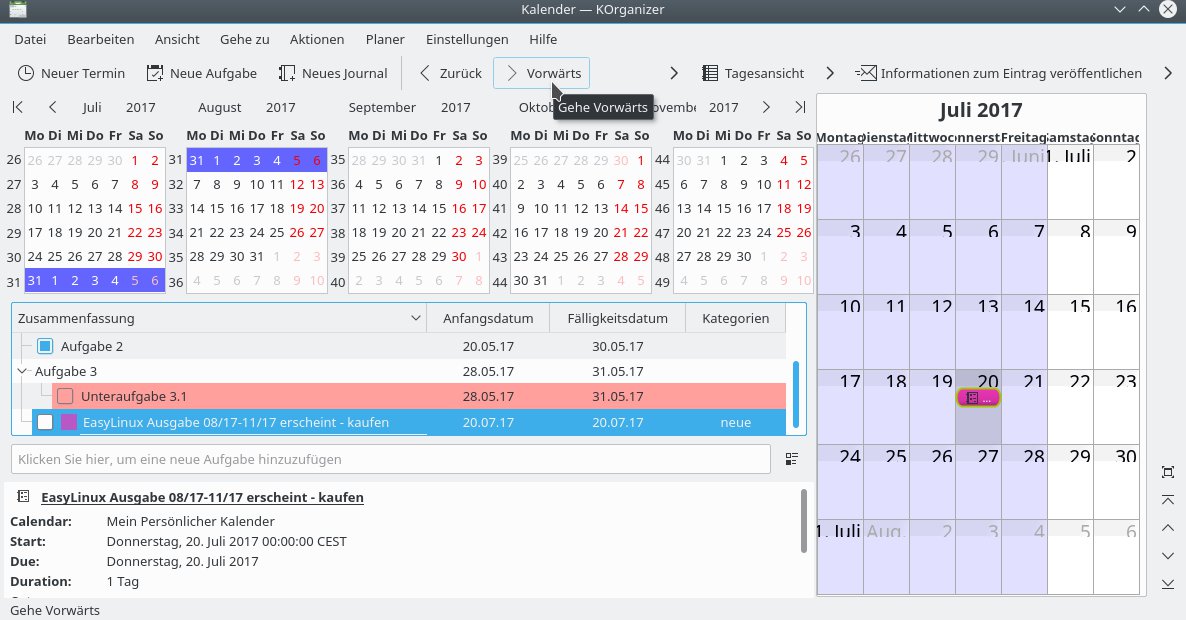
Abbildung 7: Die bewegliche Seitenleiste ermöglicht eine Übersicht über mehrere Kalendermonate.
Tipp: KOrganizer: Umweg zur Ansicht eines Tages
Haben Sie in der rechten Hauptspalte die Monatsansicht aufgerufen, in der jeder Tag als ein kleines Feld angelegt ist, möchten jedoch lieber alle Termine und Aufgaben eines Tages detaillierter sehen oder aber mit einem Klick in eine bestimmte Zeitzeile direkt eingeben? Das gelingt Ihnen, wenn Sie die Tagesansicht über die Werkzeugleiste oder über Ansicht / Tagesansicht in der Menüleiste aufrufen.
Doch Achtung: Beim schnellen Arbeiten könnten Sie sich dazu verleiten lassen, ohne die Auswahl Tagesansicht auf die Einträge Tag oder Woche in der Werkzeugleiste zu klicken – und erleben dann keine Reaktion. Tag und Woche werden erst mit dem Einschalten der Tagesansicht aktiviert, wodurch sie eine schwarze Schriftfarbe erhalten. Ansonsten sind diese Punkte lediglich in blasser grauer Schriftfarbe als inaktiv zu erkennen. Diese Art der Farbkennzeichnung ist ein programmübergreifendes Prinzip.
Nach Aufrufen der Tagesansicht sehen Sie in der rechten Hauptspalte statt der gewünschten Tagesstundenansicht zunächst allerdings die Wochenansicht. Erst im nächsten Schritt erhalten Sie nach dem Klick auf einen bestimmten Tag und dem anschließenden Klick auf den schwarzen Eintrag Tag in der Werkzeugleiste die große Tagesansicht im rechten Hauptfenster, wie in Abbildung 8 zu sehen ist – oder Sie wählen in der linken Seitenspalte oben im Datumsnavigator gleich das gewünschte Datum aus.
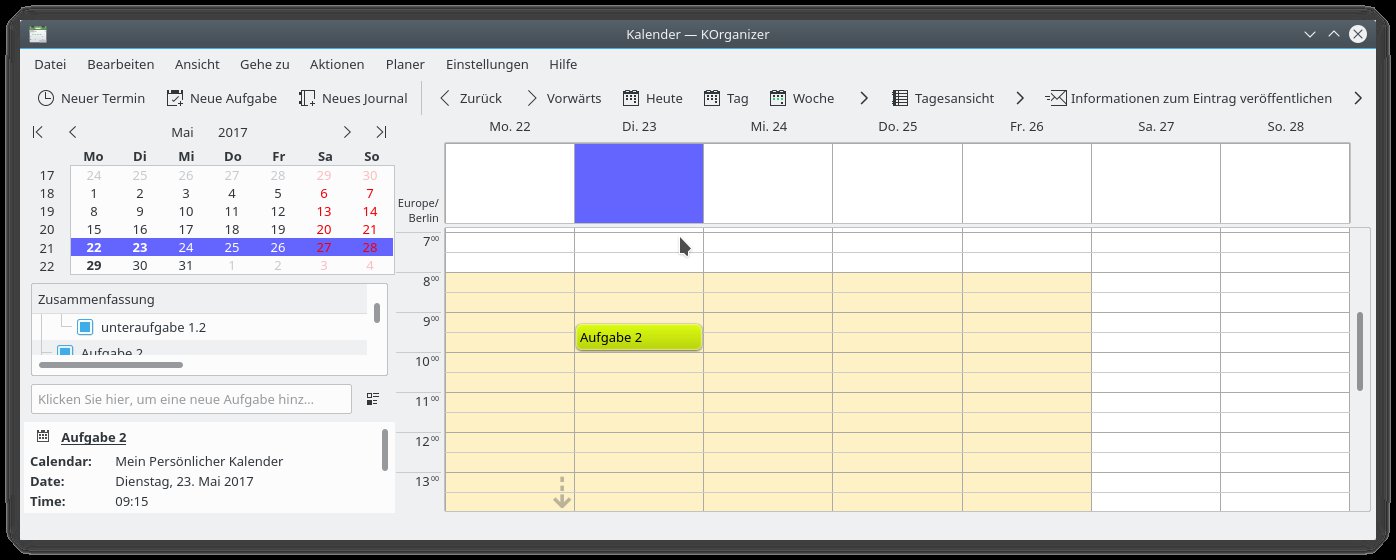
Abbildung 8: Erst im zweiten Schritt nach Aufrufen der Tagesansicht können Sie mit der Auswahl eines Tages dessen Detailansicht aufrufen.
Tipp: Visuelle Orientierung mit Kategorie-Farben
Zum schnellen Auffinden von bestimmten Informationen helfen visuelle Mittel wie Farben. So können Sie beispielsweise Ihre täglichen Arbeitsstunden sowie die Wochenend- und Feiertage in der Tagesansicht farbig herausheben. Außerdem lassen sich hier Ihre verschiedenen Aufgaben durch mehrere Farben bereits mit einem Blick voneinander unterscheiden.
Direkt können Sie den einzelnen Aufgaben allerdings keine Farben zuweisen. Dafür ist ein kleiner Umweg über die Verwendung von Kategorien erforderlich, die Sie zuvor anlegen müssen. Wie Sie diese anlegen, können Sie im nächsten Tipp nachlesen.
Zunächst einmal legen Sie über Einstellungen / KOrganizer einrichten / Ansichten / Aufgaben in Kategoriefarben anzeigen grundsätzlich fest, dass Kategorien die Zuweisung von Farben annehmen (Abbildung 9). Damit eine Kategorie dann ihre spezifische Farbe erhält, rufen Sie zunächst den Menüpunkt Einstellungen / KOganizer einrichten / Farben und Schriftarten auf. Abbildung 10 zeigt die Farbeinstellungsoptionen für die verschiedenen Einsatzbereiche im rechten Hauptfenster.

Abbildung 9: Die Grundeinstellung zum Anzeigen der Aufgabenkategoriefarben muss aktiviert werden.
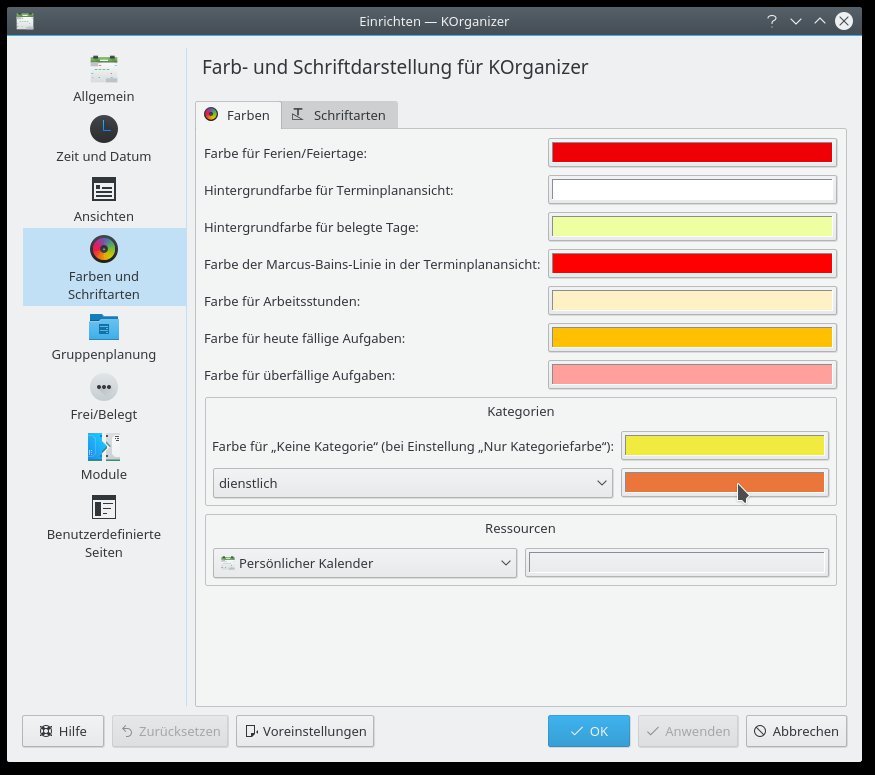
Abbildung 10: Hier haben wir der Kategorie “dienstlich” nach dem Klick auf das Farbfeld ein Orange zugewiesen, das bei Aufgabe 1 angezeigt wird.
In dessen mittleren Bereich befindet sich der Abschnitt für die Kategorien. Hier wählen Sie aus dem Drop-down-Menü eine Ihrer zuvor angelegten Kategorien aus. Wir nehmen als Beispiel die Kategorie “dienstlich”, die wir der Aufgabe 1 zugewiesen haben und deren Farbe Sie bereits in mehreren Abbildungen gesehen haben. Nach der Kategoriewahl klicken Sie in das Farbfeld rechts daneben. Es öffnet sich ein neues Fenster mit der Farbauswahl. Im schmalen Farbfeld rechts oben verschieben Sie die Farbe, im links daneben liegenden großen Farbfeld finden Sie die gewünschte Farbnuance durch Verschieben der Maustaste. Der jeweils berührte Farbton wird in einer rechteckigen Ansicht im unteren Bereich angezeigt, bis Sie den richtigen gefunden haben und mit OK bestätigen (Abbildung 11).

Abbildung 11: Mit dem Mauszeiger suchen Sie sich im Farbfeld eine Farbnuance aus – im rechten Farbbalken wechseln Sie zuvor zu anderen Farben – und bestätigen diese mit “OK”.
Tipp: Visuelle Orientierung: neue Kategorien
Wenn Sie eine neue Aufgabe anlegen und planen, ihr eine bestimmte Farbe als Erkennungsmerkmal zuzuordnen, legen Sie dafür im gleichen Fenster zunächst eine Kategorie unter dem Reiter Allgemein an oder wählen aus zuvor angelegten Kategorien eine aus (Abbildung 12). Dafür klicken Sie am unteren Fensterrand im Bereich Kategorie rechts neben dem Eingabefeld auf den unscheinbaren Button mit den drei Punkten. Im sich öffnenden neuen Fenster geben Sie ebenfalls am unteren Fensterrand Ihr Kategoriestichwort ein oder wählen eines aus der darüberliegenden Liste und bestätigen es danach unbedingt mit einem Klick auf Neues Stichwort erstellen. Sollten Sie das vergessen und stattdessen gleich auf OK klicken, wird es nicht vom System übernommen (Abbildung 13).

Abbildung 12: Das Aufgabenfenster zeigt die neue Kategorie “dienstlich” für Aufgabe 1 an.

Abbildung 13: Hier geben Sie ein neues Kategoriestichwort ein, wählen eines aus der oberen Liste oder löschen es.
Sie entscheiden am besten vorher strategisch, ob Sie die Kategorien allgemein wie vielleicht “dienstlich”, “dringend” und “neu” bezeichnen oder eher konkret formulieren. Aber auch später ist ein Hinzufügen oder Wechseln von Kategorien noch möglich.
Tipp: Kalendertermine unabhängig von Vorgaben
Wenn Sie einen Termin anlegen wollen, der von den vorgegebenen Optionen der Uhrzeitliste mit auswählbaren 15-Minuten-Schritten abweicht, können Sie das in KOrganizer problemlos tun. So lässt sich etwa eine Sitzung von 50 Minuten wie in Abbildung 14 planen. Dafür markieren Sie eine der Ziffern mit dem Mauszeiger und ersetzen diese durch eine andere – in diesem Beispiel wurde die Null gegen eine Fünf ausgewechselt und damit ein Zeitrahmen von 12:00 bis 12:50 Uhr festgelegt.
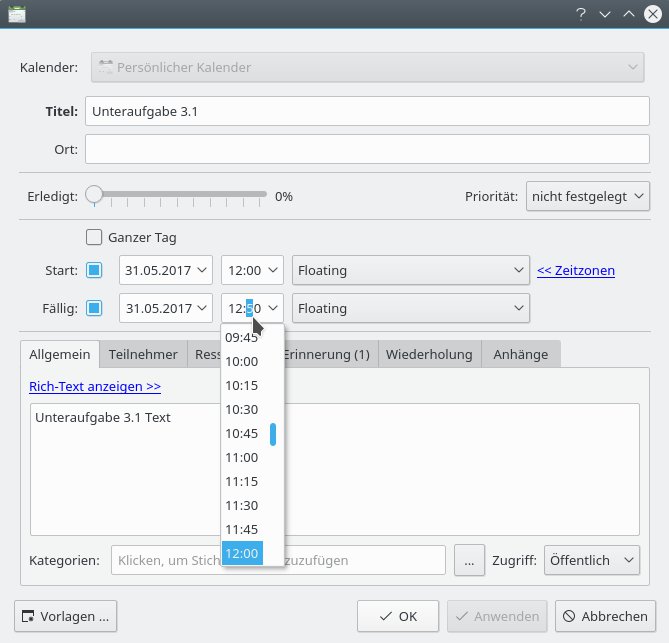
Abbildung 14: Mit dem Mauszeiger können Sie eine Uhrzeitziffer zum Verändern markieren.
Tipp: KOrganizer: To-do-Listen drucken
Manchmal ist es ganz hilfreich, die Bildschirminhalte als Zusammenfassungen auch auf dem Papier in den Händen zu halten. Ausdrucke werden in KOrganizer zunächst als PDF-Datei erstellt. Um die Aufgabenliste zu drucken, wählen Sie nach dem Aufrufen des Druckdialogs in der linken Navigationsspalte Druckstil aus dem Angebot für Tag, Woche, Monat, Jahr, Journal – und in diesem Beispiel Aufgaben drucken auf (Abbildung 15).
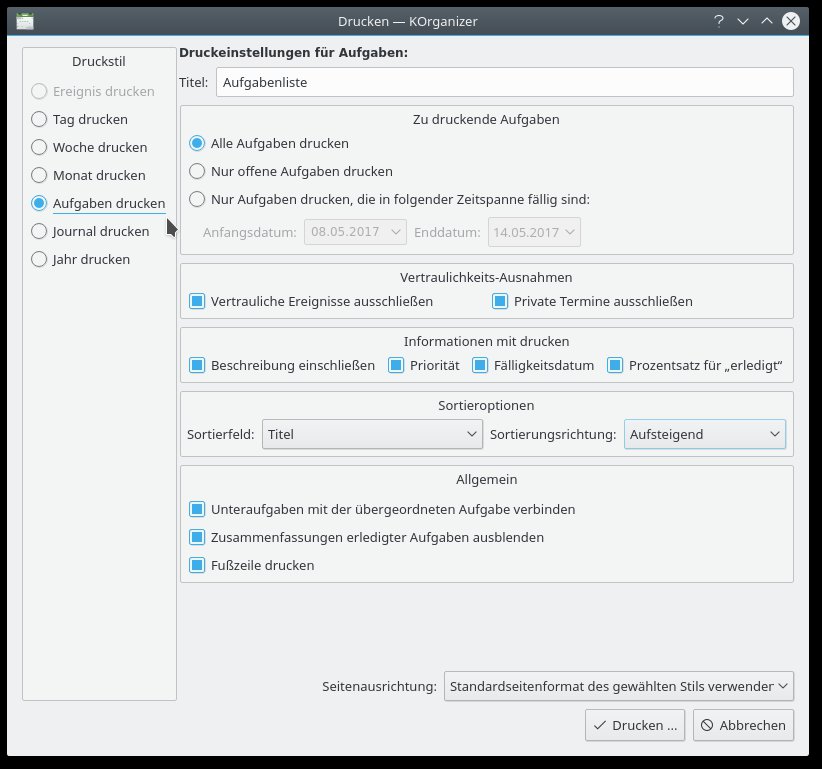
Abbildung 15: Die Voreinstellungen zum Druck der Aufgaben können in der rechten Fensterspalte verändert werden.
Wenn Sie anschließend den Druck bestätigen, öffnet sich zunächst ein weiteres Dialogfenster. Hier legen Sie in einem weiteren Schritt den Dateinamen und den Speicherort fest, nachdem Sie auf den Drei-Punkte-Button geklickt haben (Abbildung 16) und setzen den Druckvorgang nun endgültig mit dem Bestätigen des Schaltknopfes Drucken in Gang.
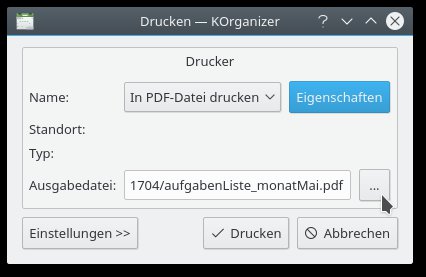
Abbildung 16: Das Ansichtsfenster zeigt den Pfad und den Dateinamen an – der Vorschlag ist erst nach dem Klick auf den Button daneben veränderbar.
In der Zusammenstellung der Abbildung 17 sind die erledigten Aufgaben bereits durchgestrichen. Weitere Informationen werden nicht durchgestrichen angezeigt, auch die näheren Beschreibungen in den Kommentaren (hier mit Text bezeichnet).
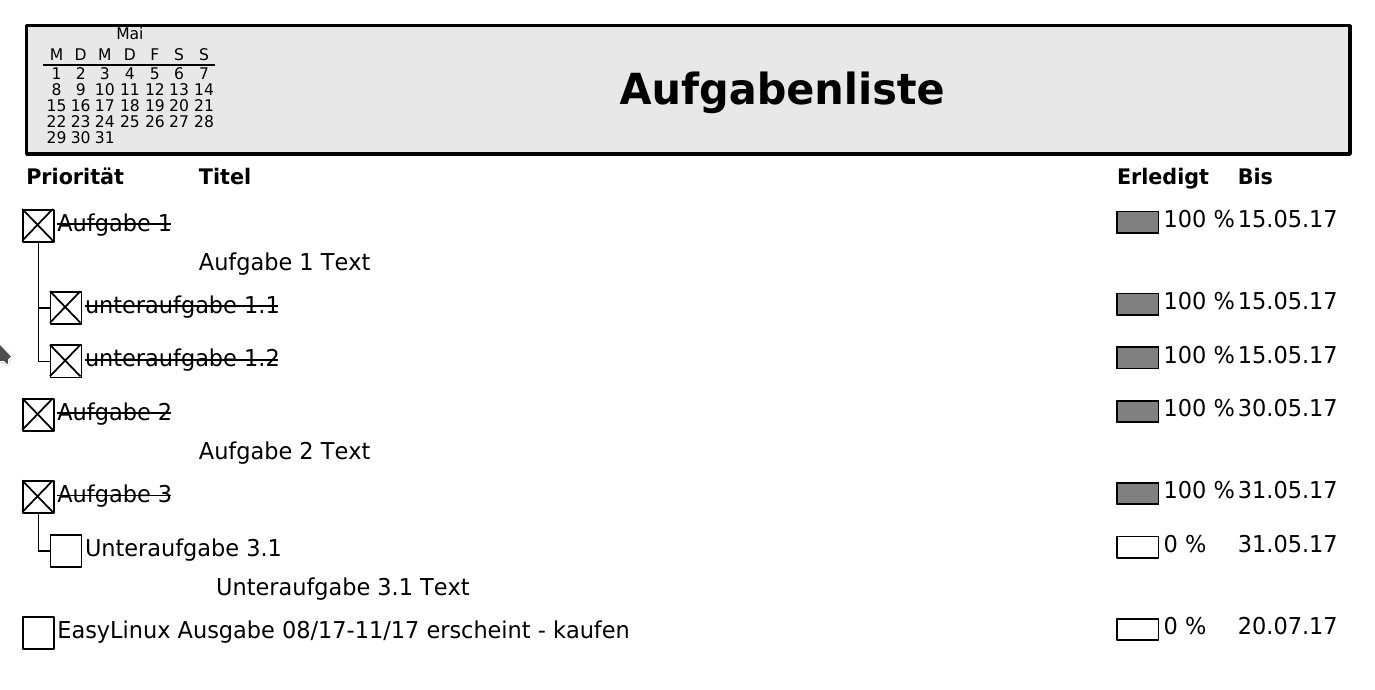
Abbildung 17: In der automatisch für den Druck zusammengestellten Aufgaben-Liste sind erledigte Aufgaben durchgestrichen und zu Anfang eingefügte Kommentare nun zu lesen.
Die automatisch hinzugefügte Monatsübersicht am linken oberen Rand ist in einem vorgelagerten Schritt unter Monat drucken bei Druckstil (Abbildung 16) für einen anderen Monat einstellbar.
Tipp: Autostart: Programme bei Anmeldung starten
Damit bestimmte Programme nach dem Systemstart für den persönlich günstigen Arbeitsfluss gleich zur Verfügung stehen, können Sie diese in die Autostart-Liste von Plasma einfügen. Dort eingetragene Programme werden schon beim Start des Desktops aufgerufen. Über die Suchzeile des Anwendungsstarters, den Sie mit [Windows] aufrufen können finden Sie den Autostart-Manager recht schnell. Sie können Ihn alternativ auch über die Systemeinstellungen aufrufen. Aber Achtung: Das System lässt beide Wege zum Aufrufen nicht gleichzeitig, sondern nur alternativ nach Beenden des ersten Aufrufs zu.
Programme, aber auch Skripte, lassen sich unkompliziert in den Autostart einbinden und verwalten. Abbildung 18 zeigt die beiden aktivierten Schaltknöpfe zum weiteren Hinzufügen. Wenn Sie ein anderes Programm einfügen wollen, können Sie im Auswahlfenster außerdem festlegen, dass das Programm im Terminal geöffnet wird.
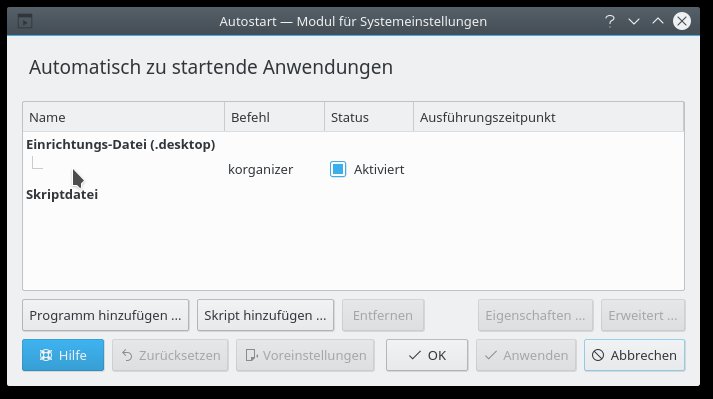
Abbildung 18: Die schwarze Schriftfarbe der Schaltknöpfe signalisiert die Bereitschaft zum Hinzufügen von Programmen und Skripten in den Autostart.
Infos
- Karin Mühlenberg, “Besser arbeiten mit KDE” (Tipps 7–10), EasyLinux 11/16–01/17, S. 71 f., http://linux-community.de/37606

